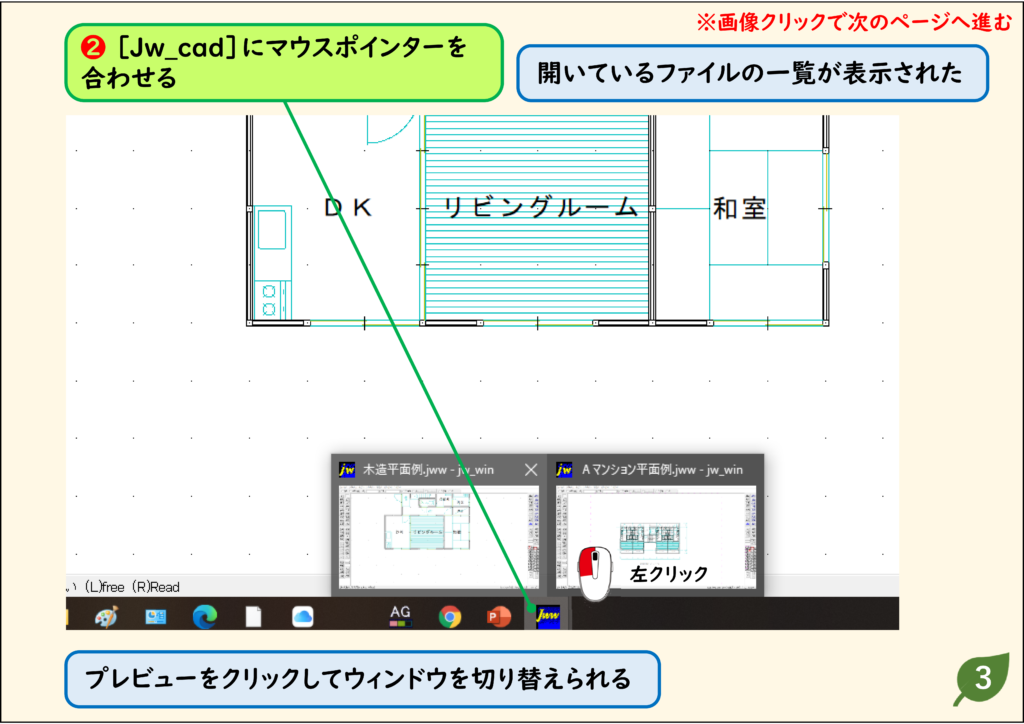
JwCAD(Jw_cad)で複数のファイルを同時に開く方法を、実際の操作画面の画像つきで解説します。操作は全4ステップです。
- Jw_cadが扱えるのは1つのファイルのみで複数のファイルは同時に開けません。
- ただし、複数のJw_cadを起動すれば、それぞれのウィンドウでファイルの編集が可能になります。
目次
複数のファイルを同時に開く手順(全4ステップ)
- 図面ファイルが保存されたフォルダーを開いておきます。
- 開きたい図面ファイルをダブルクリックします。Jw_cadがもう1つ起動して、ファイルが開きます。
- タスクバーの[Jw_cad]にマウスポインターを合わせると、開いているファイルの一覧が表示されます。
- プレビューをクリックして、ウィンドウを切り替えます。
結果:2つの図面を見比べながら作業できます。
それぞれのステップの画面は、下の「画像で見る操作手順」で確認できます。
画像で見る操作手順
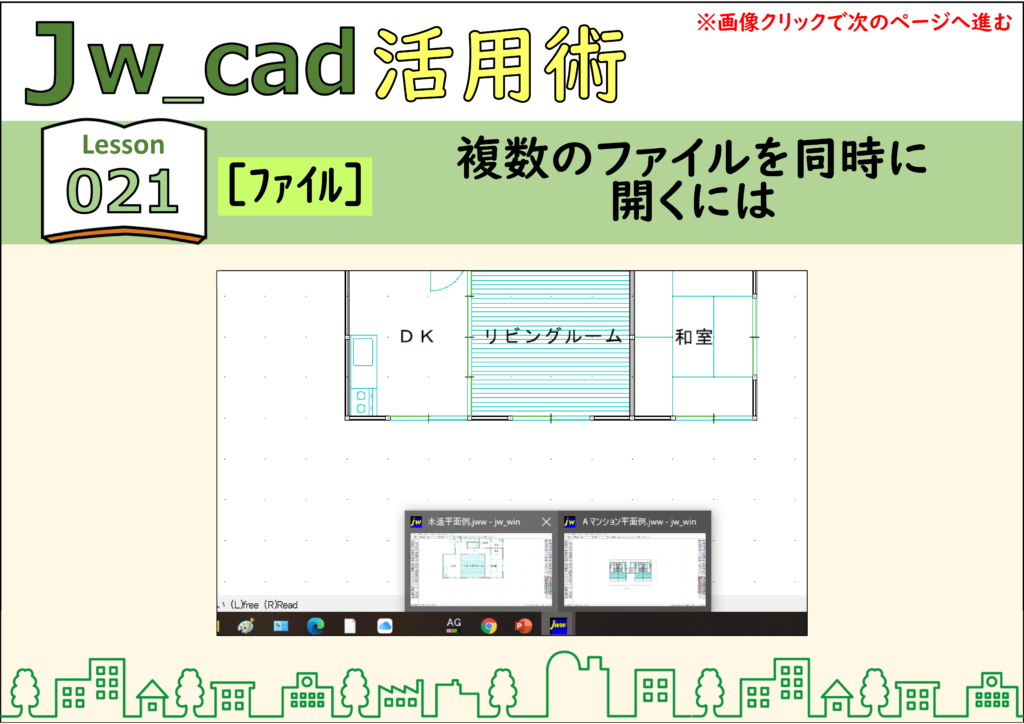
ステップ 01
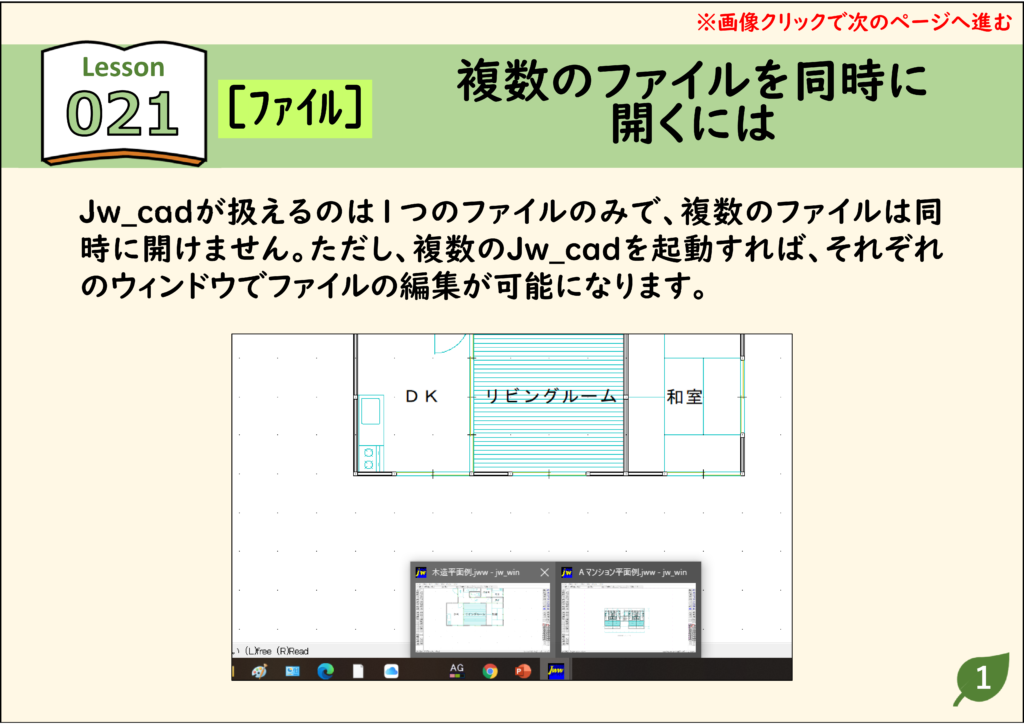
ステップ 02
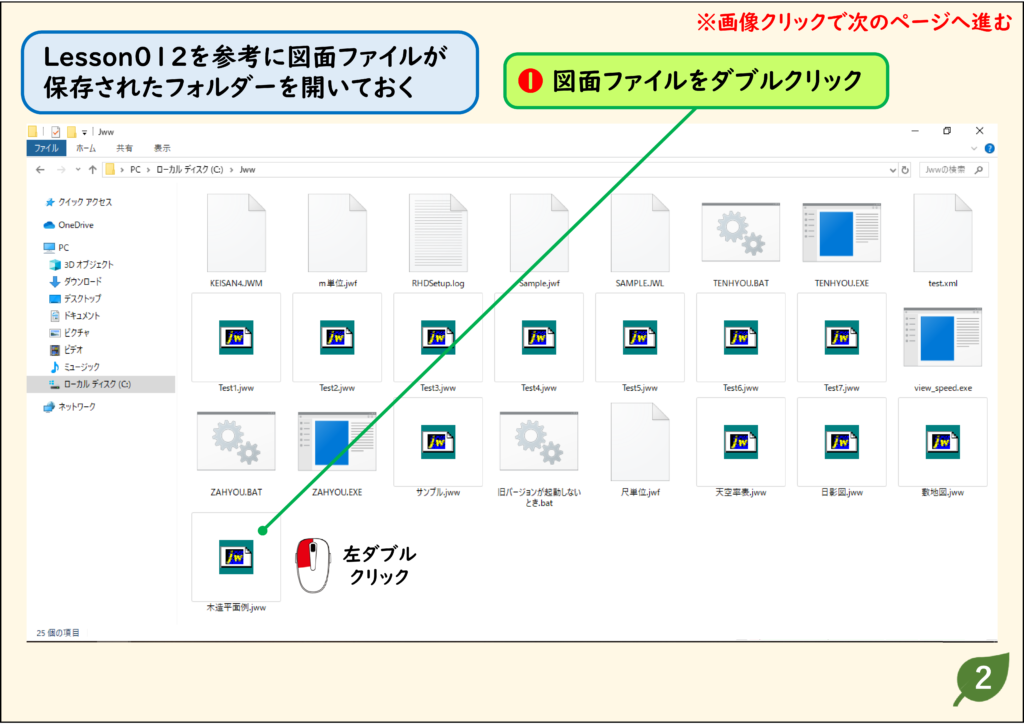
ステップ 03