【範囲】– category –
-

JwCADの範囲選択まとめ|図形・文字の選択、追加・除外、属性で絞り込む方法
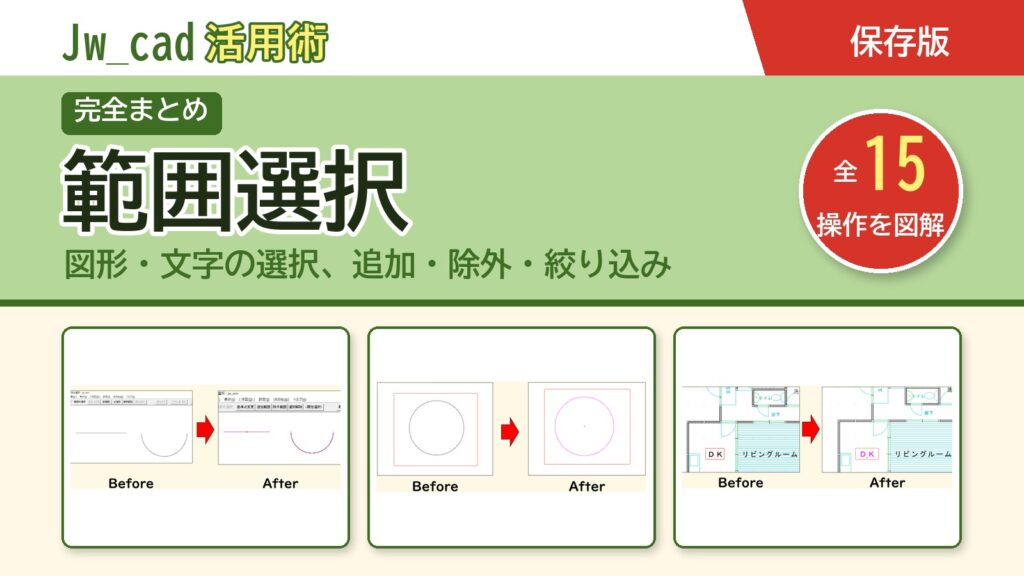
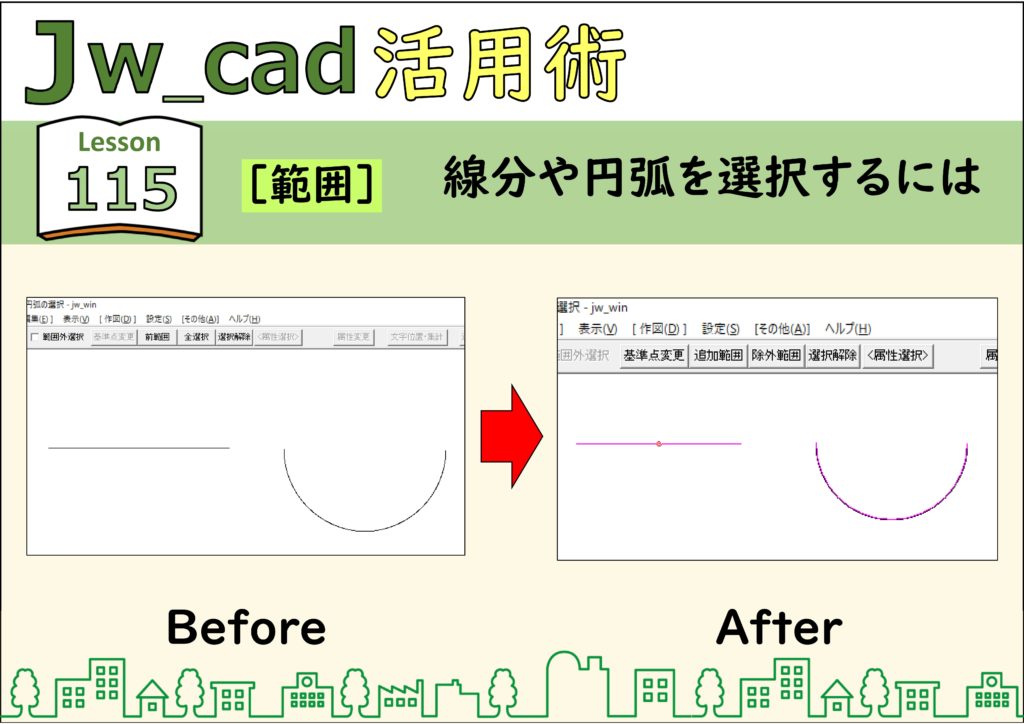
JwCAD(Jw_cad)の[範囲]コマンド(範囲選択)の使い方を1ページにまとめました。線・円・文字の選択から、複数選択・追加選択・除外・属性での絞り込み・選択解除まで、図形選択のすべてを画像つきで解説します。 やりたいこと解説へジャンプ線分や円弧... -
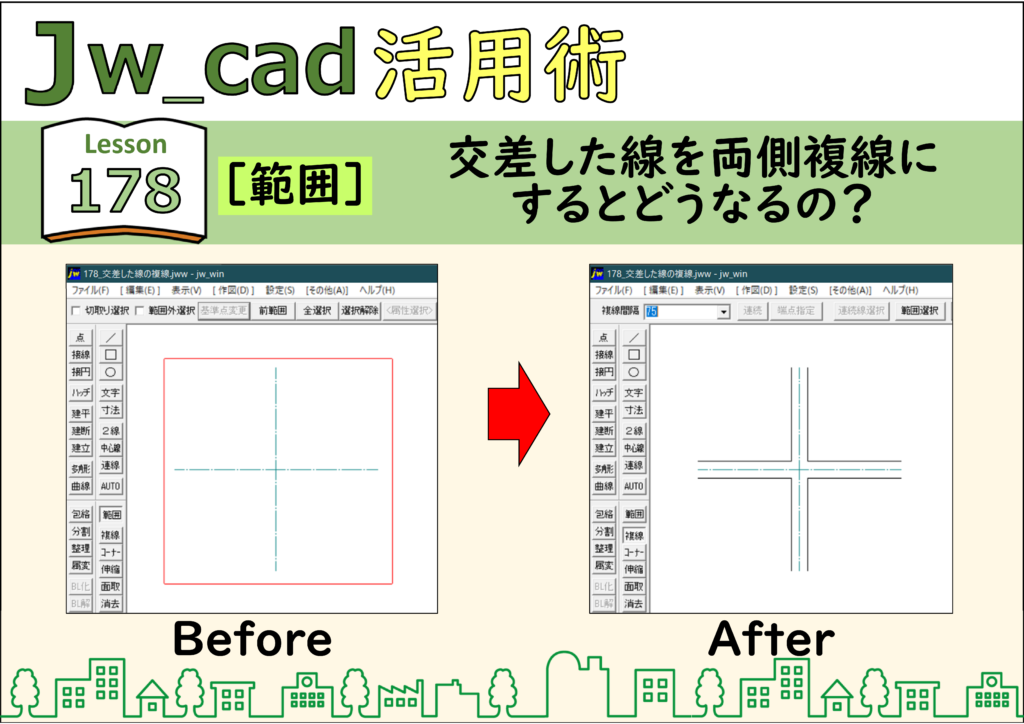
JwCAD(JWW)で交差した線を両側複線にする方法|交差部の包絡処理
JwCAD(JWW)で、十字に交差した線をまとめて[複線]の[両側複線]にすると、交差部が包絡処理された状態で複写されます。線を選んでから[複線]を実行する方法と、[複線]から[範囲選択]する方法を画像つきで解説。 -
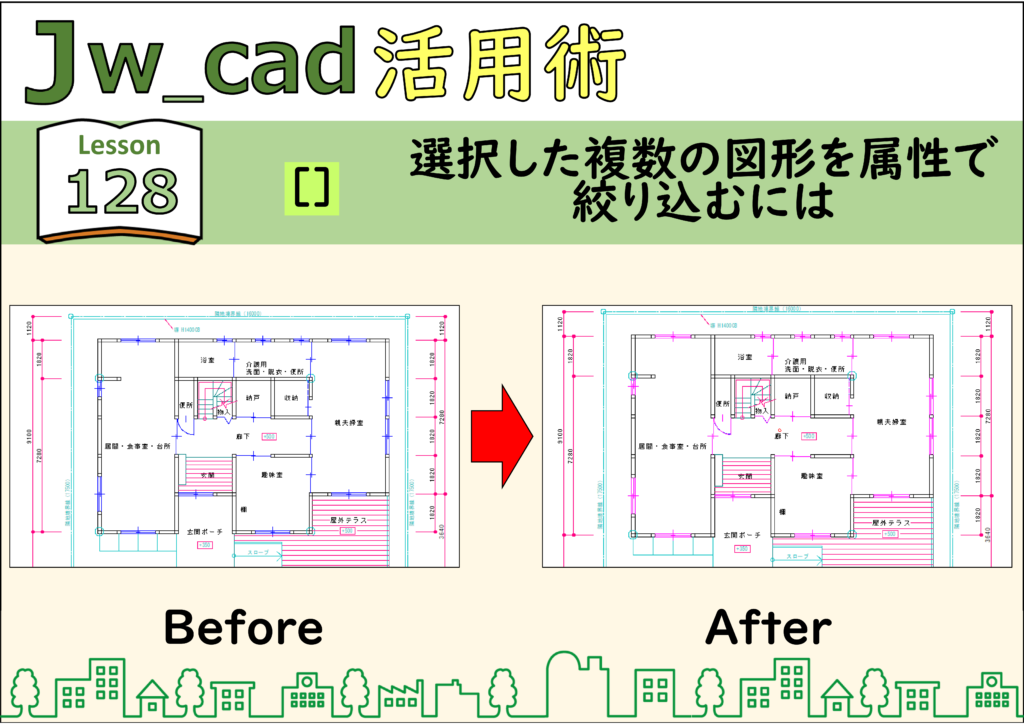
JwCAD(JWW)で属性選択する方法|線色やレイヤーで図形を絞り込む
JwCAD(JWW)の[範囲]の[]で、選択した図形を線色や書込みレイヤーで絞り込む手順を画像つきで解説。特定の色の線だけをまとめて選びたいときに便利。練習用CADデータつき。 -
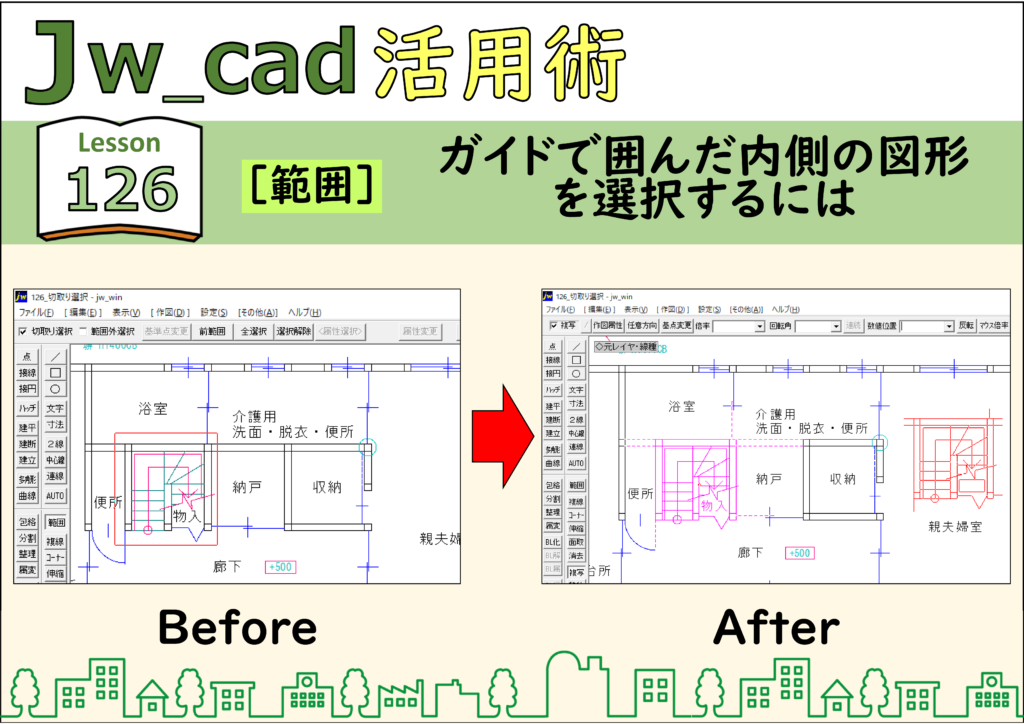
JwCAD(JWW)で囲んだ範囲の内側・外側の図形を選択する方法|切取り選択・範囲外選択
JwCAD(JWW)の[範囲]の[切取り選択]で、囲んだ線の内側だけを選んで複写する方法と、[範囲外選択]で外側の図形を選ぶ方法を画像つきで解説。練習用CADデータつき。 -
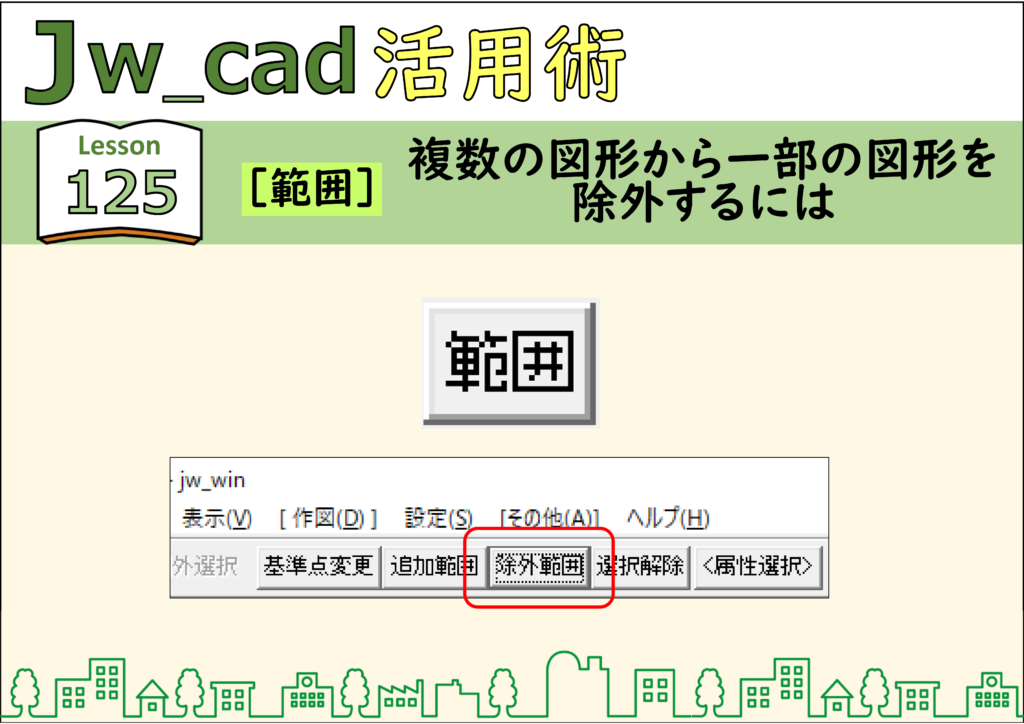
JwCAD(JWW)で選択から一部の図形を除外する方法|[除外範囲]
JwCAD(JWW)の[範囲]で、選択した複数の図形から一部だけを外す手順を画像つきで解説。[除外範囲]で囲んだ図形が選択から除かれます。練習用CADデータつき。 -
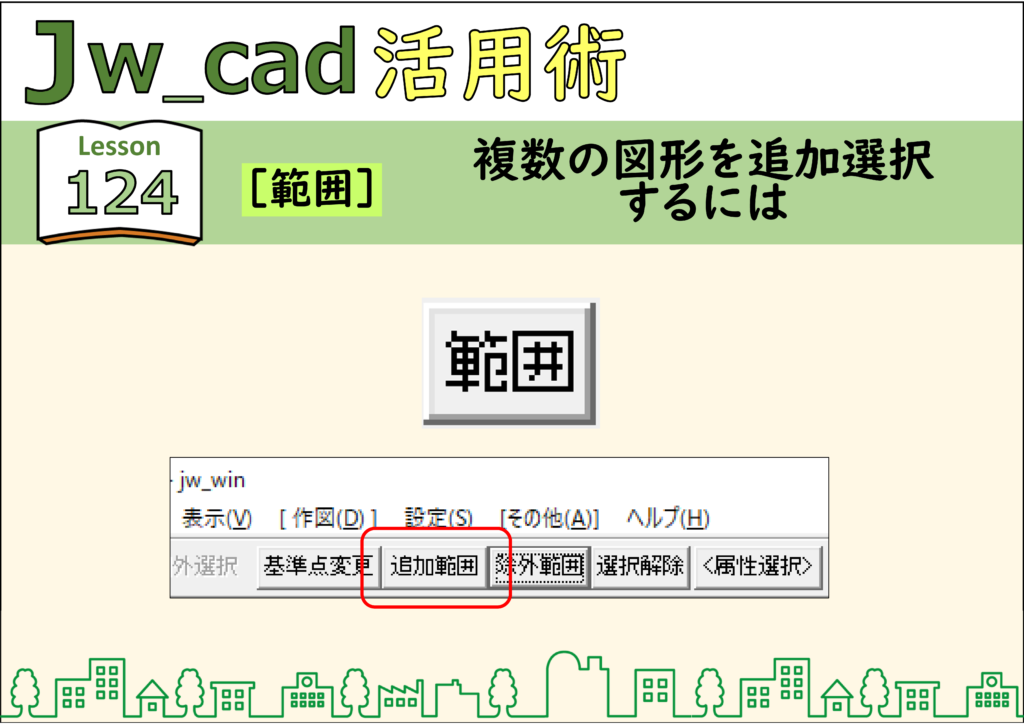
JwCADで複数の図形を追加選択する方法|[範囲]コマンドの追加範囲
JwCAD(Jw_cad)で複数の図形を追加選択する方法を、実際の操作画面の画像つきで解説します。使うのは[範囲]コマンドです。操作は全4ステップです。 -
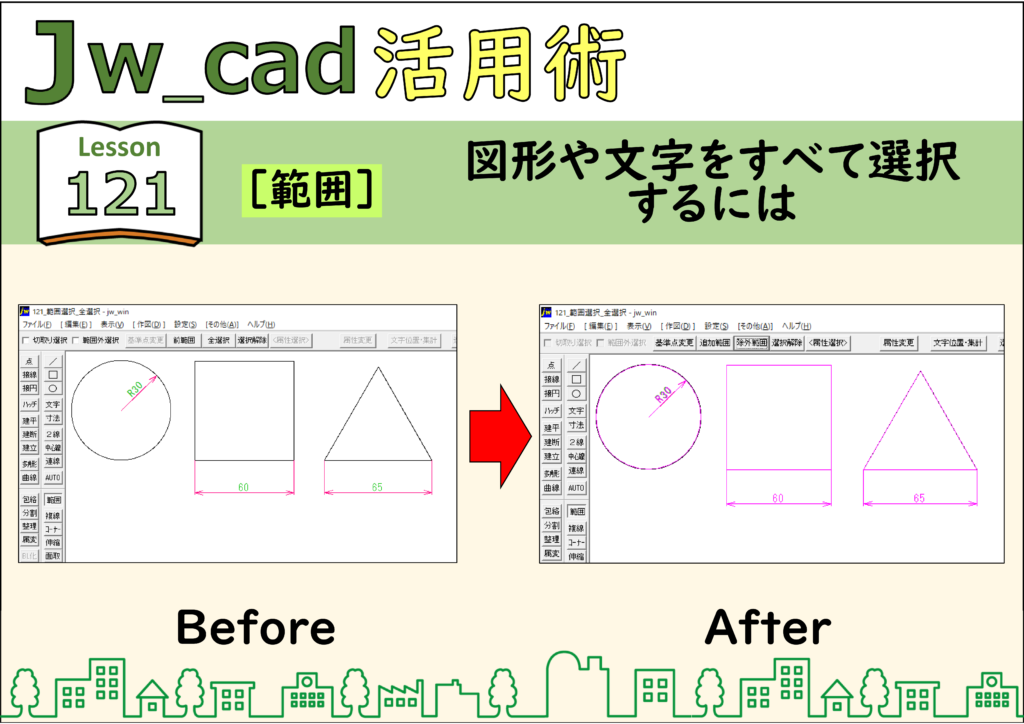
JwCAD(JWW)ですべて選択・選択解除する方法|前範囲・囲めていない図形の選択
JwCAD(JWW)の[範囲]で、すべての図形を選ぶ[全選択]、前回の範囲を選び直す[前範囲]、選択をやめる[選択解除]、完全に囲めていない図形の選択方法を画像つきで解説。練習用CADデータつき。 -
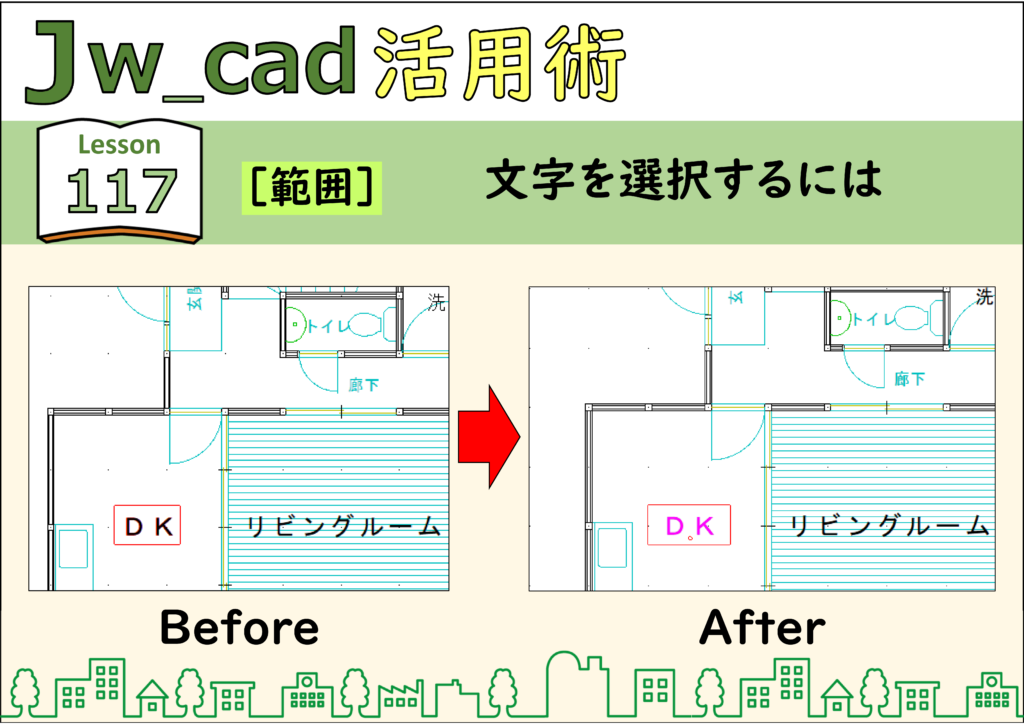
JwCAD(JWW)で文字を範囲選択する方法|図形と文字をまとめて選ぶ
JwCAD(JWW)の[範囲]で文字を選択する手順を画像つきで解説。選択範囲の終点を右クリックすると、文字も一緒に選ばれます。図形と文字をまとめて選ぶ方法も。練習用CADデータつき。 -
JwCAD(JWW)の範囲選択の基本|線・円弧・円・複数の図形を選ぶ方法
JwCAD(JWW)の[範囲]で図形を選ぶ基本を画像つきで解説。線や円弧は右クリック、円や複数の図形はドラッグで囲んで選択します。選択した図形はピンク色で表示され、赤い点が基点です。練習用CADデータつき。
1