JwCAD(JWW)の[範囲]には、選択を手早くするためのボタンがあります。画像をクリックすると、次の手順へ進みます。
目次
図形や文字をすべて選択する
1.[範囲]をクリックする
左のツールバーの[範囲]をクリックします。
![[範囲]をクリック](https://www.motenashio.com/wp-content/uploads/2020/12/jwcad_121-02-1024x724.png)
2.[全選択]をクリックする
コントロールバーの[全選択]をクリックします。
![[範囲]→[全選択]をクリック](https://www.motenashio.com/wp-content/uploads/2020/12/jwcad_121-03-1024x724.png)
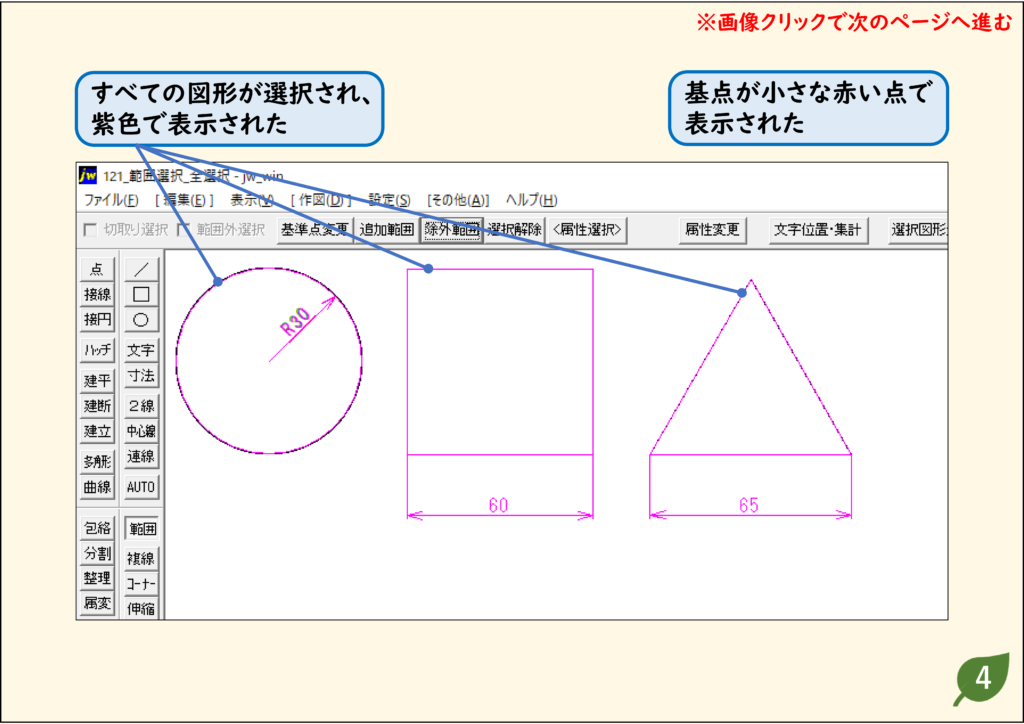
3.すべての図形が選択された
図面のすべての図形と文字が選択されます。
前回選択した図形をもう一度選択する
1.[範囲]をクリックする
左のツールバーの[範囲]をクリックします。
![[範囲]をクリック](https://www.motenashio.com/wp-content/uploads/2020/12/jwcad_122-02-1024x724.png)
2.[前範囲]をクリックする
コントロールバーの[前範囲]をクリックします。
![[範囲]→[前範囲]をクリック](https://www.motenashio.com/wp-content/uploads/2020/12/jwcad_122-03-1024x724.png)
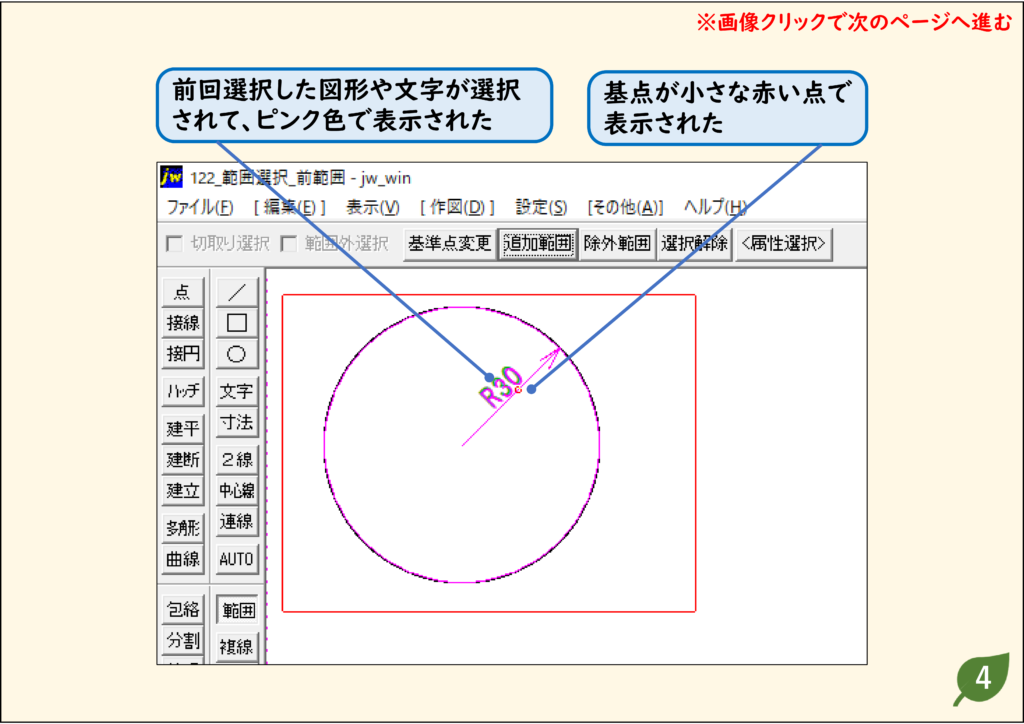
3.前回の図形や文字が選択された
前回選択した図形や文字が、もう一度選択されます。
選択をすべて解除する
1.[選択解除]をクリックする
図形を選択している状態で、コントロールバーの[選択解除]をクリックします。
![[選択解除]をクリック](https://www.motenashio.com/wp-content/uploads/2020/12/jwcad_123-02-1024x724.png)
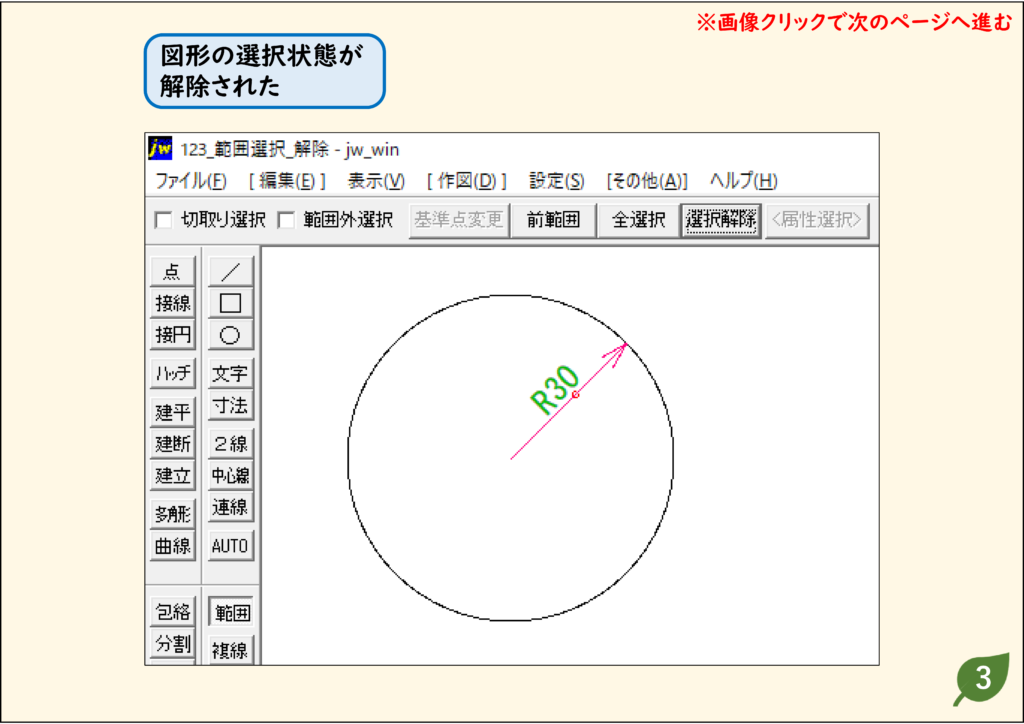
2.選択が解除された
図形の選択が解除されます。
完全に囲めていない図形を選択する
選択範囲の終点をダブルクリックすると、範囲に一部が入っている図形も選べます。
1.[範囲]をクリックする
左のツールバーの[範囲]をクリックします。
![[範囲]をクリック](https://www.motenashio.com/wp-content/uploads/2020/12/jwcad_120-02-1024x724.png)
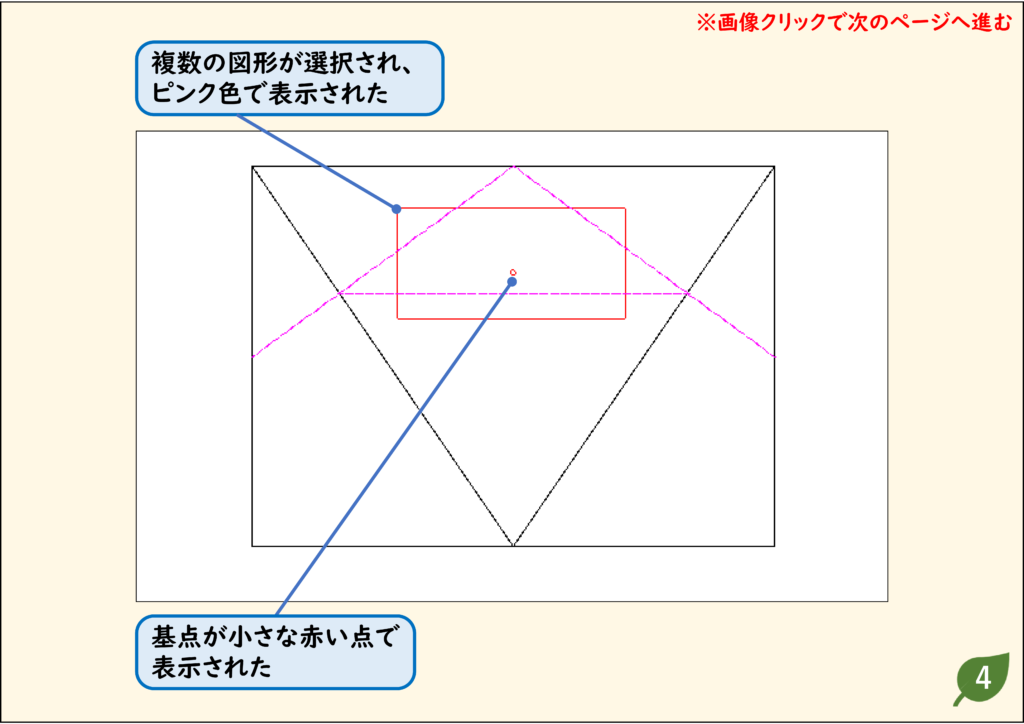
2.始点をクリックし、終点をダブルクリックする
選択範囲の始点をクリックし、終点をダブルクリックします。
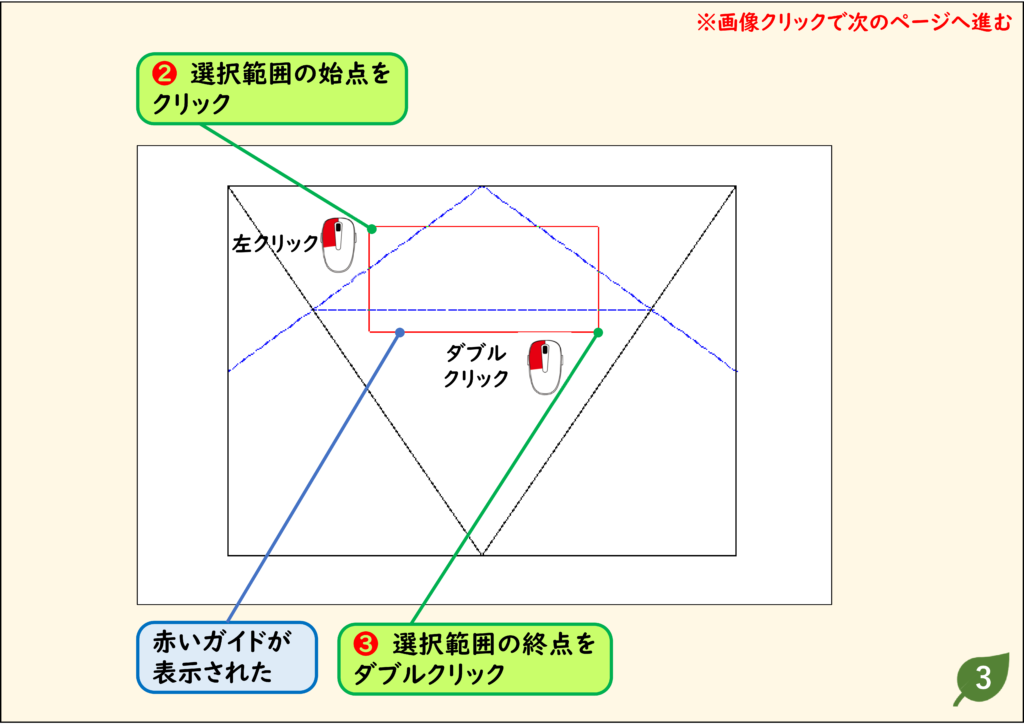
3.一部だけ入った図形も選択された
範囲に一部が入っている図形も選択されます。
うまくいかないときの確認
[全選択]で文字も選ばれる
[全選択]は図形と文字のすべてが対象です。一部だけ外すときは[除外範囲]を使います。
練習用CADデータ
手順と同じ図面で試せます(リンクを右クリックして「名前を付けて保存」)。