移動– category –
-

JwCADの移動コマンドまとめ|図形の移動・回転・反転・サイズ合わせ
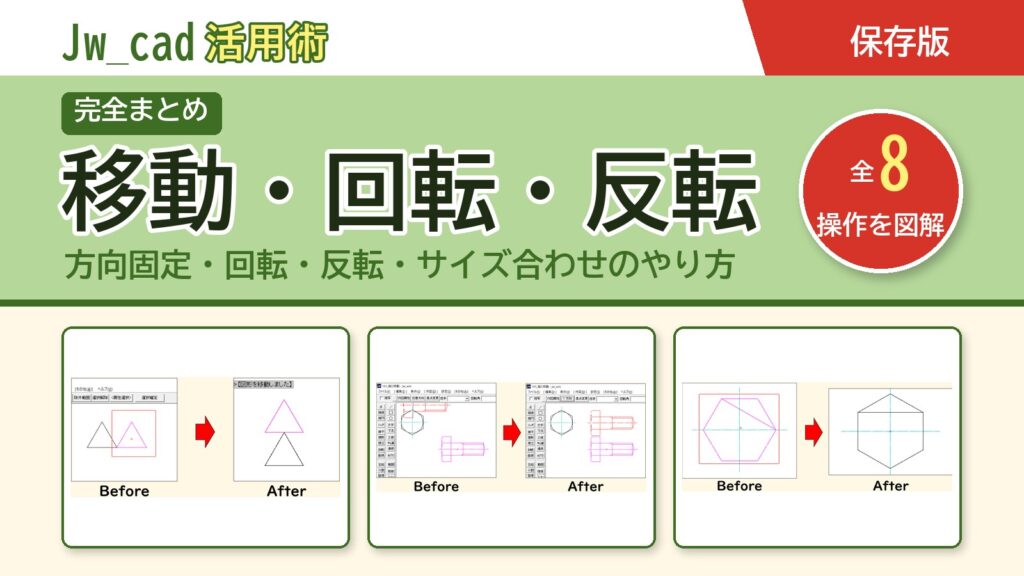
JwCAD(Jw_cad)の[移動]コマンドの使い方を1ページにまとめました。図形移動の基本から、方向固定・回転・反転・サイズ合わせまで、図形を動かす操作を画像つきで解説します。 やりたいこと解説へジャンプ図形を移動する(移動の基本)セクション1へ方... -
JwCADでほかの図形に合わせてサイズを変更する方法|[移動]コマンド
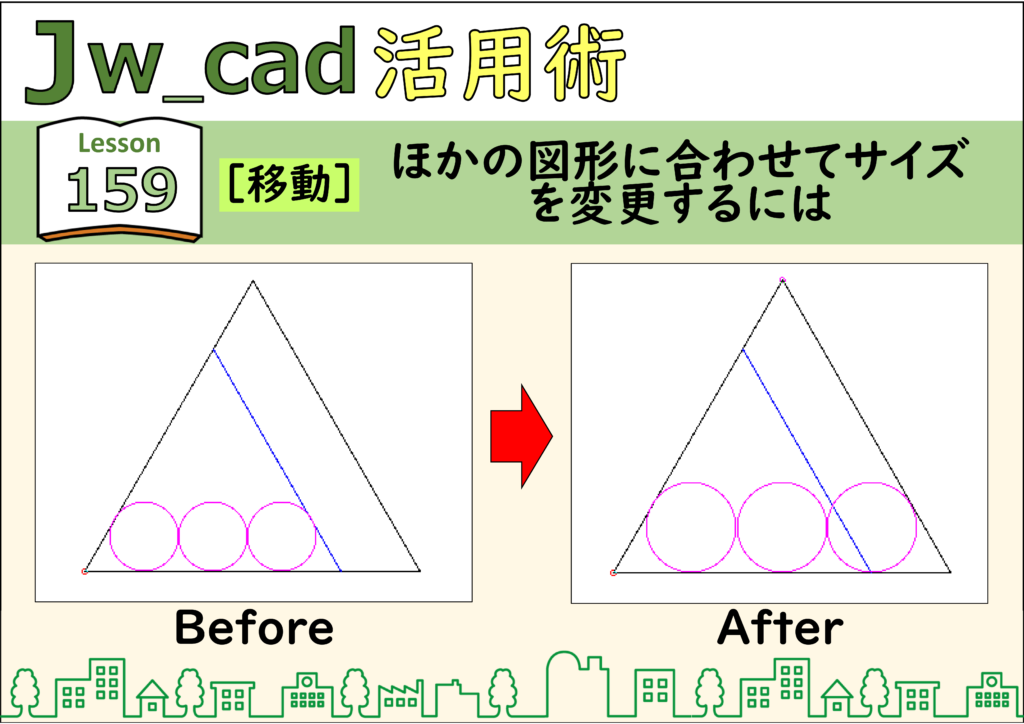
JwCAD(Jw_cad)でほかの図形に合わせてサイズを変更する方法を、実際の操作画面の画像つきで解説します。使うのは[移動]コマンドです。操作は全7ステップです。 -
JwCAD(JWW)で図形を拡大・縮小する方法|サイズ変更は倍率指定・文字も倍率
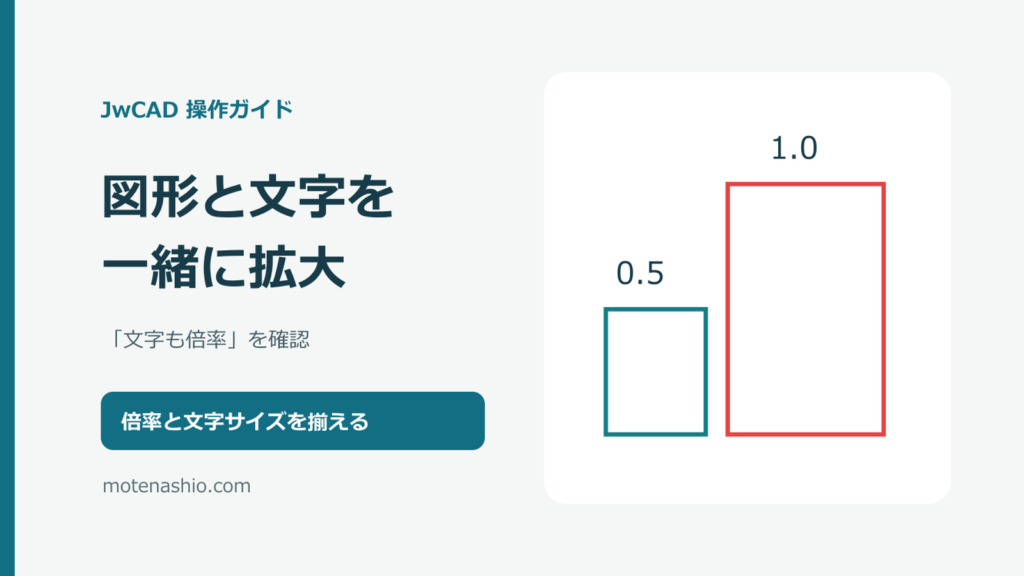
JwCADで図形を拡大・縮小するときは、[移動]または[複写]の倍率を指定します。文字も同じ割合にしたい場合は、[作図属性]の[文字も倍率]を有効にします。画面を大きく表示するズームや、印刷上の縮尺変更とは区別して操作しましょう。 -
JwCAD(JWW)で線に合わせて回転する方法|マウス角・基点の決め方
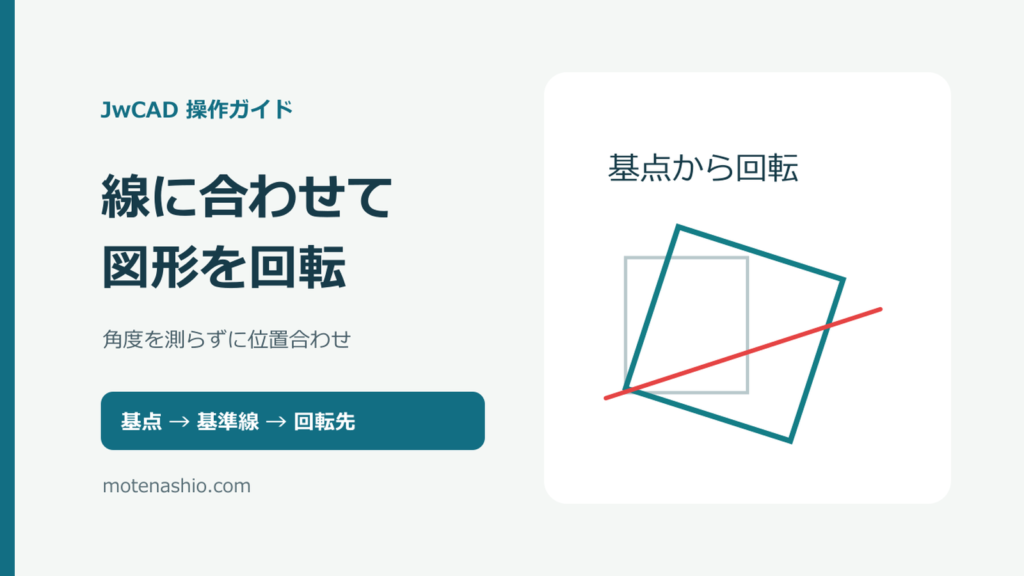
角度が分からない線に図形を合わせたいときは、[移動]の[マウス角]を使います。回転の中心になる基点と、回転前の基準方向、合わせたい方向を順に指定するのがポイントです。ここでは図形を移動しながら、斜めの線へ向きを合わせる例を説明します。 -
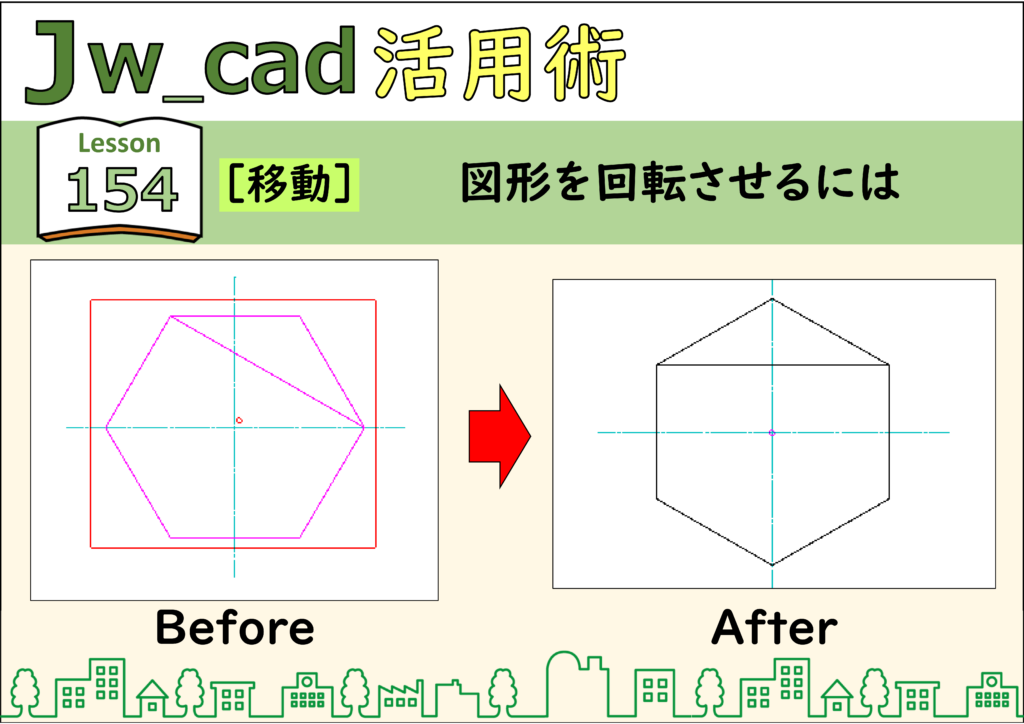
JwCAD(JWW)で図形を回転させる方法|[回転角]で角度を指定・時計の針の応用
JwCAD(JWW)の[移動]で図形を回転させる手順を画像つきで解説。[基点変更]で回転の中心を決め、[回転角]に角度を入力。反時計回りはプラス。計算式(-10*360/60など)で時計の針を合わせる応用も。練習用CADデータつき。 -
JwCADで図形を水平・垂直に移動する方法【方向を固定して移動】
[移動]コマンドのコントロールバーで、方向ボタンの表示が[任意方向]のときは、自由な位置に移動できます。ボタンをクリックするか、 「space キー」を押すと、 [X方向] [Y方向] [XY方向]の順に切り替わり、移動方向を固定できます。 解説 ステップ 01 ス... -
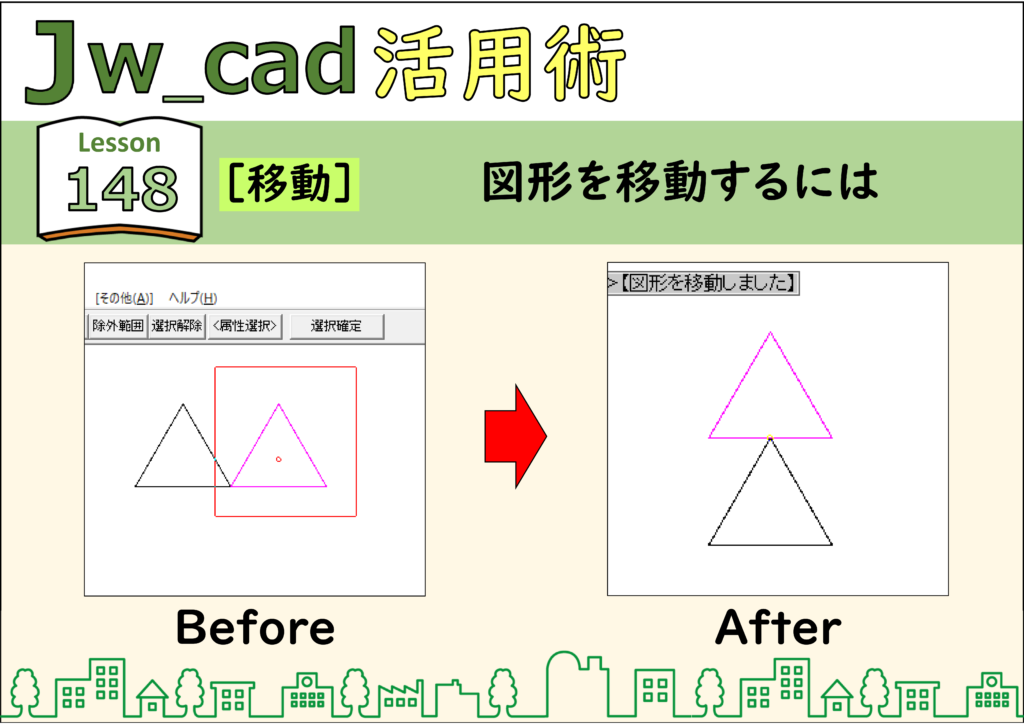
JwCAD(JWW)で図形を移動する方法|基点の変更・移動先の指定
JwCAD(JWW)の[移動]で図形を移動する手順を画像つきで解説。範囲を選んで[選択確定]し、[基点変更]で基点を決めて、移動先を右クリック。移動後は[範囲]で確定します。練習用CADデータつき。
1