JwCAD(Jw_cad)の[移動]コマンドの使い方を1ページにまとめました。図形移動の基本から、方向固定・回転・反転・サイズ合わせまで、図形を動かす操作を画像つきで解説します。
| やりたいこと | 解説へジャンプ |
|---|---|
| 図形を移動する(移動の基本) | セクション1へ |
| 方向を縦に固定して図形を移動する | セクション2へ |
| 図形を回転させる | セクション3へ |
| 図形を基準線で反転させる | セクション4へ |
| ほかの図形に合わせてサイズを変更する | セクション5へ |
| 時計の長針を時刻に合わせる(回転の応用) | セクション6へ |
| 時計の短針を時刻に合わせる(回転の応用) | セクション7へ |
| 図形を拡大・縮小する | セクション8へ |
目次
図形を移動する(移動の基本)
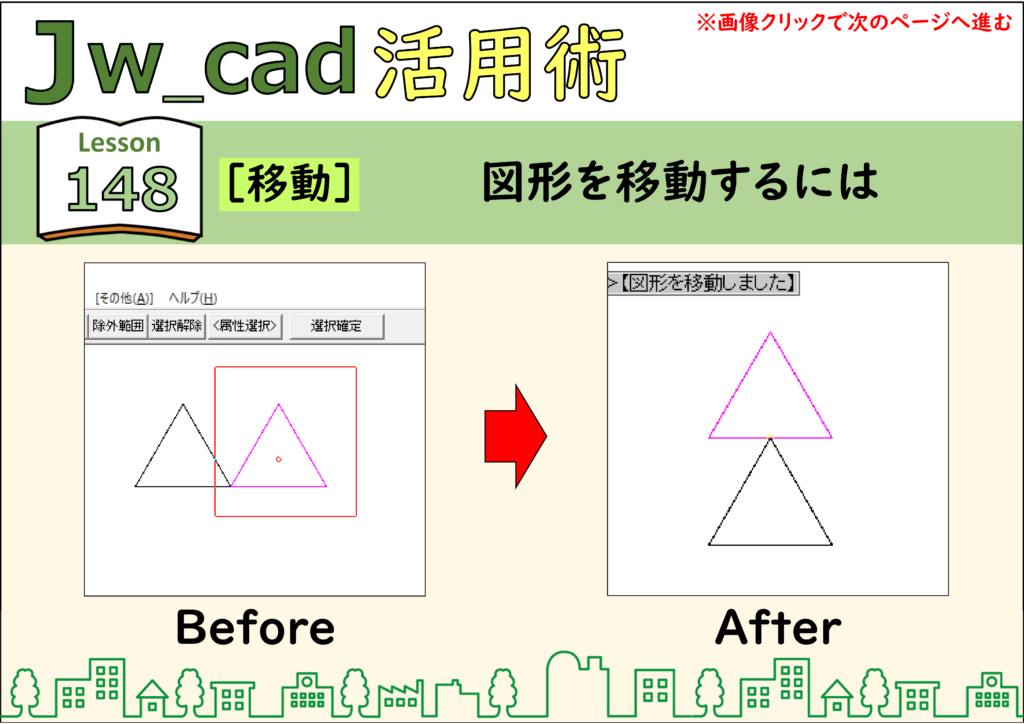
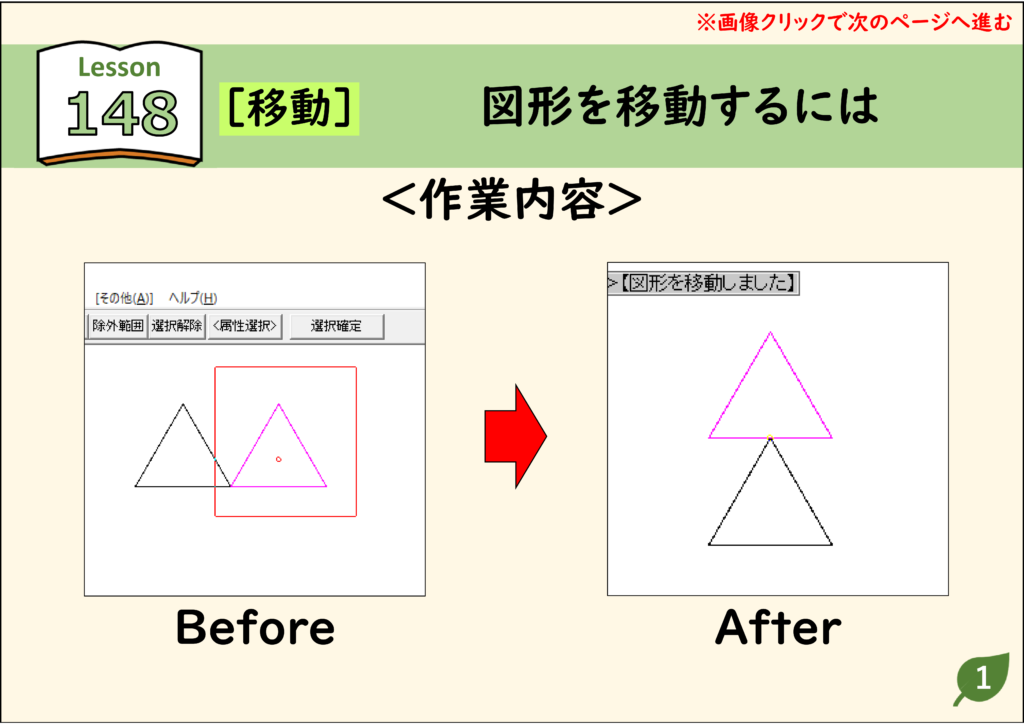
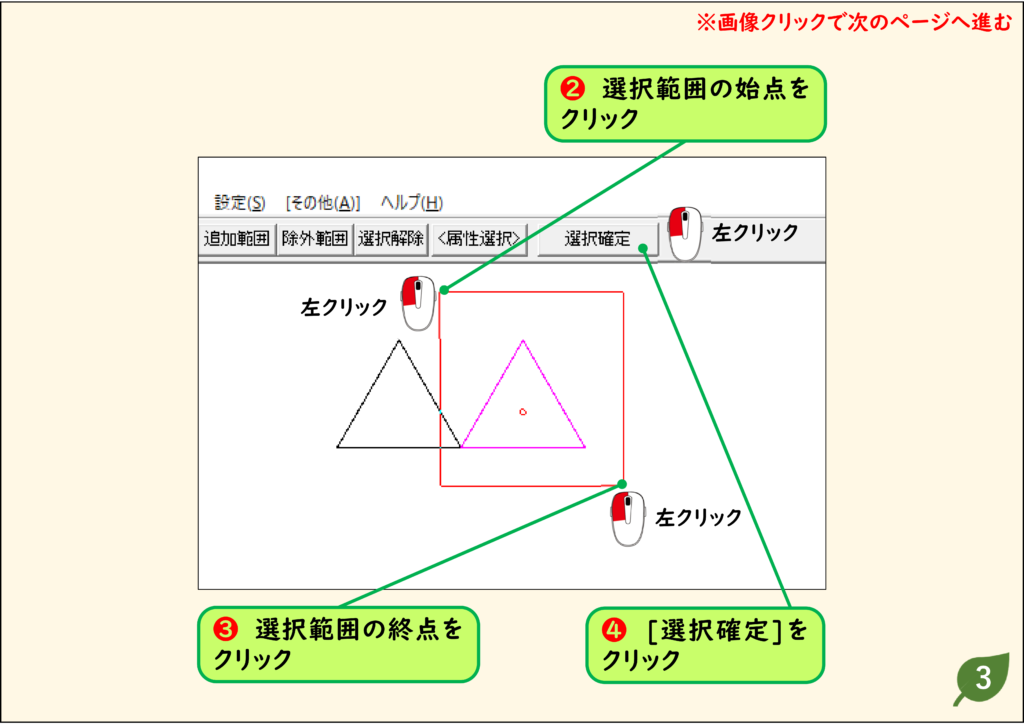
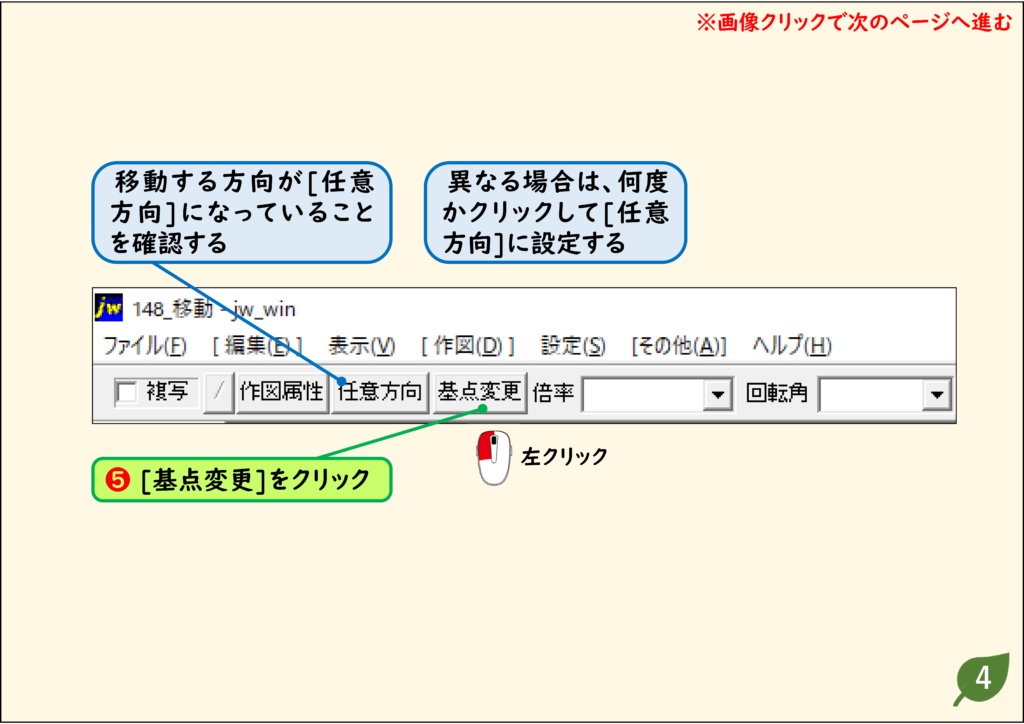
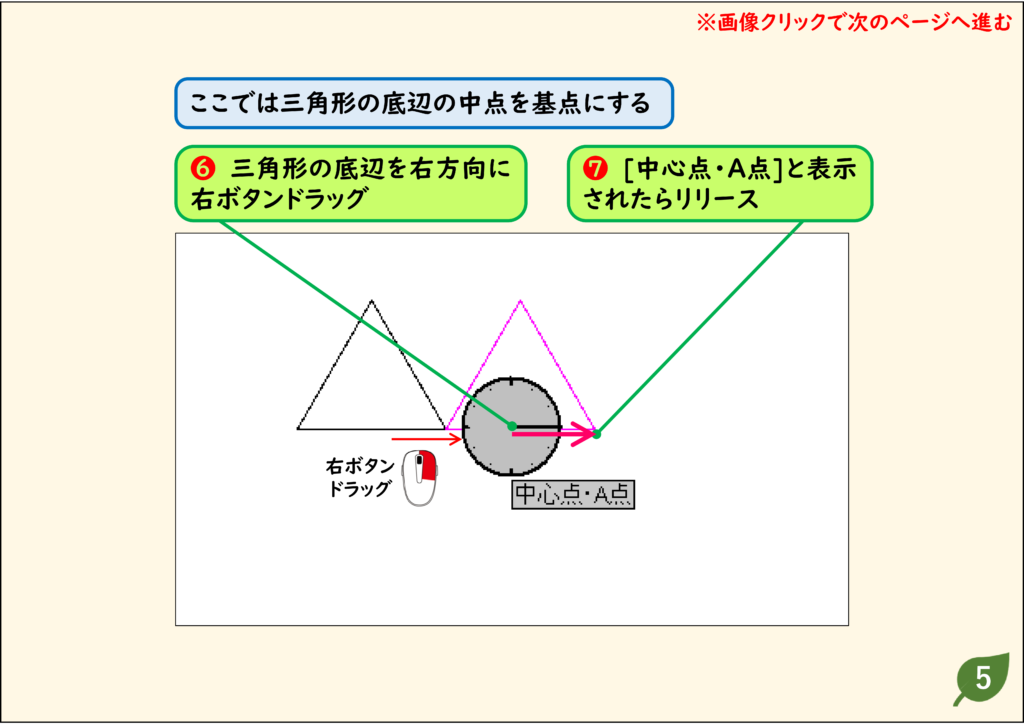
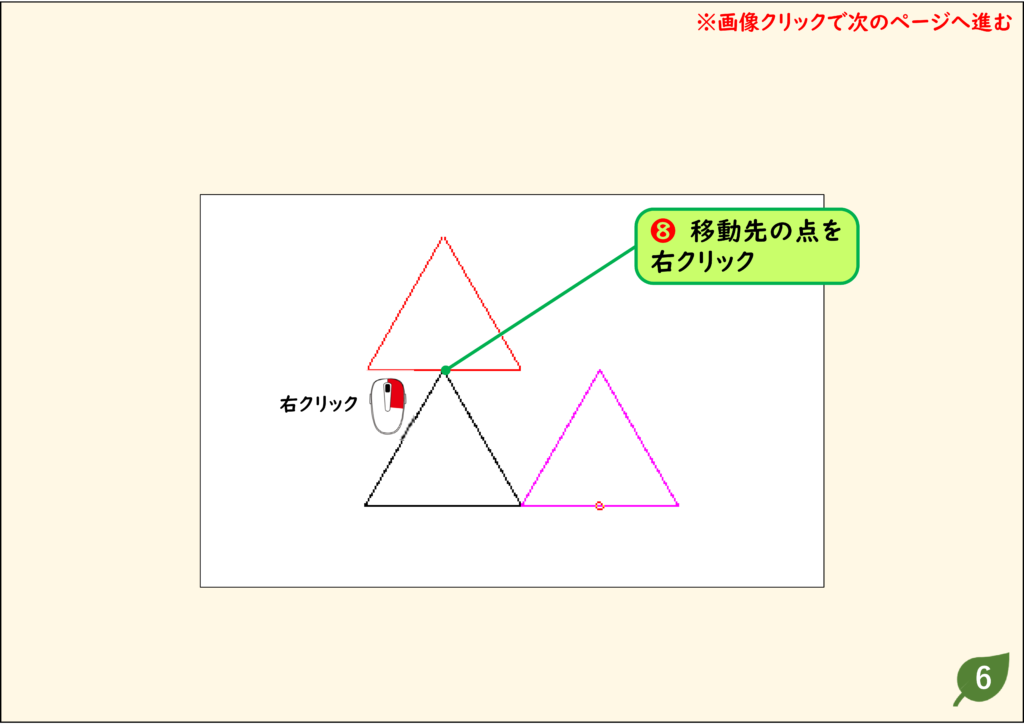
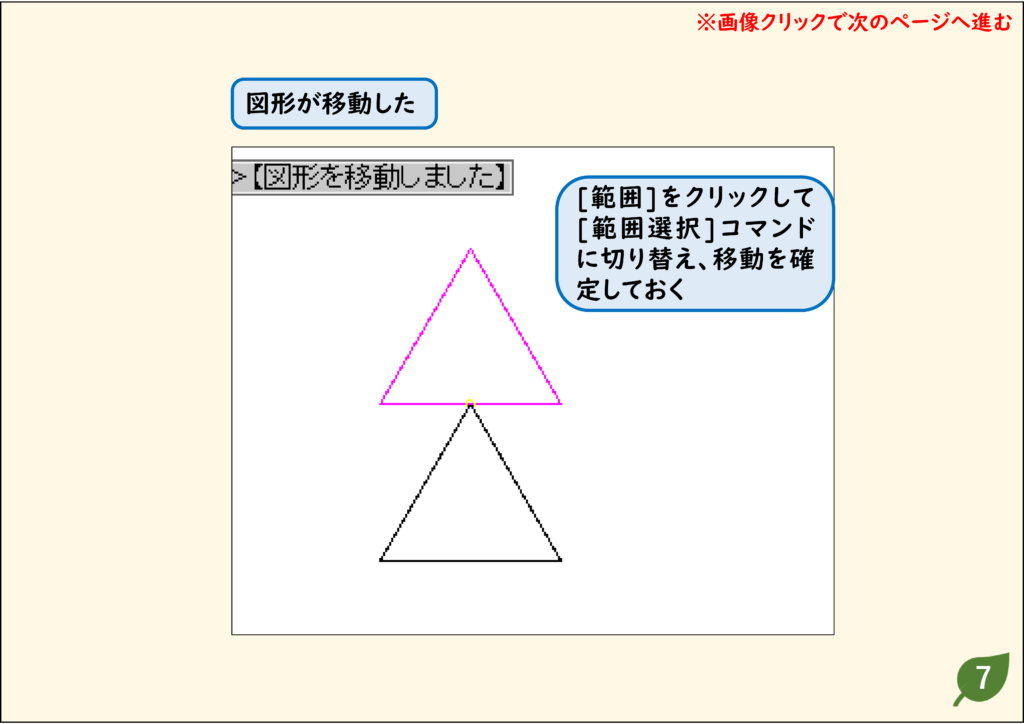
- [移動]コマンドでは、図形を選択したときに表示される赤い点が位置合わせの基点になり、基点との位置関係を保って移動します。
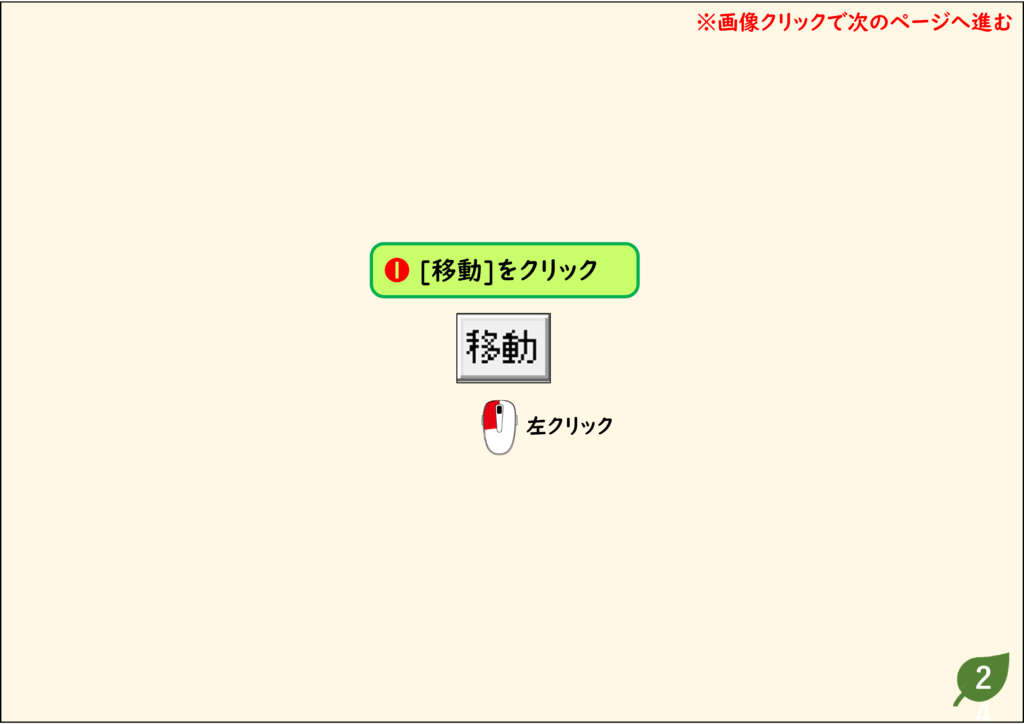
- ここでは[移動]コマンドを実行してから、図形を選択する手順を解説します。
解説
ステップ 01
ステップ 02
ステップ 03
ステップ 04
ステップ 05
ステップ 06
ステップ 07
CADデータ【ダウンロード】
《CADデータ》148.jww 【ダウンロード】 ← 右クリック「名前を付けて保存」
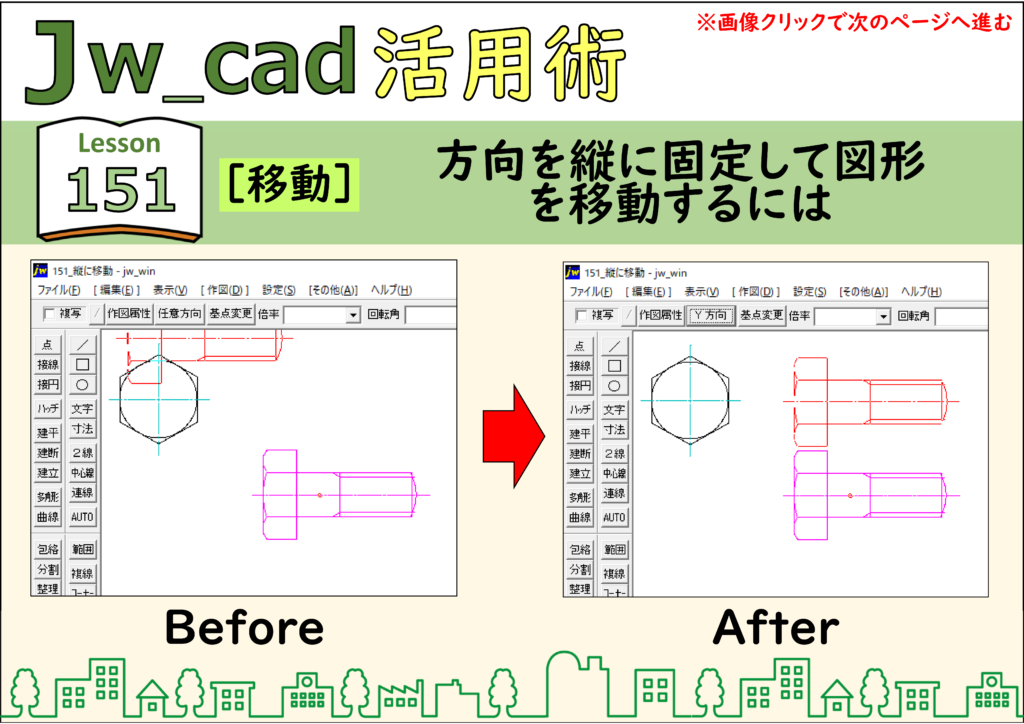
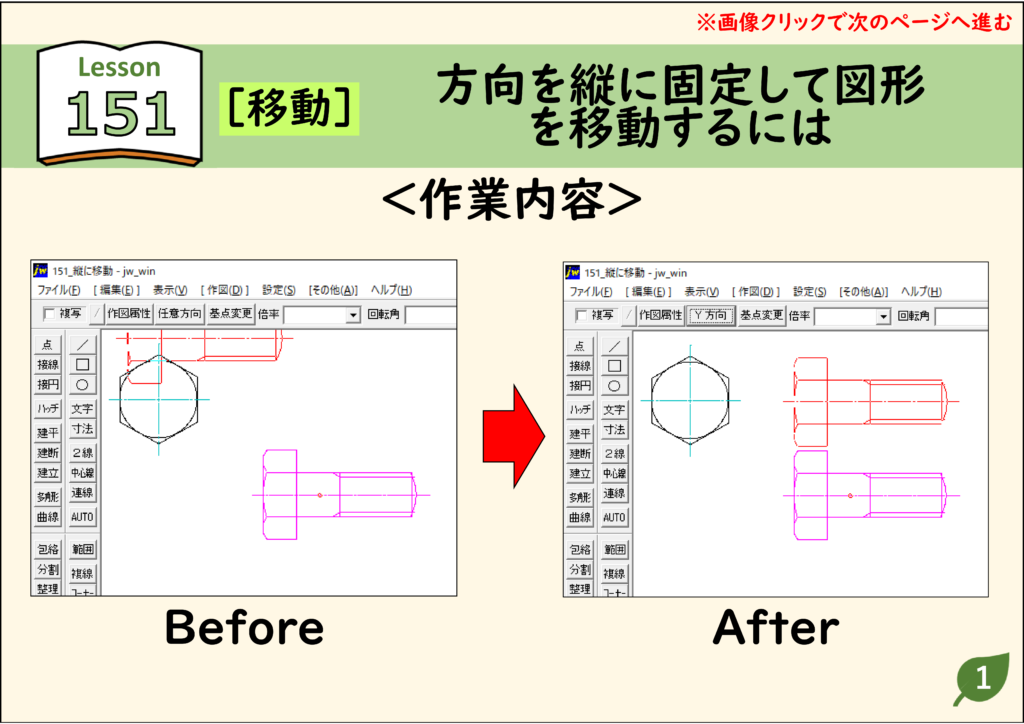
方向を縦に固定して図形を移動する
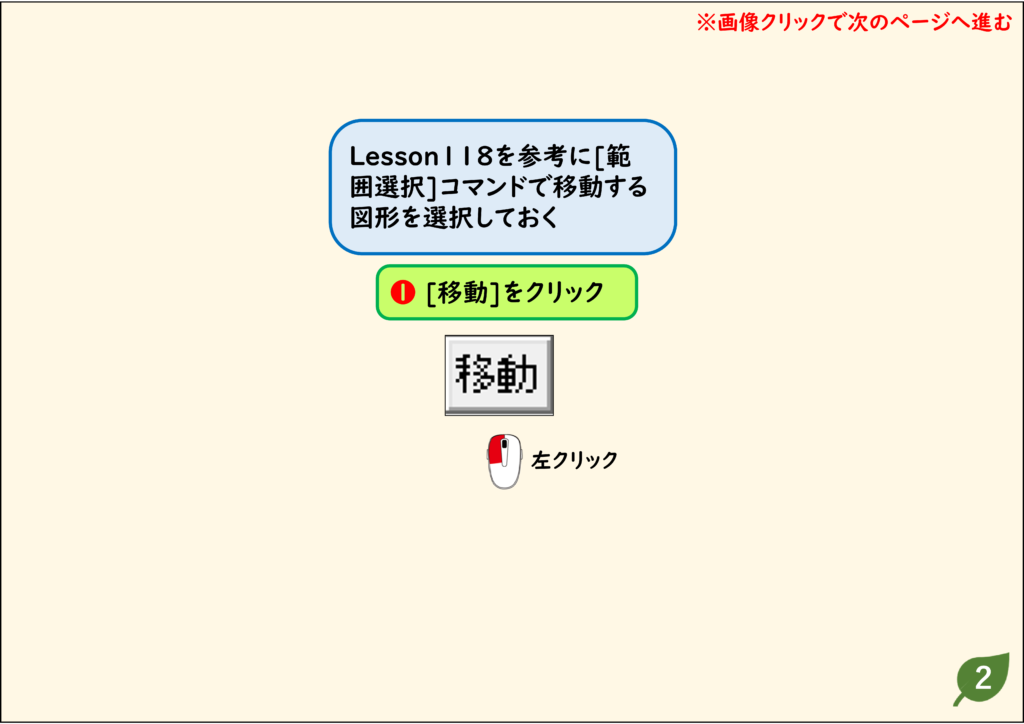
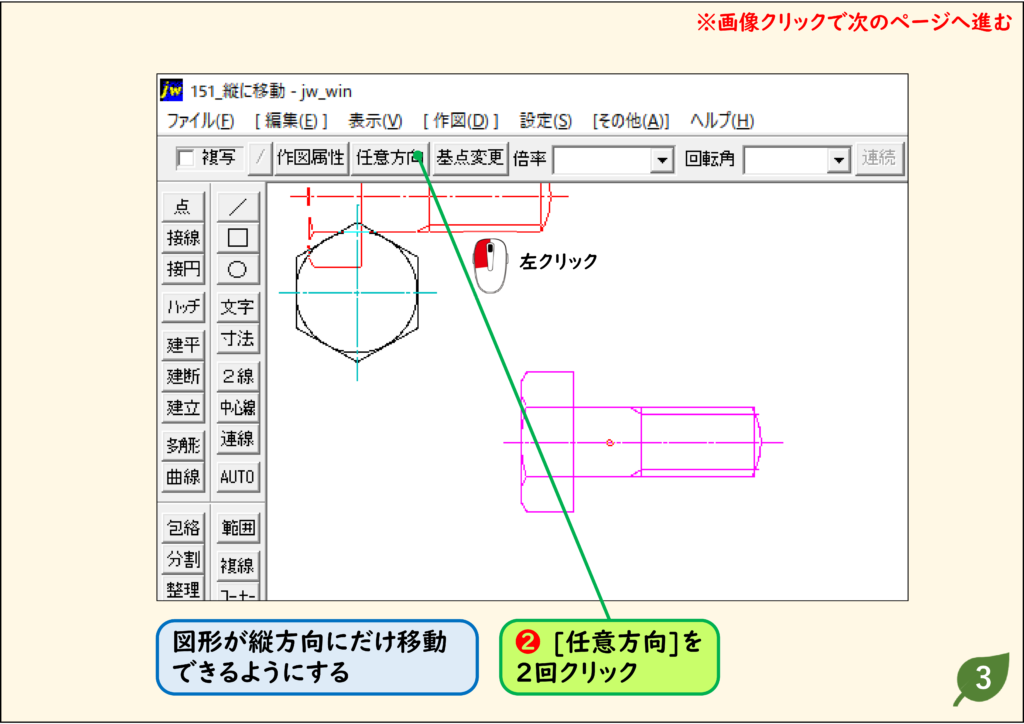
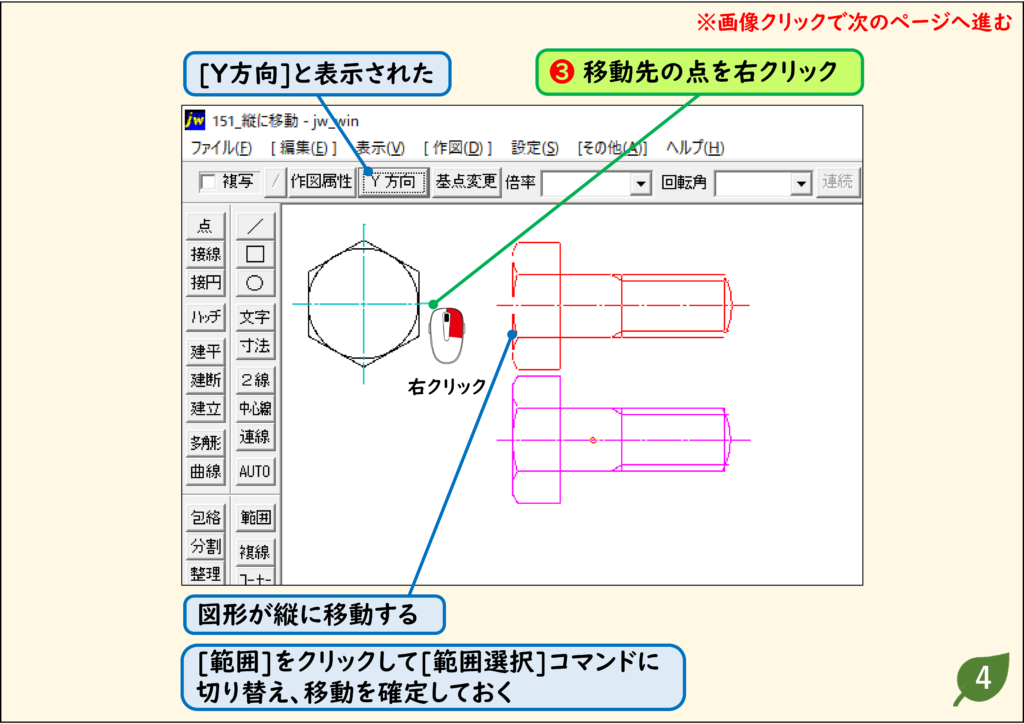
- [移動]コマンドの方向ボタンを[Y方向]にすると、移動方向を縦だけに限定できます。
- Lesson150 と同様に、ほかの図形と位置をそろえるときに便利なワザです。
解説
ステップ 01
ステップ 02
ステップ 03
ステップ 04
CADデータ【ダウンロード】
《CADデータ》151.jww 【ダウンロード】 ← 右クリック「名前を付けて保存」
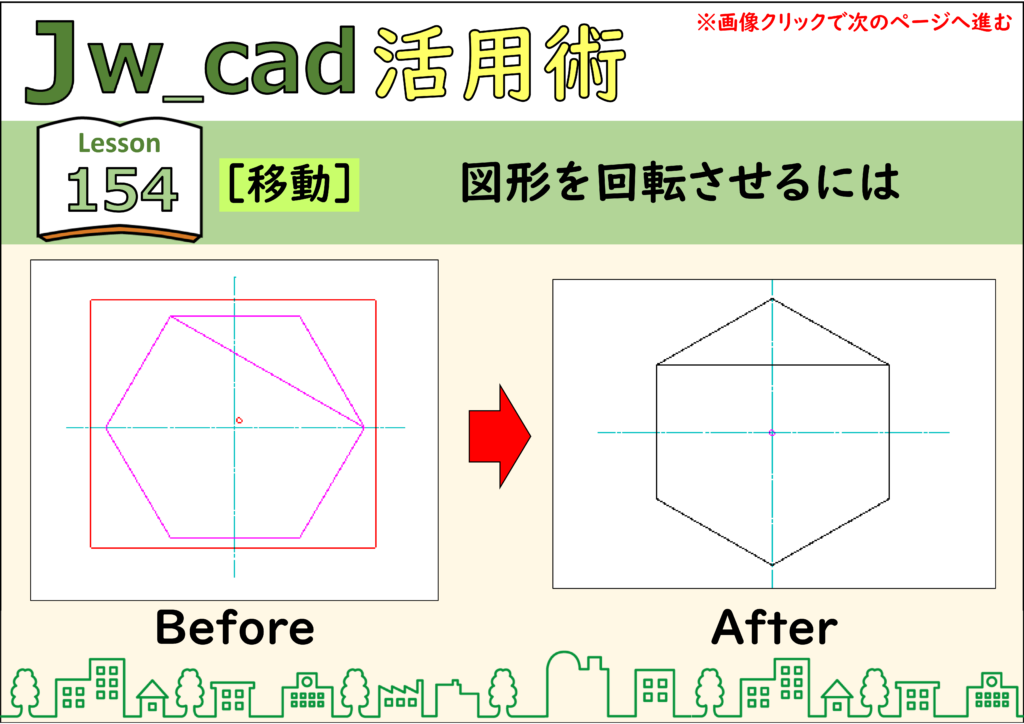
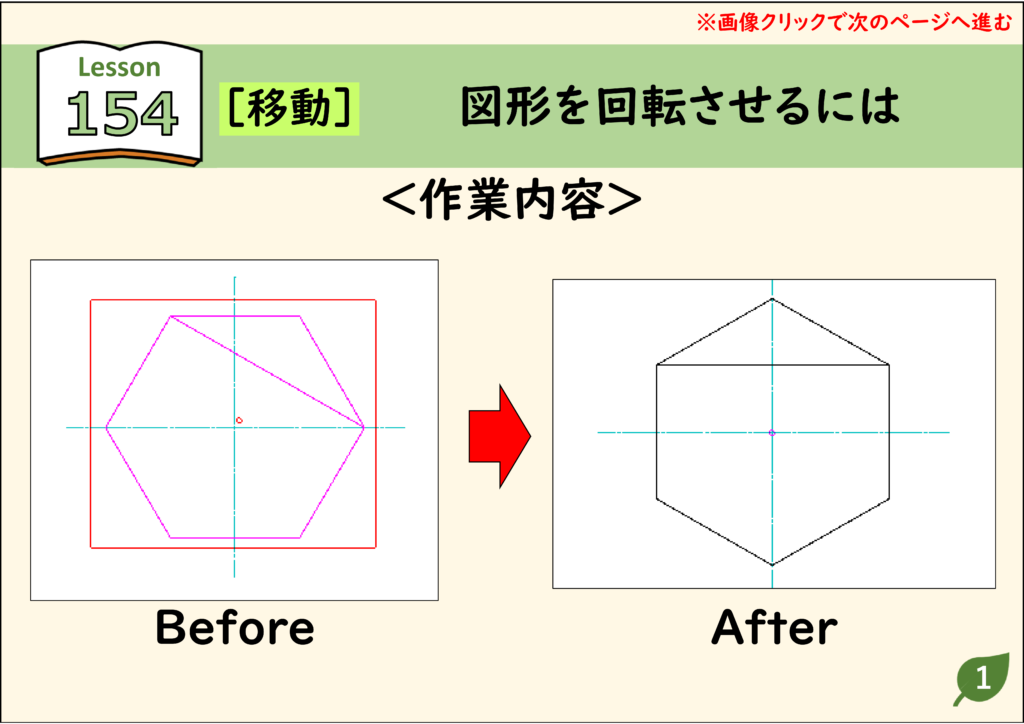
図形を回転させる
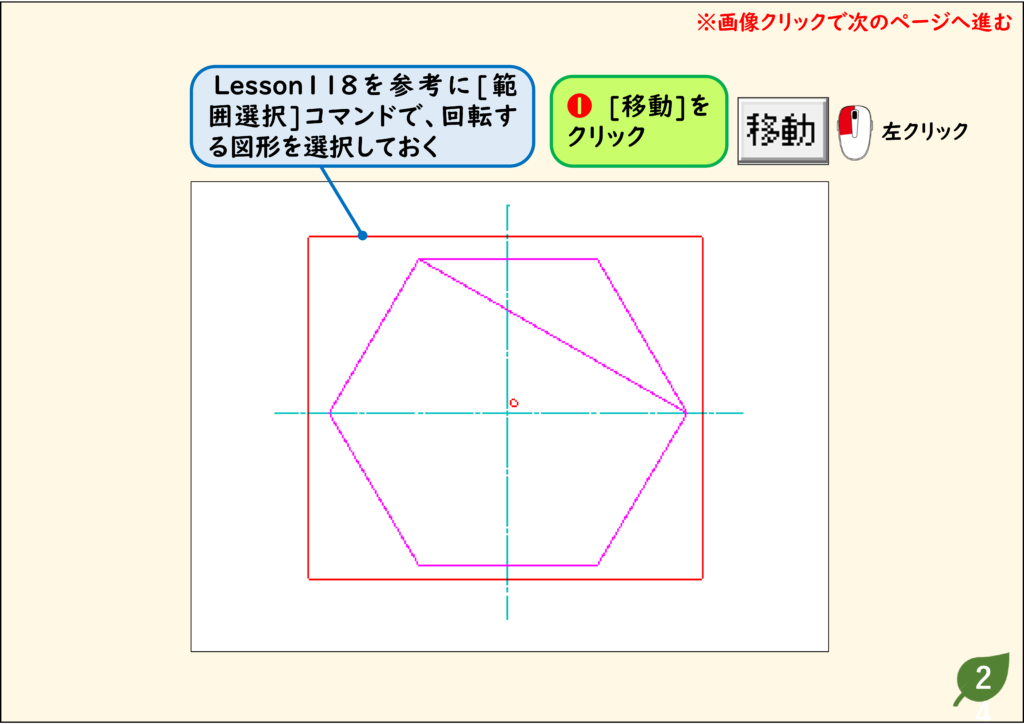
- 図形を回転するには[図形移動]コマンドを使用します。
- [図形複写]コマンドを使うと、回転させながら複写できます。
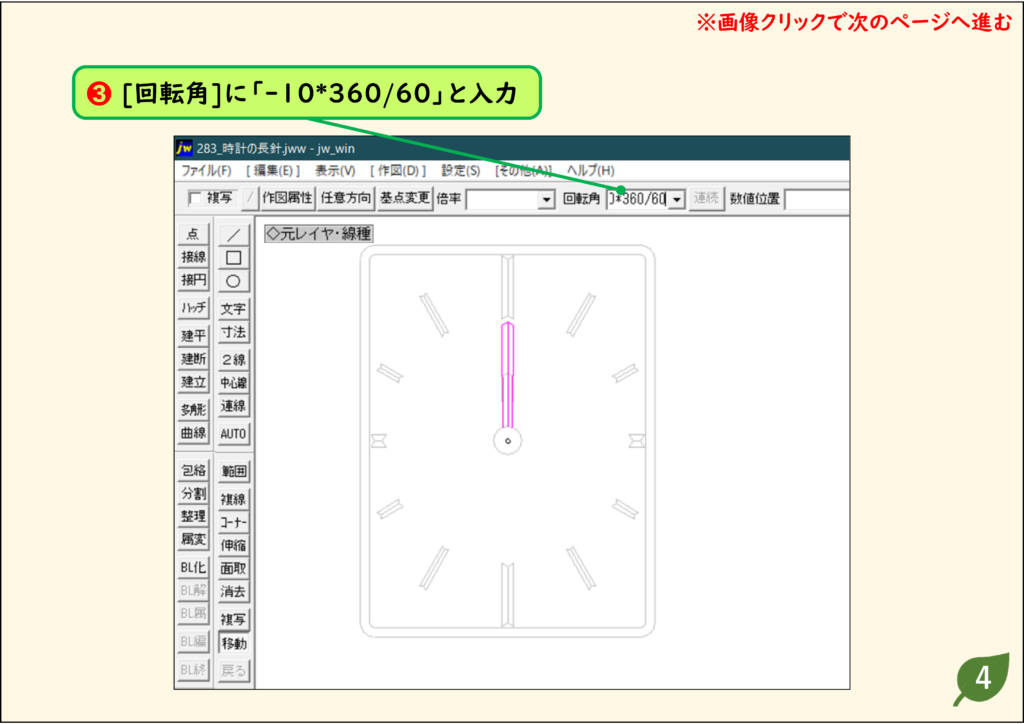
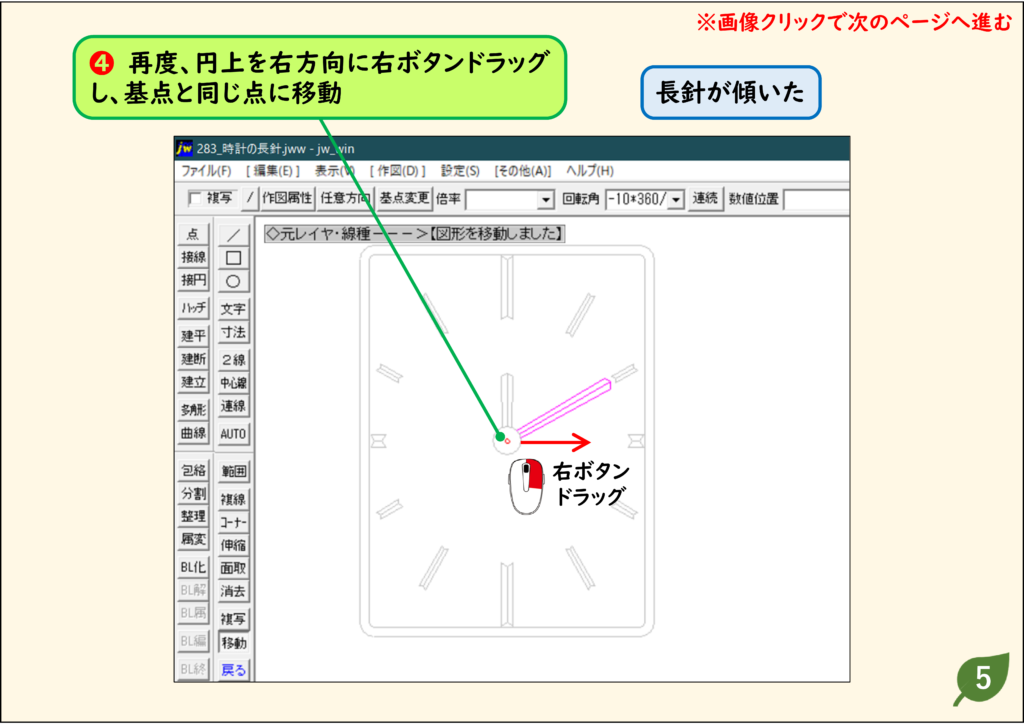
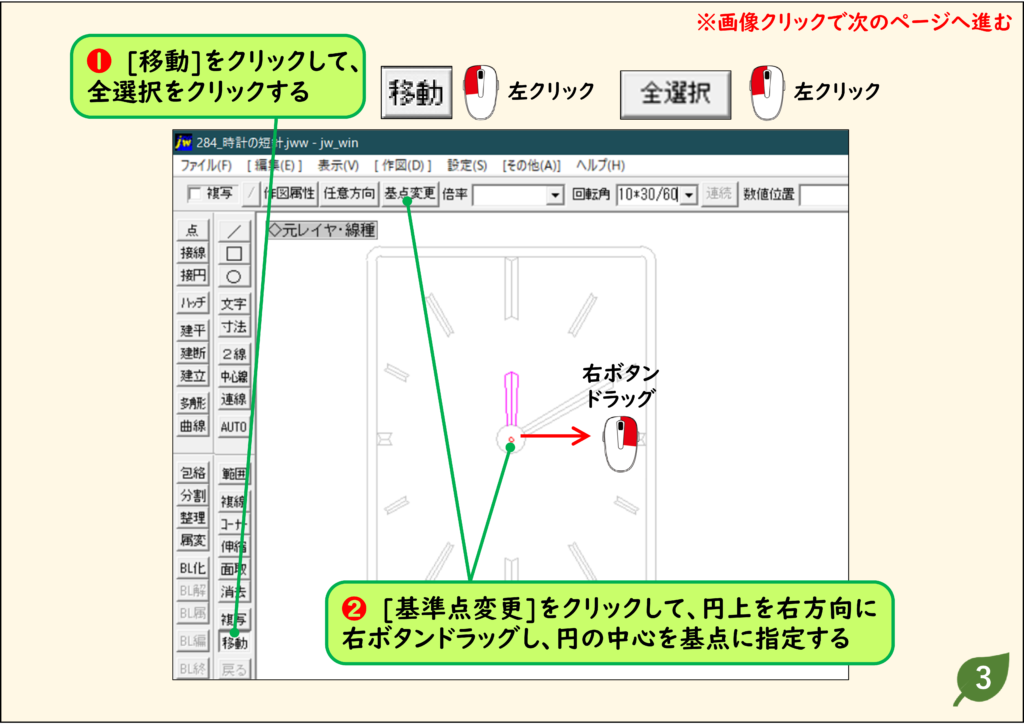
- このとき、基点が回転の中心になるので、適切な位置に基点を設定しましょう。
- [移動]コマンドなので移動先を求められます。
- 基点と同じ点を指定しましょう。
解説
ステップ 01
ステップ 02
ステップ 03
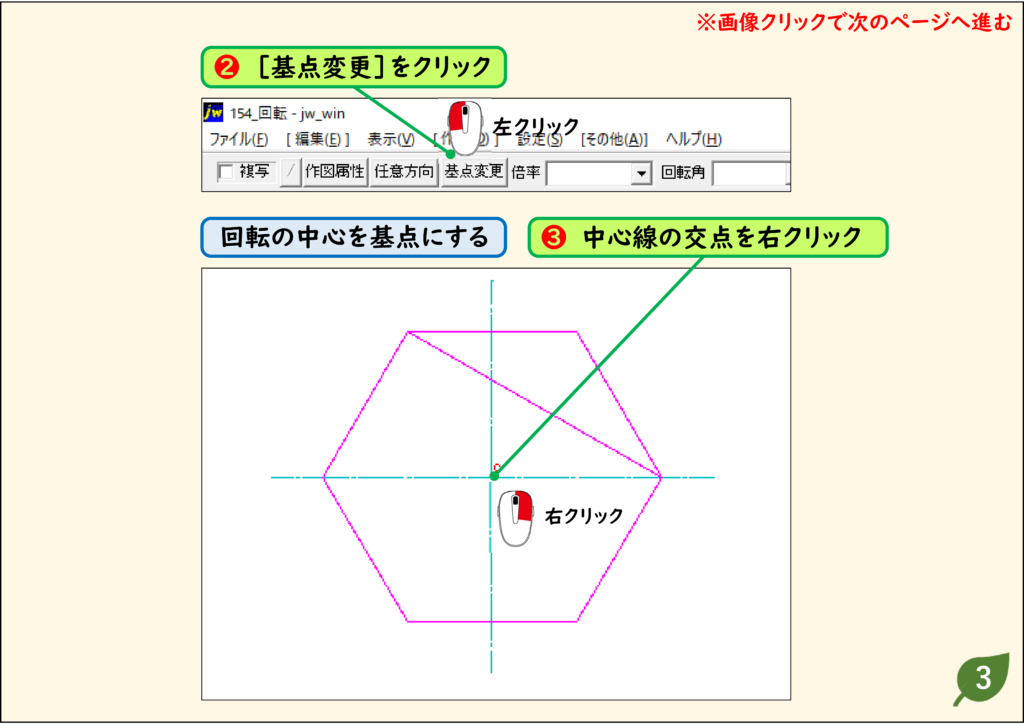
ステップ 04
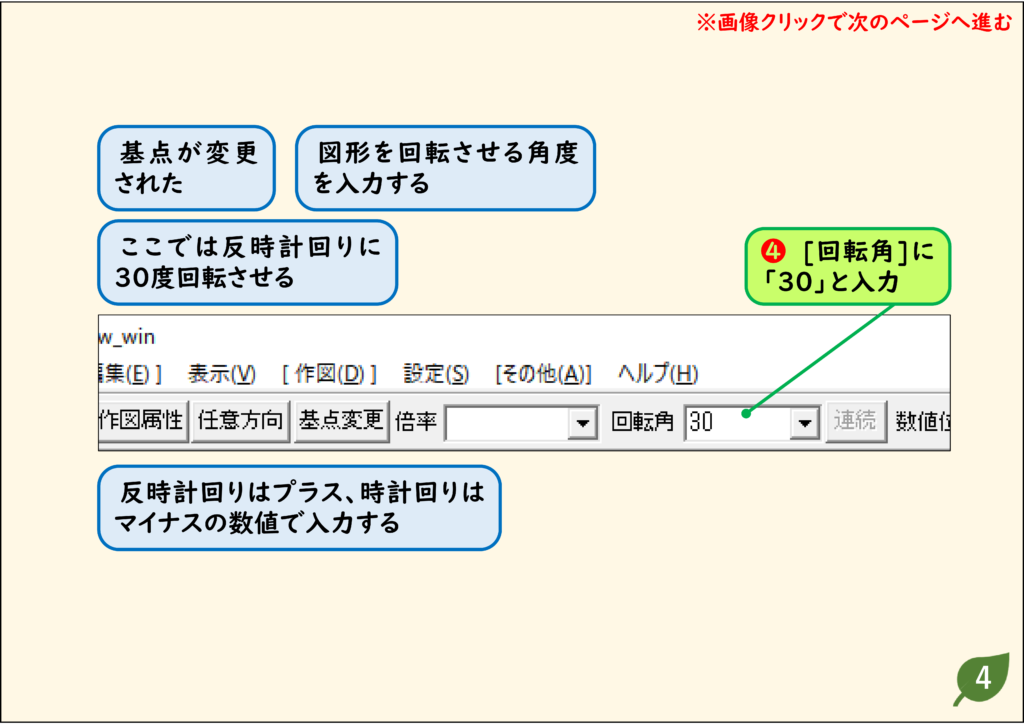
ステップ 05
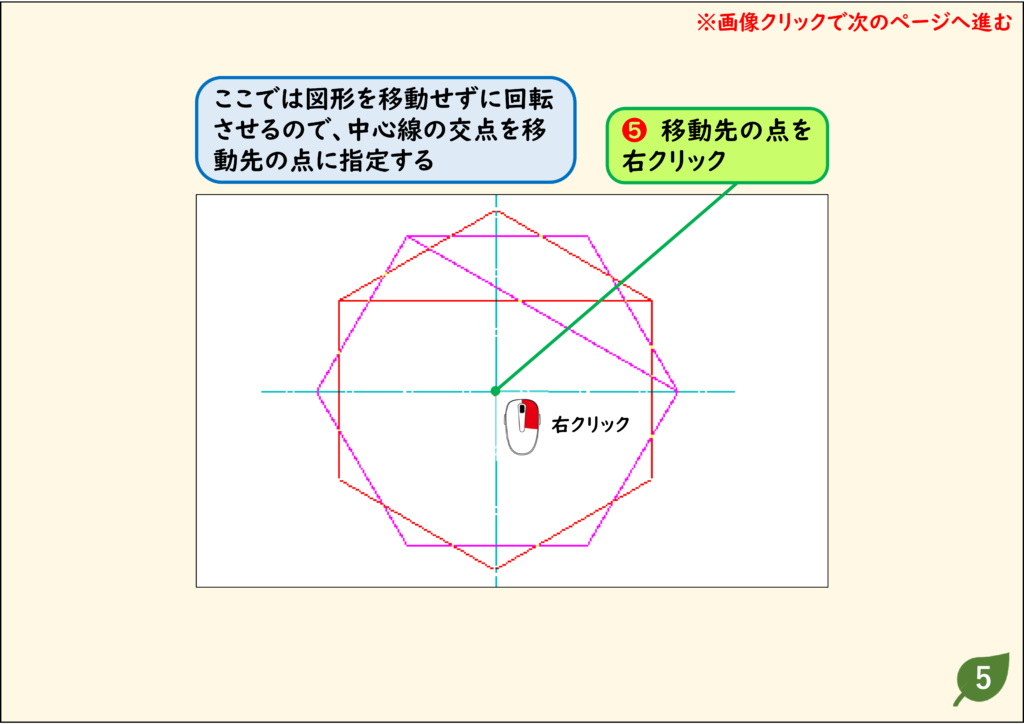
ステップ 06
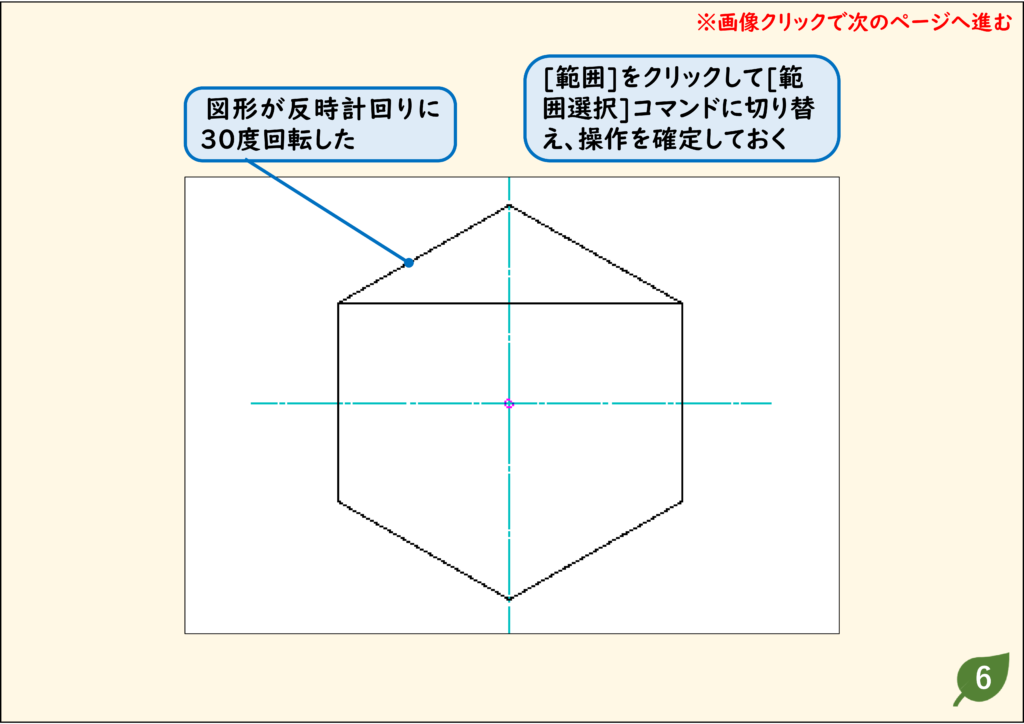
CADデータ【ダウンロード】
《CADデータ》154.jww 【ダウンロード】 ← 右クリック「名前を付けて保存」
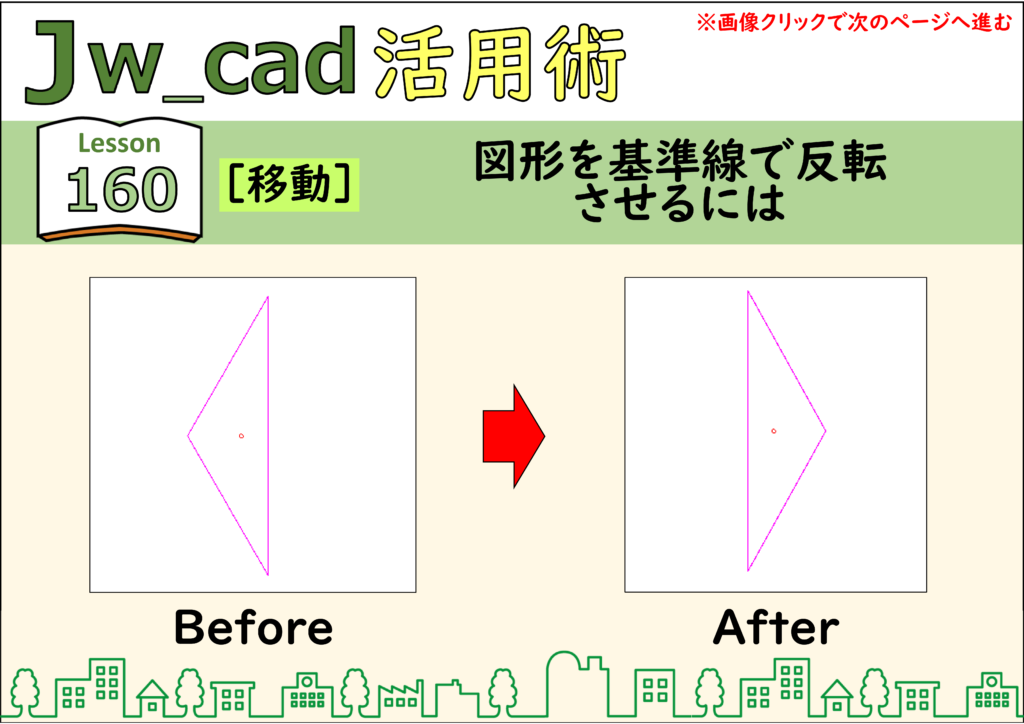
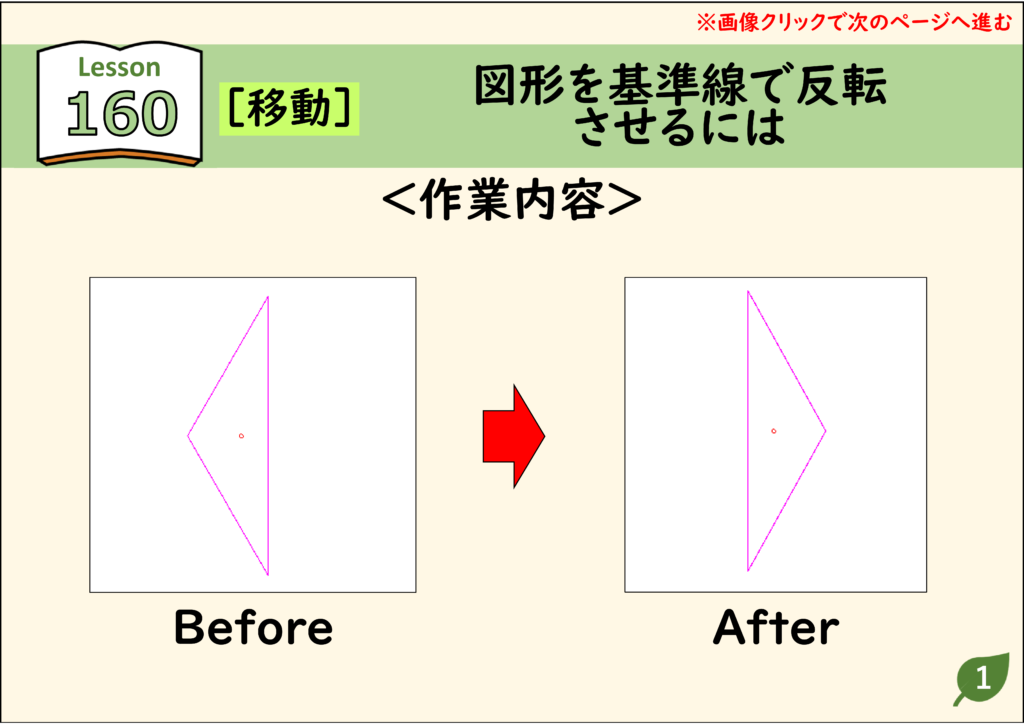
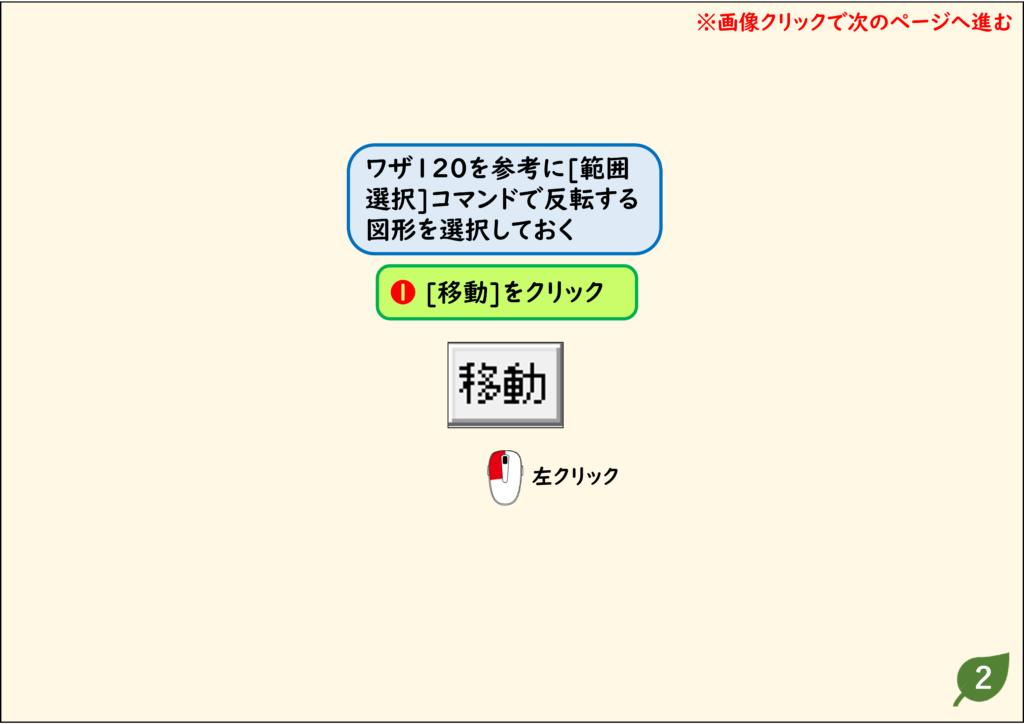
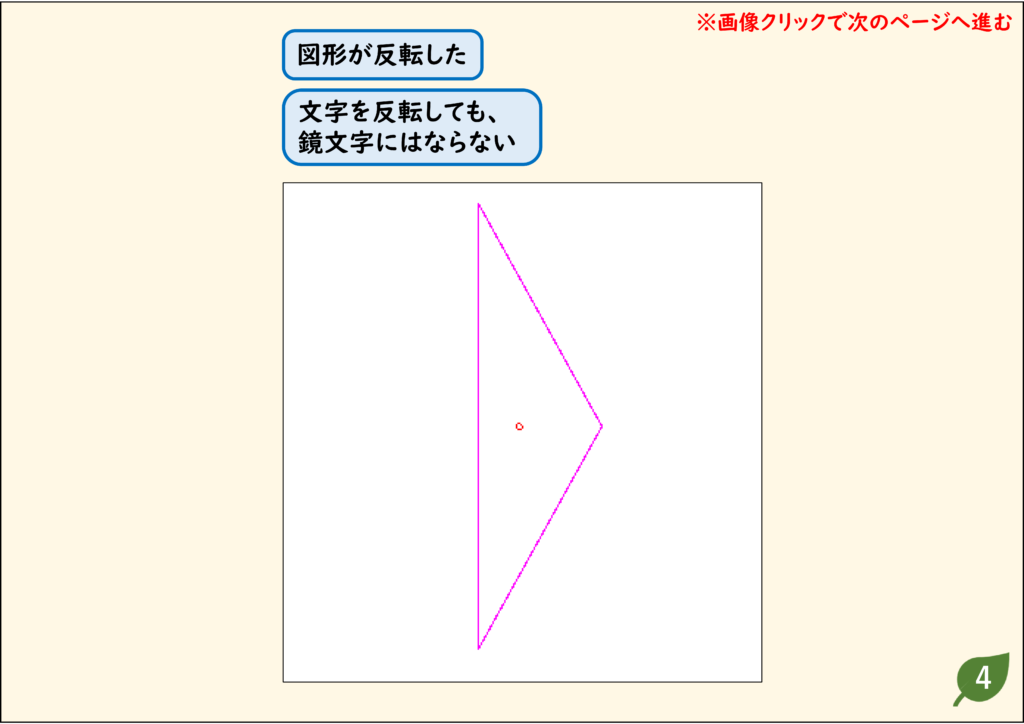
図形を基準線で反転させる
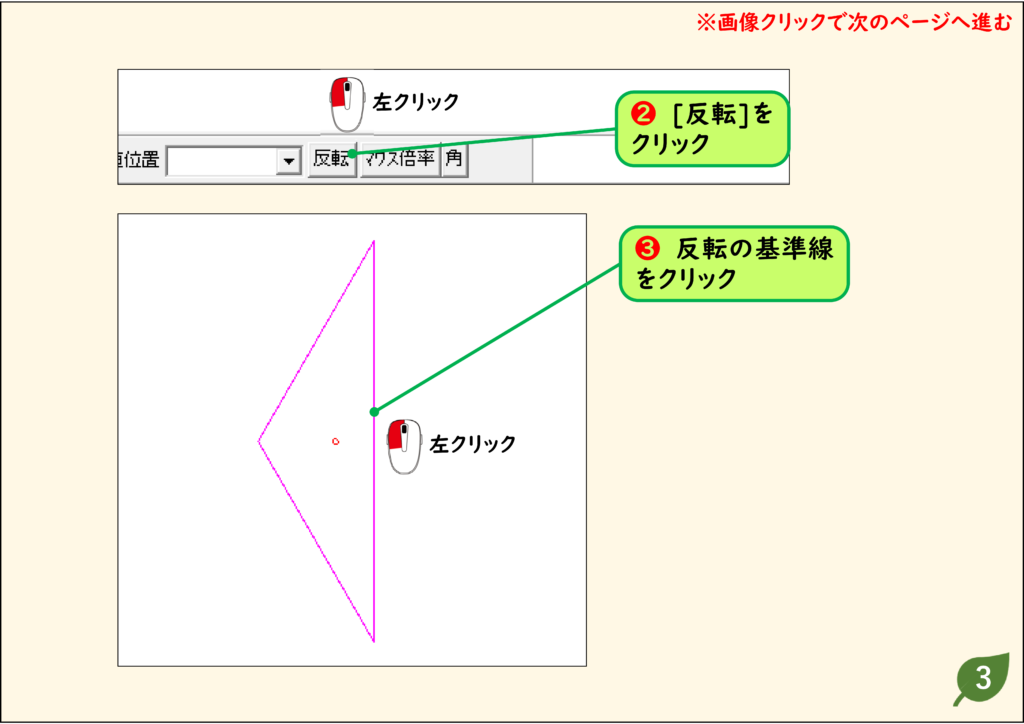
- 鏡に映したような鏡像を作るには[図形移動]コマンドを利用します。
- [図形複写]コマンドの場合、反転して複写ができることを覚えておきましょう。
- 鏡となる位置には、反転の基準線になる線分が必要です。
解説
ステップ 01
ステップ 02
ステップ 03
ステップ 04
CADデータ【ダウンロード】
《CADデータ》160.jww 【ダウンロード】 ← 右クリック「名前を付けて保存」
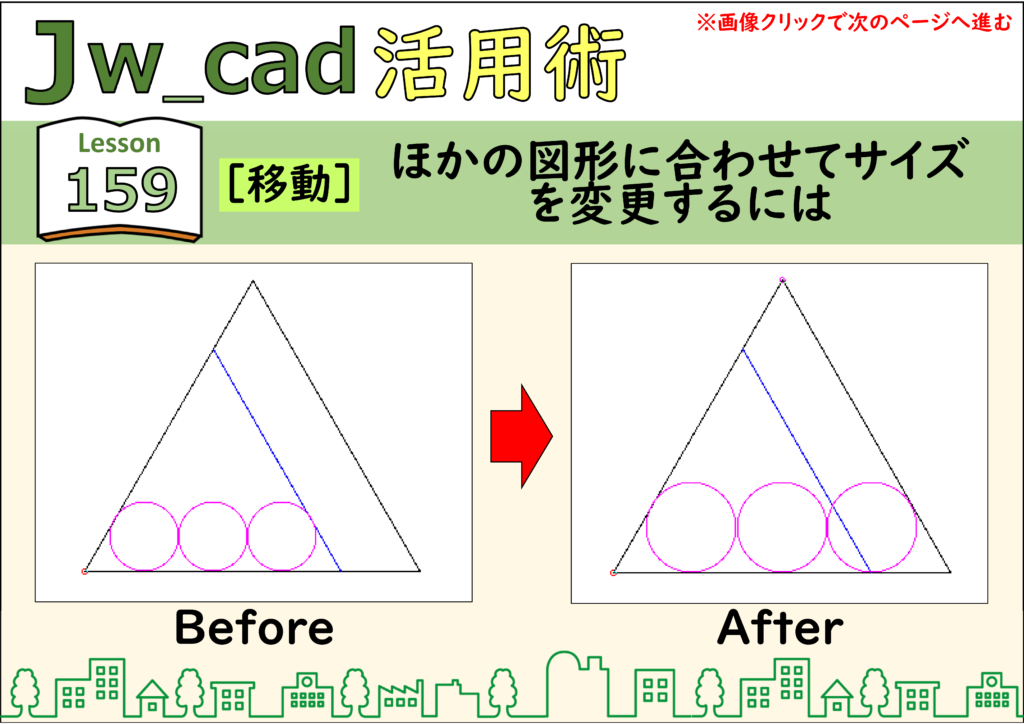
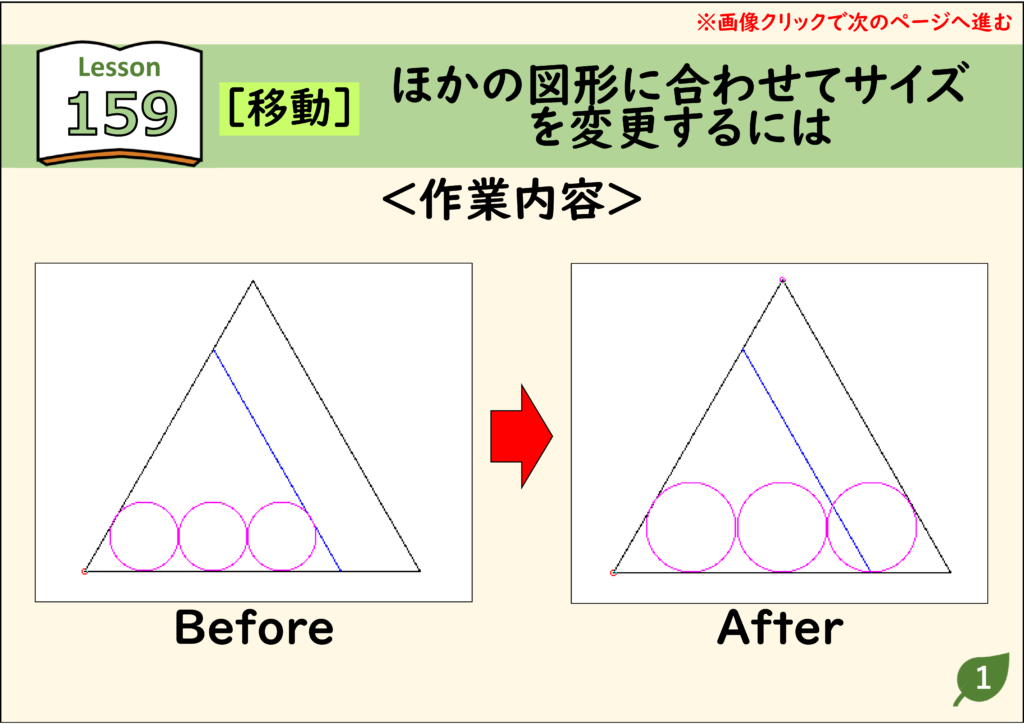
ほかの図形に合わせてサイズを変更する
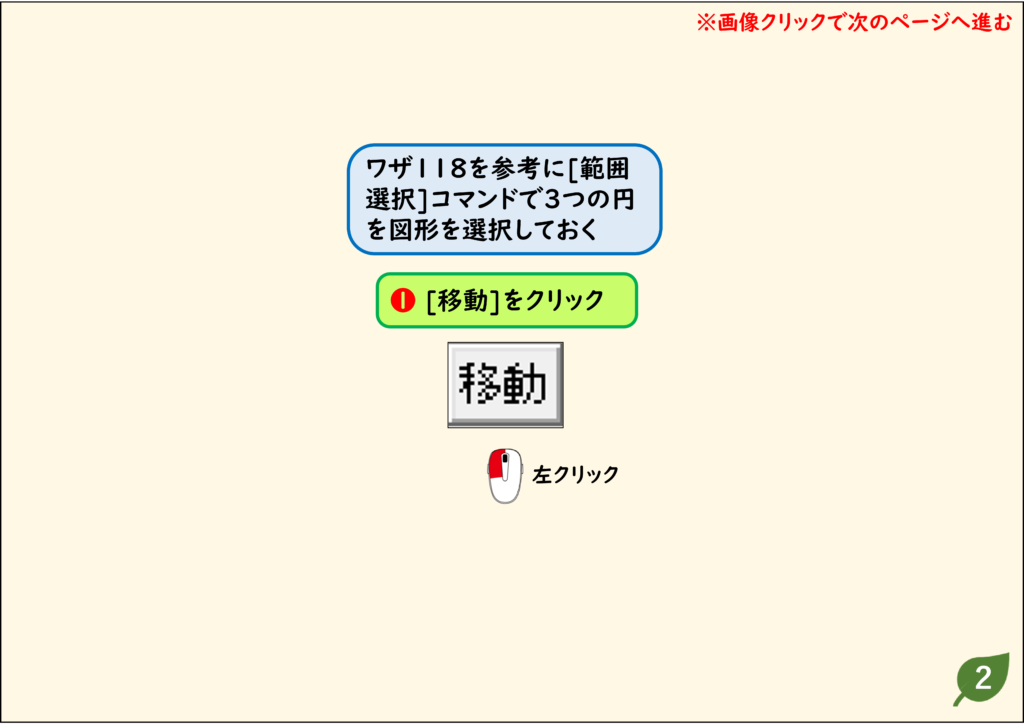
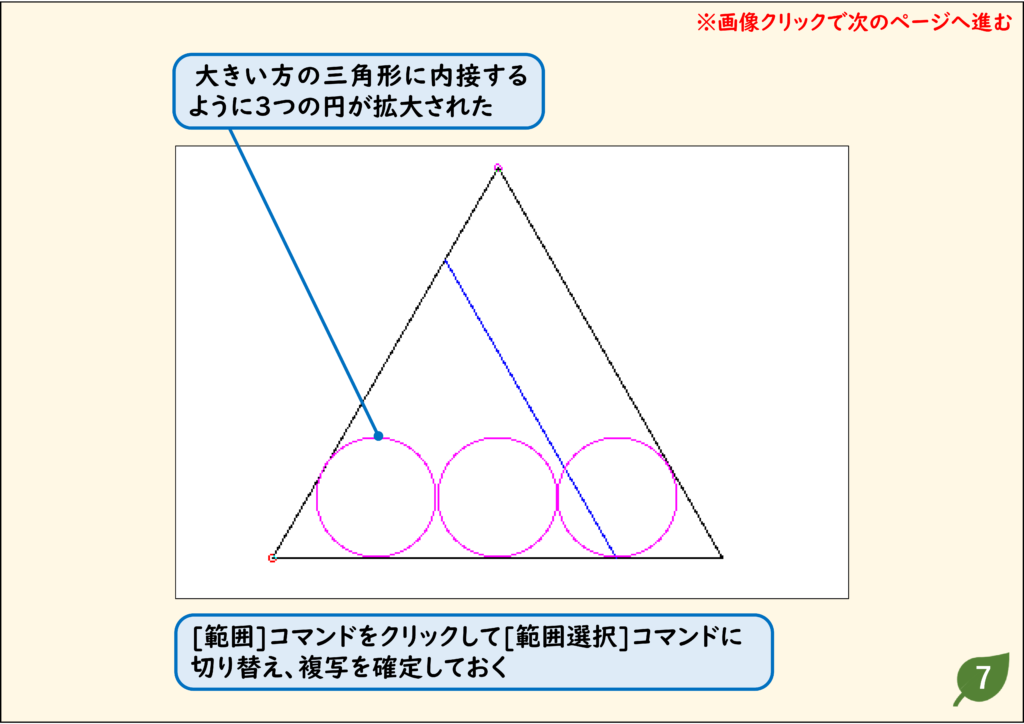
- ほかの図形に合わせて図形を変更するには、[マウス倍率] オプションを使います。
解説
ステップ 01
ステップ 02
ステップ 03
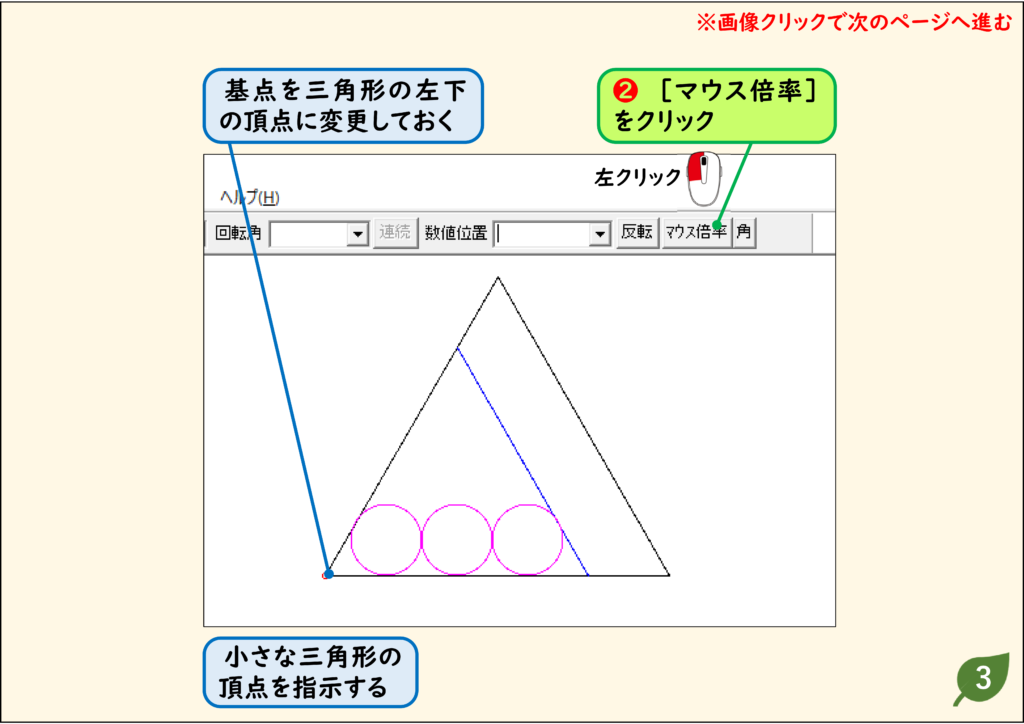
ステップ 04
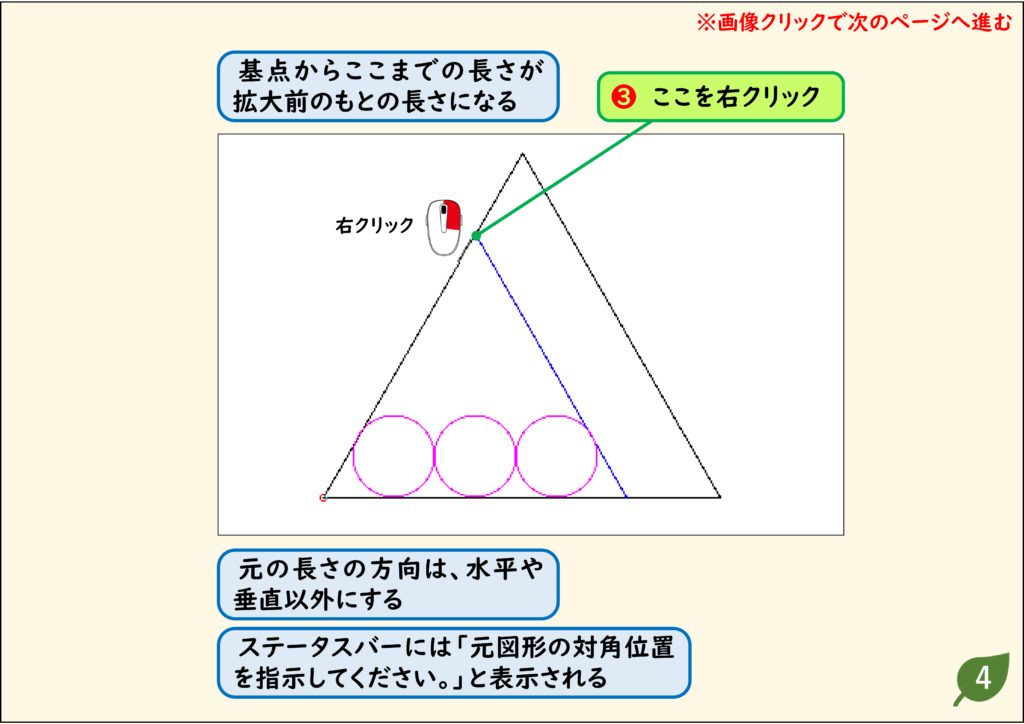
ステップ 05
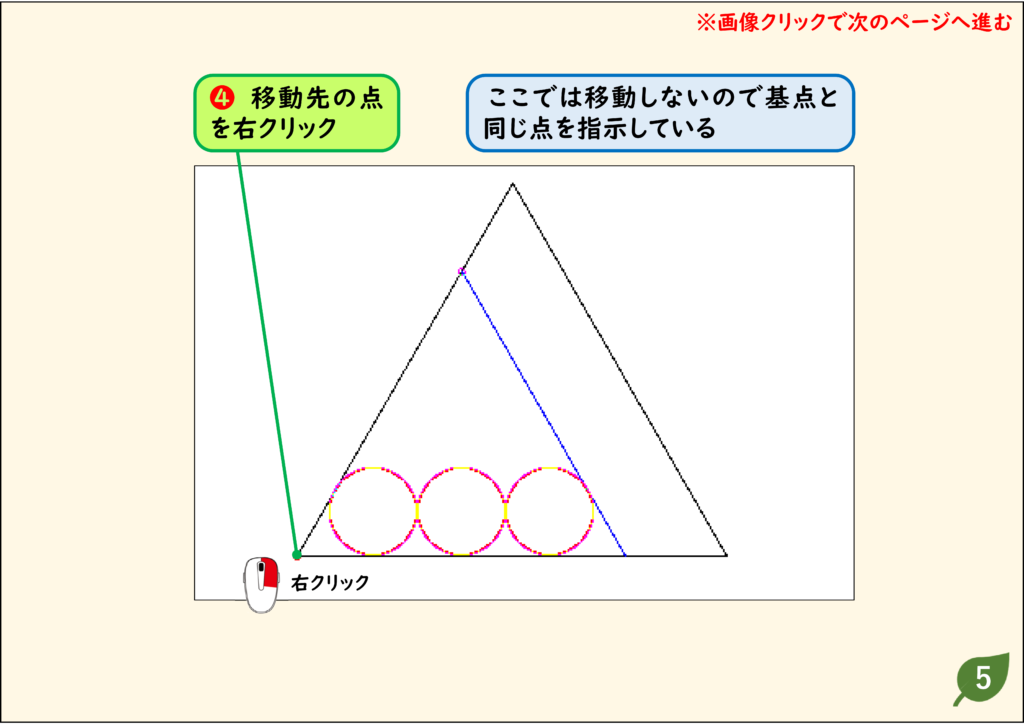
ステップ 06
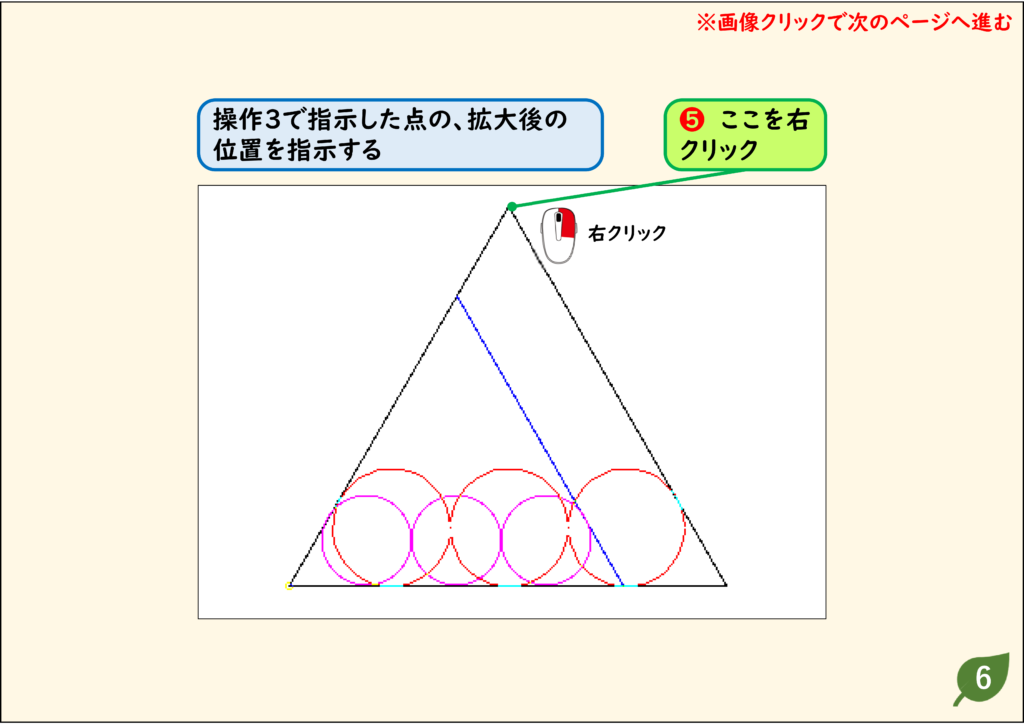
ステップ 07
CADデータ【ダウンロード】
《CADデータ》159.jww 【ダウンロード】 ← 右クリック「名前を付けて保存」
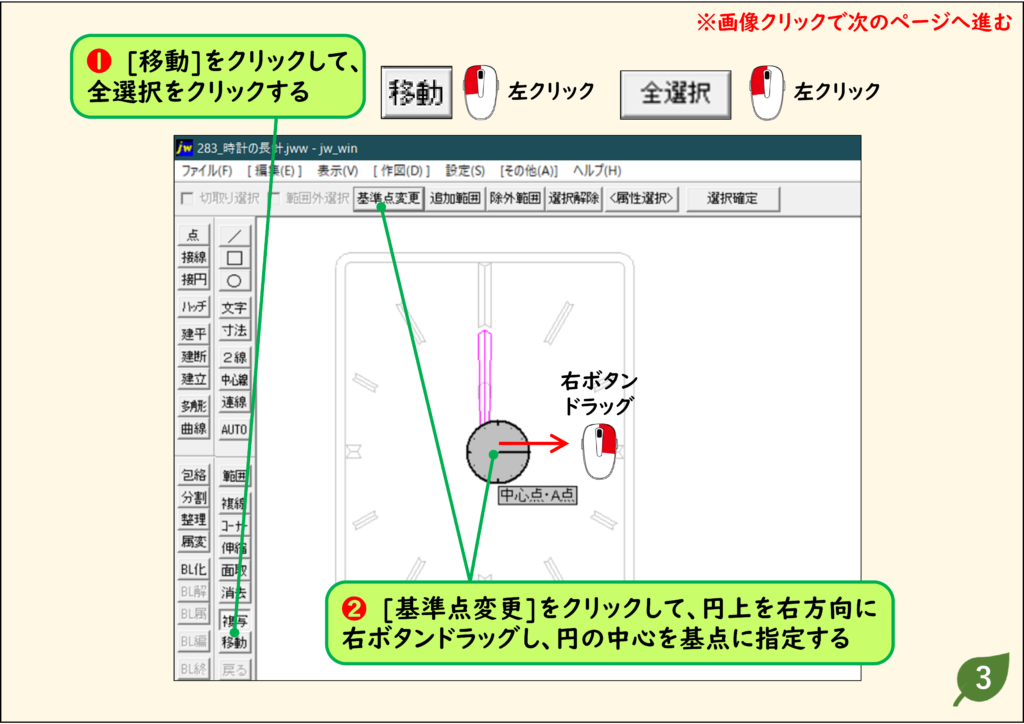
時計の長針を時刻に合わせる(回転の応用)
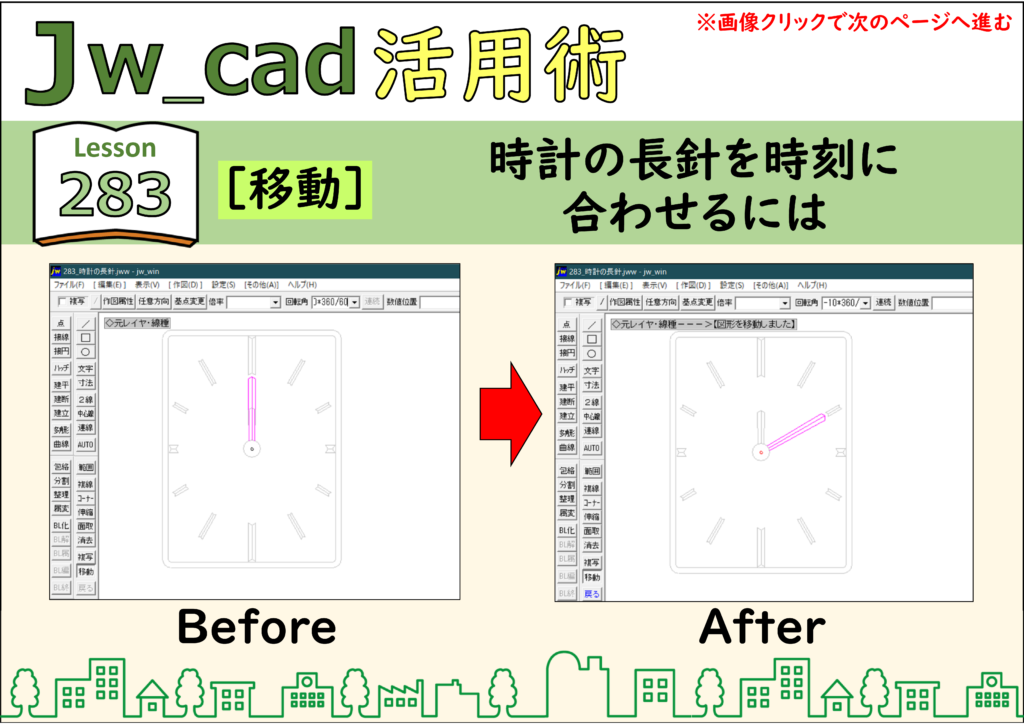
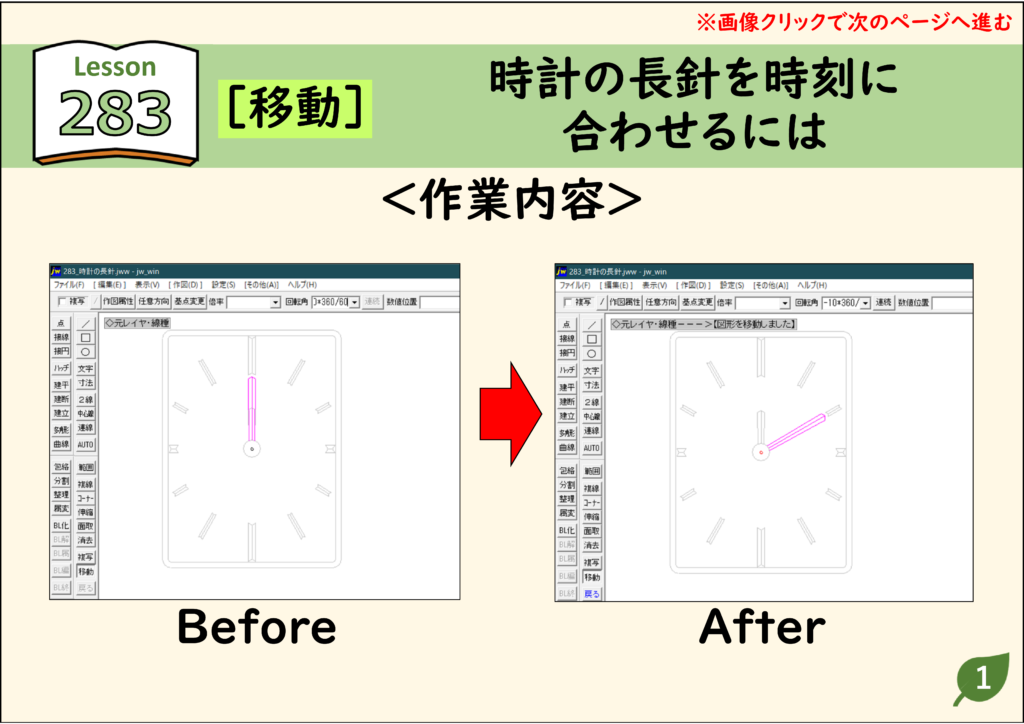
- あらかじめ0分の位置に作図した時計の長針を10分の角度に合わせましょう。
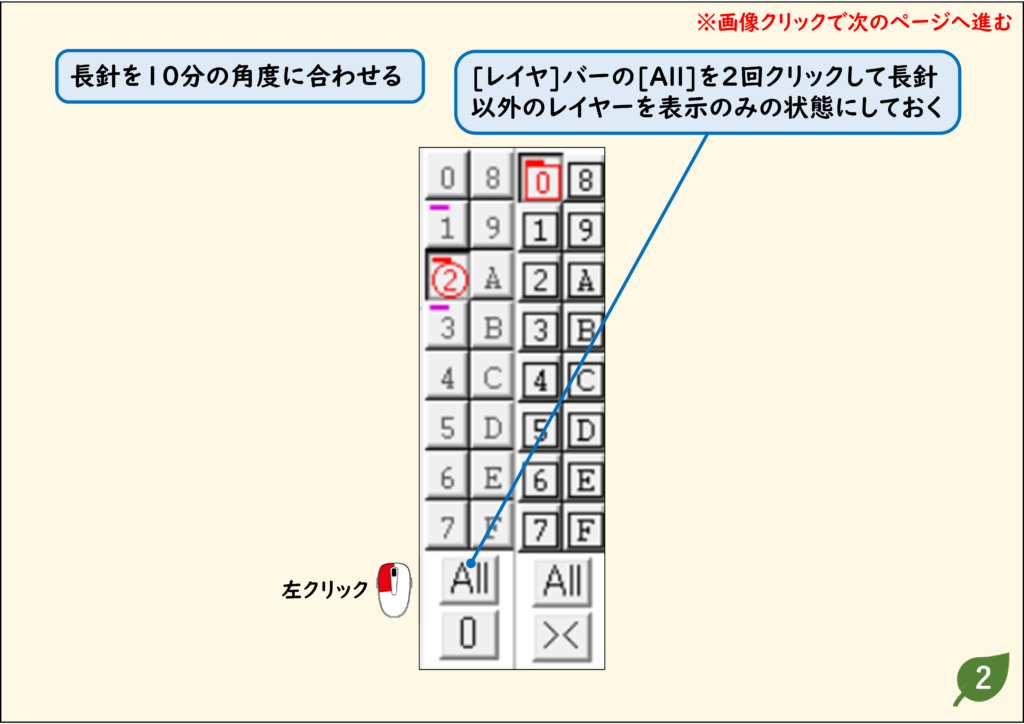
- 短針が長針に重なっていますが、長針だけを[2]レイヤーに作図しておきます。
- [All]を2回クリックして[2]レイヤー以外を表示のみにしておきます。
解説
ステップ 01
ステップ 02
ステップ 03
ステップ 04
ステップ 05
CADデータ【ダウンロード】
《CADデータ》283.jww 【ダウンロード】 ← 右クリック「名前を付けて保存」
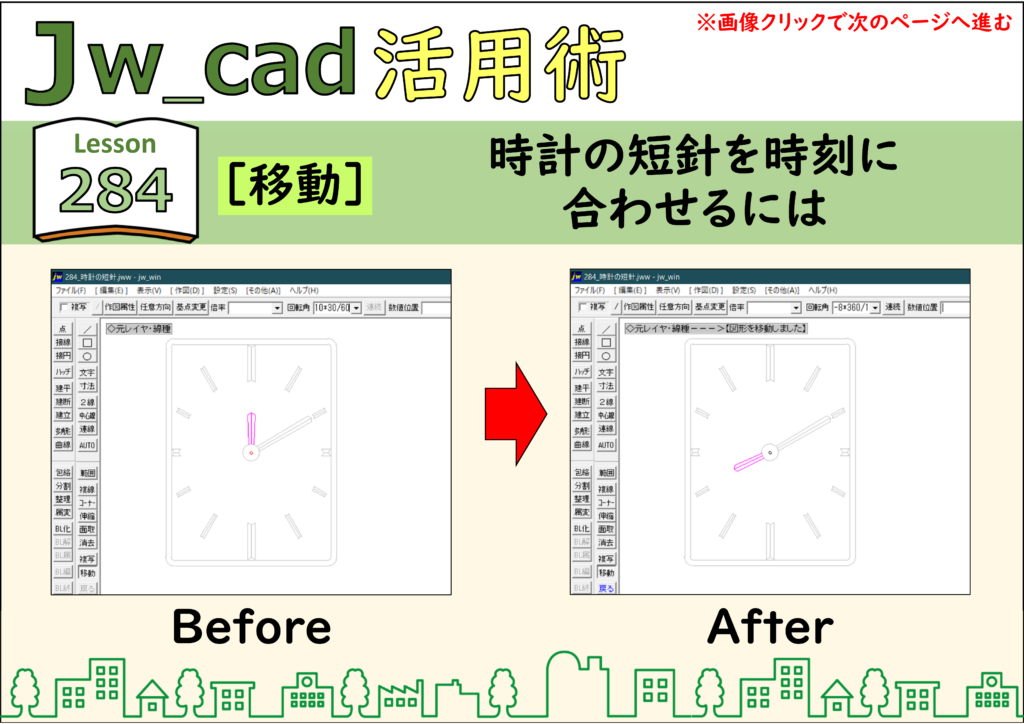
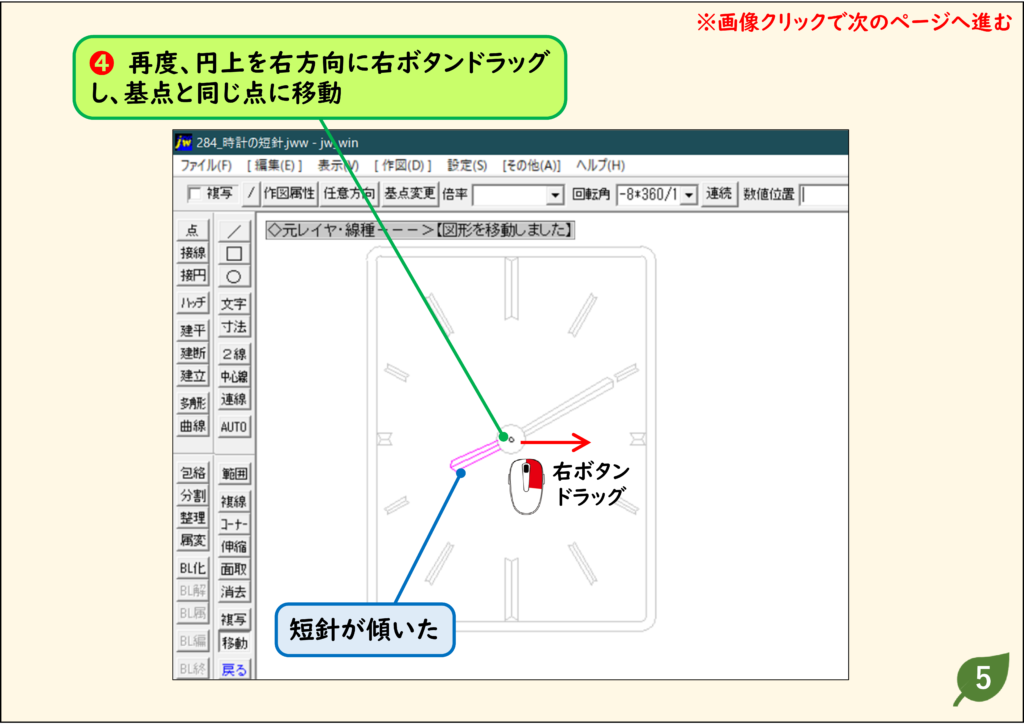
時計の短針を時刻に合わせる(回転の応用)
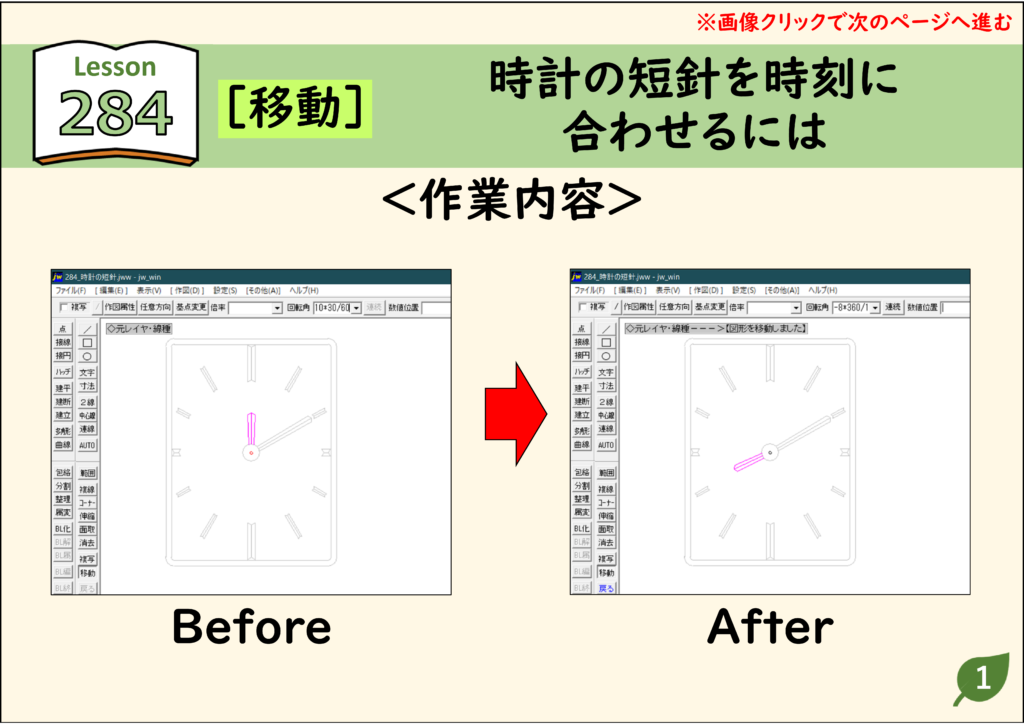
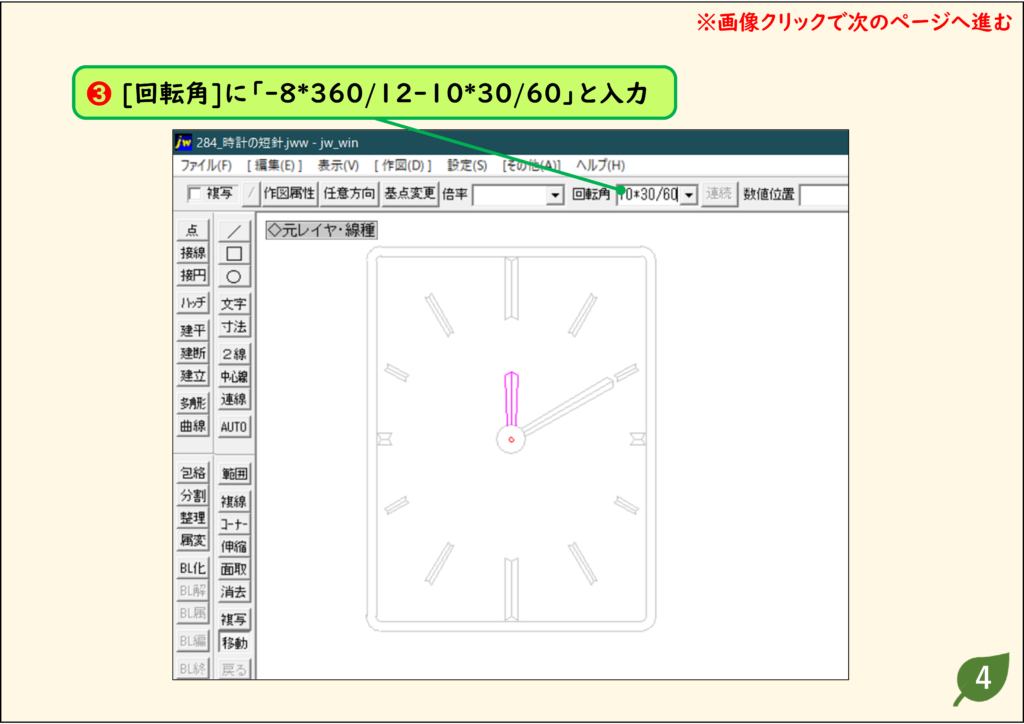
- あらかじめ12時の位置に作図した時計の短針を8時10分の角度に合わせましょう。
- 短針だけを[3]レイヤーに作図しておきます。
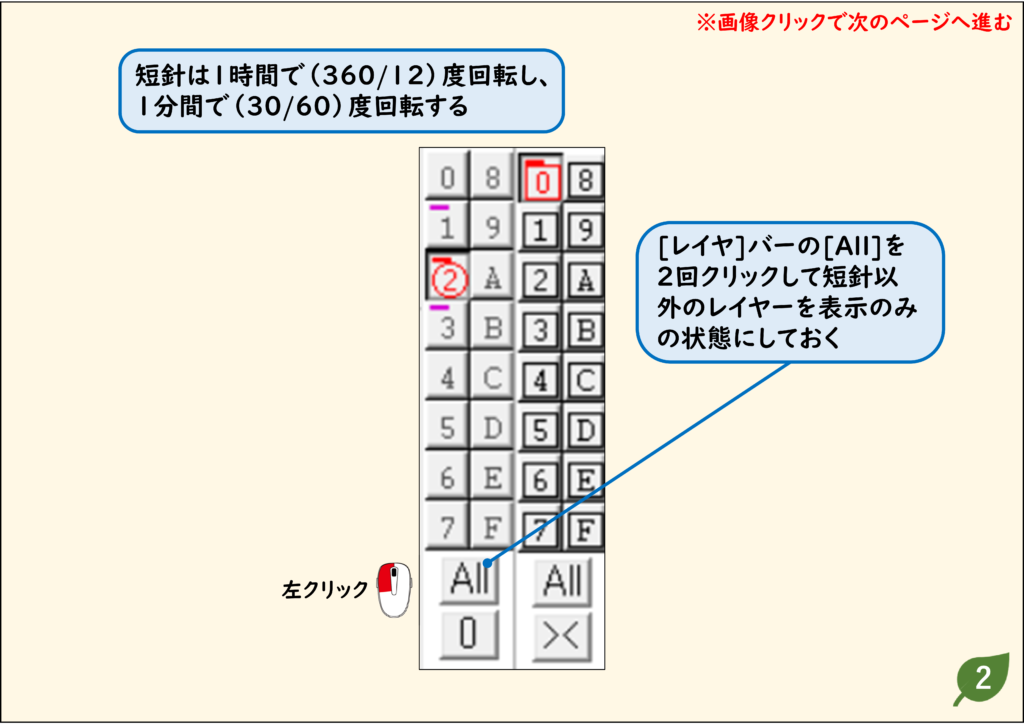
- 編集しやすいように、[レイヤ]バーの[All]を2回クリックして[3]レイヤー以外を表示のみにしておきます。
解説
ステップ 01
ステップ 02
ステップ 03
ステップ 04
ステップ 05
CADデータ【ダウンロード】
《CADデータ》284.jww 【ダウンロード】 ← 右クリック「名前を付けて保存」
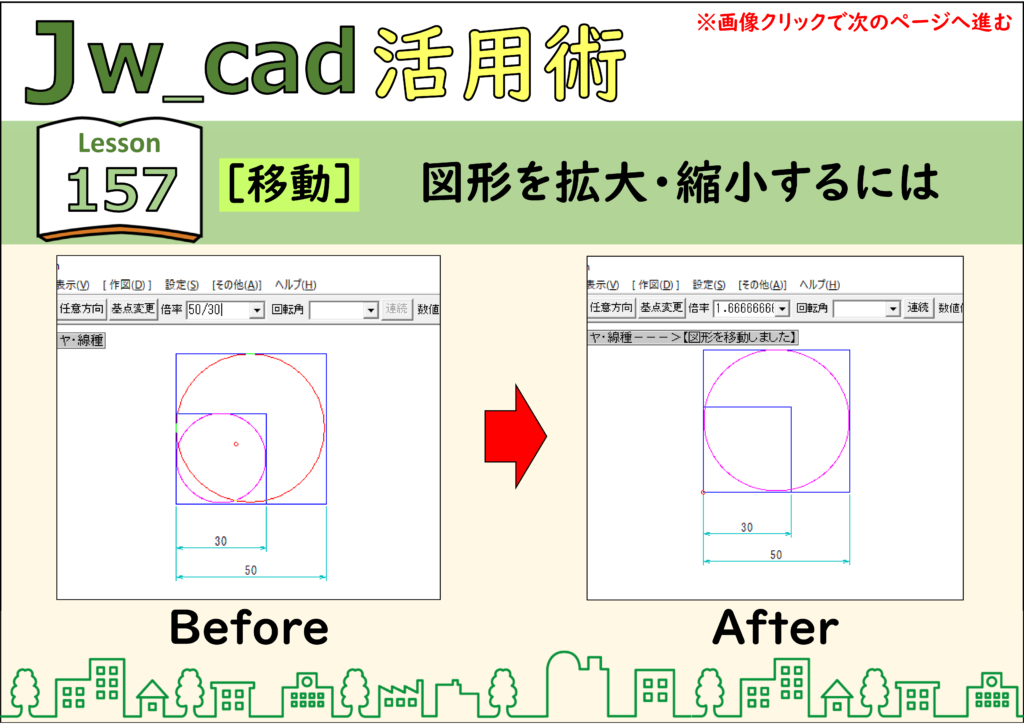
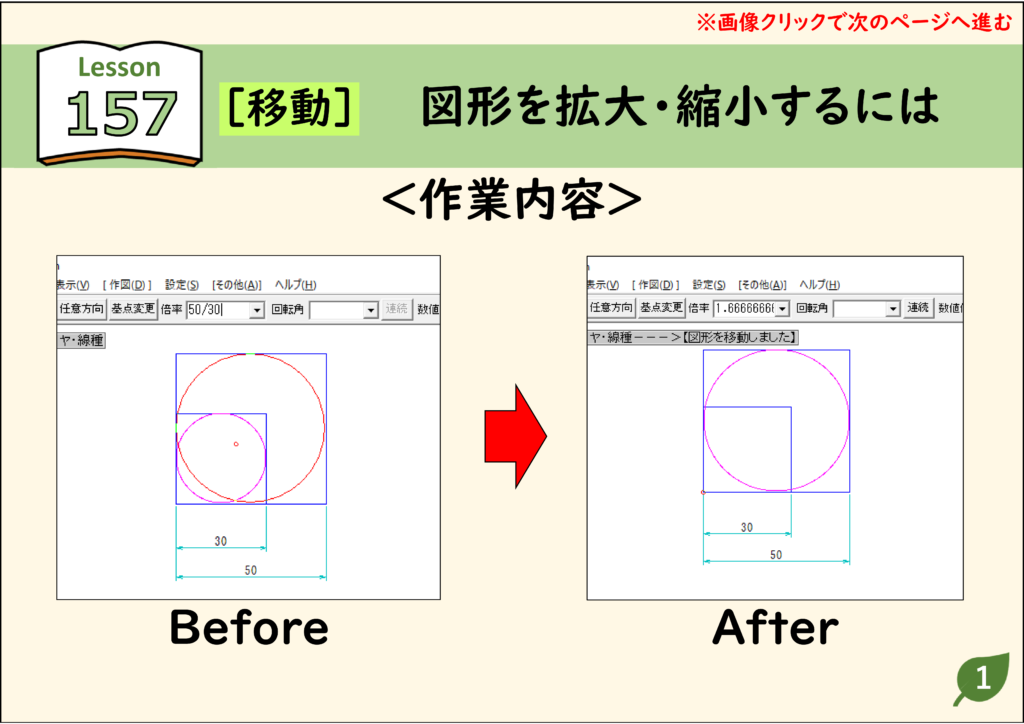
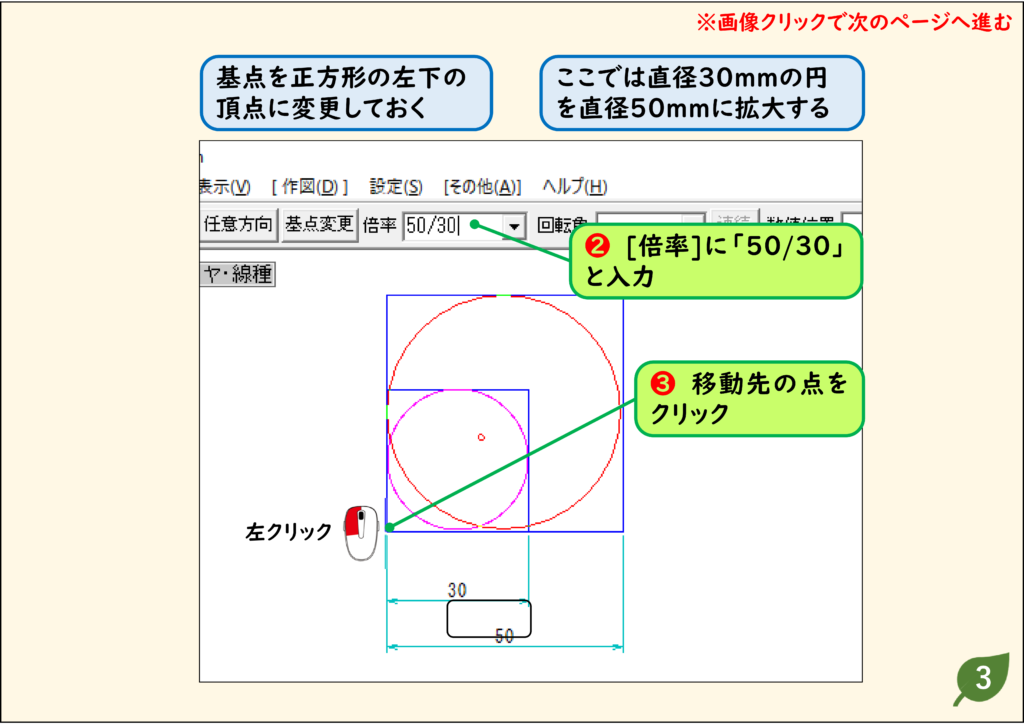
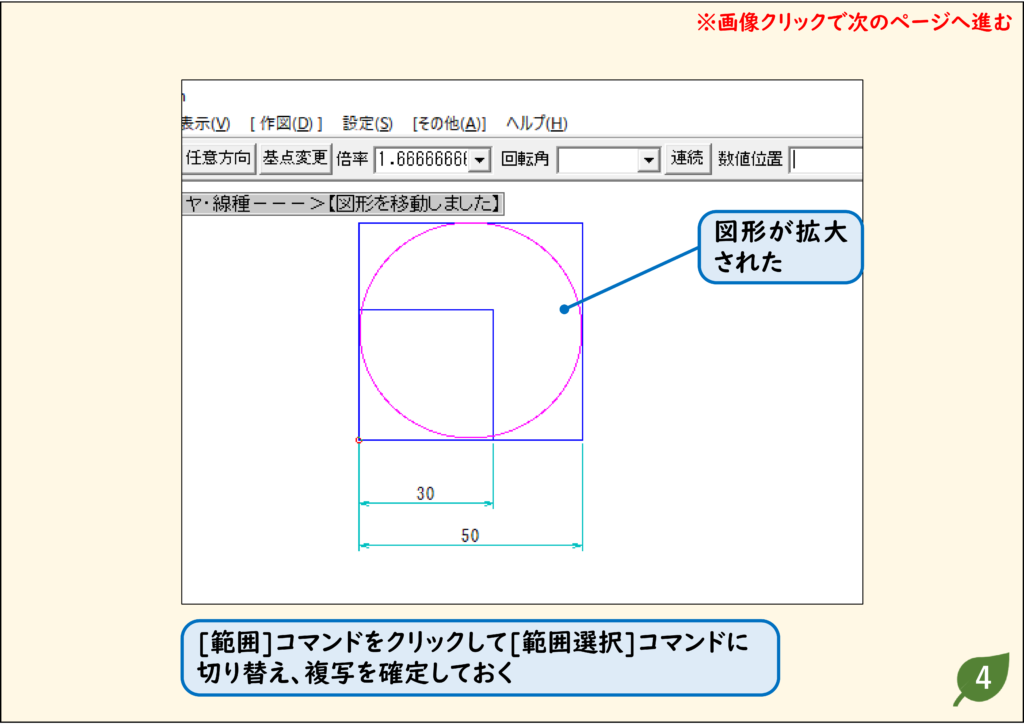
図形を拡大・縮小する
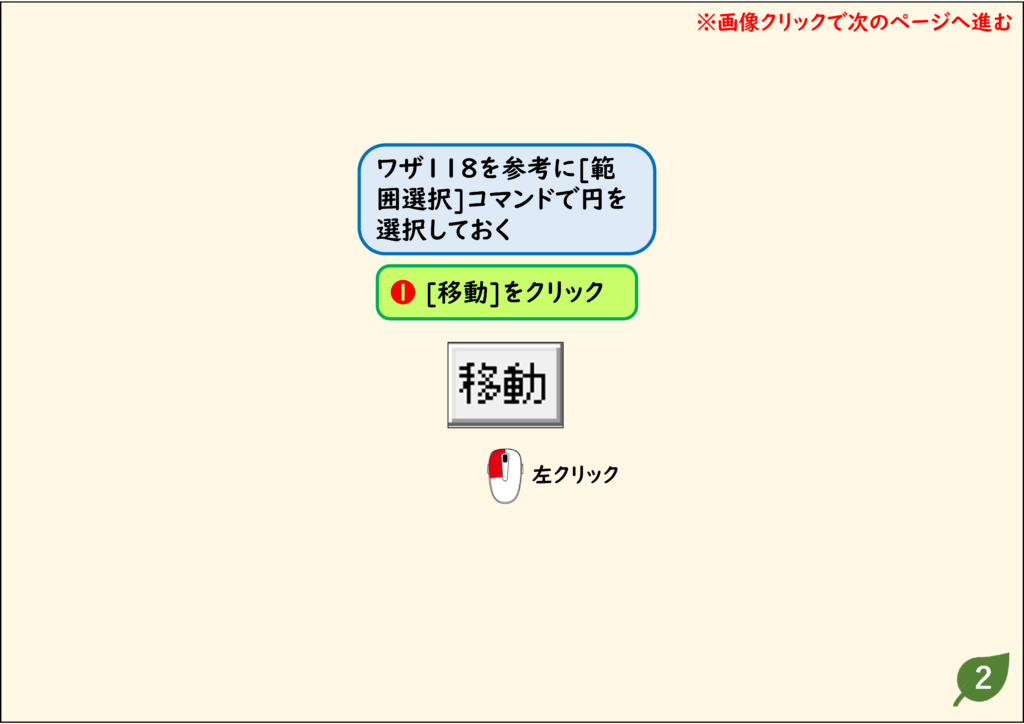
- 図形を拡大・縮小するには[図形移動]コマンドを利用します。
- [図形複写]コマンドでは、サイズを変えながら図形を複写できます。
解説
ステップ 01
ステップ 02
ステップ 03
ステップ 04
CADデータ【ダウンロード】
《CADデータ》157.jww 【ダウンロード】 ← 右クリック「名前を付けて保存」
応用編は「図形を水平・垂直に移動する方法」「図形を線の角度に合わせて回転する方法」「図形や文字を拡大・縮小する方法」をご覧ください。そのほかは「JwCADの使い方 目次」へ。