JwCADの縮尺・倍率– tag –
-

JwCADの縮尺・倍率・ズームの違い|実寸を変えずに作図・印刷する考え方
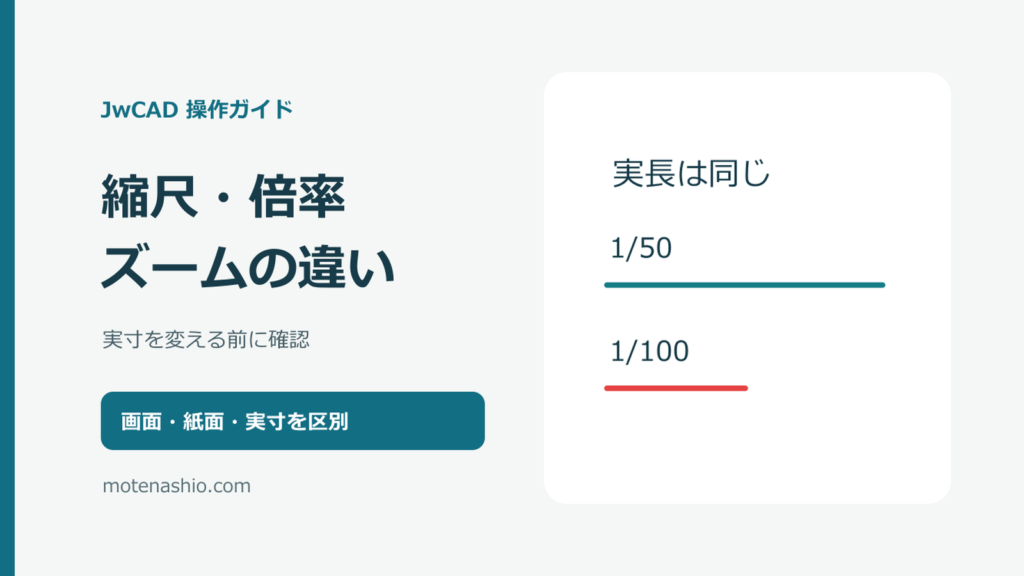
JwCADで「大きくしたい」「小さくしたい」と思ったら、何を変えたいのかを分けて考えます。画面で見やすくするのはズーム、紙上の大きさを決めるのは縮尺、図形自体の長さを変えるのは倍率です。 -
JwCADの縮尺を変更する方法|実寸を保つ設定と文字・図面枠の確認
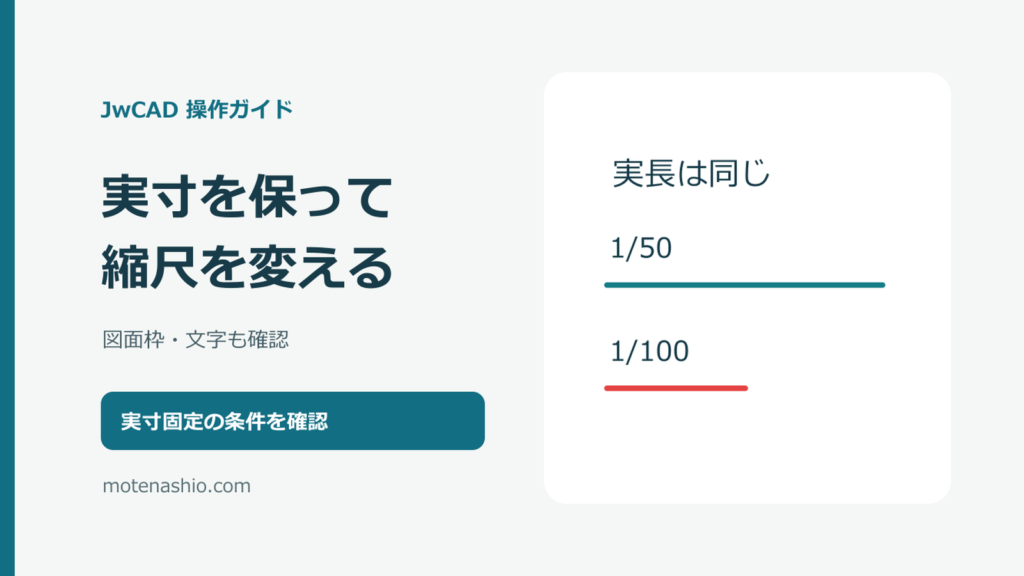
JwCADの図面の縮尺は、画面下部の「S=1/○○」から変更できます。実際の長さを保って縮尺だけを変えたい場合は、変更時の「実寸固定」と、文字・点マーカーの扱いを確認します。変更後は図面枠や寸法線の見え方まで点検しましょう。 -
JwCAD(JWW)で別の図面へコピー(複写)する方法|別ファイルへの貼り付け位置・レイヤーも確認
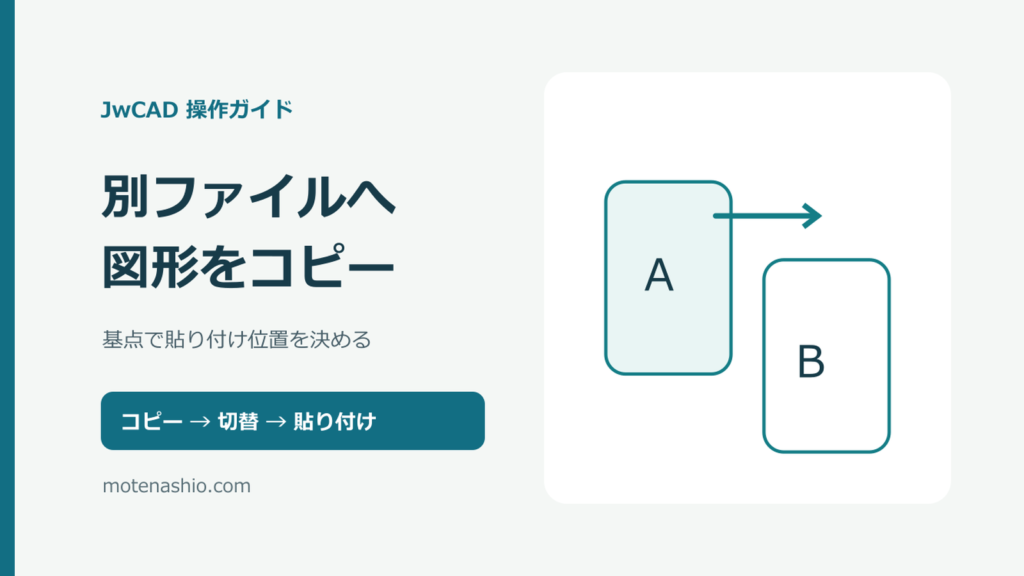
別のJwCADファイルへ図形を移すときは、[複写]ではなく[コピー]と[貼り付け]を使います。コピー元で図形と基点を選び、貼り付け先へ切り替えて配置します。貼り付け後のレイヤーや縮尺も確認すると、後の編集で困りにくくなります。 -
JwCAD(JWW)で図形を拡大・縮小する方法|サイズ変更は倍率指定・文字も倍率
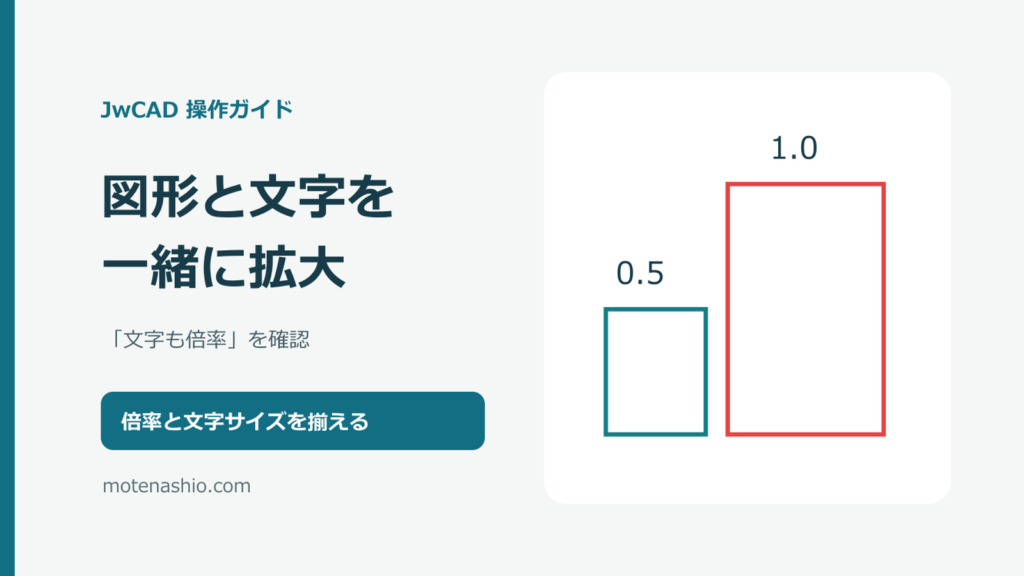
JwCADで図形を拡大・縮小するときは、[移動]または[複写]の倍率を指定します。文字も同じ割合にしたい場合は、[作図属性]の[文字も倍率]を有効にします。画面を大きく表示するズームや、印刷上の縮尺変更とは区別して操作しましょう。
1