



分数の計算機【無料】たし算・ひき算・かけ算・わり算を途中式つきで|約分・通分・帯分数・小数に変換
分数の計算ができる無料の計算機。分数のたし算・ひき算・かけ算・わり算を、通分や約分の途中式つきで計算します。帯分数や小数もそのまま入れられ、答えは約分した分数・帯分数・小数で表示。約分や分数と小数の変換もできます。電光掲示板【無料】スマホの画面に流れる文字を表示|LED風・全画面・色と速さを選べる|出迎え・応援に
電光掲示板をスマホやパソコンの画面に表示できる無料ツール。文字を入れるだけで、LEDのような光る文字が右から左へ流れます。文字の色・背景・速さ・点滅が選べて、全画面表示にも対応。空港での出迎え、ライブの応援、お店の案内に。速さ・時間・距離の計算ツール【無料】はじきの公式|時速・分速・秒速の変換・徒歩何分
速さ・時間・距離の計算ができる無料ツール。求めたいものを選んで、わかっている2つを入れるだけで、速さ(時速・分速・秒速)・かかる時間・進む距離がわかります。はじきの公式、時速・分速・秒速の変換、徒歩分数のきまりつき。比の計算ツール【無料】比を簡単にする・比例式のxを求める・合計を比で分ける|小数・分数・3つの比も
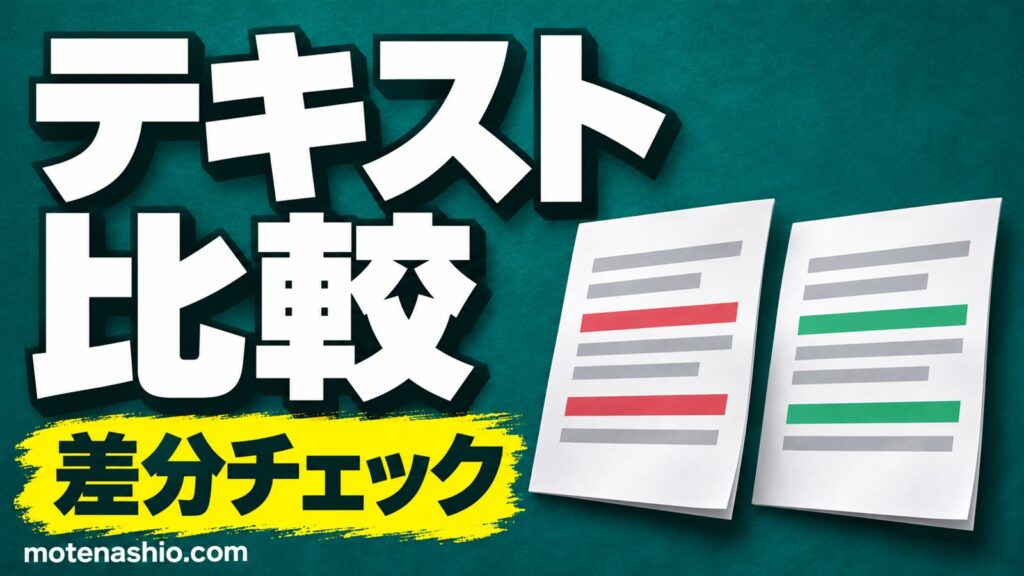
比の計算ができる無料ツール。比を簡単にする(12:18→2:3)、比例式を解く(3:4=x:20)、合計を比で分ける(10,000円を3:2で)の3つの計算ができます。小数や分数の比、3つ以上の比にも対応。計算のしかたとよく使う比の一覧つき。テキスト比較ツール【無料】2つの文章の差分をチェック|ちがう行・文字に色|登録不要・ブラウザだけで処理
テキスト比較(差分チェック)が無料でできるツール。2つの文章を貼り付けるだけで、ちがう行と、行の中でちがう文字に色がつきます。空白・全角半角・大文字小文字のちがいを無視する設定つき。文章はサーバーに送らず、ブラウザの中だけで比べます。不具合報告書テンプレート無料【Excel】原因(なぜなぜ)・再発防止策・不良率を自動計算|書き方と記入例つき
不具合報告書のExcelテンプレートを無料配布。発生日時・製品・ロット・不具合の内容と写真、応急処置・原因(なぜなぜ分析)・再発防止策・効果の確認までを1枚で報告できます。検査数と不具合の数から不良率を自動で計算。書き方と記入例つき。画像トリミング【無料】写真を切り抜く|正方形・16:9・丸く切り抜き・履歴書の写真にも|アップロード不要
画像のトリミング(切り抜き)が無料でできるツール。写真を選んで範囲をドラッグで囲むだけ。正方形(1:1)、16:9、4:3、履歴書の写真(3:4)などの比率に合わせたり、丸く切り抜いたりできます。画像はサーバーに送らず、ブラウザの中だけで処理します。遅刻届・早退届テンプレート無料【Excel・Word】外出届も1枚で|理由の書き方の例つき・A4に2枚
遅刻届・早退届のテンプレートを無料配布(Excel・Word)。遅刻・早退・外出を1枚で届け出られる書式で、□にチェックするだけで種類を選べます。ExcelはA4に2枚とれます。書き方と理由の例、提出のタイミング、勤怠の扱いも解説。漢数字変換ツール【無料】数字を漢数字・大字(壱弐参)に変換|金〇〇円也・のし袋・領収書の金額に
数字を漢数字に変換できる無料ツール。数字を入れるだけで、漢数字(一万二千)と、領収書やのし袋に使う大字(壱萬弐阡)にすぐ変換します。「金〇〇円也」の形にも対応。漢数字を算用数字にもどす変換、大字の一覧と金額の書き方の例つき。出張申請書テンプレート無料【Excel】費用の合計を自動計算・記入例つき|書き方と出張の流れ
出張申請書のExcelテンプレートを無料配布。出張先・目的・期間・行程と、交通費・宿泊費・日当などの概算の費用(合計は自動計算)をまとめて書けます。仮払いや手配の欄つき。記入例と、目的の書き方・出張の手続きの流れも解説。時差の計算ツール【無料】日本と世界の時差がわかる|サマータイム対応・主な都市の時差一覧
時差の計算ができる無料ツール。日本時間を入れると、ニューヨーク・ロンドン・パリ・上海・シドニーなど世界の主な都市の日時が一覧でわかります。サマータイムも自動で反映。日本と主な都市の時差一覧と、2026年・2027年のサマータイムの期間つき。車両管理表テンプレート無料【Excel】車両管理台帳・社用車の使用記録簿|車検切れを自動で知らせる
車両管理表(車両管理台帳)のExcelテンプレートを無料配布。社用車ごとにナンバー・車検の満了日・保険・点検をまとめる台帳と、毎日の運転を記録する使用記録簿(運転日報)のセット。車検までの日数を自動で表示し、30日を切ると赤くなります。インターバルタイマー【無料】タバタ式・HIIT・筋トレに|運動と休憩を音で知らせる・登録不要
インターバルタイマーがブラウザですぐ使える無料ツール。運動の時間・休憩の時間・ラウンド数を決めてスタートするだけで、切りかえを音で知らせます。タバタ式(20秒・10秒×8)などのプリセットつき。筋トレ、HIIT、勉強の時間管理に。平均値の計算ツール【無料】平均・中央値・最頻値・標準偏差をまとめて計算|貼り付けOK・加重平均も
平均値の計算ができる無料ツール。数を貼り付けるだけで、平均値・合計・中央値・最頻値・最大値・最小値・標準偏差をまとめて計算します。加重平均(重みつきの平均)にも対応。平均値と中央値のちがい、Excelの関数も解説。グループ分けツール【無料】ランダムに班分け・チーム分け|人数をそろえて公平に・名前の貼り付けOK
グループ分け(班分け・チーム分け)がランダムにできる無料ツール。名前を1行に1人ずつ入れて、グループの数か1グループの人数を決めるだけ。人数がなるべく同じになるよう公平に分けます。研修のグループワーク、学校の班決め、レクのチーム分けに。鍵管理表テンプレート無料【Excel】鍵の管理台帳・貸出記録簿|返却もれが色でわかる・登録不要
鍵管理表のExcelテンプレートを無料配布。鍵を番号・場所・本数・保管場所でまとめる管理台帳と、だれがいつ借りて返したかを書く貸出記録簿のセット。まだ返っていない鍵の行が自動で色づくので、返し忘れにすぐ気づけます。面積の計算ツール【無料】四角形・三角形・台形・円の面積|m²・坪・畳に換算・公式つき
面積の計算ができる無料ツール。長方形・三角形・台形・円・扇形などの形を選んで長さを入れるだけで、面積がわかります。答えはm²(平米)・cm²・坪・畳でも表示。面積の公式一覧と単位の換算表つき。クリスマス会のお知らせ テンプレート無料【Word】社内・子ども会の2種類|出欠票つき・文例あり
クリスマス会のお知らせのWordテンプレートを無料配布。会社・部署向けの社内版と、子ども会・地域向けの子ども会版の2種類で、どちらも切り取って使える出欠票(申込書)つき。会社・子ども会・保育園・サークル向けの文例と準備のチェックも。備品購入申請書テンプレート無料【Excel】金額・合計を自動計算・記入例つき|購入理由の書き方
備品購入申請書のExcelテンプレートを無料配布。品名・型番・数量・単価を入れると金額と合計を自動計算し、購入の理由・希望納期・予算の科目・支払方法までまとめて申請できます。会社記入欄と記入例つき。購入理由の書き方と申請の流れも解説。仮払申請書・仮払精算書テンプレート無料【Excel】差額を自動計算・記入例つき|書き方と仕訳
仮払申請書と仮払精算書のExcelテンプレートを無料配布。お金を先に受け取るときの申請書と、使ったあとの精算書のセット。精算書は仮払金との差額を自動で計算し、返金か追加支給かを表示します。記入例、仮払いと立替のちがい、仕訳の例も解説。PDFを画像に変換【無料】JPG・PNGにページごと保存|アップロード不要・スマホ対応・登録不要
PDFを画像に変換できる無料ツール。PDFを選ぶだけで、ページをJPGまたはPNGの画像にします。全ページも必要なページだけも変換でき、ZIPでまとめて保存できます。ファイルはサーバーに送らず、ブラウザの中だけで処理します。退職金の税金の計算ツール【無料】退職所得控除と手取りがわかる|勤続年数別の早見表・計算式
退職金の税金(所得税・住民税)を計算できる無料ツール。退職金の額と勤続年数を入れるだけで、退職所得控除、課税退職所得金額、税金と手取りのめやすがわかります。退職所得控除の早見表と計算のしくみも解説。日割り計算ツール【無料】家賃・給料の日割りがすぐわかる|月の日数・30日・365日の3方式と端数処理
日割り計算がすぐにできる無料ツール。家賃や給料などの月の金額と日付を入れるだけで、日割りの金額がわかります。その月の日数・30日・365日の3つの計算方法と、端数の処理を選べます。医療費控除の計算ツール【無料】いくら戻る?10万円・5%の計算と還付のめやす|セルフメディケーション税制も
医療費控除の計算ができる無料ツール。1年間の医療費と保険の補てん額を入れるだけで、控除額と、所得税が戻る額・住民税が減る額のめやすがわかります。セルフメディケーション税制の計算、対象になる費用、確定申告の流れも解説。オンライン定規【無料】スマホ・パソコンの画面でcm・mmを測る|カードで目盛り合わせ・アプリ不要
パソコンやスマホの画面にcm・mmの目盛りを表示する無料のオンライン定規。手もとに定規がないときに長さを測れます。クレジットカードの大きさで目盛りを合わせるので、機種ごとのずれも調整できます。乱数生成ツール【無料】ランダムな数字を出す|範囲・個数・重複なし・並べかえ対応・登録不要
ランダムな数字を出す無料の乱数生成ツール。最小と最大を決めて、いくつ出すか、重複ありかなしか、小さい順に並べるかを選べます。抽選や順番決め、テストデータ作りに。暗号用の乱数で公平に計算します。バーコード作成【無料】JANコード(13けた・8けた)をその場で作成|チェックデジット自動・PNG保存
JANコードのバーコードを無料で作成できるツール。数字を入れるだけで、13けた・8けたのバーコードを作り、PNG画像で保存できます。チェックデジットも自動で計算。商品ラベルや在庫管理に。会議のアジェンダ テンプレート【Word・無料】議事次第の書き方|目的・ゴール・議題・時間配分・宿題まで1枚
会議のアジェンダ(議事次第)のWordテンプレートです。日時・出席者、目的とゴール、事前の準備、議題ごとの時間・形式・担当、決まったことと宿題の欄までA4縦1枚に。書き方と会議を短くするコツも解説。クリスマスの塗り絵 無料【A4・PDF】サンタ・トナカイ・ツリーなど9枚|子ども向け・小学生・大人向け
クリスマスの塗り絵を無料配布。サンタクロースやトナカイ、雪だるまの子ども向けから、ツリーやリースの小学生向け、細かい模様の大人向けまで9枚。A4で印刷できるPDFとPNG画像をダウンロードできます。冬休みの計画表テンプレート【無料・Excel・PDF】日付が自動で入る16日分|宿題チェックリスト・目標つき
冬休みの計画表のテンプレートです。始まりの日を入れるだけで16日分の日付と曜日が自動で入ります。起きた時間・宿題・お手伝い・運動・読書のチェック、宿題チェックリスト、目標の欄つき。Excel・PDFで無料。ヒヤリハット報告書テンプレート【Excel・無料】記入例つき|種類・原因・対策をチェックで書ける
ヒヤリハット報告書のExcelテンプレートです。発生日時・場所・作業の内容・起きたこと・原因・対策の順に書け、種類やけがの重さはチェックするだけ。記入例つき。工場・建設・倉庫・介護などで使えます。写真台帳テンプレート【Excel・無料】A4に写真3枚と説明欄|工事写真・点検・現況の記録に・貼り方も
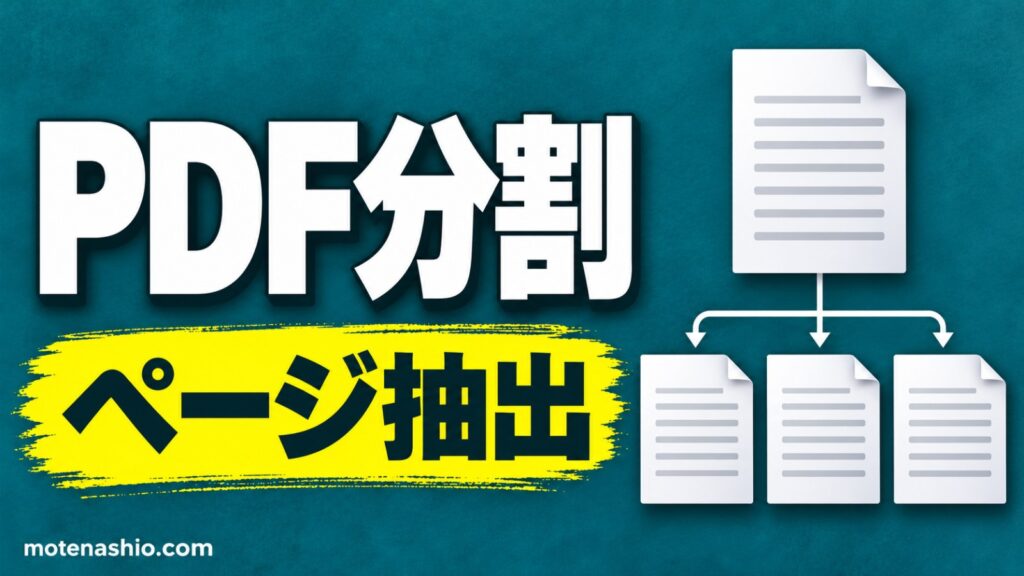
写真台帳のExcelテンプレートです。A4縦1枚に写真3枚と、撮影日・撮影場所・工種・内容の欄を並べました。工事写真や点検、現況写真の記録に。Excelへの写真の貼り方と、工事写真の撮り方も解説。PDF分割【無料】ページ抽出・削除・1ページずつに分ける|アップロード不要・登録不要
PDFの分割が無料でできるツール。必要なページだけを抜き出す、いらないページを削除する、1ページずつ別のPDFに分けるの3つができます。ファイルはサーバーに送らず、ブラウザの中だけで処理します。KYシート(危険予知活動表)テンプレート【Excel・無料】4ラウンド法・記入例つき|建設・工場の朝礼に
KYシート(危険予知活動表)のExcelテンプレートです。KYT基礎4ラウンド法の順に、危険・ポイント・対策・行動目標を書きこめます。指差し呼称の欄と記入例つき。建設現場や工場の朝礼に。手帳リフィル2027 無料【A5・PDF】マンスリー(月曜/日曜始まり)・ウィークリー・年間|祝日入り・印刷してシステム手帳に
2027年の手帳リフィルを無料配布。A5サイズのマンスリー(月曜始まり・日曜始まり)、ウィークリー、年間カレンダーの4種類で、祝日と振替休日入り。PDFを印刷してシステム手帳やバインダーに。2026年12月から使えます。画像をPDFに変換【無料】JPG・PNGを1つのPDFにまとめる|アップロード不要・スマホ対応・登録不要
画像をPDFに変換できる無料ツール。JPG・PNGなどの写真を選んで順番を決めるだけで、1つのPDFにまとめます。A4に合わせる・画像の大きさのままを選べます。画像はサーバーに送らず、ブラウザの中だけで処理します。年賀状イラスト2027 無料【未年・ひつじ】かわいい・和風・水彩・シンプル12点|文字なしPNG・登録不要
2027年(令和9年)・未年の年賀状イラストを無料配布。かわいい羊、和風の羊、水彩の羊、シンプルな羊の4種類・12点。文字の入っていないPNG画像なので、WordやExcel、スマホのアプリに貼って使えます。登録不要。用紙サイズ一覧【A判・B判】A4・A3・B5の大きさ(mm)早見表|はがき・封筒・px換算つき・印刷用PDF
用紙サイズ一覧です。A4・A3・B5などA判とB判の大きさ(mm)と使いみちを表にまとめました。はがき・名刺・封筒・写真のサイズ、拡大縮小の倍率、ピクセル・インチ換算ツールつき。印刷用PDFも無料。電気代の計算ツール【無料】消費電力(W)と時間で1日・1か月がわかる|エアコン・ドライヤーなど家電の早見表
電気代の計算ができる無料ツール。家電の消費電力(W)と使う時間を入れるだけで、1日・1か月・1年の電気代のめやすがわかります。エアコンやこたつなど家電の1時間の電気代の早見表つき。ふるさと納税の上限額を計算【2026年】年収と家族から控除上限のめやす|早見表・住民税からも
ふるさと納税の控除上限額のめやすを計算できる無料ツール。年収と家族の状況を入れるだけで、自己負担2,000円で寄附できる金額がわかります。住民税の所得割額からの計算と年収別の早見表つき。ガソリン代の計算ツール【無料】距離と燃費でいくら?往復・高速代・割り勘も|100kmあたりの早見表
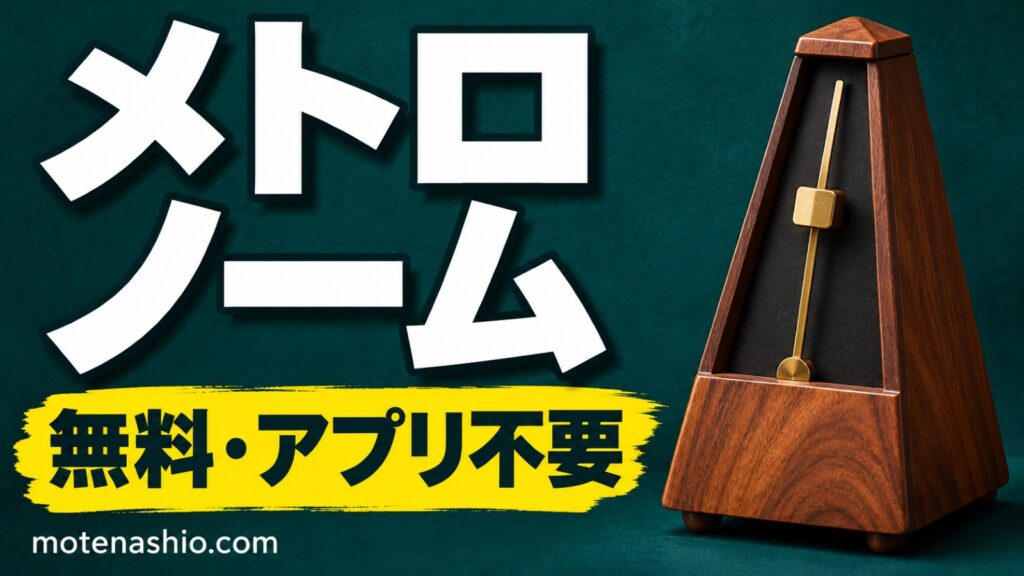
ガソリン代の計算ができる無料ツール。走る距離と燃費、ガソリンの単価を入れるだけで、かかるガソリン代がわかります。往復・高速代の合計・人数での割り勘もできます。メトロノーム【無料】ブラウザですぐ使える|BPM20〜300・拍子・タップでテンポ・アプリ不要
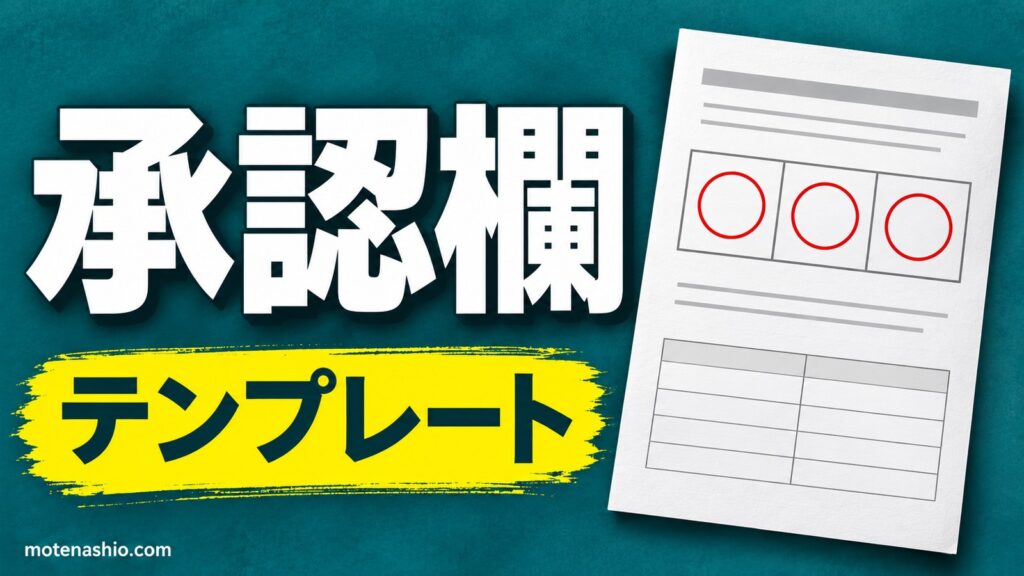
ブラウザですぐ使える無料のメトロノーム。テンポ(BPM)を20〜300で決めて、拍子を選んでスタートするだけ。1拍目は高い音で知らせます。タップでテンポを測る機能つき。アプリ不要。承認欄・押印欄テンプレート【Excel・Word】3〜6つの欄・2段の欄をコピーして使える|作り方も
承認欄・押印欄のテンプレートです。承認・確認・作成の3つの欄から、社長まで入れた6つの欄、申請側と承認側の2段の欄まで、ExcelとWordで無料配布。書類の右上にコピーして貼るだけ。作り方も解説。タイピング練習【無料】ローマ字で日本語を打つ1分テスト|打鍵数・正確さ・レベルがわかる・登録不要
無料のタイピング練習。表示される日本語の言葉をローマ字で打つと次の言葉が出ます。30秒・1分・2分で、打った数とミス、正確さ、1分あたりの打鍵数がわかります。si/shiなど打ち方の違いにも対応。
さぁ、始めよう
J w c a d