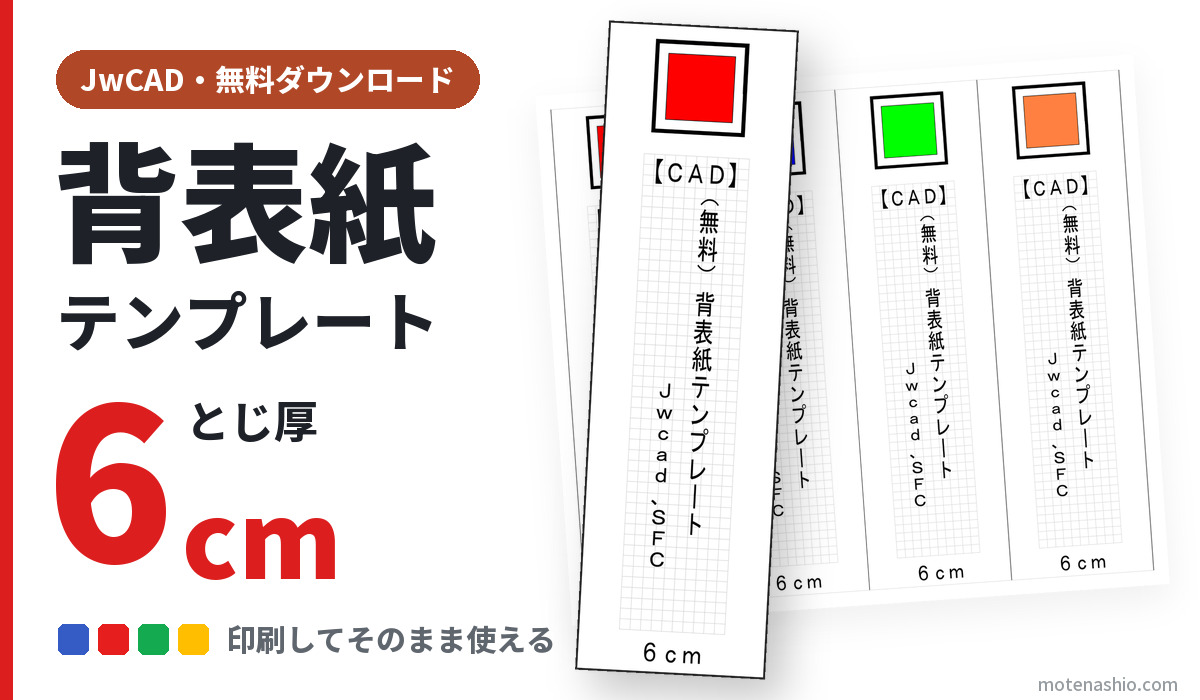
とじ厚6cmのファイル用の背表紙テンプレートを、CAD(JwCAD・JWW)形式で無料配布しています。キングファイル(キングジム)、コクヨのチューブファイル、パイプファイルなどの背見出しに使えます。ダウンロードして文字を打ち替え、印刷して切り、ファイルの背に差し込むだけです。
【CAD】背表紙テンプレート 6cm 無料ダウンロード
A4で印刷できるデザイン付き3種類は、Excel版・Word版で配布しています。
JwCADがない・スマホで作りたいときは、ブラウザで作れる背表紙メーカー(無料)も使えます。
| サイズ | とじ厚6cmのファイル用(「6cm」は背表紙の幅ではありません) |
|---|---|
| 形式 | JwCAD(.jww) |
| 用紙 | A3 |
| 対応ファイル | キングファイル・キングジム・コクヨ・チューブファイル・パイプファイルなど |
| 料金 | 無料(会員登録・メールアドレス不要) |
ほかのとじ厚・形式を選ぶ
「とじ厚」は、商品名の「6cm」などにあたる、書類を入れられる厚さです。分からないときはファイル背表紙のサイズの測り方で確かめてください。
| とじ厚 | Excel | Word | CAD |
|---|---|---|---|
| 3cm | Excel3cm | Word3cm | CAD3cm |
| 4cm | Excel4cm | Word4cm | CAD4cm |
| 5cm | Excel5cm | Word5cm | CAD5cm |
| 6cm | Excel6cm | Word6cm | 表示中 |
| 7cm | Excel7cm | Word7cm | CAD7cm |
| 8cm | Excel8cm | Word8cm | CAD8cm |
| 9cm | Excel9cm | Word9cm | CAD9cm |
| 10cm | Excel10cm | Word10cm | CAD10cm |
PowerPointで作りたいときはPowerPoint版(とじ厚6cm)へ。

背表紙テンプレート(とじ厚6cm用)の使い方
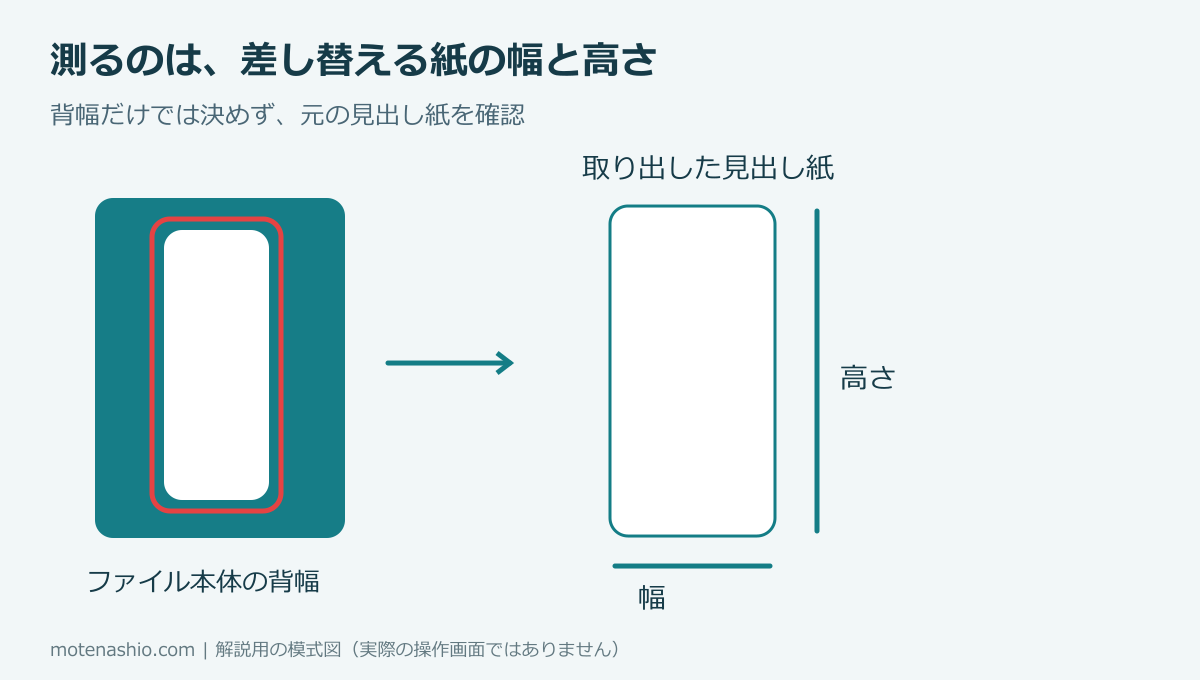
1.元の背見出し紙を測る
ファイルから背見出し紙を取り出し、幅と高さを定規で測ります。商品名の「6cm」はとじ厚(書類を入れられる厚さ)で、背見出し紙の幅とは違います。差し込む紙のほうを測って選んでください。
2.JwCADで見出しを打ち替える
入力済みの見出しを自分の内容に書き換えます。細い背表紙に長い文章を詰め込むより、「年度」「書類名」「番号」など必要な項目に絞ると、棚に並べたときに読みやすくなります。
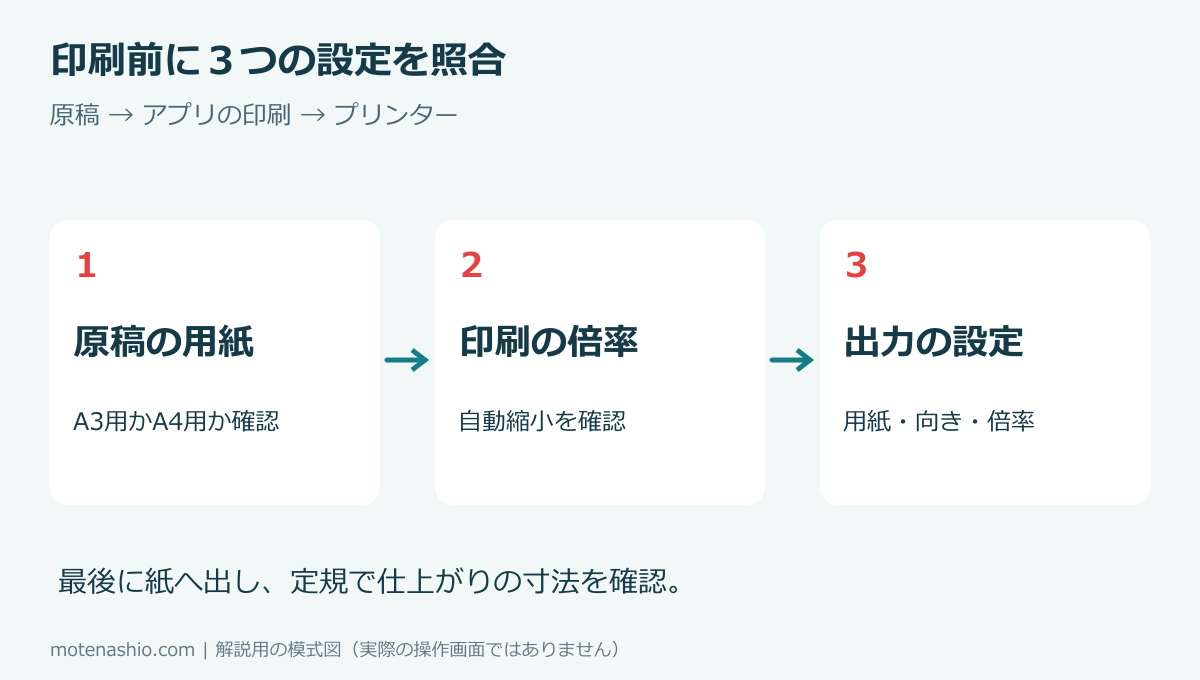
3.用紙と印刷倍率を確かめて印刷する
A3・倍率100%で印刷します。「用紙に合わせる」などの設定で縮小されていないか確認してください。
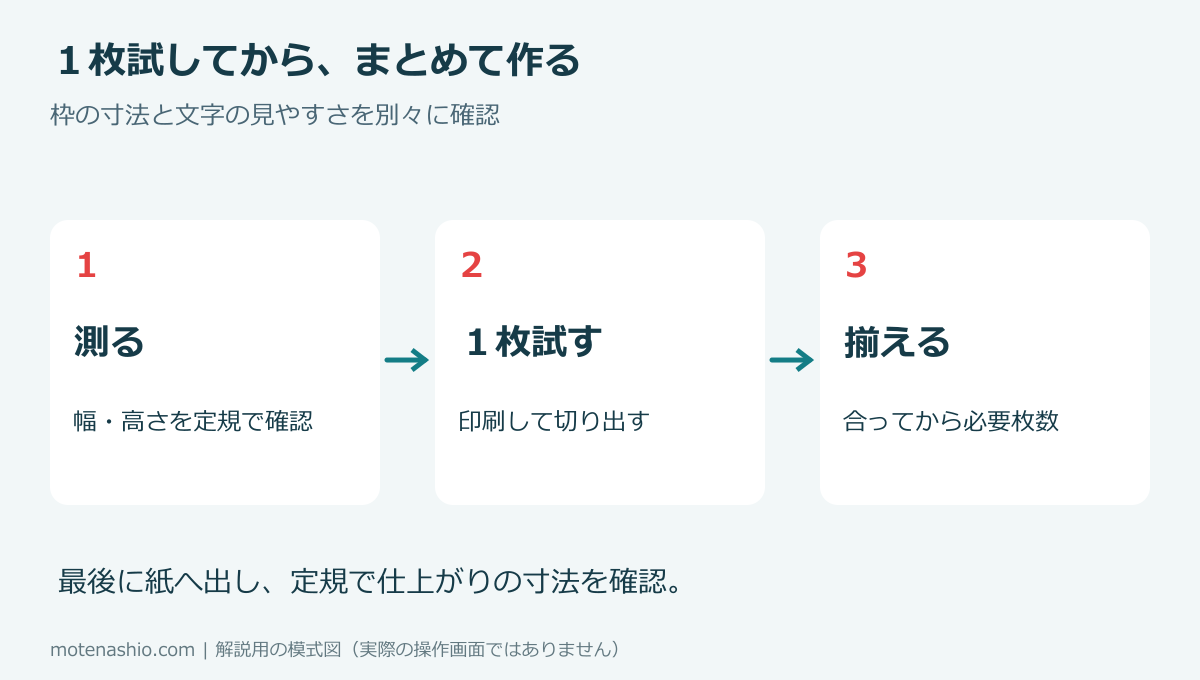
4.1枚試し刷りして、切って差し込む
まず普通紙に1枚だけ印刷し、元の見出し紙と重ねて大きさを比べます。合っていれば線に沿って切り、ファイルの背に差し込みます。
うまくいかないとき
印刷すると小さくなる
プリンターやJwCADの設定で自動縮小されています。詳しくは背表紙の印刷サイズが合わない原因と直し方をご覧ください。
文字が枠からはみ出す
枠の幅は変えずに、文字数・改行・文字サイズを調整してください。
とじ厚6cm用で合うか分からない
ファイル背表紙のサイズの測り方で、手元のファイルに合う幅を確認できます。
よくある質問
キングファイル・キングジム・コクヨでも使えますか?
使えます。品番によって背見出し紙の寸法が少し違うことがあるので、印刷前に実物を測って確認してください。メーカー公式のテンプレートではありません。
画像を保存して印刷してもいいですか?
見本画像ではなく、JWWファイルをダウンロードして印刷してください。画像だと寸法がずれやすくなります。
会員登録は必要ですか?
不要です。ボタンを押すとそのままダウンロードできます。