先に作り方を知りたい方:Excel・Word・JwCADの編集手順へ
テンプレートを探している方へ:編集するソフトからサイズを選べます。
Wordのサイズ一覧 / Excelのサイズ一覧 / JwCADのサイズ一覧
従来版はA3、新デザイン3種類はA4縦・高さ280mmです。それぞれのファイルの用紙設定を確認してください。
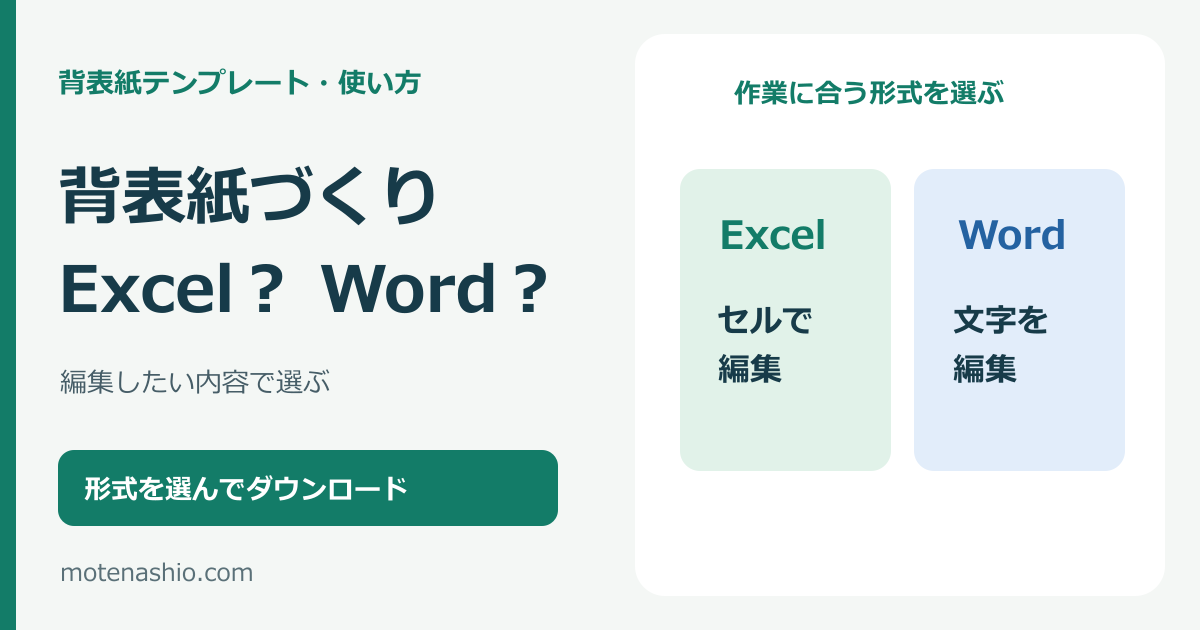
背表紙を作るときは、普段使い慣れたソフトと、変更したい内容から形式を選ぶとスムーズです。Excel版もWord版も、このサイトでは3~10cmのテンプレートを配布しています。どちらを選んでも、最後に印刷した紙の寸法を確認する点は同じです。
先に確認するポイント
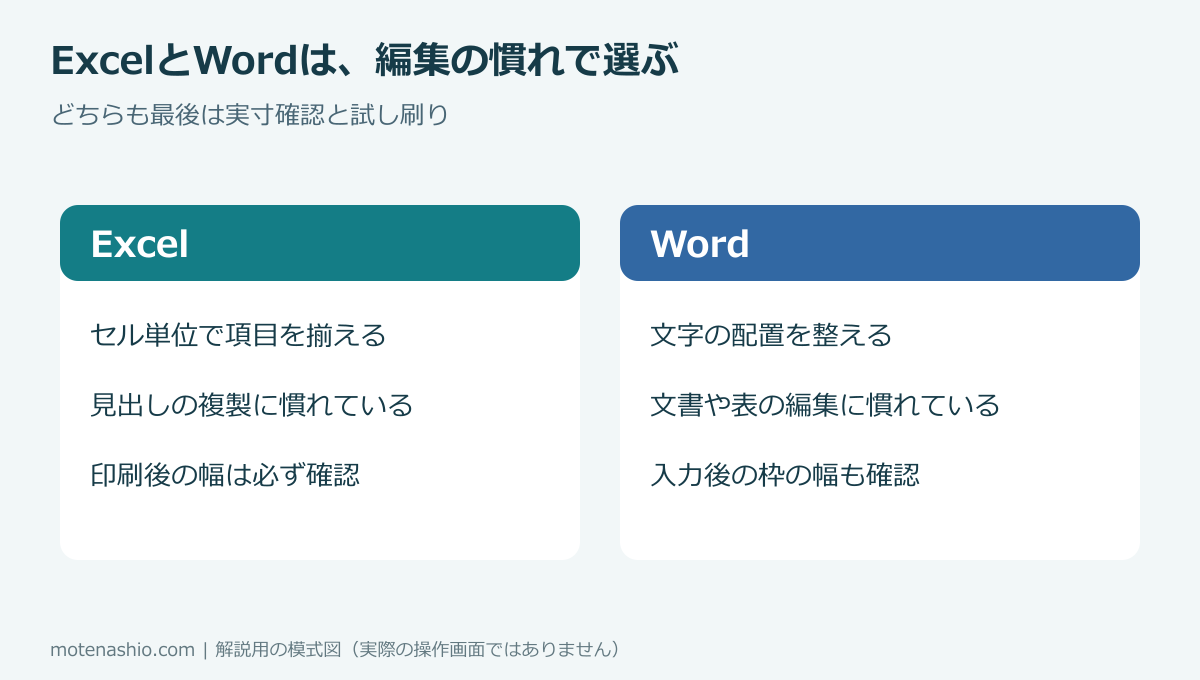
- Excel:普段Excelで文字や図形を編集しているとき
- Word:文書やテキストボックスの編集に慣れているとき
- 形式を決めたら、寸法確認と試し刷りを行う
Excel版が向いている作業
Excelのセルや図形の編集に慣れているなら、Excel版を選べます。編集方法はファイルごとに異なり、新デザイン3種類の文字はセルではなくテキストボックスです。年度・部署名・保存期間などを揃える運用とも相性があります。ただし、通常表示の列幅は単純なmm値ではありません。列幅を変更した後は、印刷結果の幅を確認する必要があります。
Word版が向いている作業
文書や表の編集に慣れている場合はWord版を選べます。文字の配置、改行、余白を整えながら仕上げたいときに使いやすい形式です。表を使ったレイアウトでは、自動調整によって列幅が変わることがあるため、文字を入力した後も枠の幅を確認しましょう。
決め手は「大量か少量か」だけではない
Excelでも1枚だけ作れますし、Wordでも複数枚を並べられます。量だけで形式を決めず、社内で編集する人が開けるか、普段どちらを使うか、見出しの変更が中心かレイアウト調整が中心かを考えます。ほかの人へ引き継ぐ場合は、使用ソフトと印刷用紙をメモしておくと便利です。
テンプレートを選ぶ順序
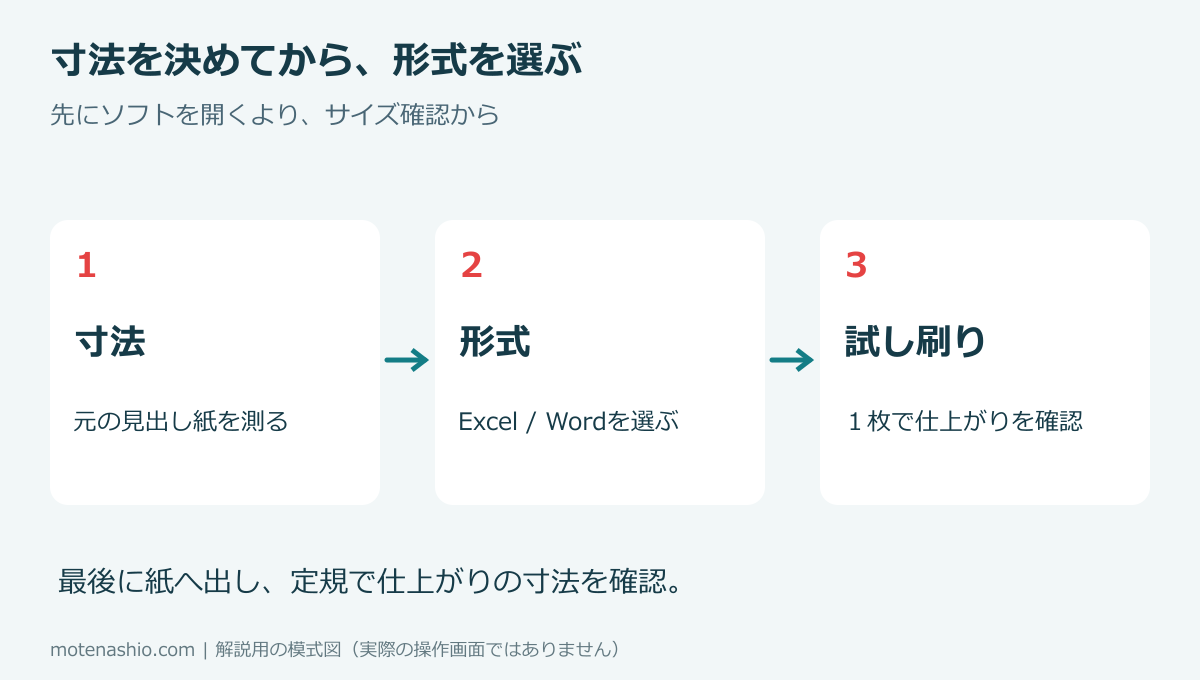
まず元の見出し紙の幅と高さを測り、次にExcel・Wordの形式を選びます。使いたいテンプレートをダウンロードし、名前を変えて保存してから編集します。サイズ違いのテンプレートを何枚も開くより、寸法を先に決めるほうが迷いません。
編集するときは、枠と文字を分けて考える
見出しが収まらないときは、先に文字数・改行・文字サイズを調整します。文字を大きくするために枠まで広げると、ファイルへ入らなくなることがあります。「枠の寸法は固定し、中の文字を整える」を基本にすると、印刷後の手戻りを減らせます。
配布ページへの最短ルート
幅が決まっていない場合はサイズ一覧へ、幅3cmや5cmと決まっている場合は個別ページへ進んでください。実際の背見出し紙とテンプレートの仕上がり寸法が一致するか確認して利用します。CADで図面と一緒に管理したい場合はCAD版も選択肢になります。
背表紙ラベルの作り方|テンプレートを使う手順
ここでは、配布済みのテンプレートを編集して背表紙を作る手順を説明します。白紙からレイアウトを作る必要はありません。ExcelとWordで迷う場合も、先に元の見出し紙を測るところから始められます。
Excelで作る場合
- Excelのサイズ一覧から、測った幅に合うファイルを保存します。よく使う幅は3cm版・5cm版です。
- 原本を残し、編集用のコピーを開きます。まず見本文字を選択し、セルに入っているか、テキストボックスになっているかを確認します。新デザイン3種類の文字はテキストボックスです。
- 年度・書類名・部署名を変更します。テキストボックスの文字は、その文字の中を選んで編集してください。新デザインの縦見出しは一文字ずつ配置しているので、それぞれの文字を変更します。
- 印刷対象のシートと用紙サイズを確認します。新デザインは「背表紙」シートだけをA4縦・倍率100%で印刷し、「使い方」シートは説明用として残します。従来版はファイルの用紙設定に従います。
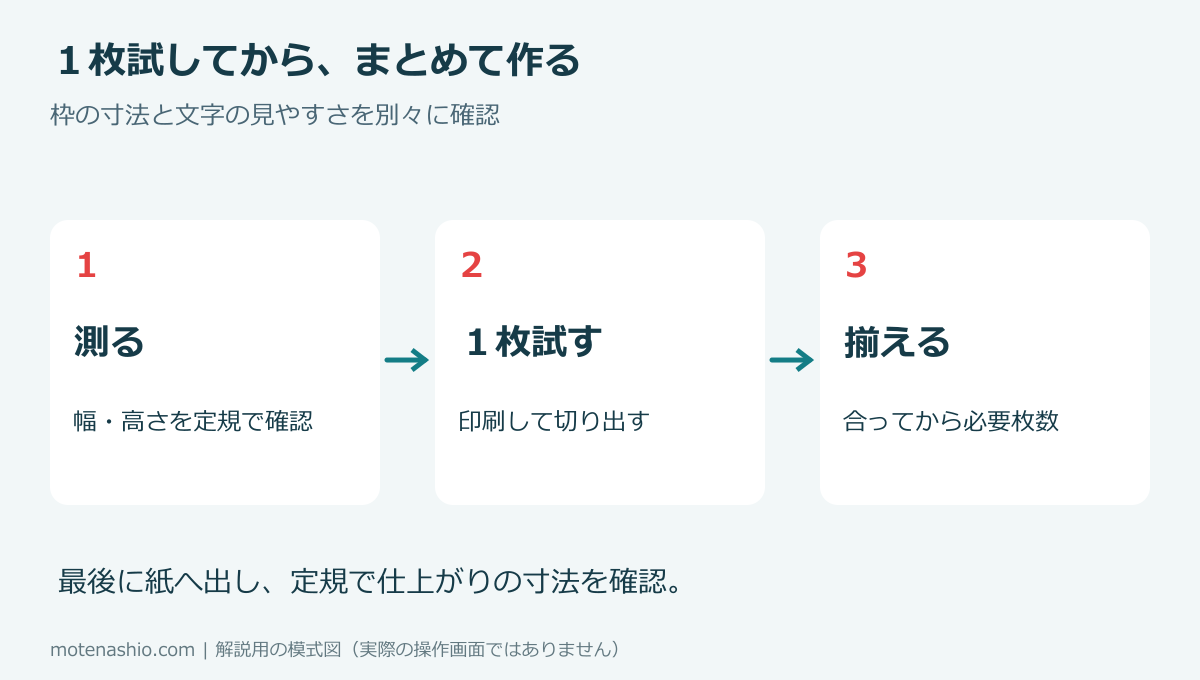
- 1枚だけ試し刷りし、枠を定規で測ってから切り取ります。
Wordで作る場合
- Wordのサイズ一覧から、見出し紙に合う幅を選びます。
- 編集用のコピーを開き、見本文字を自分の内容に変更します。新デザインはテキストボックスの文字を編集する形式です。表形式の従来版を編集するときは、文字入力で列幅が変わっていないか確認します。
- 長い書類名は、まず短い表記・改行・文字サイズで調整します。文字を収めるために背表紙全体の幅を広げないようにします。
- 新デザインはA4縦・高さ280mmです。印刷画面で拡大縮小がかかっていないか確認し、印刷した枠を実測して仕上げます。
縦書きにしたいときは、セルとテキストボックスを区別する
Excelのセルに入力した文字は、デスクトップ版の[ホーム]→[配置]→[方向]から向きを変更できます。この操作はセル用で、新デザインのテキストボックスには適用されません。Wordで新しく作成したテキストボックスの文字方向は[図形の書式]の[文字列の方向]で設定します。画面名や使える機能はバージョンにより異なります。
配布している新デザインの縦見出しは、すでに一文字ずつ縦に配置されています。文字方向を変更するより、配置済みの文字を置き換える方法が向いています。Excel for the webではセルの縦書き・回転設定に制限があるため、必要に応じてデスクトップ版で編集してください。
操作の参考:Microsoft:セルのテキストを配置または回転する/Microsoft:Wordのテキストボックスの文字方向を設定する
JwCADで作りたい場合
図面と同じソフトで文字や寸法を調整したい方は、JwCAD版の背表紙一覧から選べます。新デザインはZIPを展開し、中のJWWファイルを開いて文字を変更します。新デザインの用紙はA4、縮尺は1/1です。CADデータは再読込と描画を確認していますが、JwCAD本体での印刷は未検証のため、まず試し刷りしてください。
うまくいかないときの確認
職場のパソコンで開ける形式を選ぶ
ソフトの有無や互換性を確認します。別アプリで開いた場合は、文字の折り返しや印刷位置が変わることがあります。
紙に出す前に原本を残す
ダウンロードした原本を残し、編集用のコピーを作ると、枠を変えてしまったときに戻せます。
よくある質問
Excel版のほうが寸法は正確ですか?
形式だけで精度は決まりません。原稿の寸法、印刷設定、プリンターの条件を合わせて確認します。
Word版をExcelで開けば使えますか?
専用のExcel版を選ぶほうがレイアウトを保ちやすくなります。ファイルの拡張子だけを書き換えて変換しないでください。