JwCADの色設定– tag –
-

JwCADの色が変わらないときの確認順|線・文字・塗りつぶし・印刷色
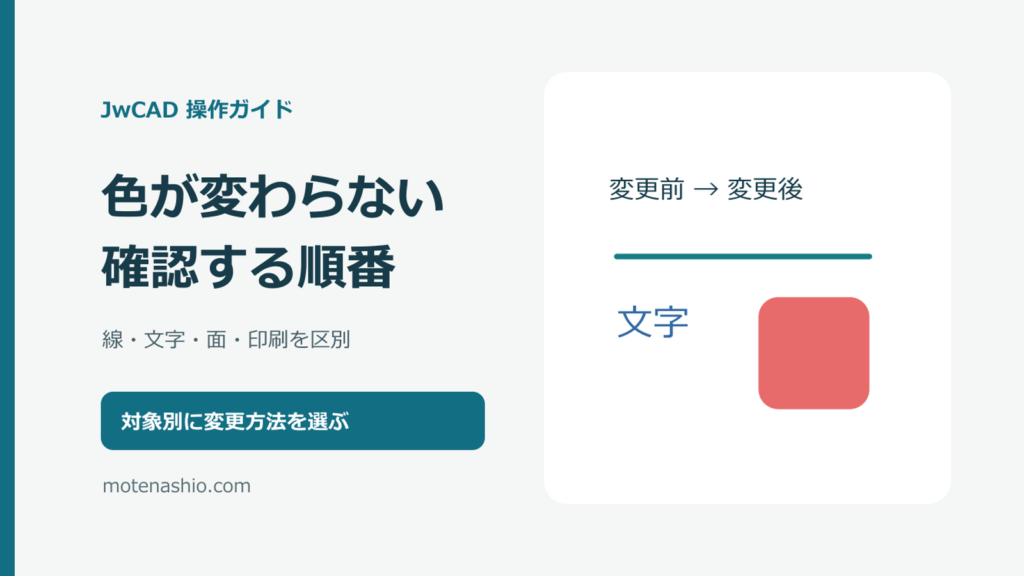
JwCADで色を変えたいときは、最初に「線」「文字」「ソリッドの面」「印刷結果」のどれを変えるのかを確認します。同じ色に見えていても、対象によって操作する設定は異なります。この記事では、色の変更方法を選ぶための確認順と、操作後のチェックをまとめます。 -
JwCAD(JWW)でカラー印刷する方法|線の色を変えて一部だけ色付きで印刷・印刷色の設定
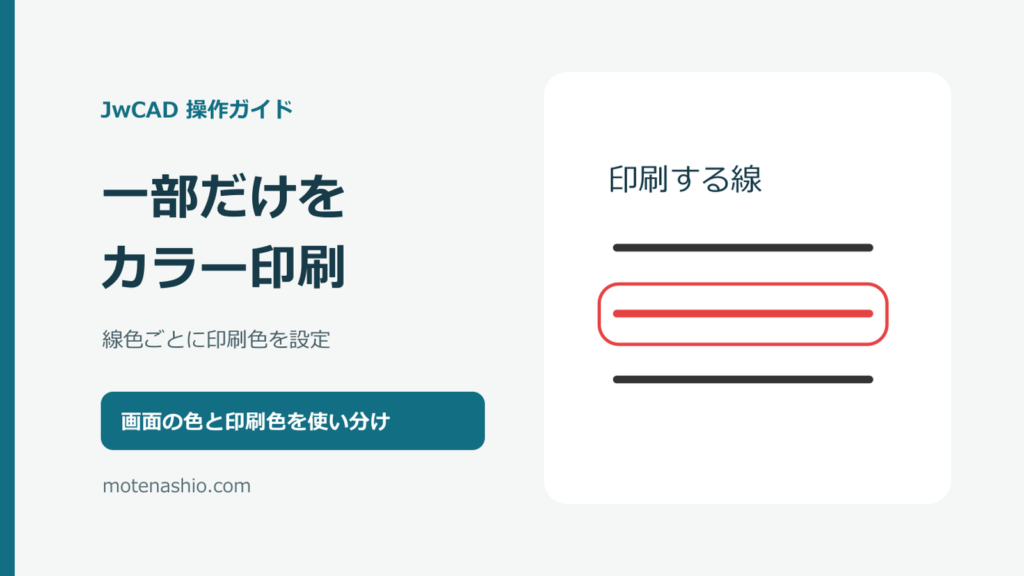
図面の一部だけをカラーで印刷するには、強調したい部分を特定の線色に分け、その線色の「プリンター出力色」だけに色を設定します。ほかの線色を黒にしてカラー印刷すれば、必要な部分を色付きで出力できます。画面表示色と印刷色は別に設定できる点が重要です。 -
JwCAD(JWW)で文字の色を変える方法|選択した文字だけ・まとめて変更
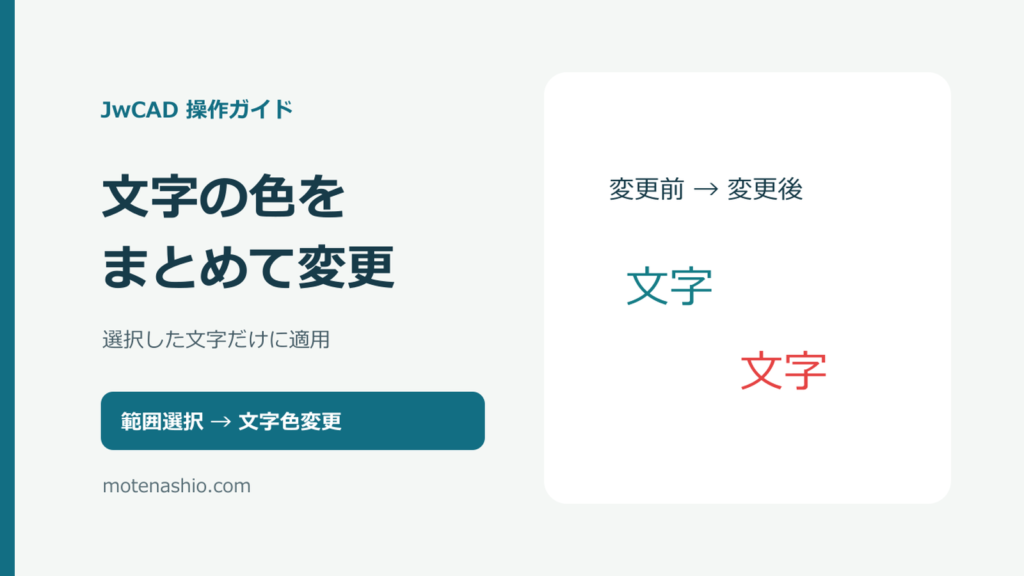
JwCADで文字の色を変えるには、[範囲]で文字を選び、[属性変更]の[文字色変更]を使います。1文字だけ・複数まとめて変更する手順と、選択できない場合の確認を画像で解説。 -
JwCAD(JWW)で塗りつぶす方法と色変更|ソリッド図形の作り方・後から色を変える
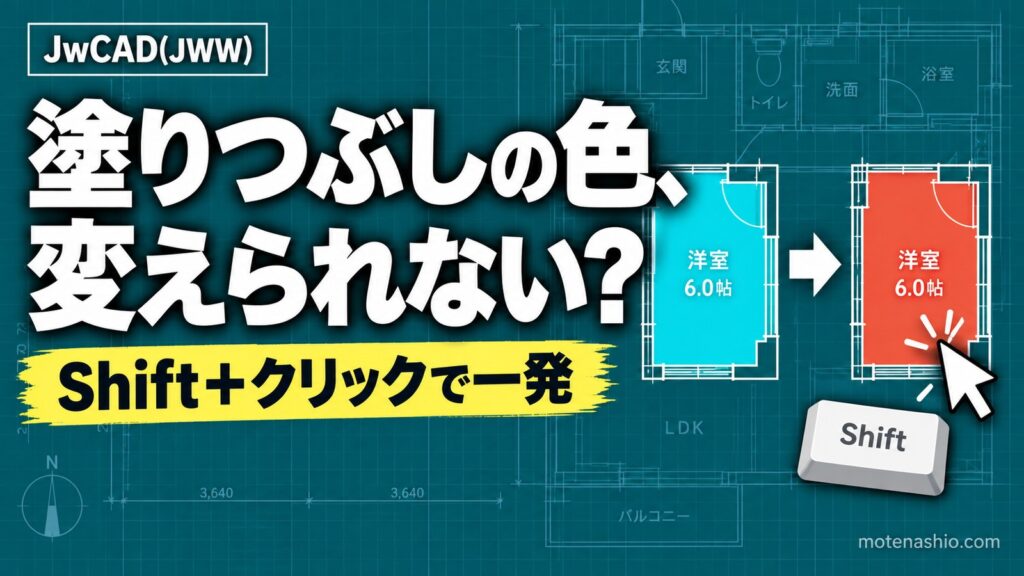
JwCAD(JWW)で塗りつぶした面(ソリッド図形)の色を後から変更する手順を、画像つきで解説。[多角形]→[任意]で色を選び、Shiftを押しながら面を左クリックするだけ。色が変わらないときの確認も掲載。
1