【画像】– category –
-

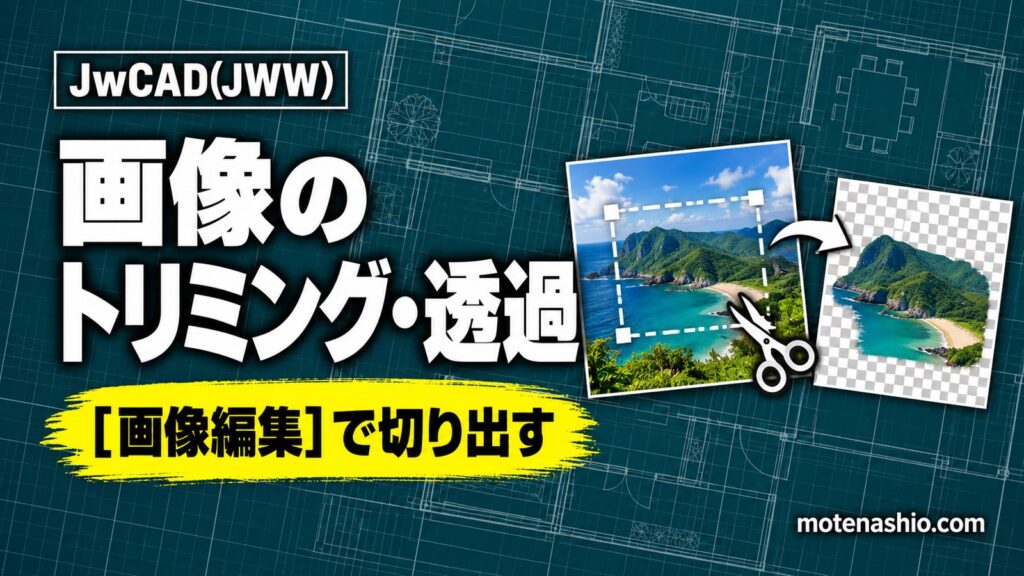
Jw_cadで画像をトリミング・透過させる方法|[画像編集]でトリミング解除・透過色設定
Jw_cad(JWW)に挿入した画像は[編集]→[画像編集]でトリミング(矩形で切り出し)・トリミング解除・透過色設定ができます。白い背景を透かす方法と、透過画像を印刷するときの注意点も解説。 -
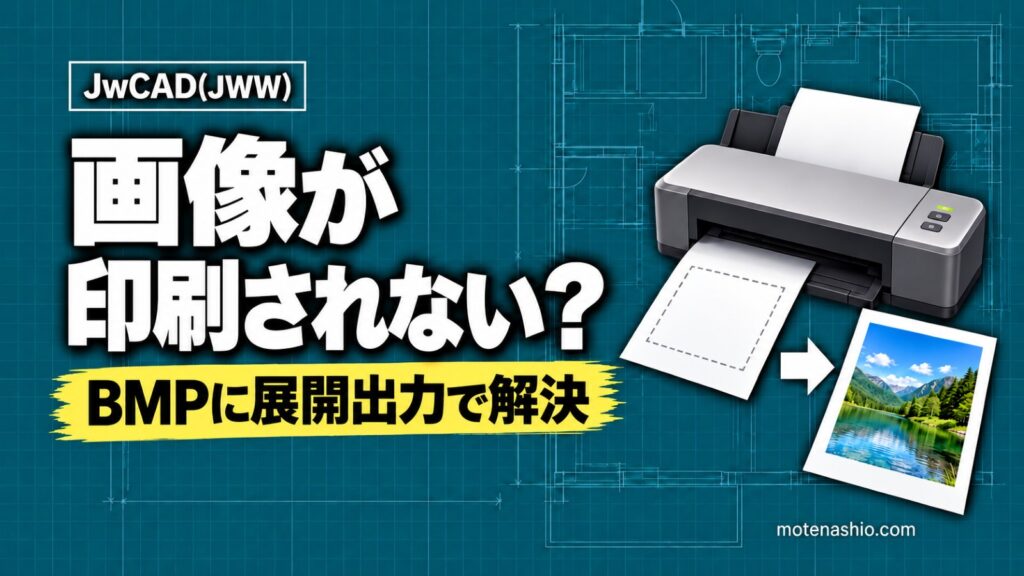
Jw_cadで画像が印刷されない・黒くなるときの対処法|BMPに展開出力と画像同梱
Jw_cad(JWW)で画像が印刷されない・黒くなる原因は、プリンタが画像の透過に対応していないことが中心。[出力方法設定]の[BMPに展開出力]、Microsoft Print to PDF経由、透過をオフにする方法、回転画像や画像同梱の注意点を公式情報に沿って解説します。 -
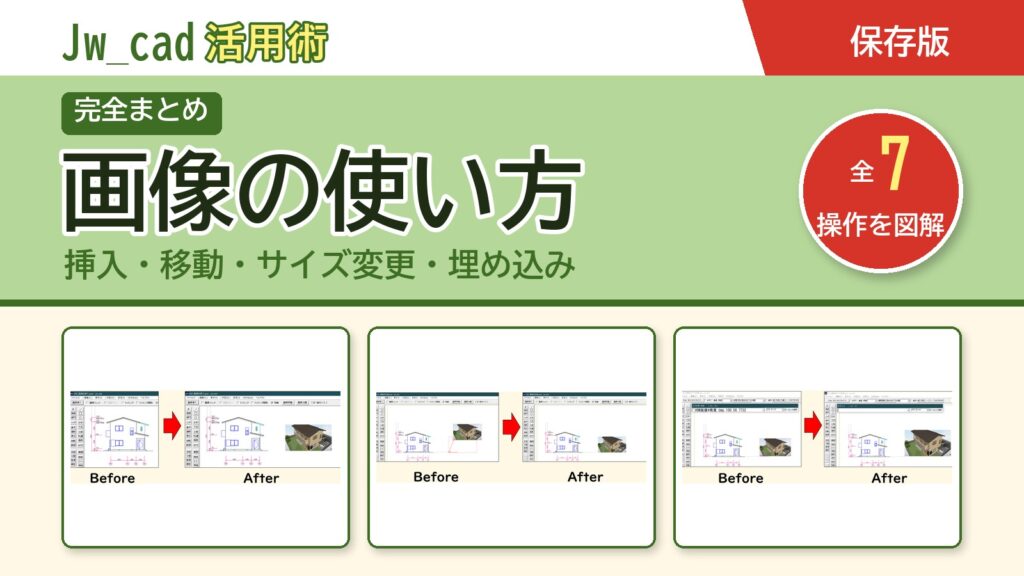
JwCADの画像の使い方まとめ|挿入・移動・サイズ変更・埋め込み・相対パス
JwCAD(Jw_cad)で画像を扱う方法を1ページにまとめました。図面への画像挿入、位置・サイズの変更、解像度の考え方、ファイルへの埋め込みと分離、相対パスの仕組みまで、画像つきで解説します。 やりたいこと解説へジャンプ画像を挿入する(画像編集の基... -
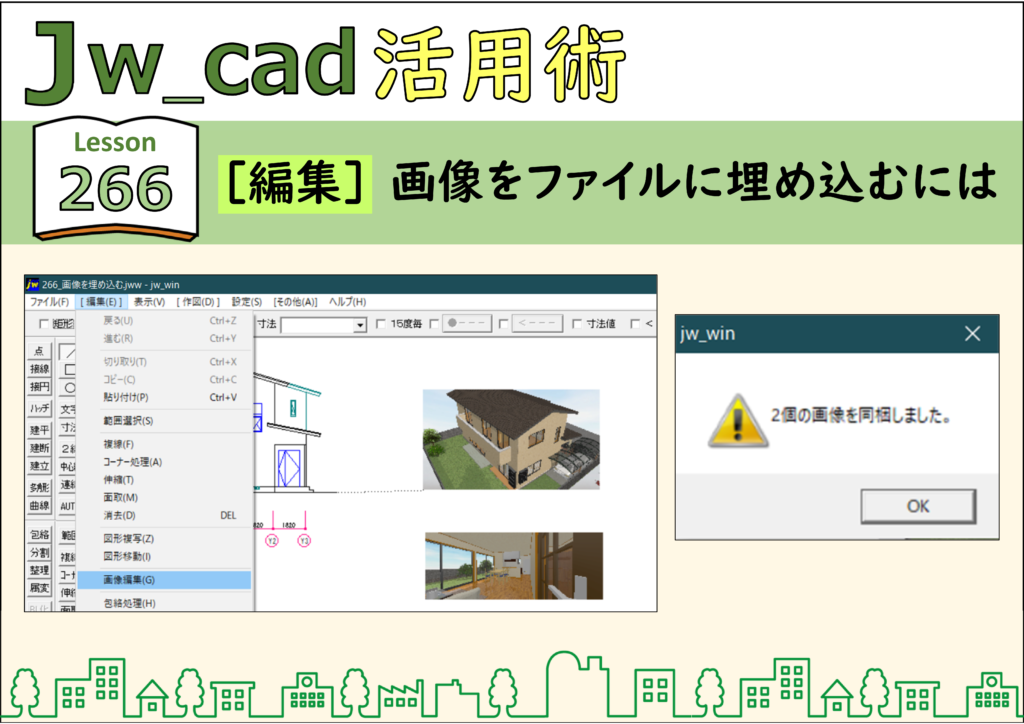
JwCAD(JWW)で画像を埋め込む方法|画像が表示されない時の対処・分離・相対パス
JwCAD(JWW)で画像が表示されず文字だけになるときの対処を画像つきで解説。[画像同梱]で画像を図面に埋め込む方法、[画像分離]で取り出す方法、相対パスの考え方まで。練習用CADデータつき。 -
Jwcad☆彡265【画像・消去】画像を消去するには
図面中の画像は、実際には画像ファイル名を記した文字データです。画像の左下付近に文字データがあるので、[図形消去]コマンドで消去できます。 解説 ステップ 01 ステップ 02 ステップ 03 CADデータ【ダウンロード】 《CADデータ》265.jww 【ダウンロ... -
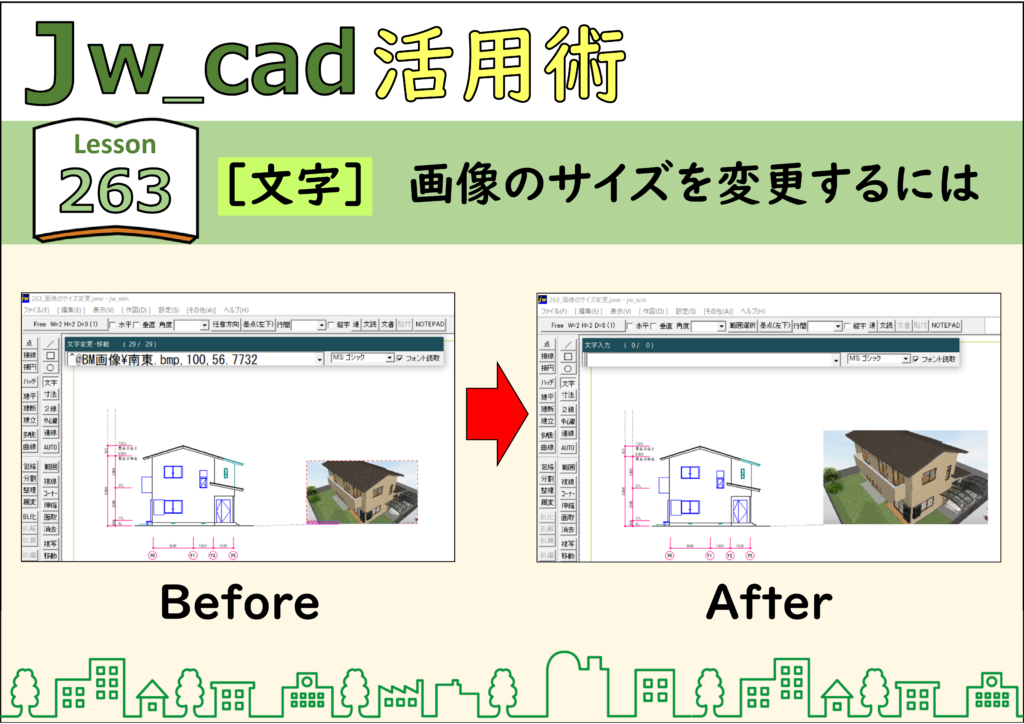
JwCADで画像のサイズを変更する方法
JwCAD(Jw_cad)で画像のサイズを変更する方法を、実際の操作画面の画像つきで解説します。操作は全5ステップです。 -
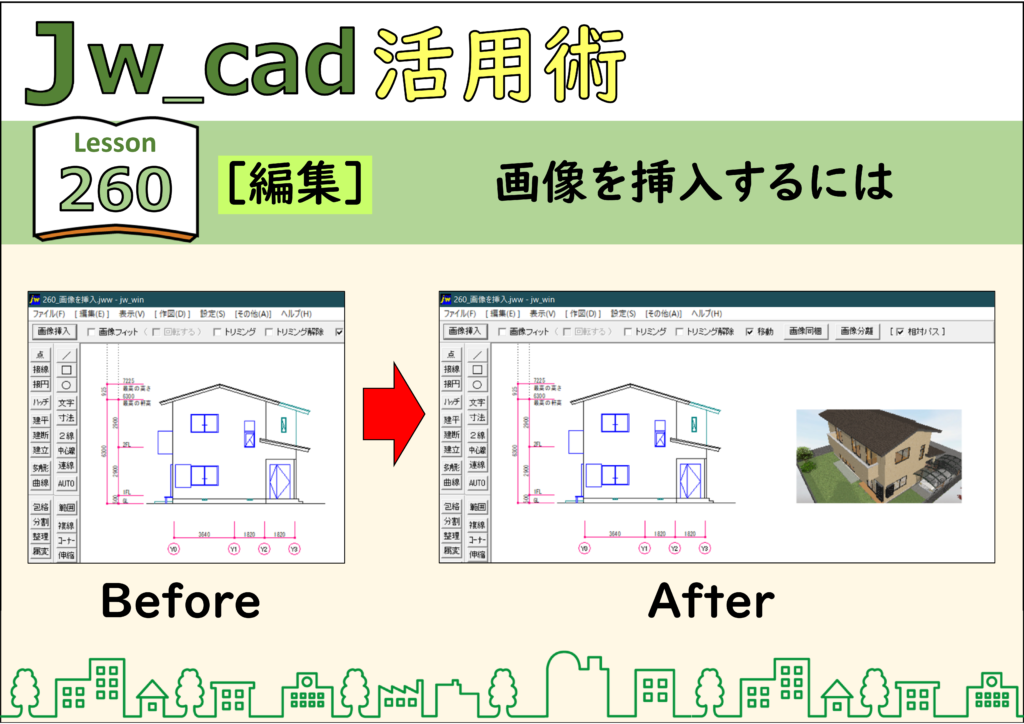
JwCAD(JWW)で画像を挿入する方法|位置の変更・解像度と大きさの関係も
JwCAD(JWW)で写真や画像を図面に挿入する手順を画像つきで解説。[編集]→[画像編集]→[画像挿入]で、[相対パス]にチェックを付けるのがポイント。画像の位置の変更や、解像度(dpi)と大きさの関係も。練習用CADデータつき。
1