JwCAD(Jw_cad)で画像を扱う方法を1ページにまとめました。図面への画像挿入、位置・サイズの変更、解像度の考え方、ファイルへの埋め込みと分離、相対パスの仕組みまで、画像つきで解説します。
| やりたいこと | 解説へジャンプ |
|---|---|
| 画像を挿入する(画像編集の基本) | セクション1へ |
| 画像の位置を変更する | セクション2へ |
| 画像のサイズを変更する | セクション3へ |
| 解像度と画像サイズの関係を理解する | セクション4へ |
| 画像をファイルに埋め込む | セクション5へ |
| 埋め込まれた画像データを分離する | セクション6へ |
| 相対パスとは何か(画像・文字のパス指定) | セクション7へ |
目次
画像を挿入する(画像編集の基本)
- Jw_cadの図面ファイルにはBMP形式の画像ファイルを挿入できます。
解説
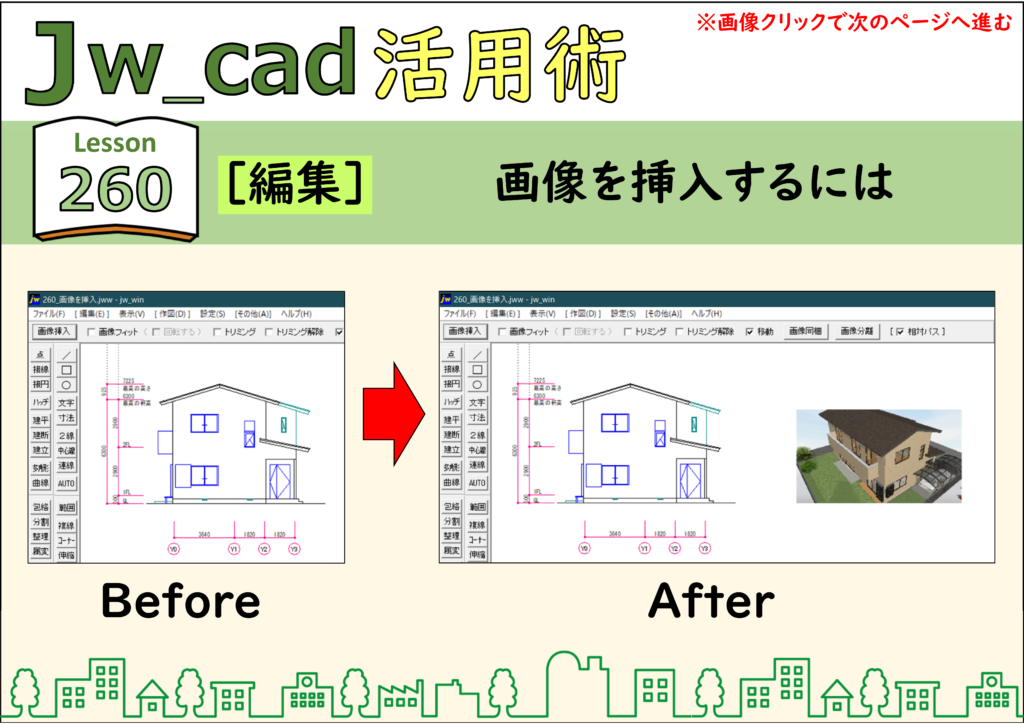
ステップ 01
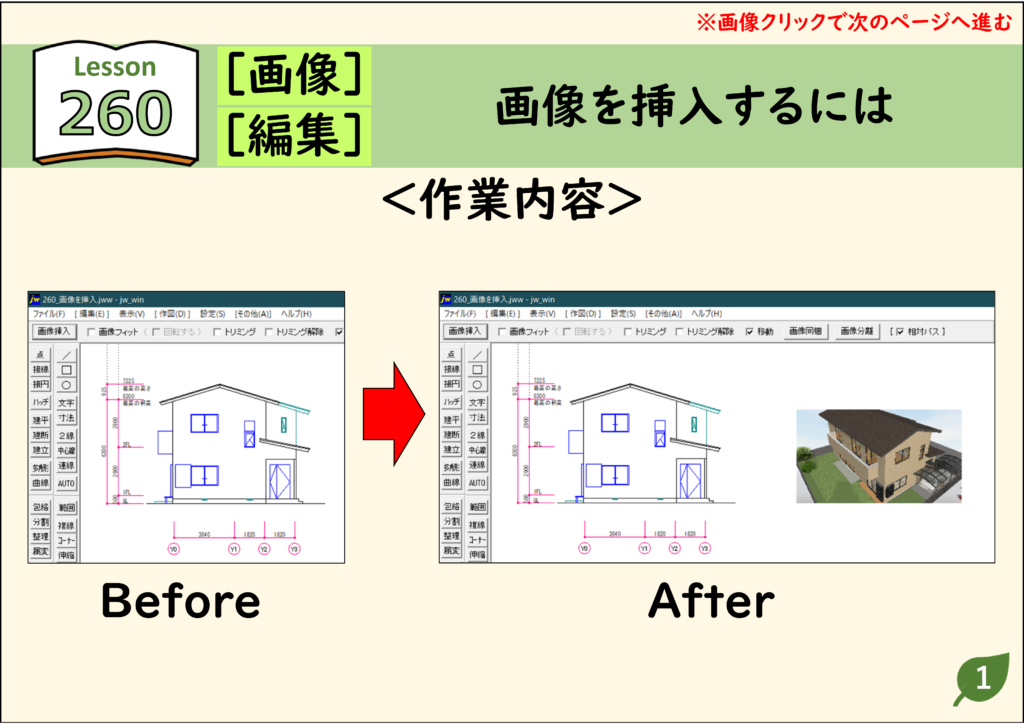
ステップ 02
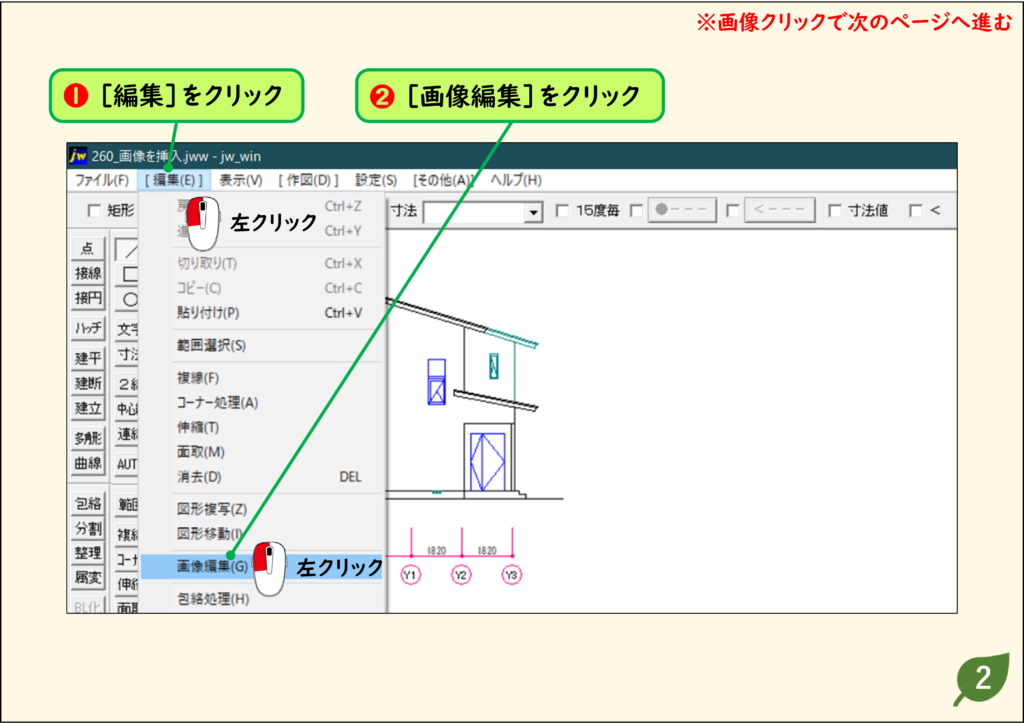
ステップ 03
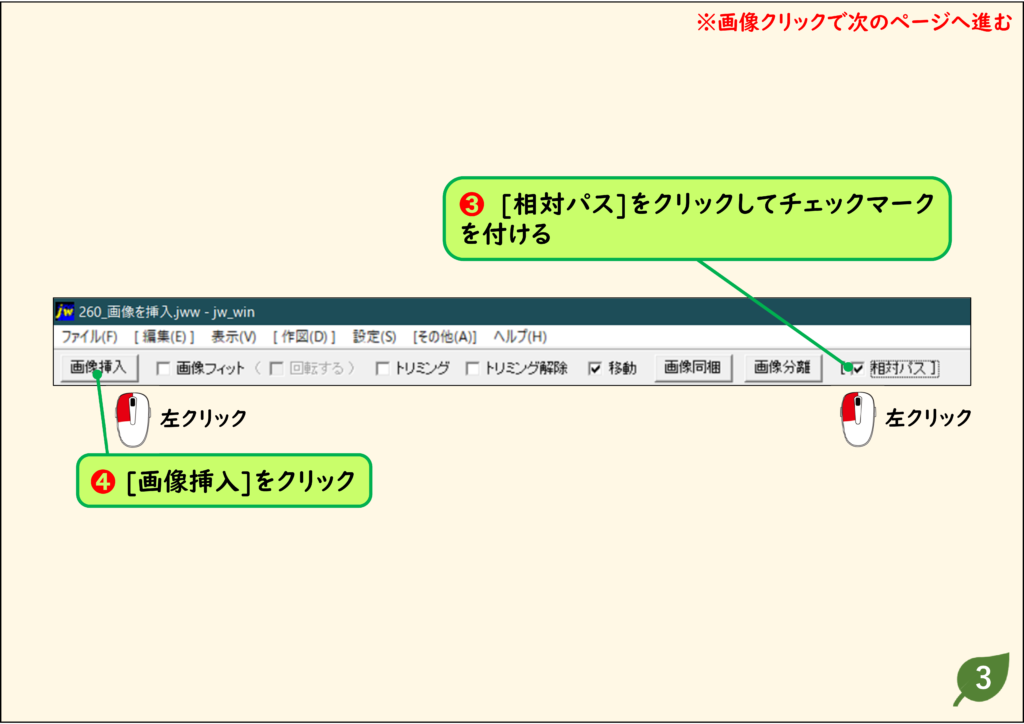
ステップ 04
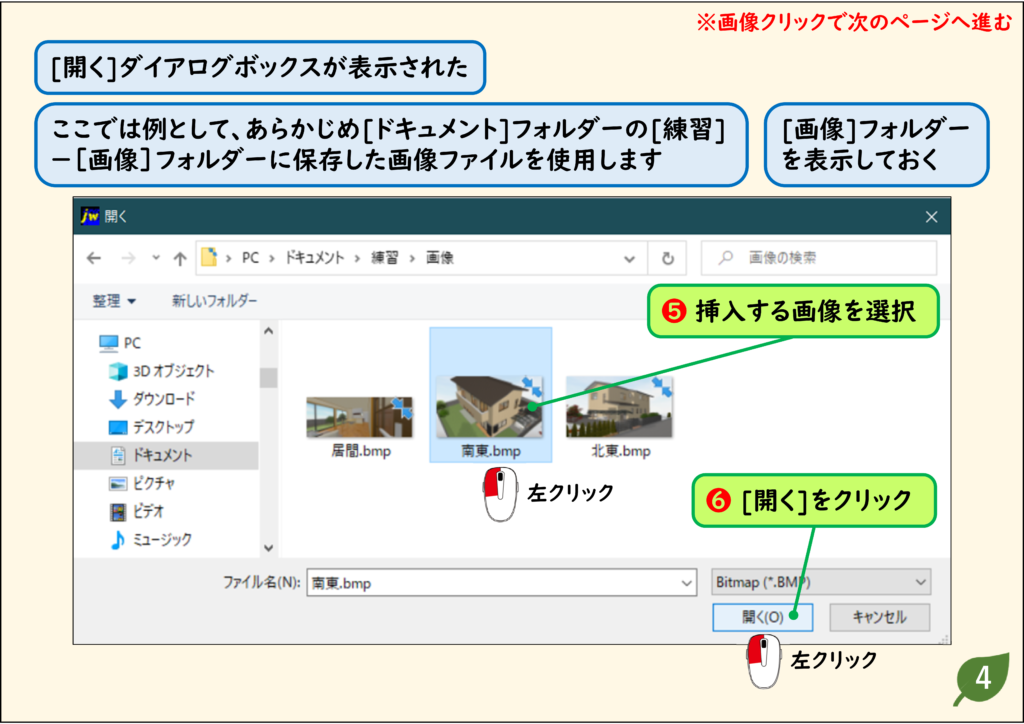
ステップ 05
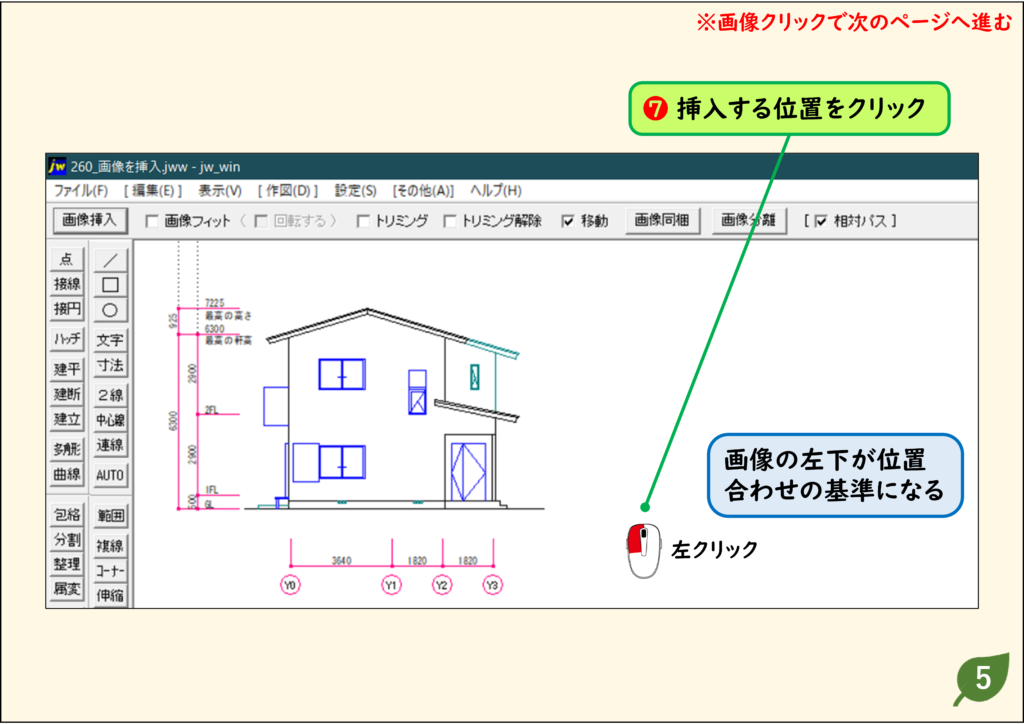
ステップ 06
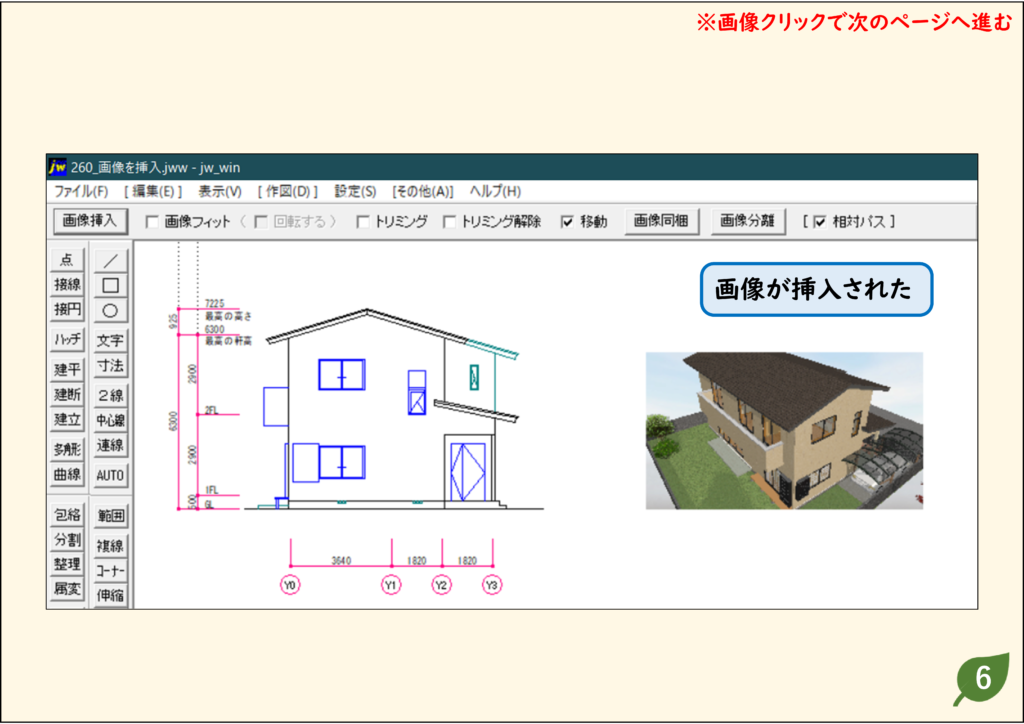
CADデータ【ダウンロード】
《CADデータ》260.jww 【ダウンロード】 ← 右クリック「名前を付けて保存」
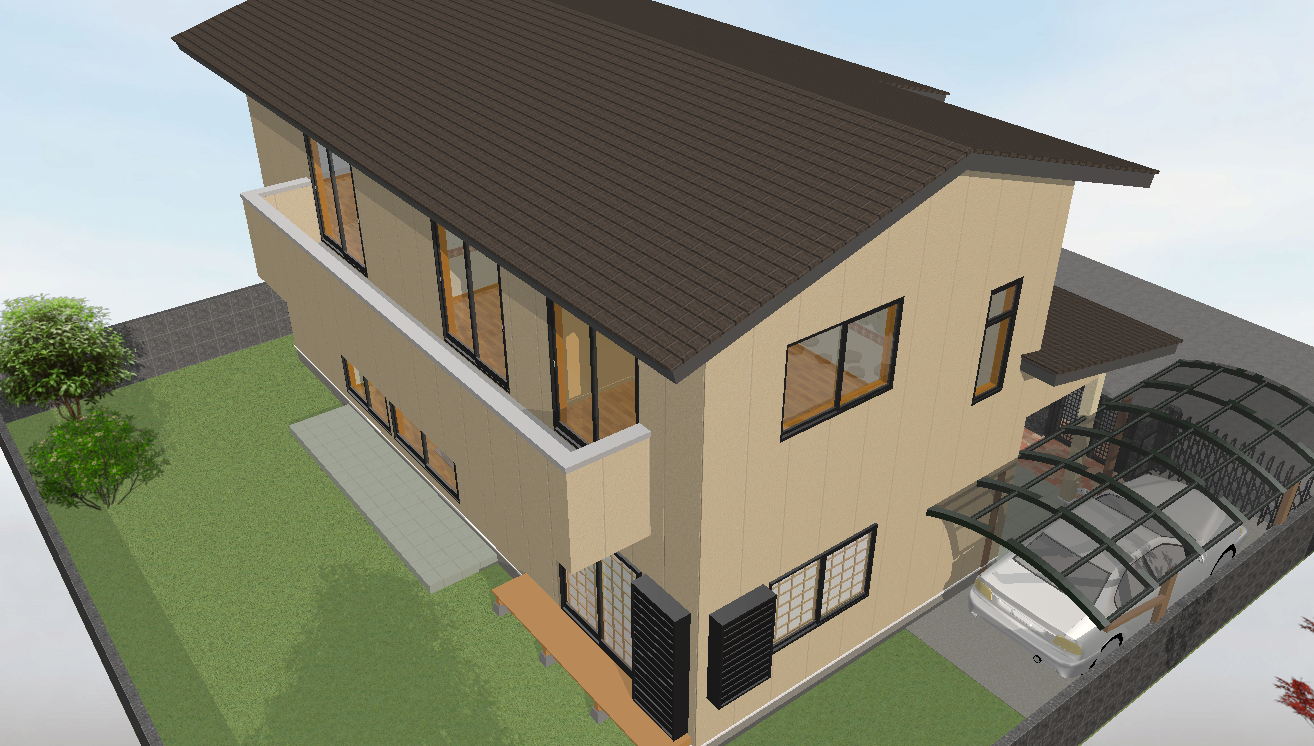
《CADデータ》(家)南東.bmp 【ダウンロード】 ← 右クリック「名前を付けて保存」
画像の位置を変更する
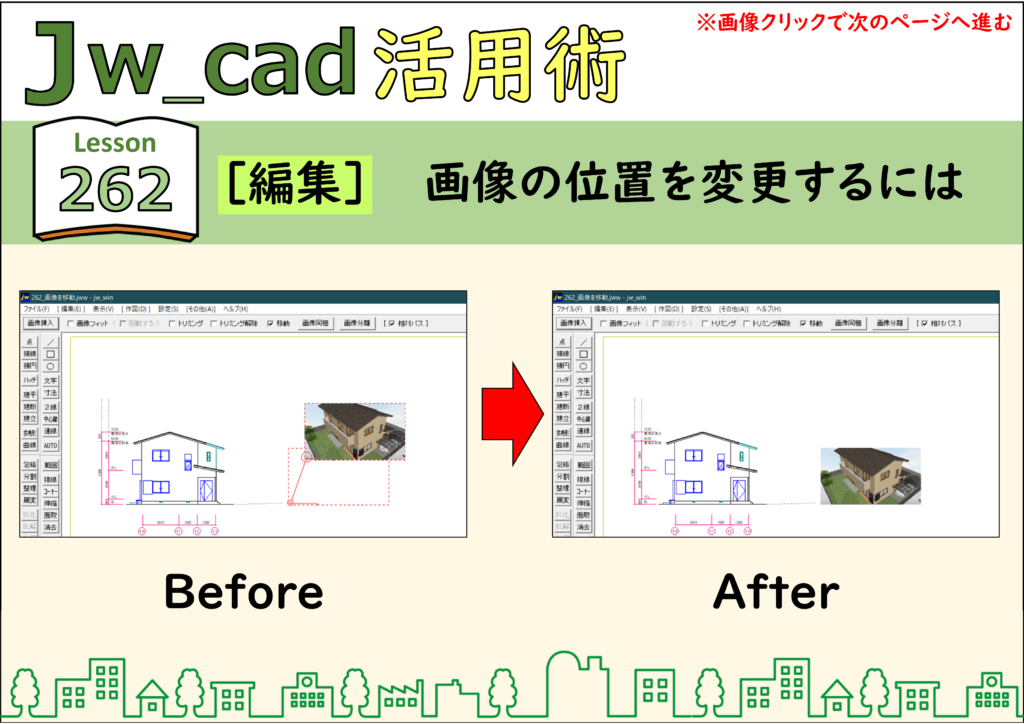
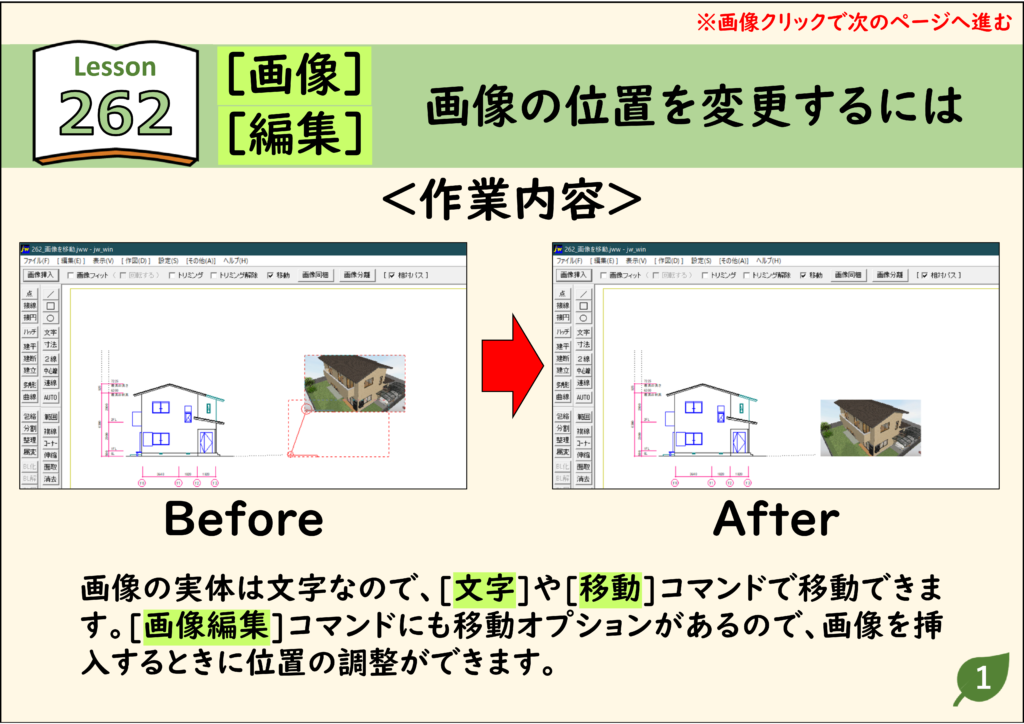
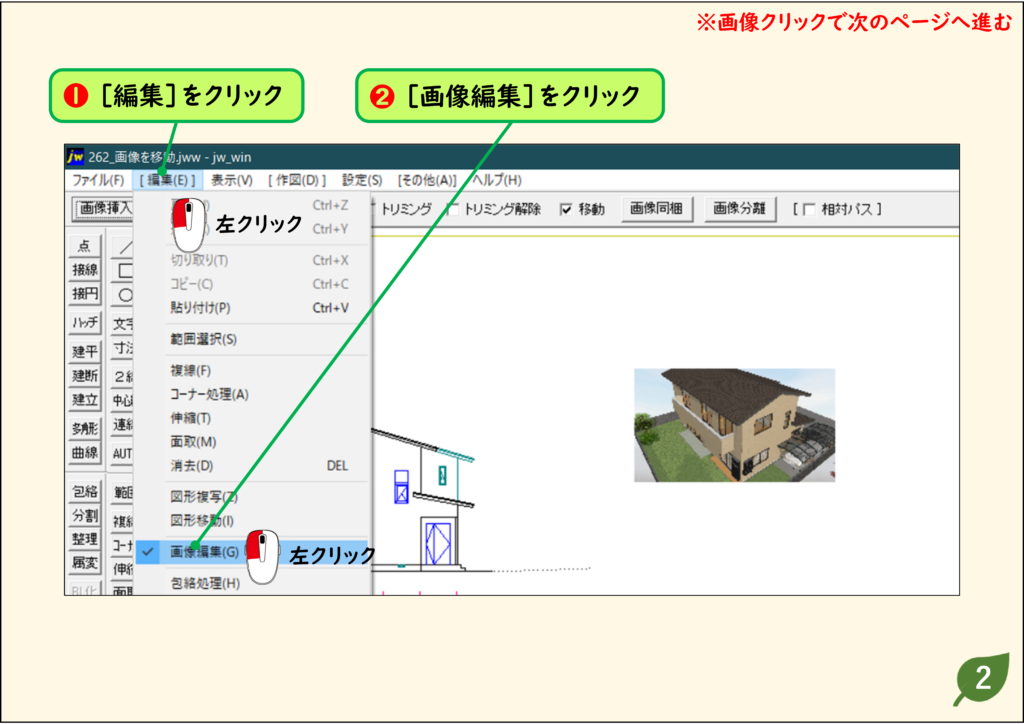
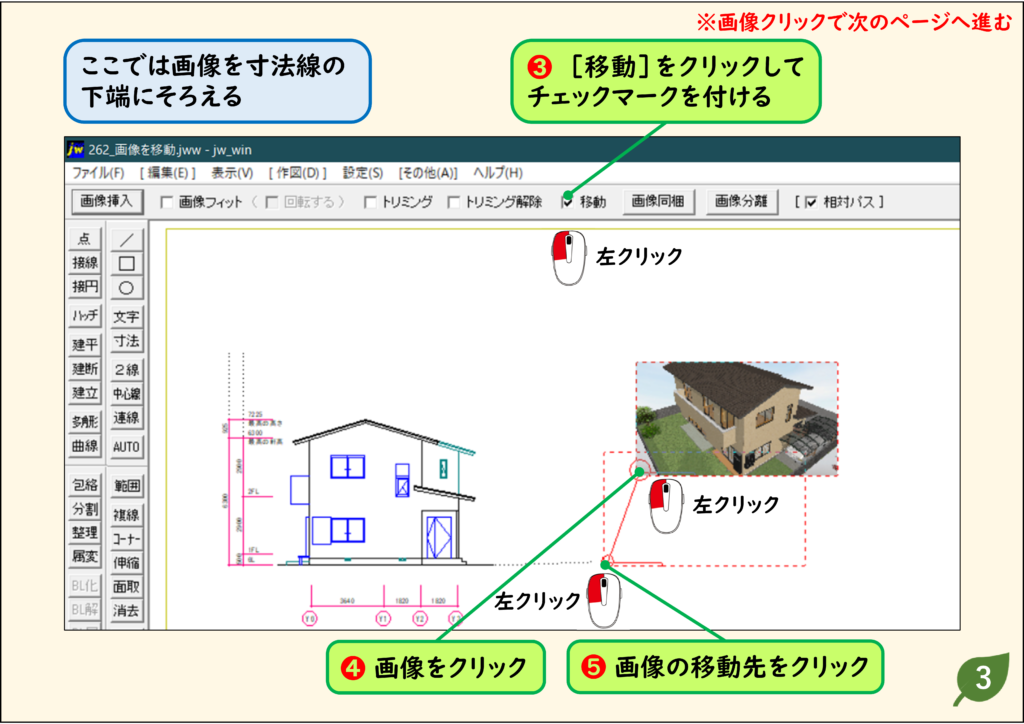
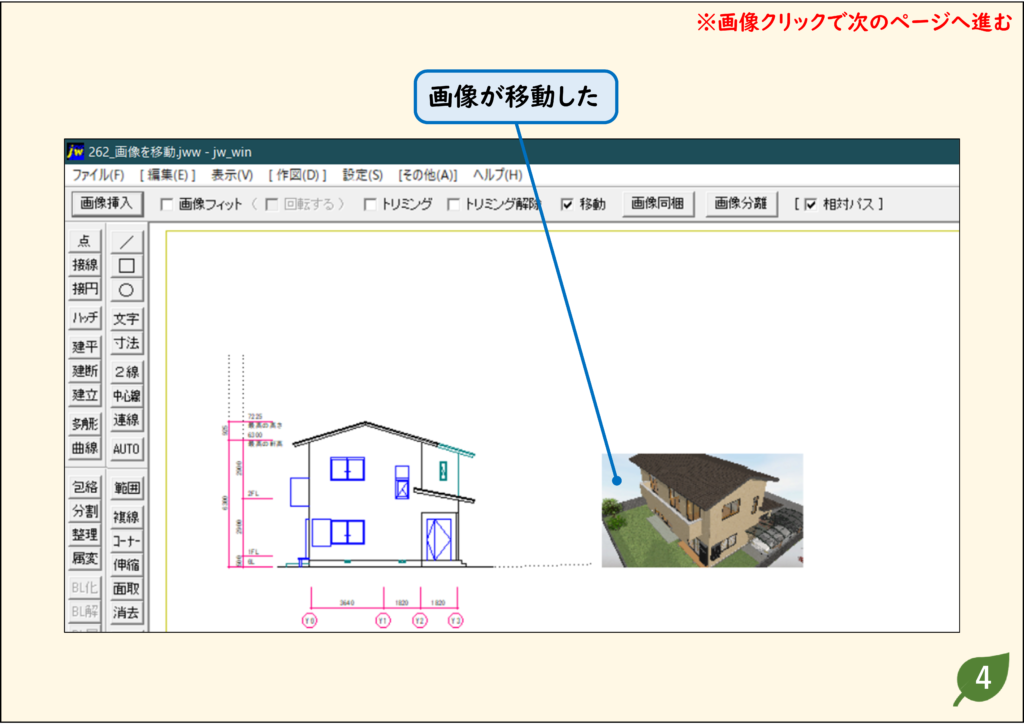
- 画像の実体は文字なので、[文字]や[移動]コマンドで移動できます。[画像編集]コマンドにも移動オプションがあるので、画像を挿入するときに位置の調整ができます。
解説
ステップ 01
ステップ 02
ステップ 03
ステップ 04
CADデータ【ダウンロード】
《CADデータ》262.jww 【ダウンロード】 ← 右クリック「名前を付けて保存」
《CADデータ》南東.bmp【ダウンロード】 ← 右クリック「名前を付けて保存」
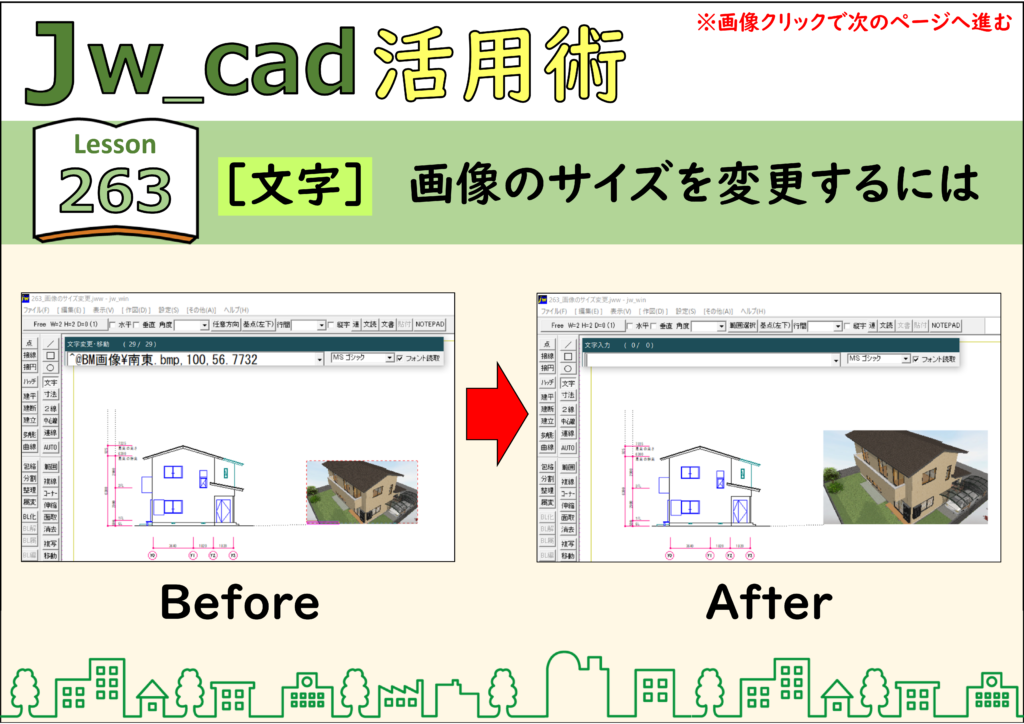
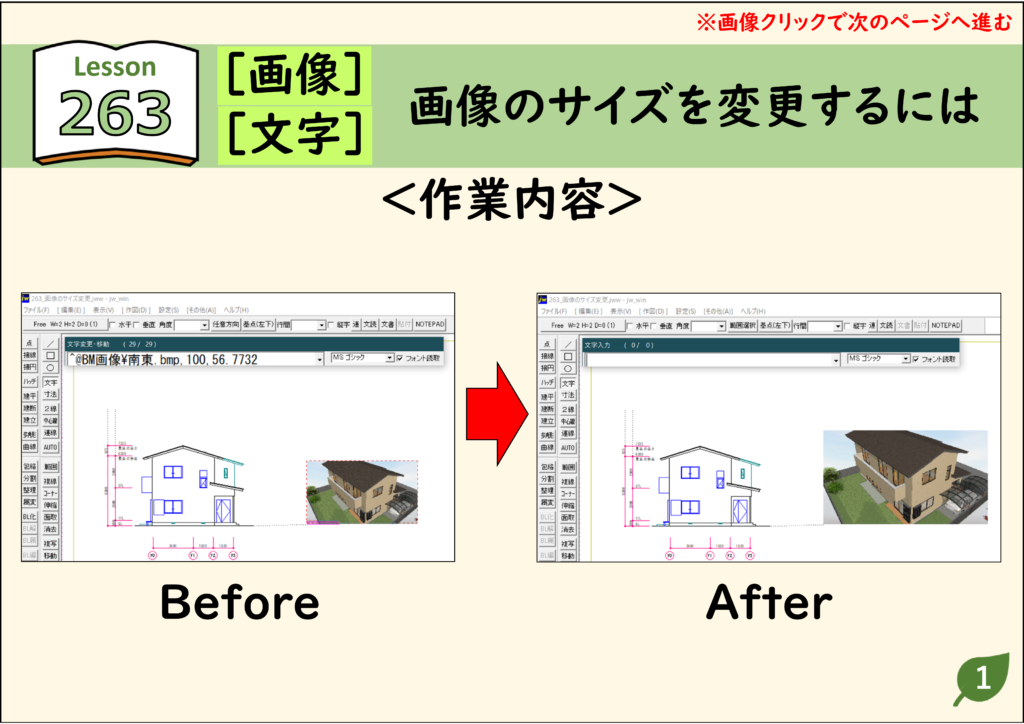
画像のサイズを変更する
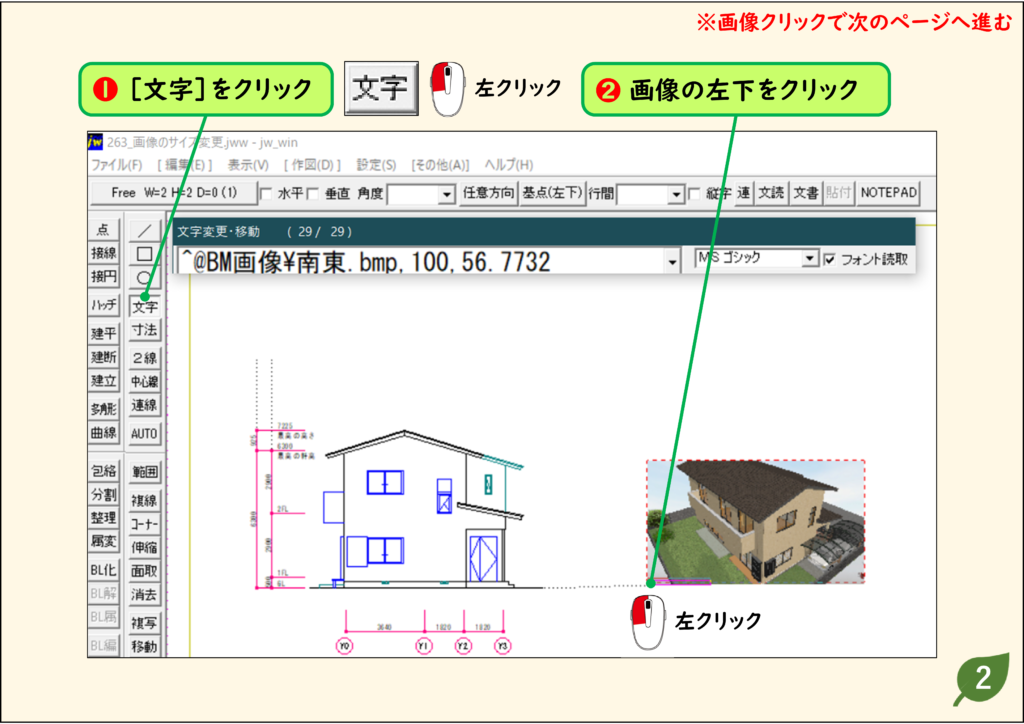
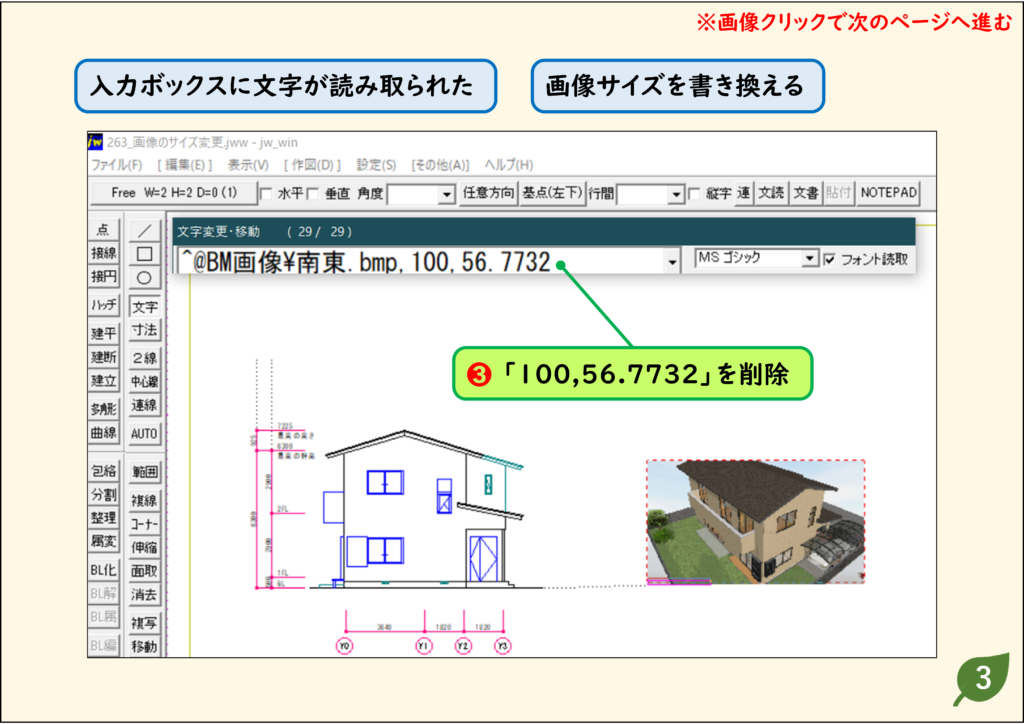
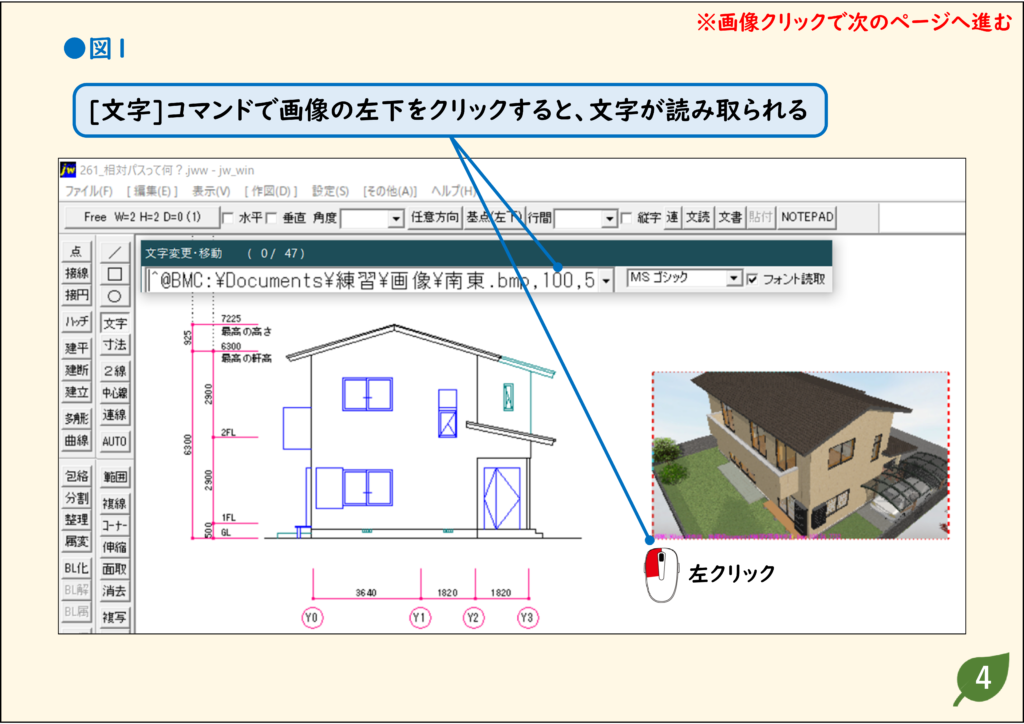
- [文字]コマンドで画像の左下をクリックすると、文字が読み取られます。
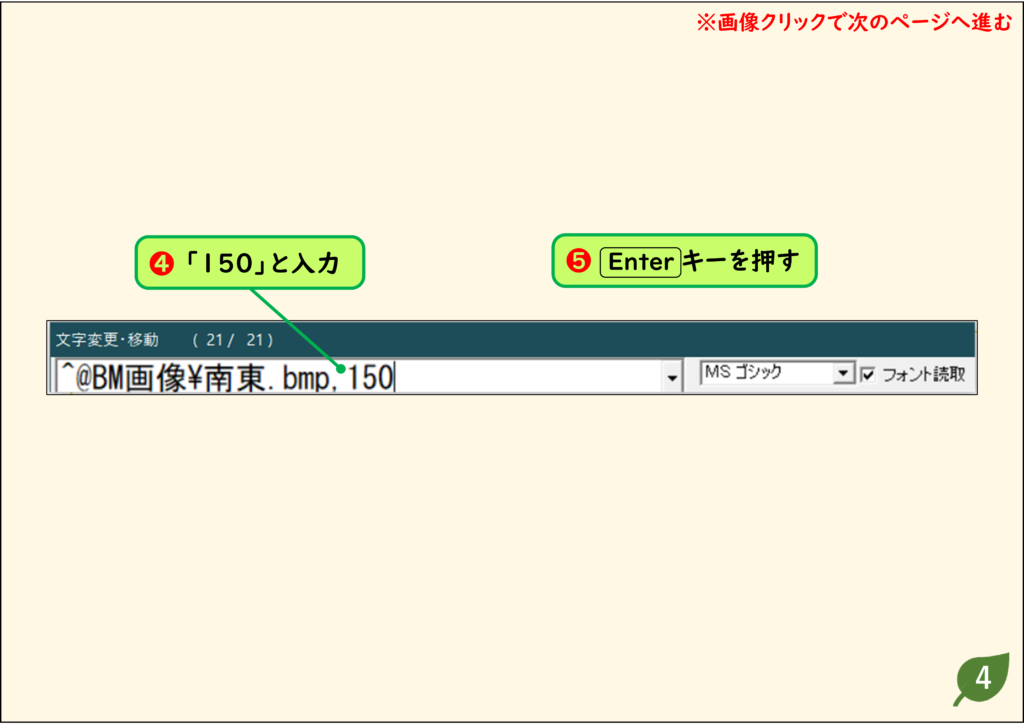
- ファイル名の後ろに記入された、カンマで区切られた2つの数字は、画像の横と縦の寸法です。
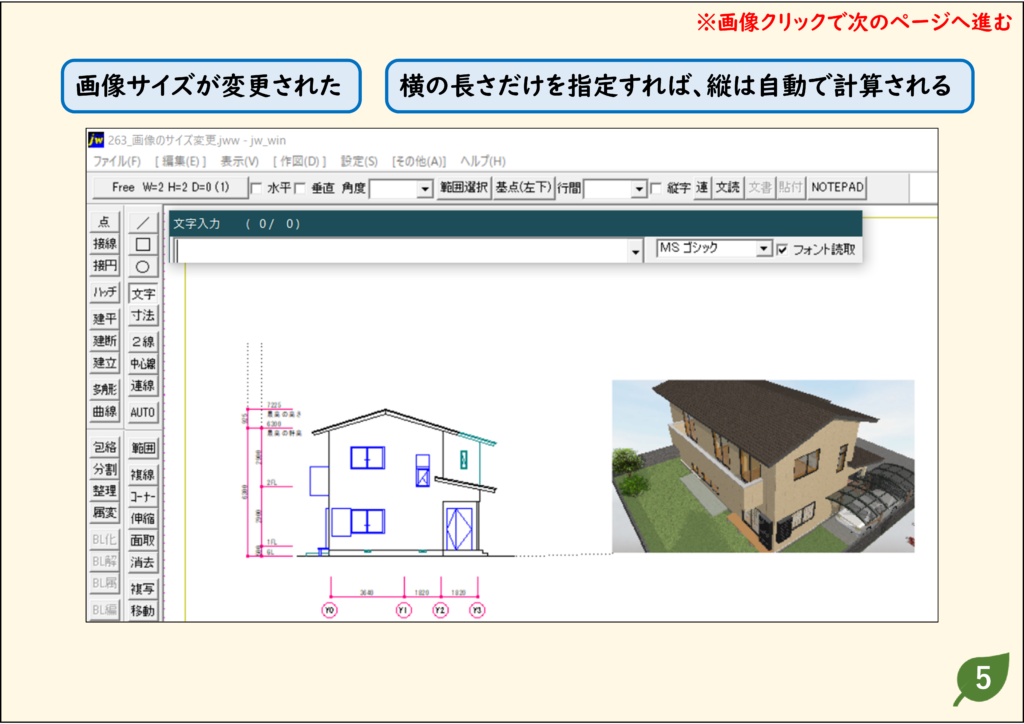
- この数値を書き換えるとサイズを変更できます。
- 縦の長さは縦横比を元に計算されるので、横の長さ(単位はmm)だけの入力で大丈夫です。
解説
ステップ 01
ステップ 02
ステップ 03
ステップ 04
ステップ 05
CADデータ【ダウンロード】
《CADデータ》263.jww 【ダウンロード】 ← 右クリック「名前を付けて保存」
《CADデータ》南東.bmp【ダウンロード】 ← 右クリック「名前を付けて保存」
解像度と画像サイズの関係を理解する
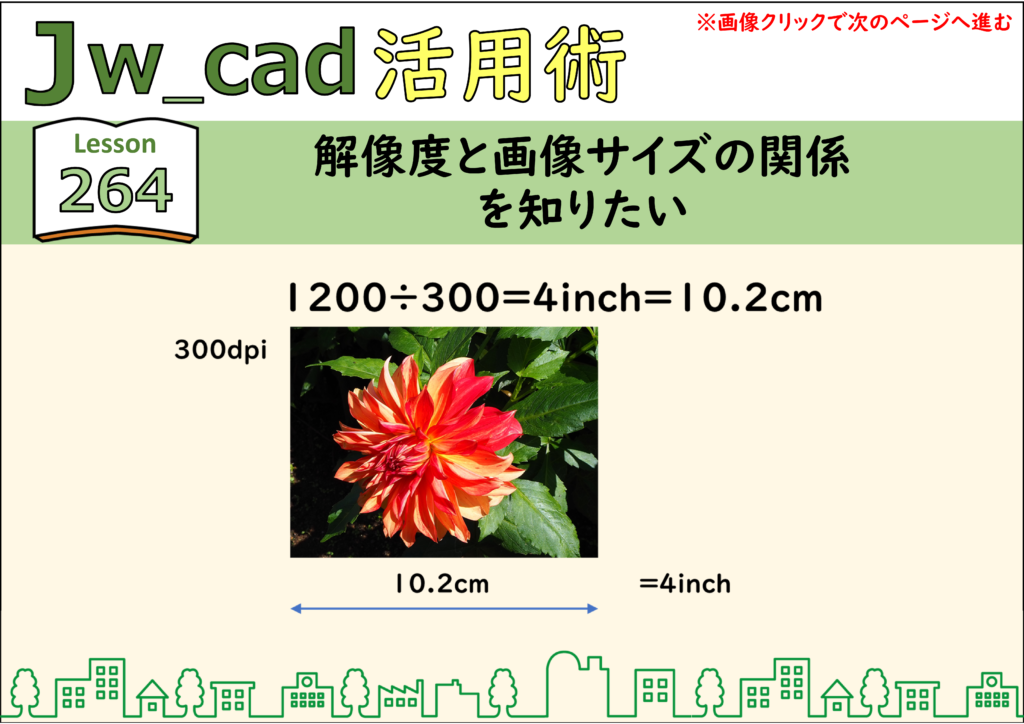
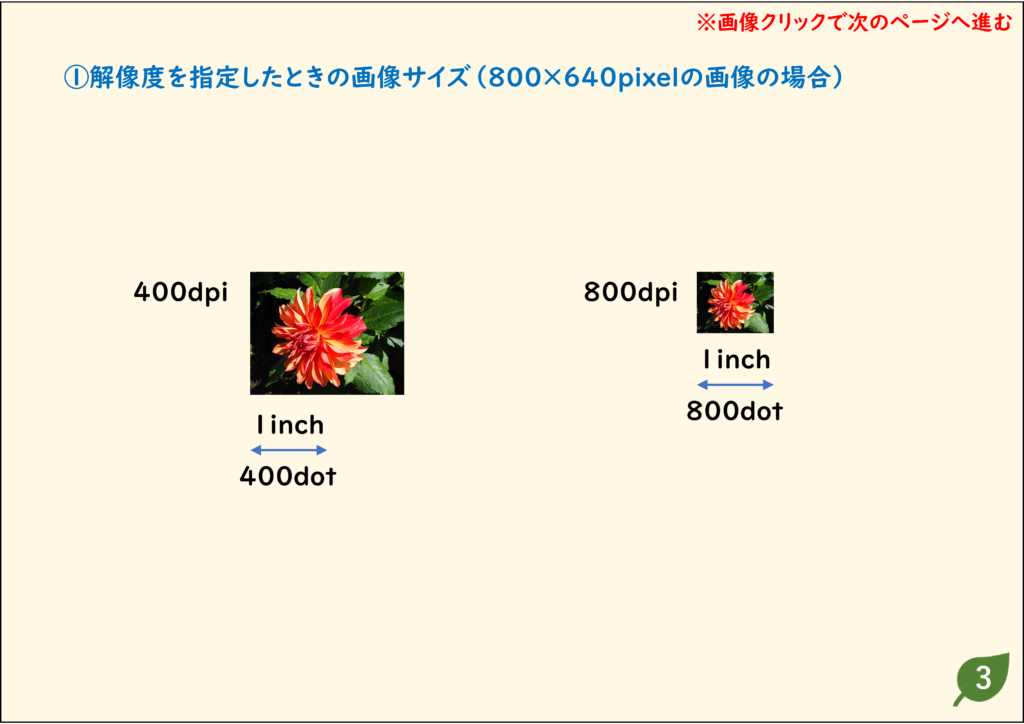
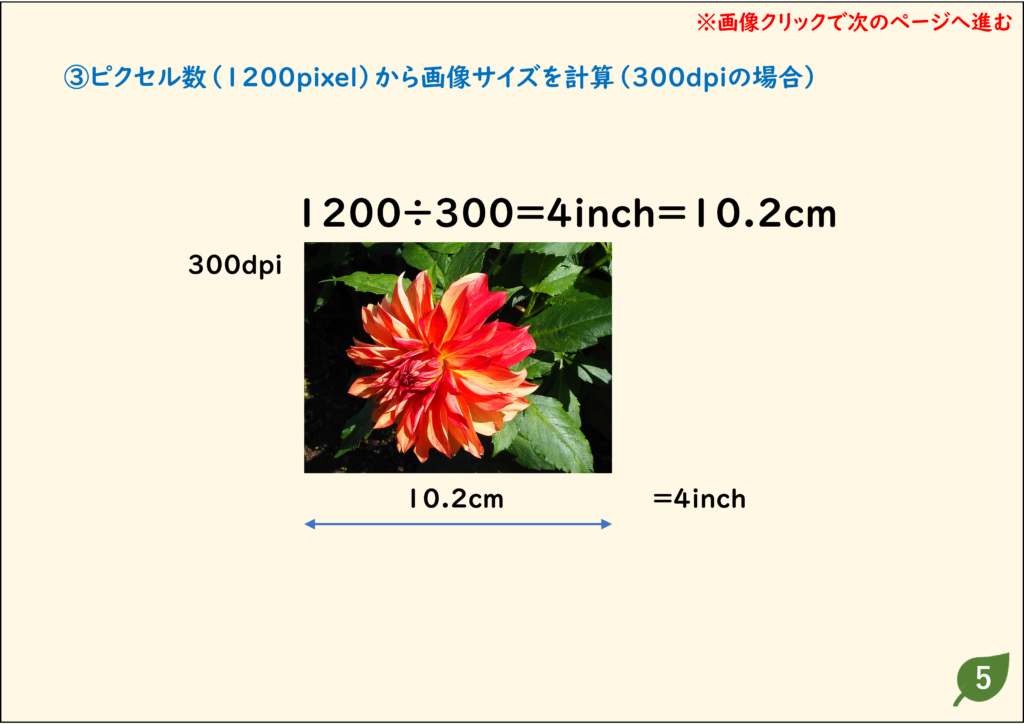
- デジタル画像はピクセルという小さな四角い粒でできています。
- 1つのピクセルの大きさは、「dpi」という単位の数値で表されます。
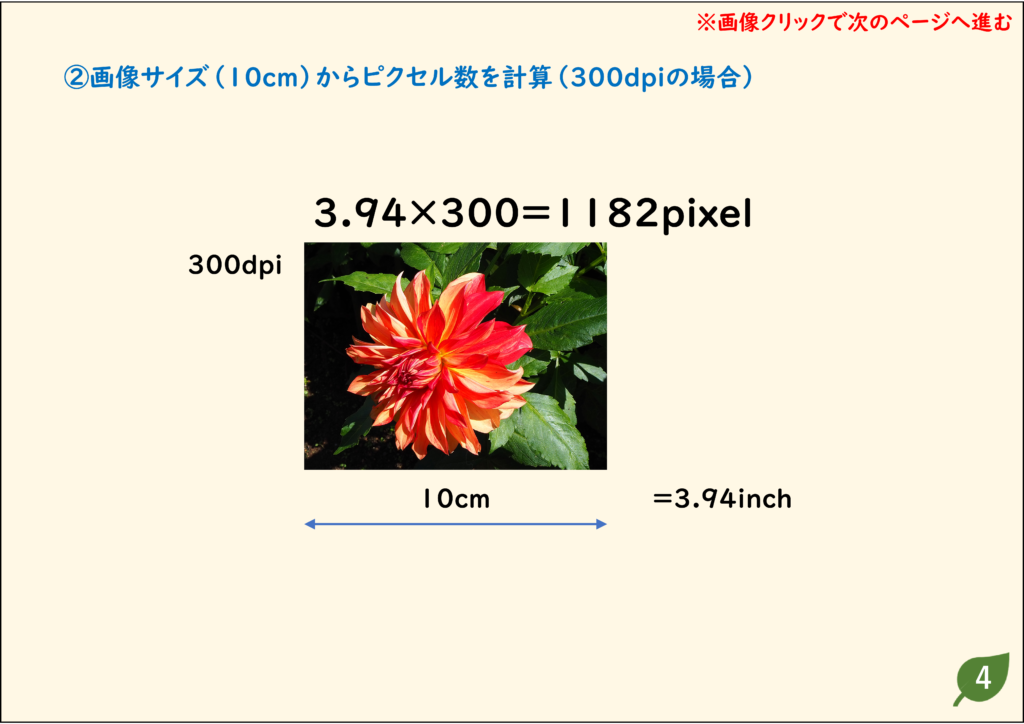
- 「dpi」はドット・パー・インチの略で、1インチ(2.54cm)の長さの中にいくつのピクセルがあるかを示しています。
解説
ステップ 01
ステップ 02
ステップ 03
ステップ 04
ステップ 05
画像をファイルに埋め込む
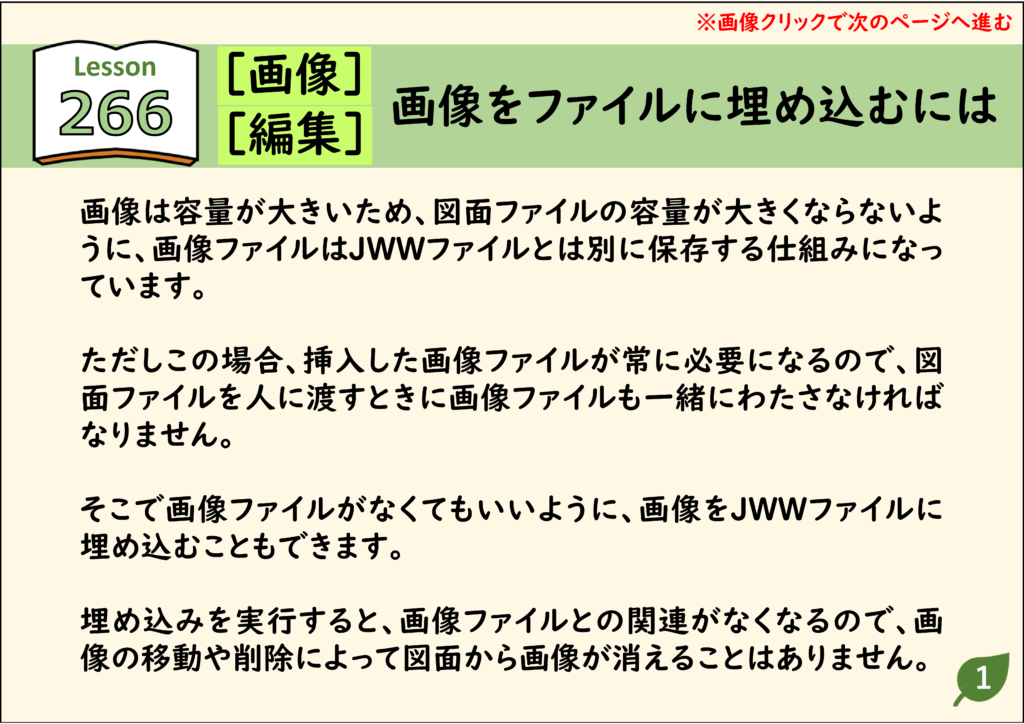
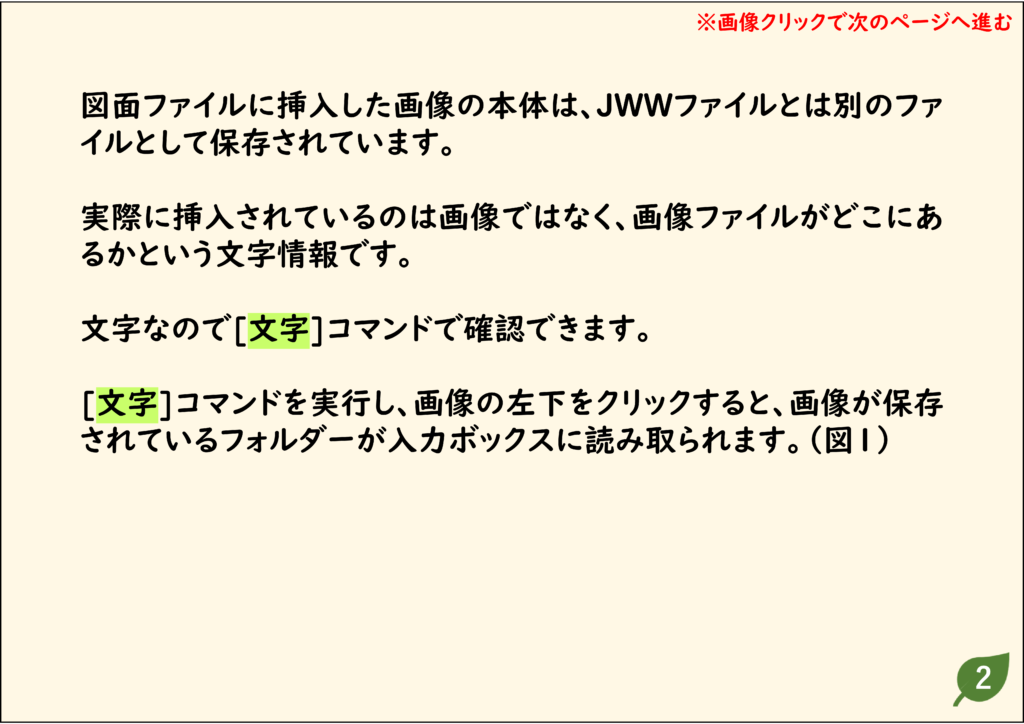
- 画像は容量が大きいため、図面ファイルの容量が大きくならないように、画像ファイルはJWWファイルとは別に保存する仕組みになっています。
- ただし、この場合、挿入した画像ファイルが常に必要になります。
- そこで画像ファイルがなくてもいいように、画像をJWWファイルに埋め込むこともできます。
- 埋め込みを実行すると、画像ファイルとの関連がなくなるので、画像の移動や削除によって図面から画像が消えることはありません。
解説
ステップ 01
ステップ 02
ステップ 03
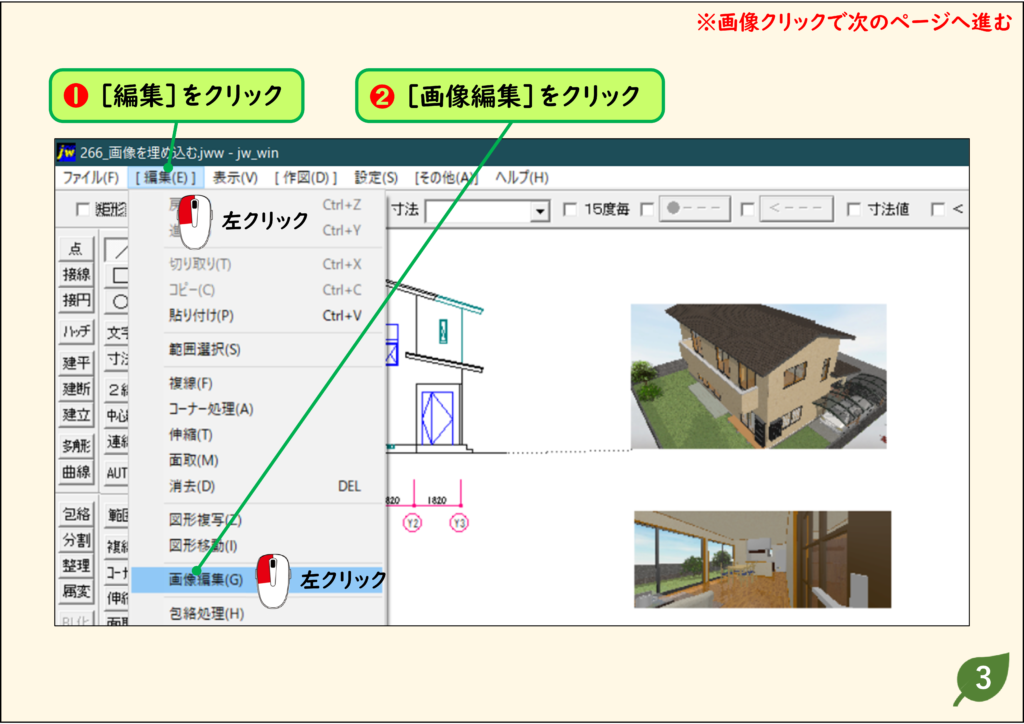
ステップ 04
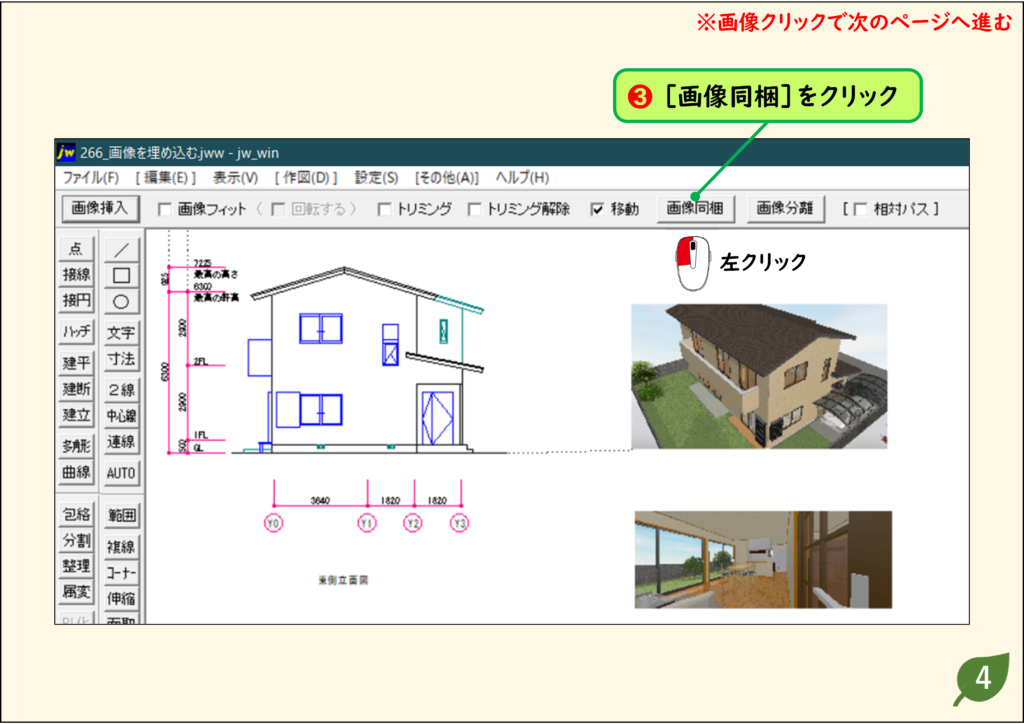
ステップ 05
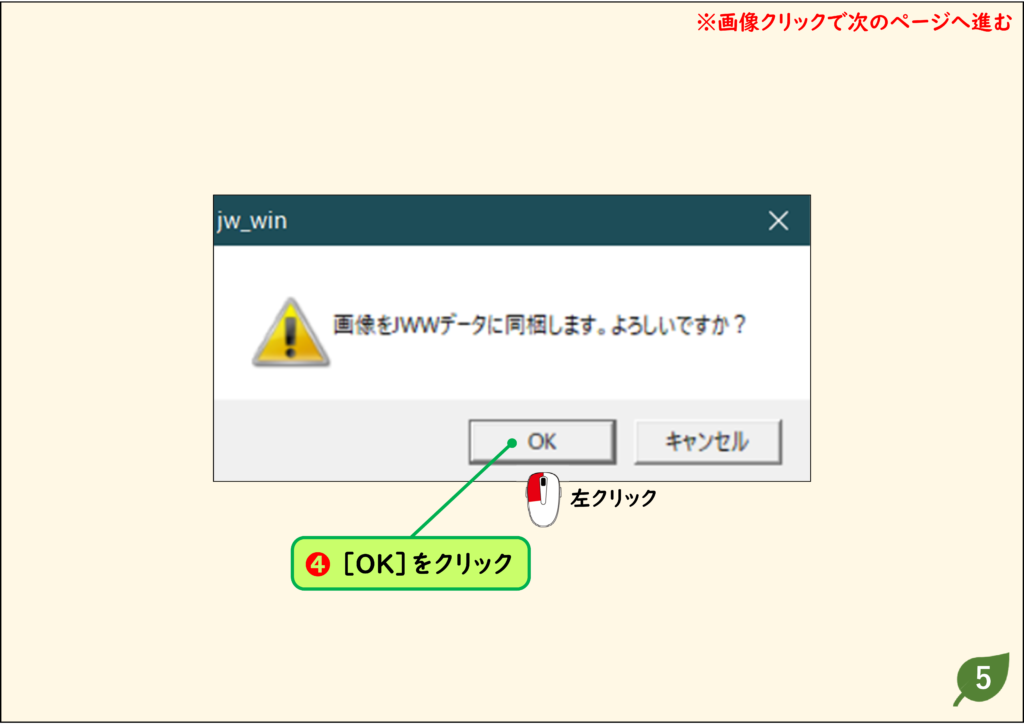
ステップ 06
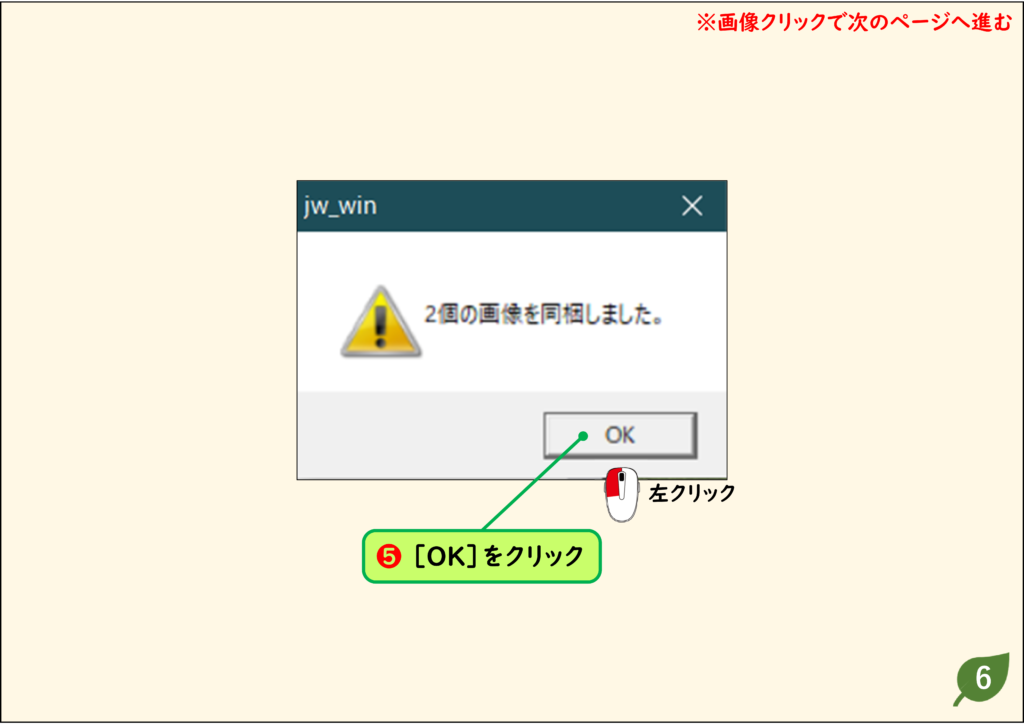
CADデータ【ダウンロード】
《CADデータ》266.jww 【ダウンロード】 ← 右クリック「名前を付けて保存」
《CADデータ》南東.bmpjww 【ダウンロード】 ← 右クリック「名前を付けて保存」
《CADデータ》居間.bmp 【ダウンロード】 ← 右クリック「名前を付けて保存」
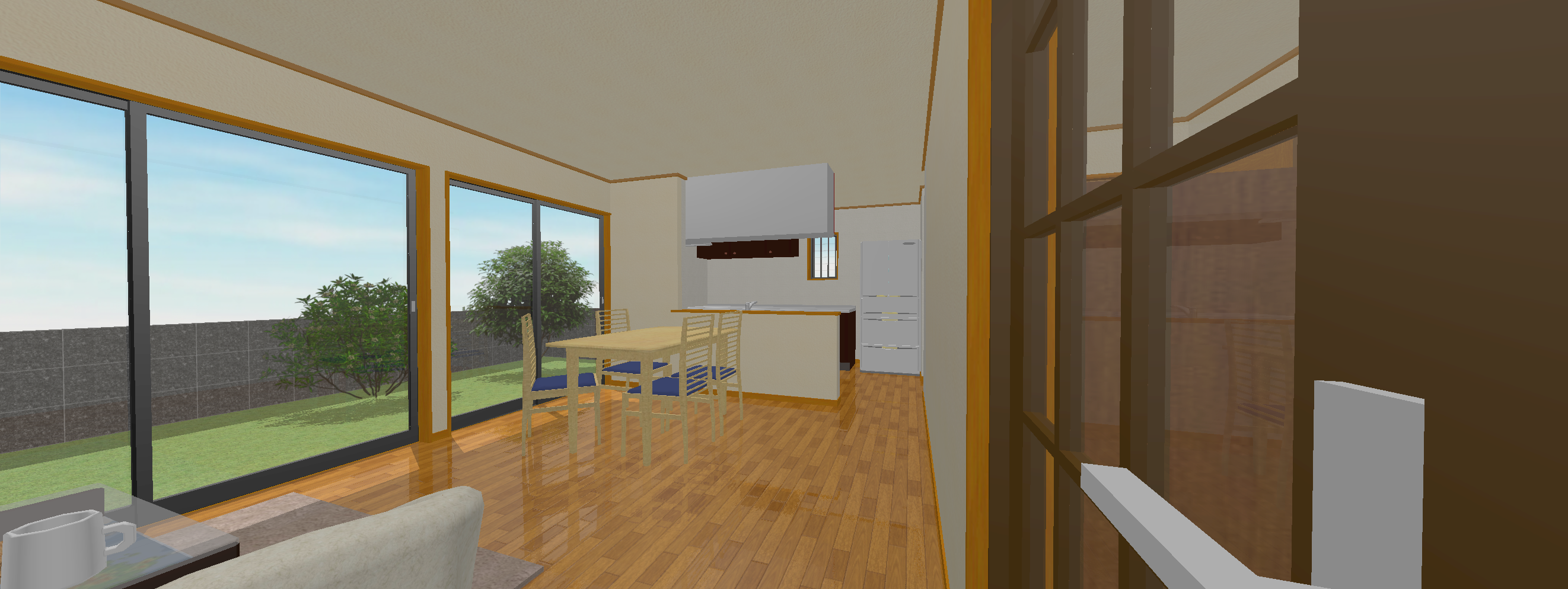
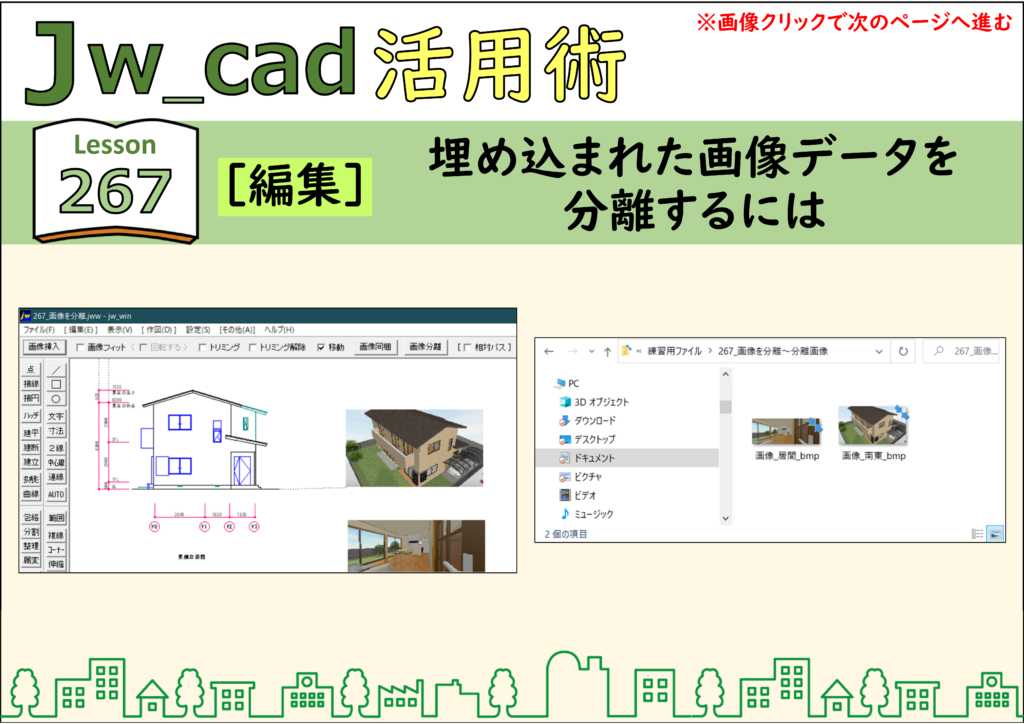
埋め込まれた画像データを分離する
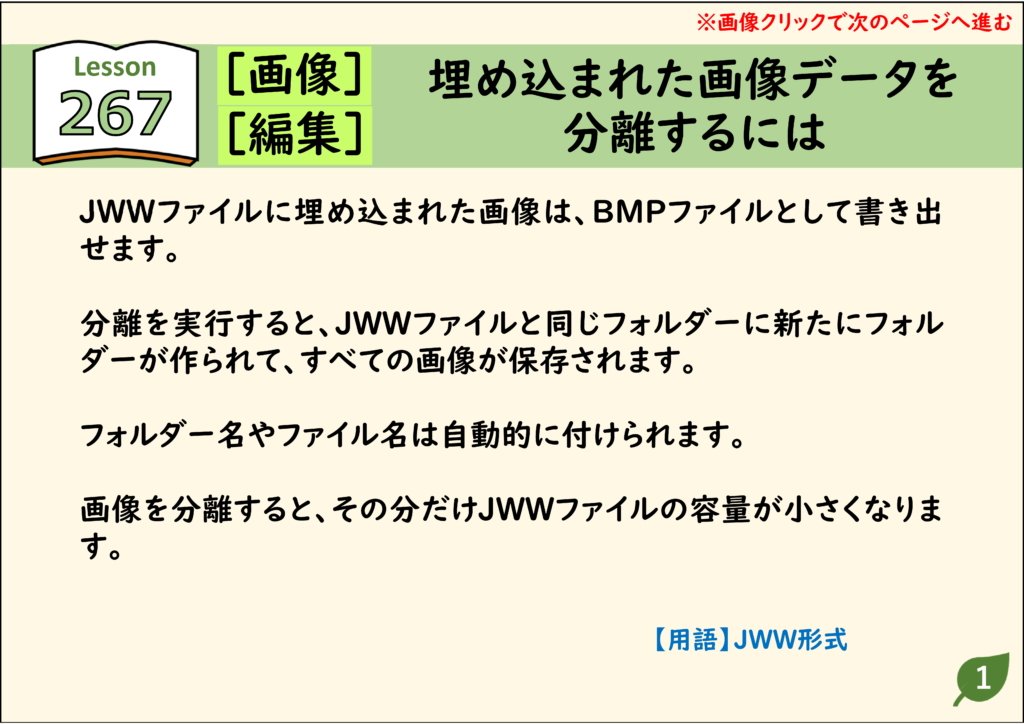
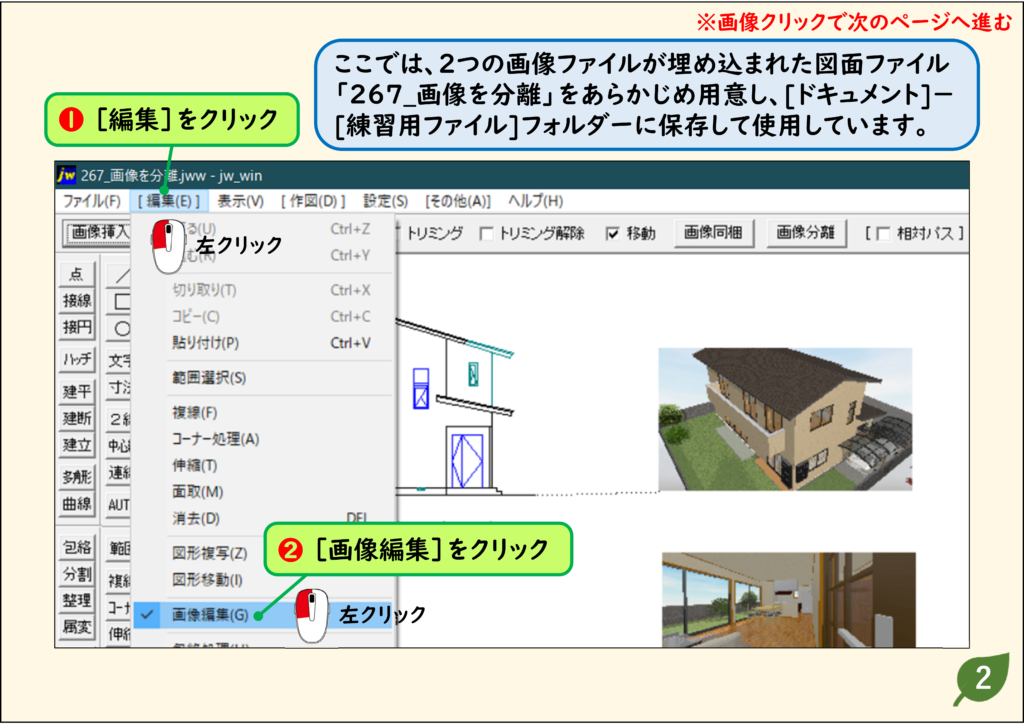
- JWWファイルに埋め込まれた画像は、BMPファイルとして書き出せます。
- 分離を実行すると、JWWファイルと同じフォルダーに新たにフォルダーが作られて、すべての画像が保存されます。
- フォルダー名やファイル名は自動的に付けられます。
解説
ステップ 01
ステップ 02
ステップ 03
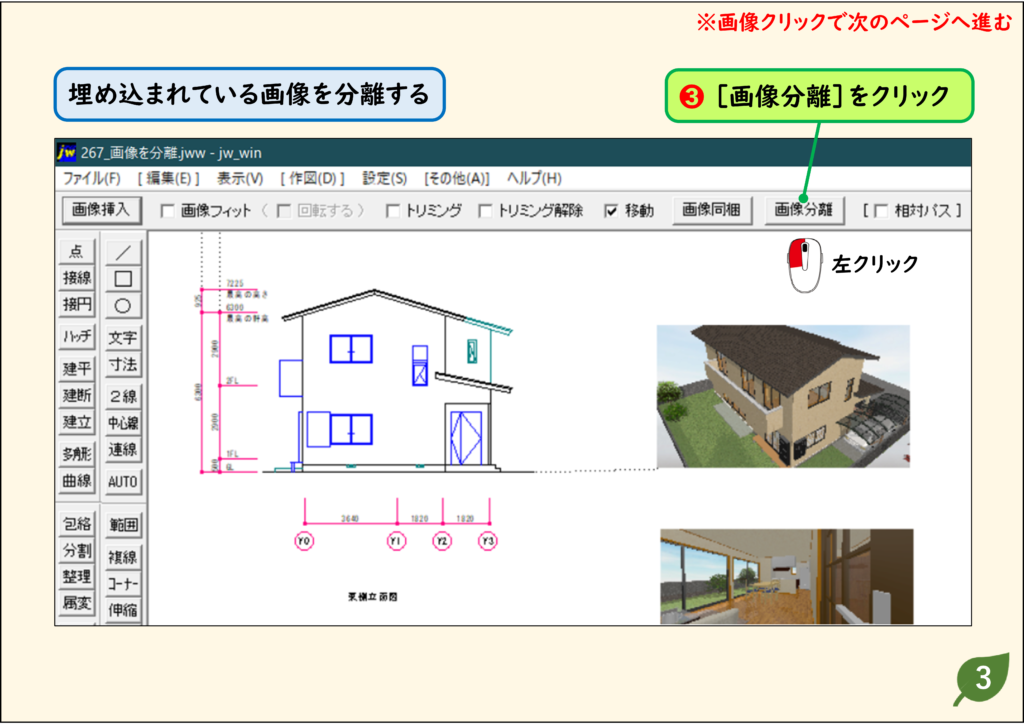
ステップ 04
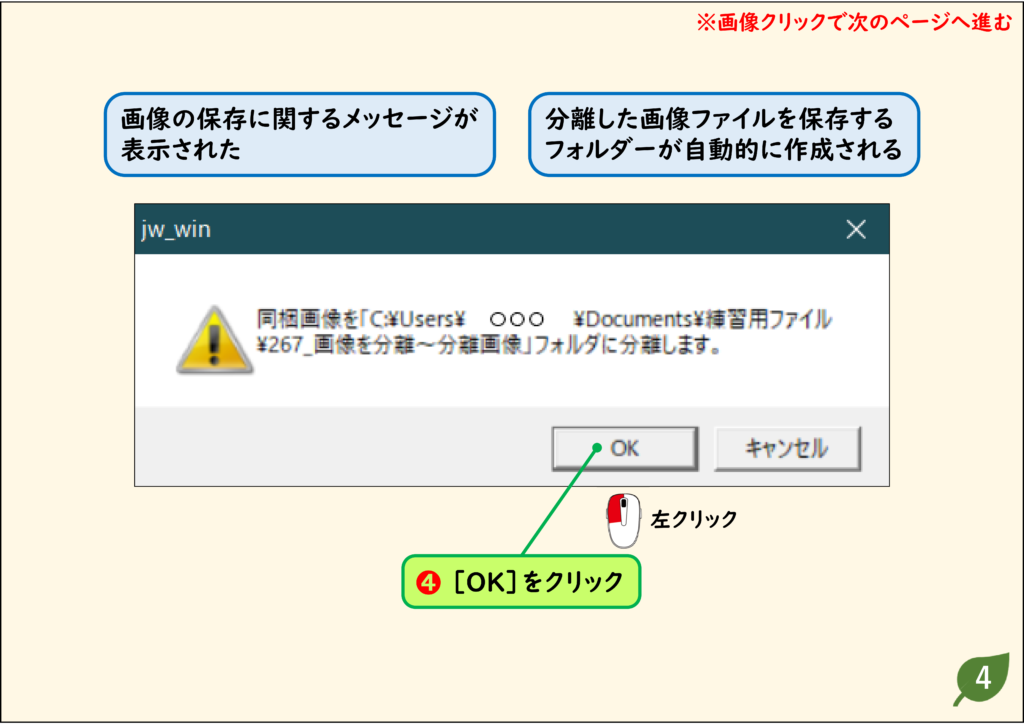
ステップ 05
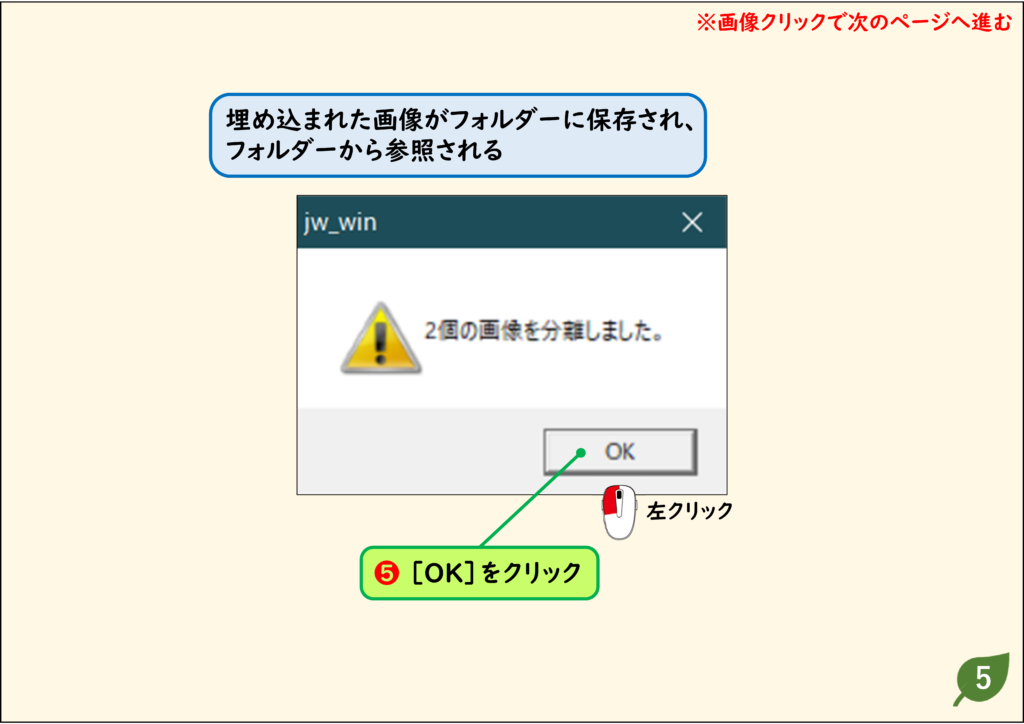
ステップ 06
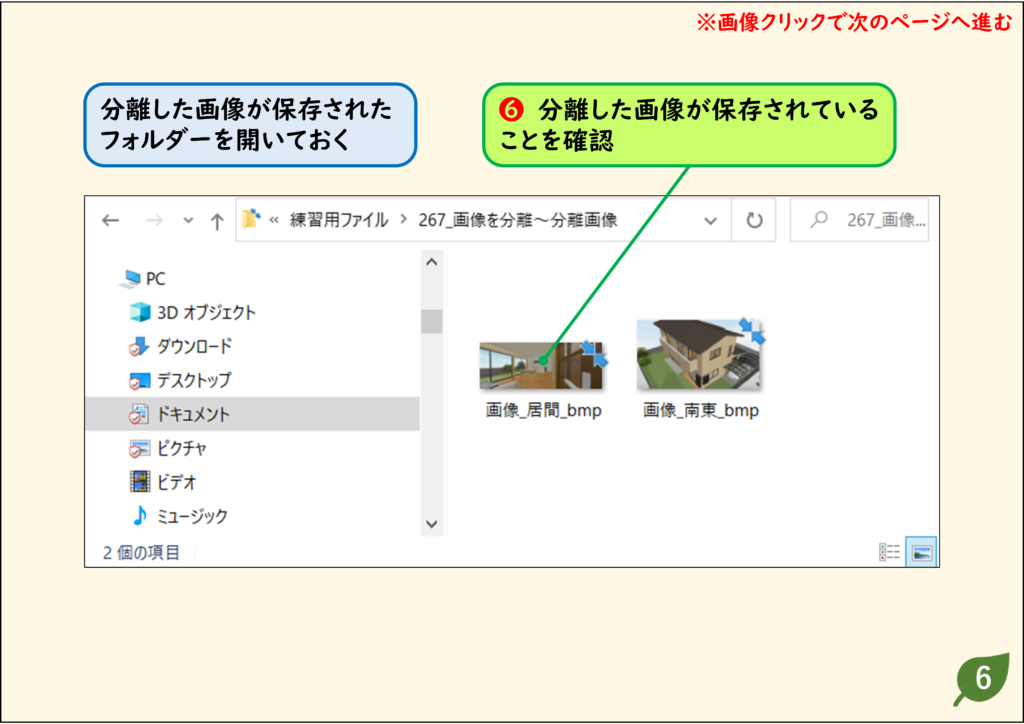
CADデータ【ダウンロード】
《CADデータ》267.jww 【ダウンロード】 ← 右クリック「名前を付けて保存」
相対パスとは何か(画像・文字のパス指定)
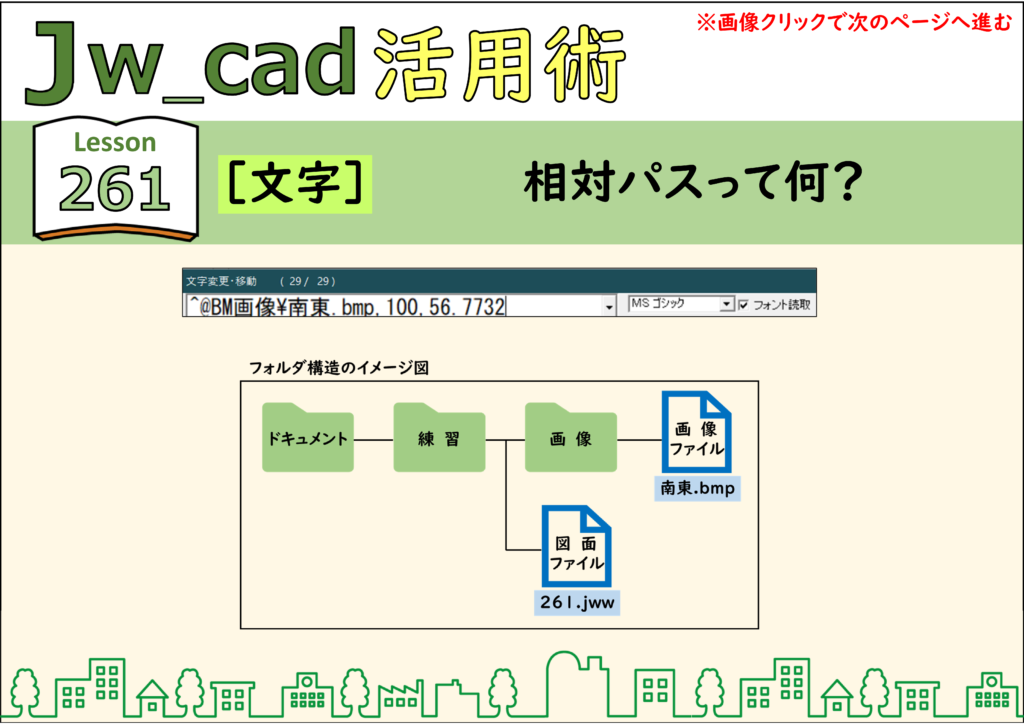
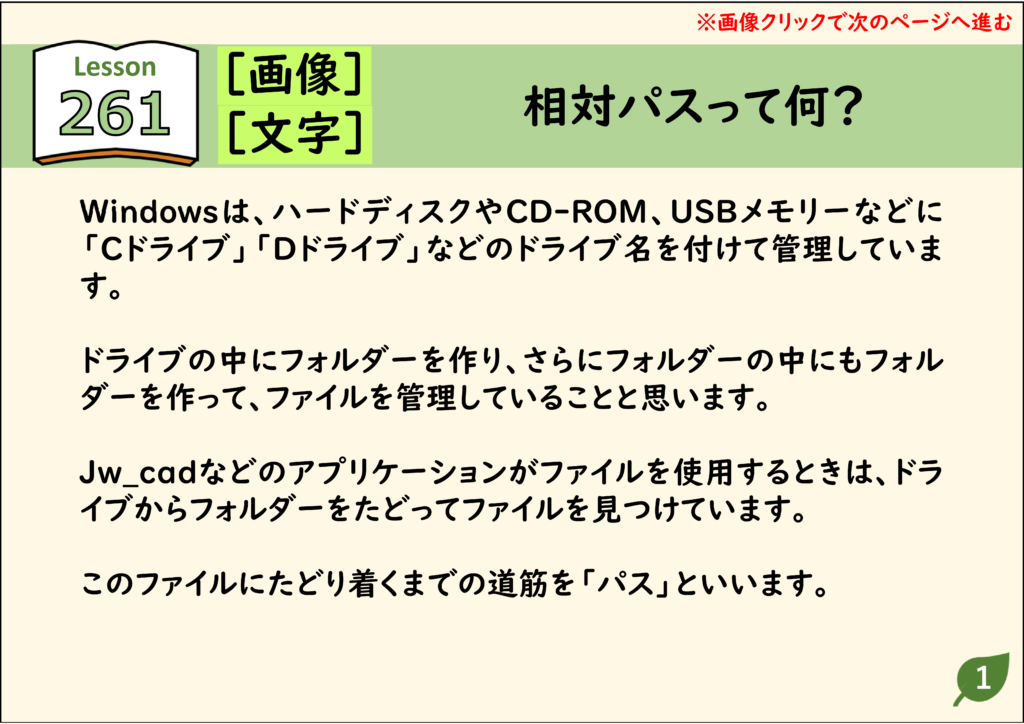
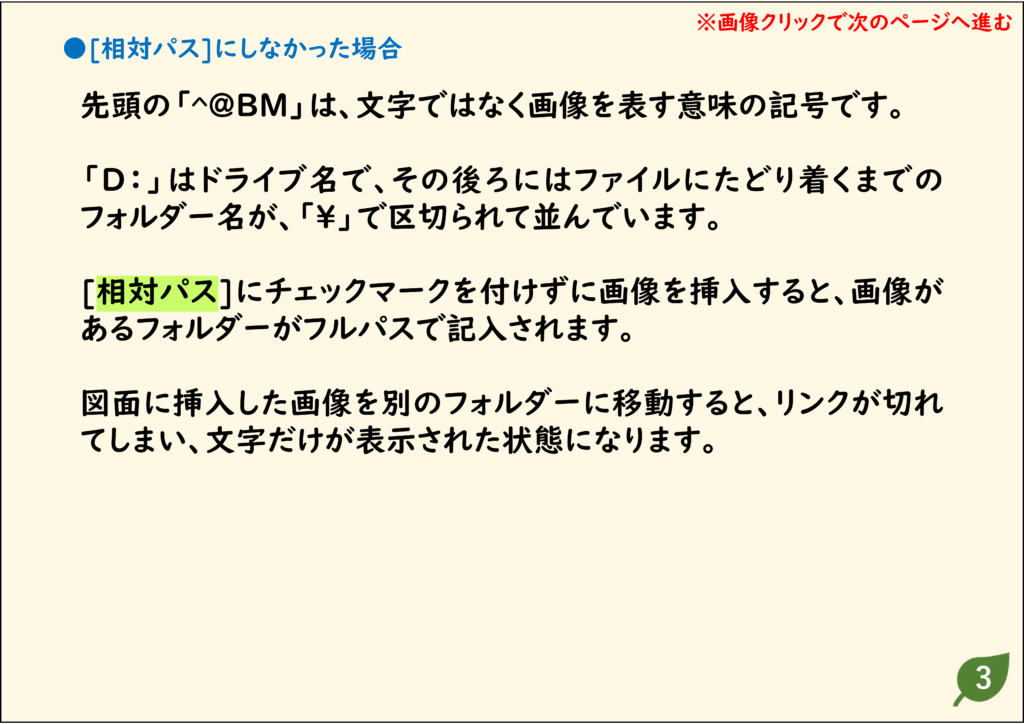
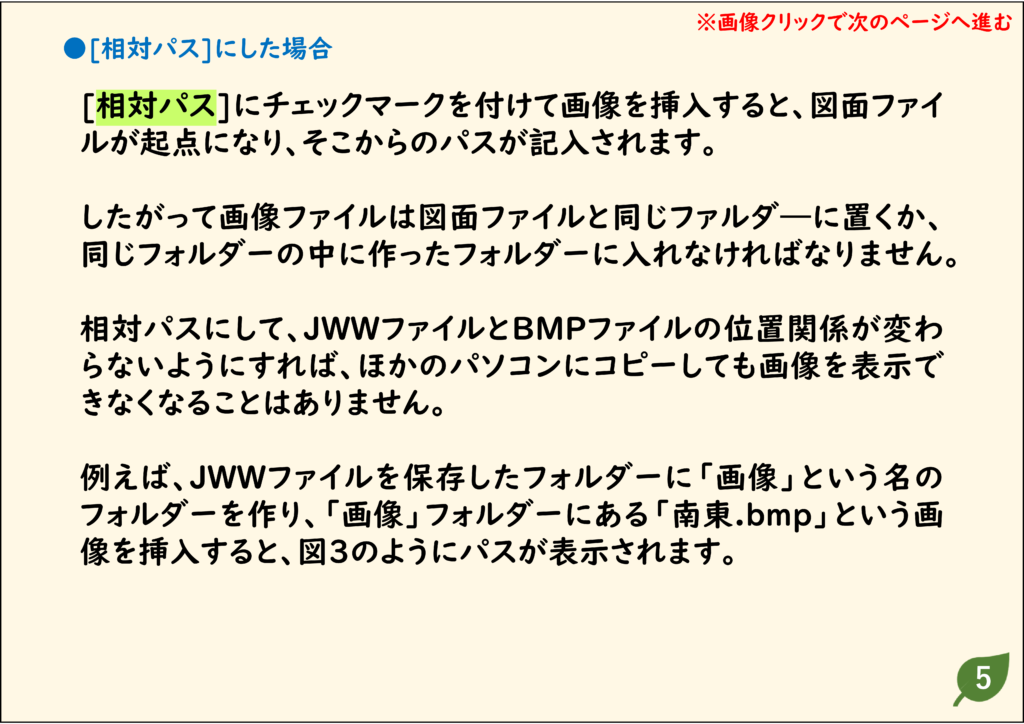
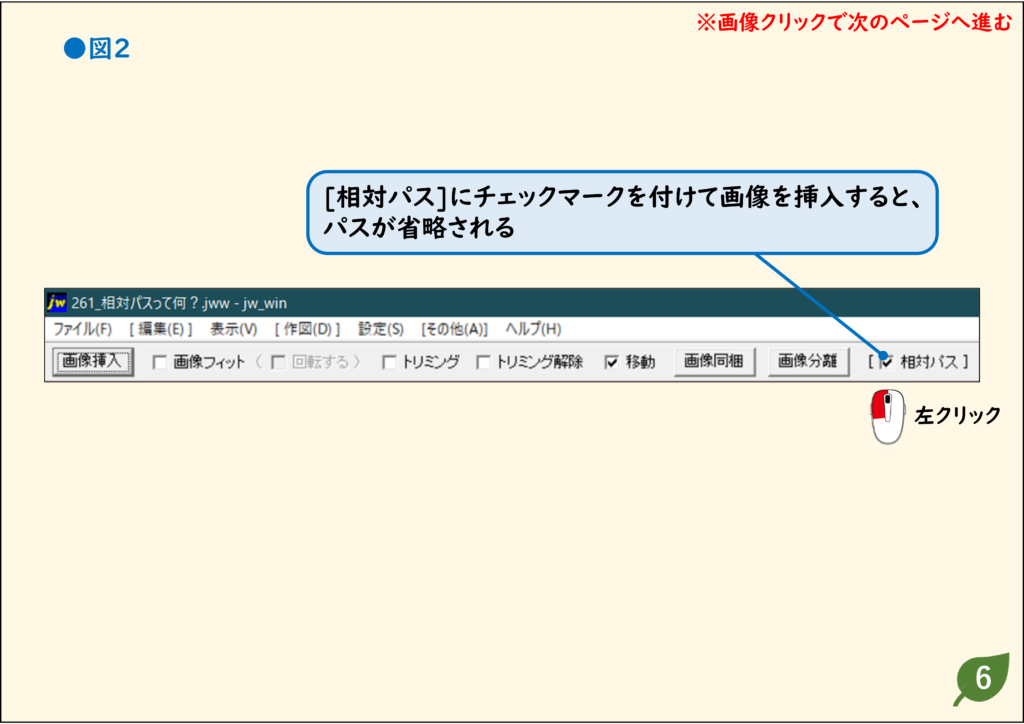
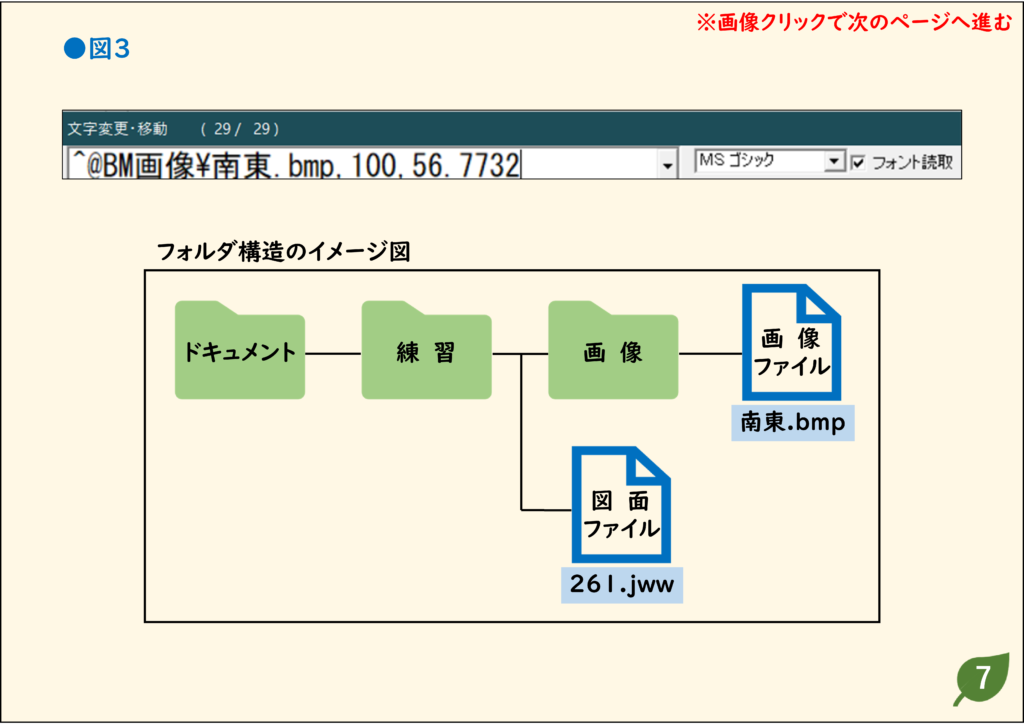
- Jw_cadなどのアプリケーションがファイルを使用するときは、ドライブからフォルダーをたどってファイルを見つけています。
- このファイルにたどり着くまでの道筋を「パス」といいます。
解説
ステップ 01
ステップ 02
ステップ 03
ステップ 04
ステップ 05
ステップ 06
ステップ 07
ステップ 08
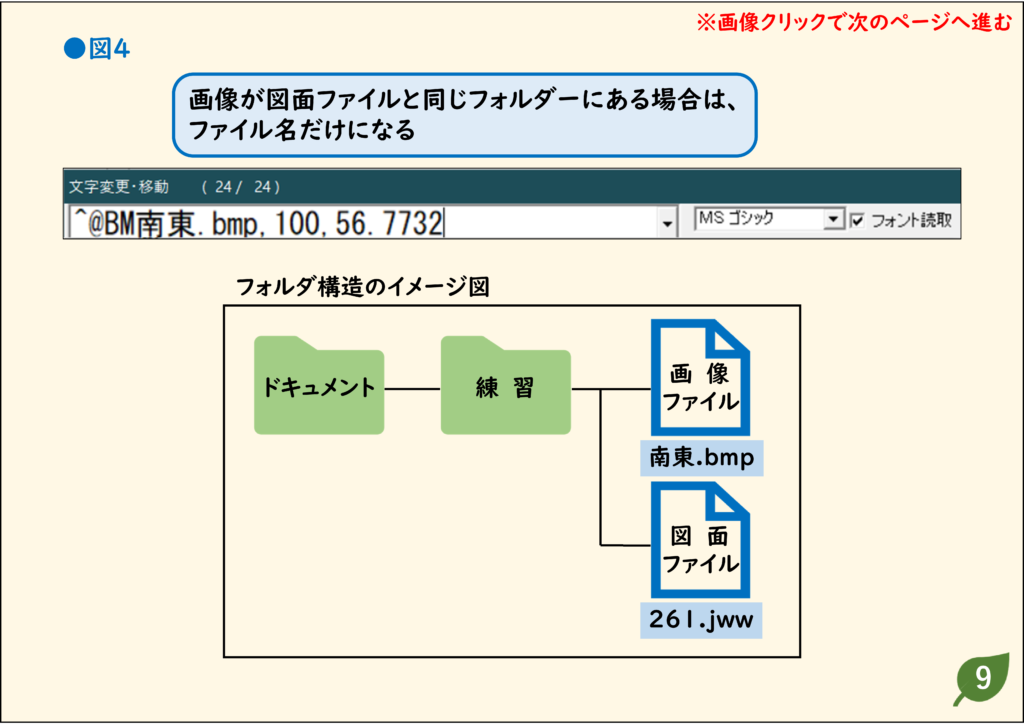
ステップ 09
挿入した画像の消去は「画像を消去するには」で解説しています。そのほかは「JwCADの使い方 目次」へ。