設定– category –
-

Jw_cadの環境設定ファイル(.jwf)の使い方|書出し・読込み・起動時に自動で読み込む方法
Jw_cad(JWW)の環境設定ファイル(.jwf)で、線の色・太さや文字などの設定を保存・共有する方法。[設定]→[環境設定ファイル]の書出し・読込み・編集、Jw_win.jwfを置いて起動時に自動で読み込ませる方法と注意点を解説します。 -
Jw_cadで線の太さを変える方法|印刷の線幅設定・1本ずつ太さを指定・反映されない時
Jw_cad(JWW)の線の太さは線色ごとに決まり、印刷の太さは[基本設定]の[色・画面]タブ[プリンタ出力 要素]の線幅で設定します。1/100mm単位で1本ずつ指定する方法、画面表示の線幅、太さが反映されないときの確認ポイントも解説。 -
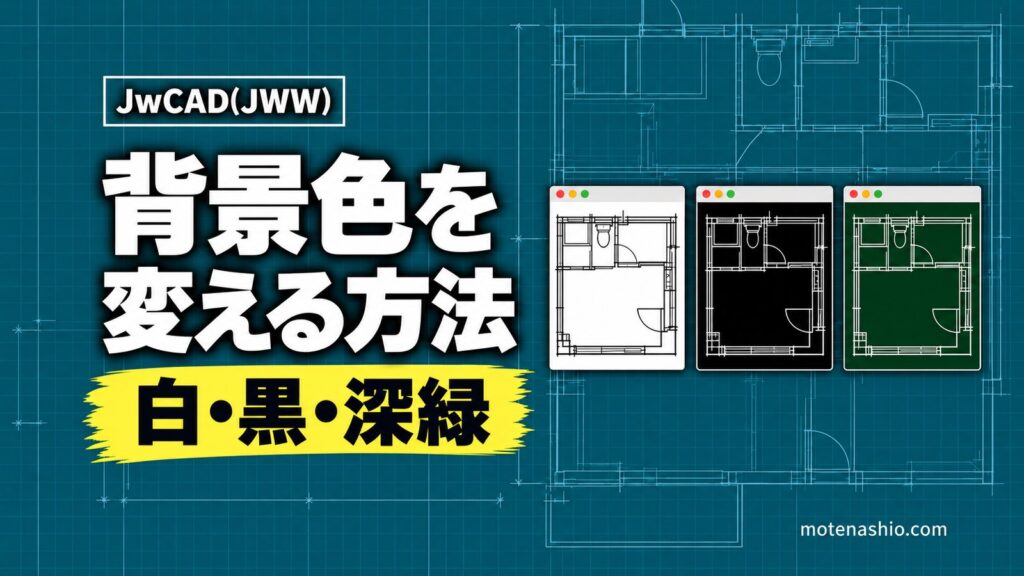
Jw_cadの背景色を変える方法|白・黒・深緑への切り替えと好きな色の設定
Jw_cad(JWW)の背景色は[設定]→[基本設定]の[色・画面]タブで、[色彩の初期化]→[背景色:白/黒/深緑]の順に押すと切り替わります。好きな色にする方法、線色が変わるなどの注意点、背景色は印刷されないことも解説。 -
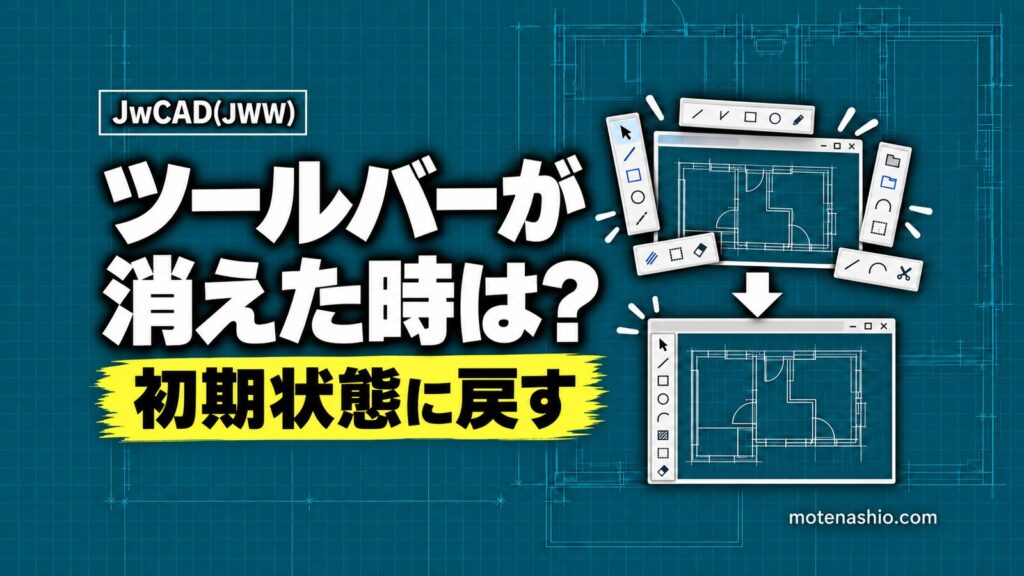
Jw_cadのツールバーが消えた・ずれたときの戻し方|[初期状態に戻す]とカスタマイズ
Jw_cadのツールバーが消えた・位置がバラバラになったときは[表示]→[ツールバー]で[初期状態に戻す]。ツールバーが動いてしまう原因(ドッキング・フローティング)、ステータスバーの表示、ユーザーバーでのカスタマイズも解説します。 -
Jw_cadはMac・iPadで使える?公式対応OSと使うための方法【タブレット・スマホも】
Jw_cadの公式対応OSはWindows 10・11のみで、Mac版・iPad版はありません。Macで仮想化ソフトを使う方法、iPadからWindowsに遠隔接続する方法、Windowsタブレットのタッチ操作、図面を見るだけの方法を比較します。 -
Jw_cadのダウンロード・インストール方法|無料・公式の入手先とWindows 11対応
Jw_cad(JWW)は公式サイトjwcad.netから無料でダウンロードできます。最新版Version 10.03.7の入手先、インストールの流れ、Windows 11での注意点、旧バージョン8.25aとの使い分けをまとめました。 -
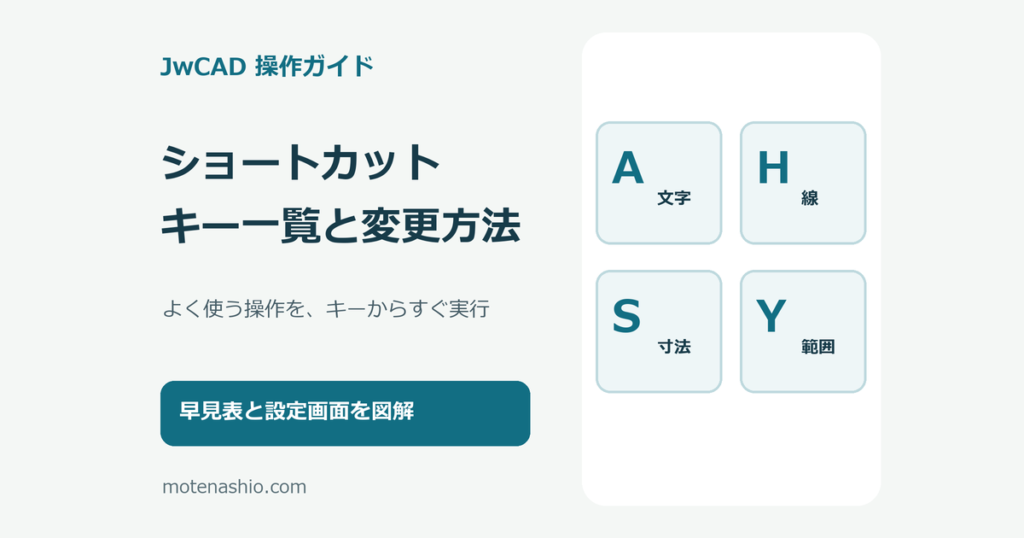
JwCADショートカットキー一覧|よく使う操作と変更方法
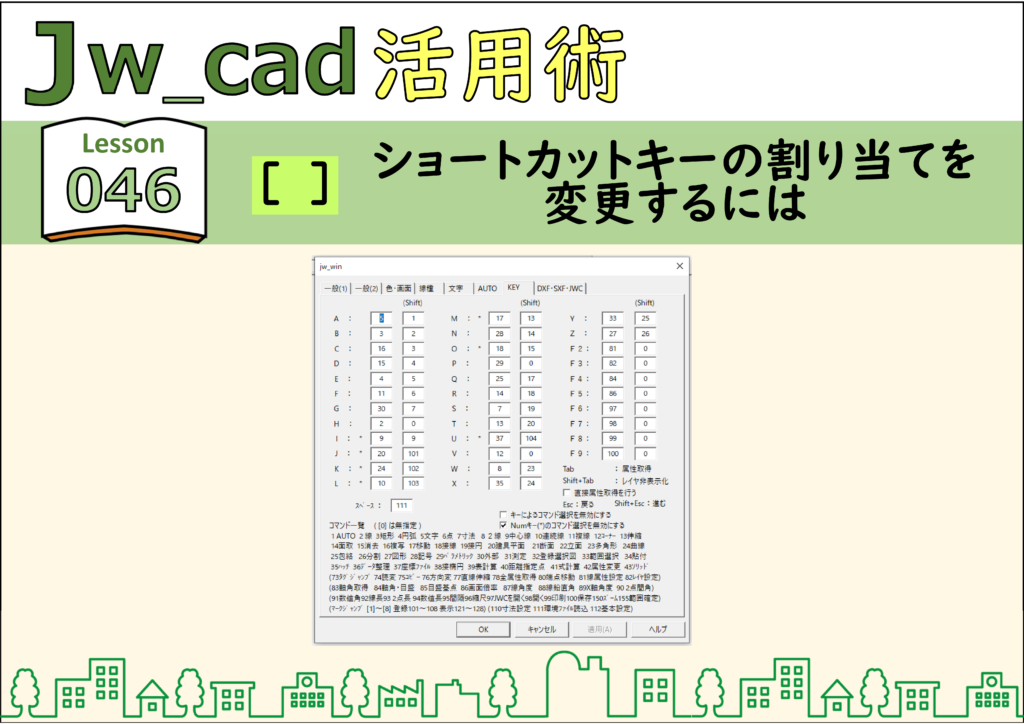
JwCADのショートカットキーを一覧で確認。文字・線・寸法など、よく使う8操作の初期割り当てと、[基本設定]→[KEY]で変更する手順、効かない場合の確認点を図解します。 -
JwCADの色が変わらないときの確認順|線・文字・塗りつぶし・印刷色
JwCADで色を変えたいときは、最初に「線」「文字」「ソリッドの面」「印刷結果」のどれを変えるのかを確認します。同じ色に見えていても、対象によって操作する設定は異なります。この記事では、色の変更方法を選ぶための確認順と、操作後のチェックをまとめます。 -
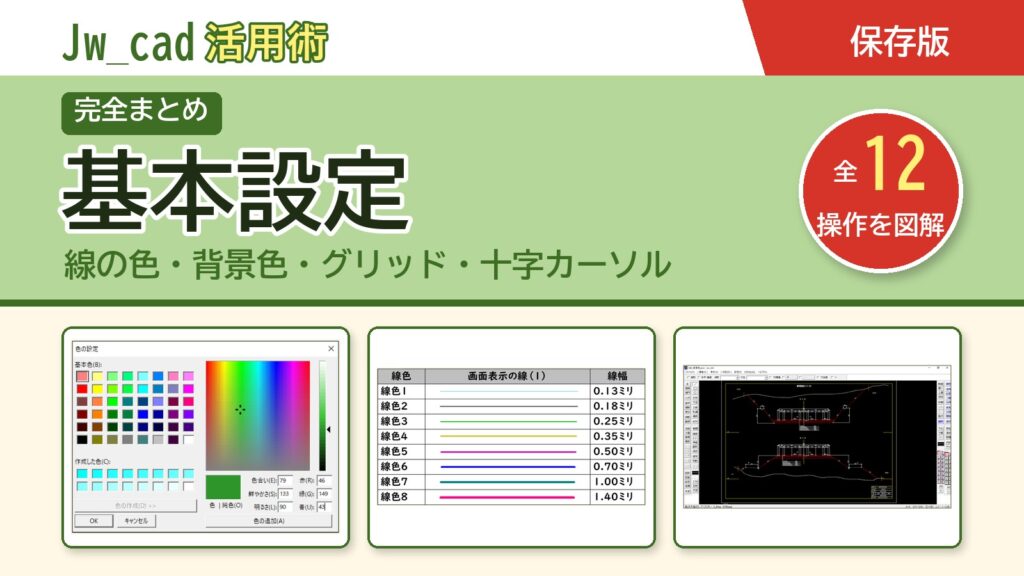
JwCAD(JWW)の基本設定まとめ|背景色・線の色・グリッド・十字カーソル・ショートカットキー
JwCAD(Jw_cad)の基本設定を1ページにまとめました。線の色・線幅・背景色・方眼グリッドなどの画面まわりから、十字カーソル、ショートカットキー、クロックメニューのON/OFF、バックアップ設定まで、最初に整えておきたい設定を画像つきで解説します。 ... -
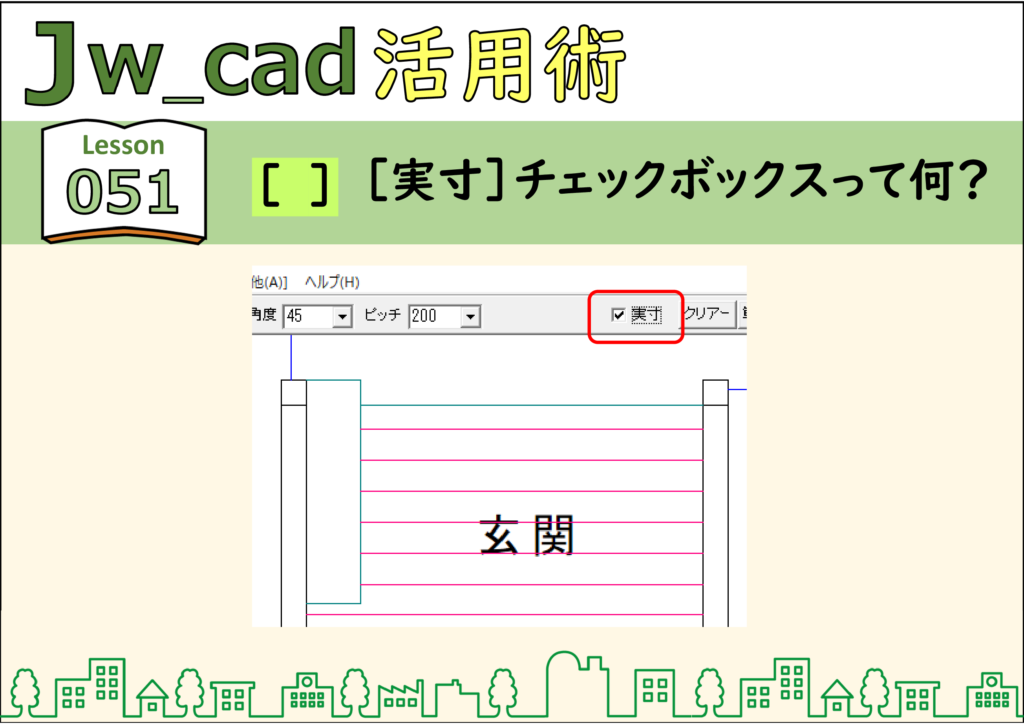
JwCAD(JWW)の[実寸]とは|チェックの有無で何が変わるか
JwCAD(JWW)のコントロールバーにある[実寸]チェックボックスの意味を解説。チェックを付けると製品の実長、外すと印刷した紙の上での長さで数値を指定します。 -
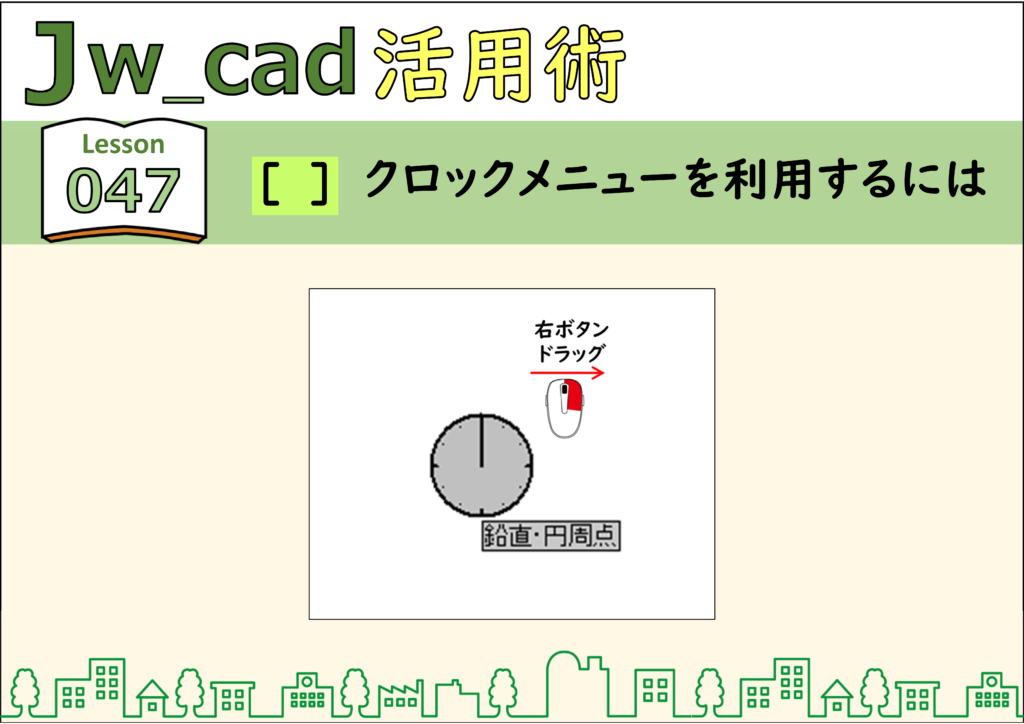
JwCAD(JWW)のクロックメニューの使い方|使えなくする設定も
JwCAD(JWW)のクロックメニュー(右ボタンドラッグで時計の文字盤のようなメニューを出してコマンドを実行する機能)の使い方を画像つきで解説。クロックメニューを使えなくする設定と、使わない設定でも使える4つのメニューも。 -
JwCADのショートカットキーの割り当てを変更する方法
JwCAD(Jw_cad)でショートカットキーの割り当てを変更する方法を、実際の操作画面の画像つきで解説します。操作は全3ステップです。 -
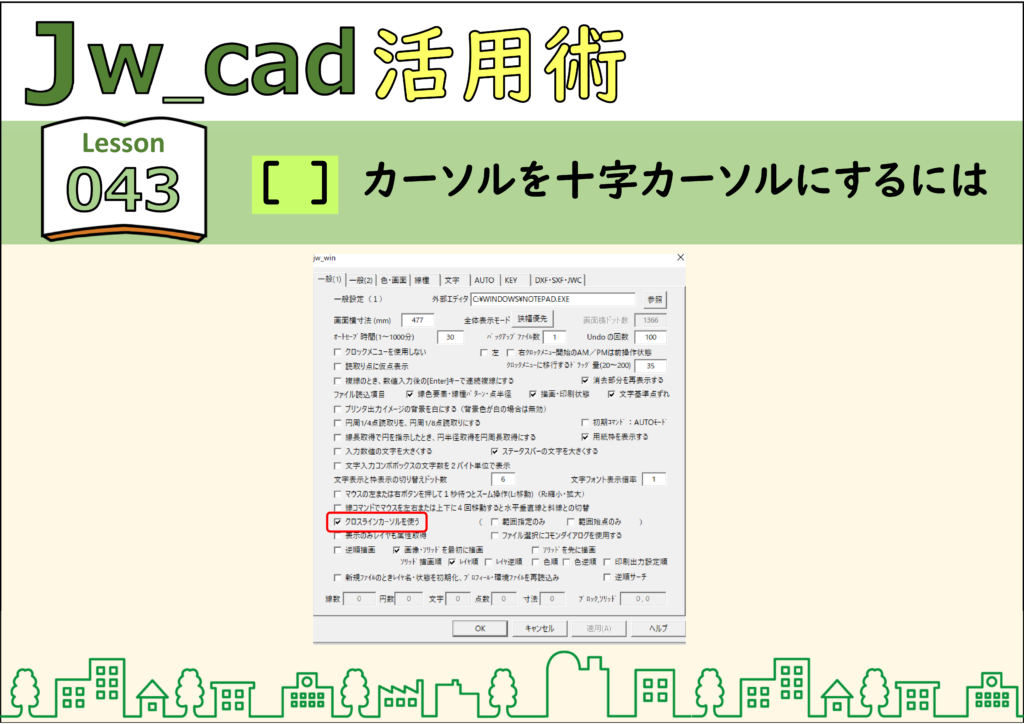
JwCAD(JWW)で十字カーソルにする方法|クロスラインカーソル・範囲選択時だけ
JwCAD(JWW)のマウスポインターを十字カーソル(クロスラインカーソル)にする手順を画像つきで解説。[基本設定]の[一般(1)]でチェックを付けるだけ。[範囲選択]のときだけ十字にする設定も。 -
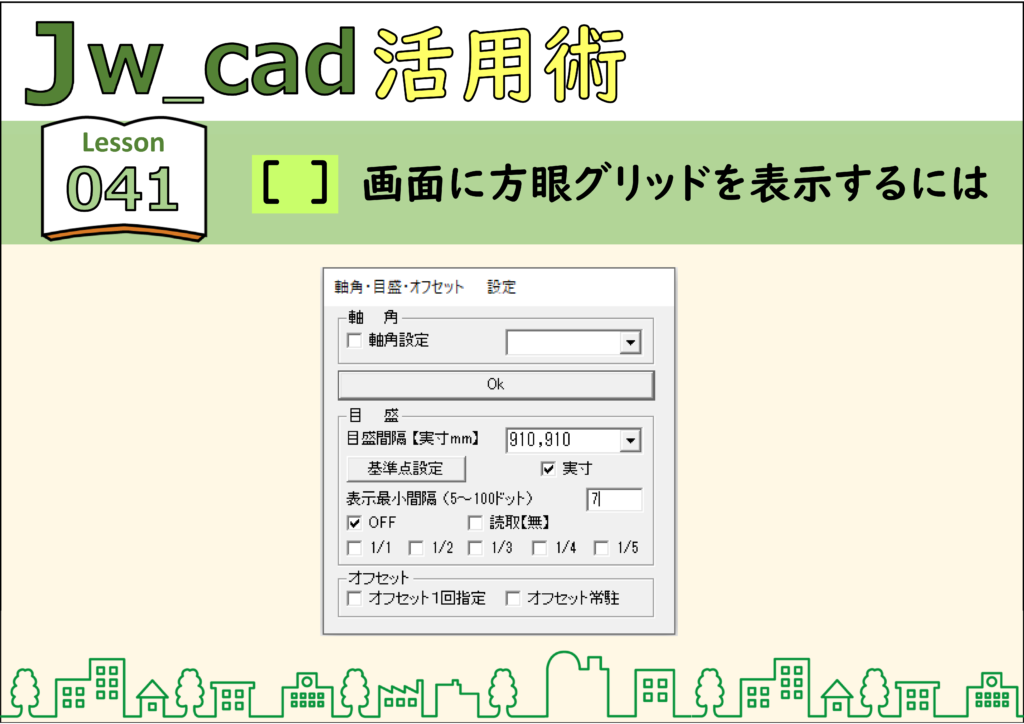
JwCADで方眼グリッド(目盛)を画面に表示する方法
JwCAD(Jw_cad)で画面に方眼グリッド(目盛)を表示する方法を、実際の操作画面の画像つきで解説します。操作は全4ステップです。 -
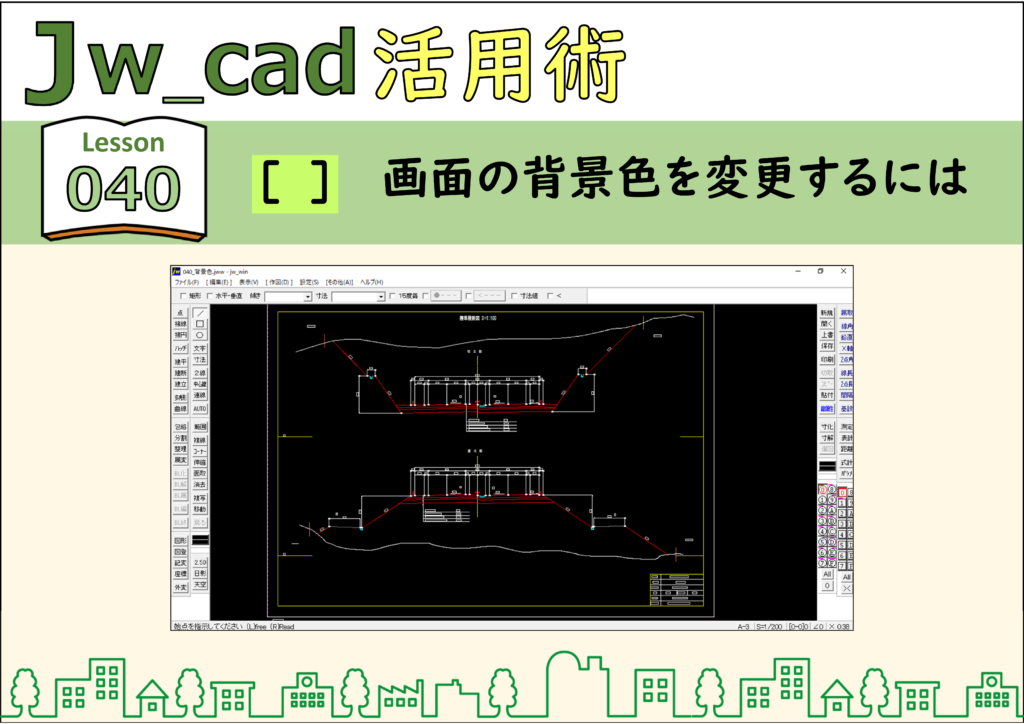
JwCAD(JWW)で背景色を変更する方法|背景を黒にする
JwCAD(JWW)の作図画面の背景色を白・黒・深緑に変える手順を画像つきで解説。[基本設定]の[色・画面]で[色彩の初期化]→[背景色:黒]を選ぶだけ。印刷には影響しません。練習用CADデータつき。 -
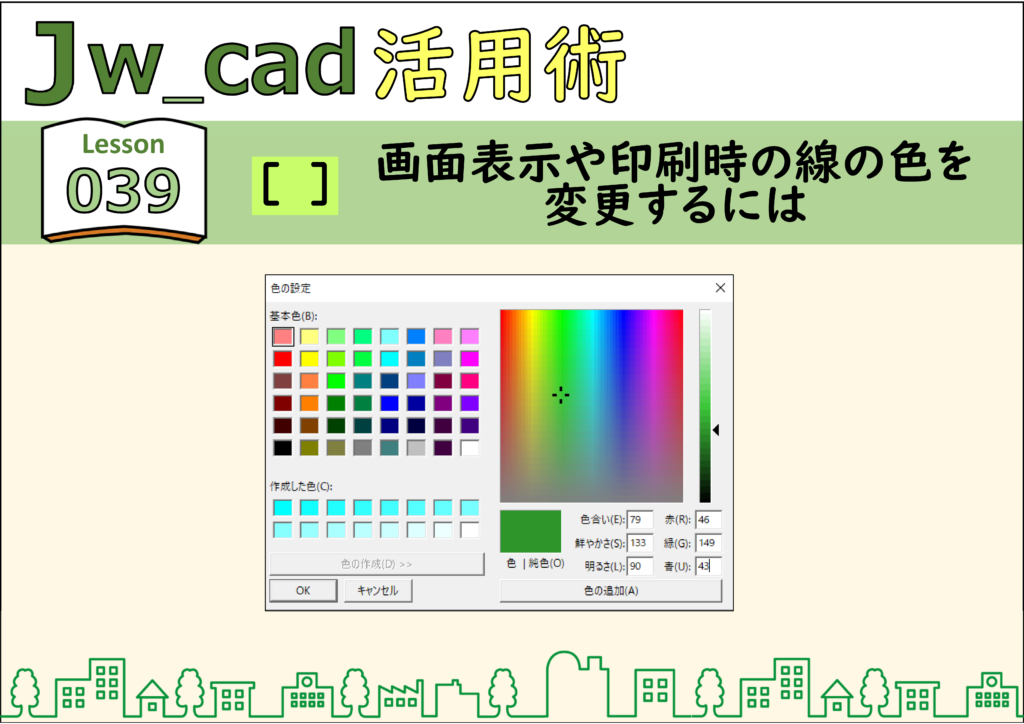
JwCAD(JWW)で線の色を変更する方法|画面表示と印刷の線色の設定
JwCAD(JWW)の[基本設定]の[色・画面]で、線色1〜8の画面表示の色と印刷時の色を変える手順を画像つきで解説。[色の設定]から色を選ぶだけです。 -
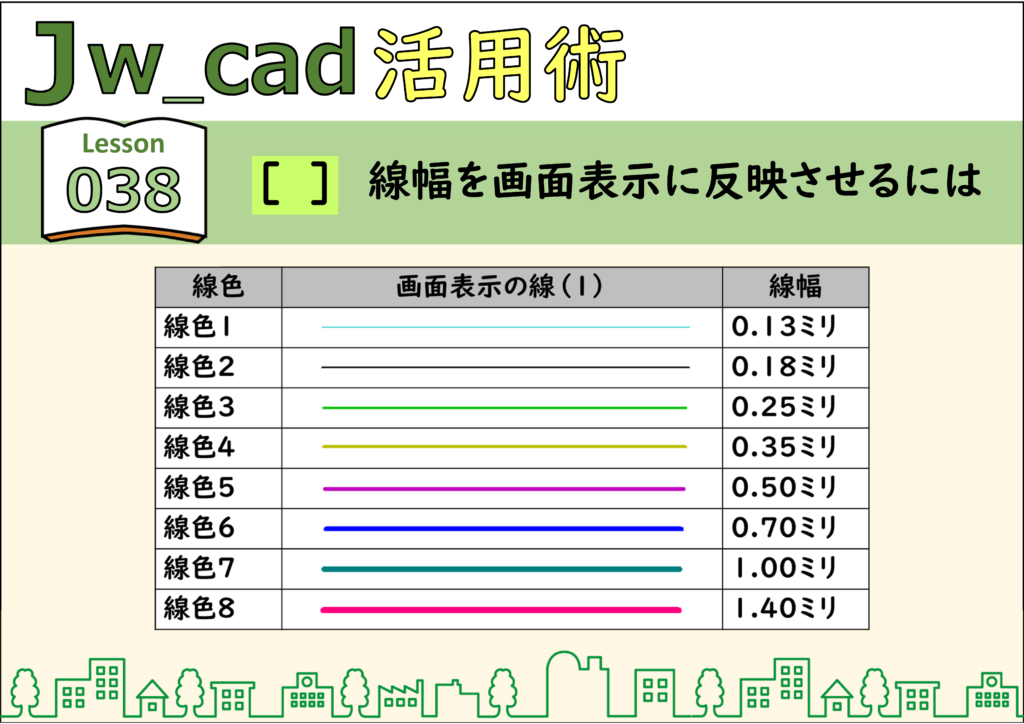
JwCADで線幅(線の太さ)を画面表示に反映させる方法
JwCAD(Jw_cad)で線幅を画面表示に反映させる方法を、実際の操作画面の画像つきで解説します。操作は全4ステップです。 -
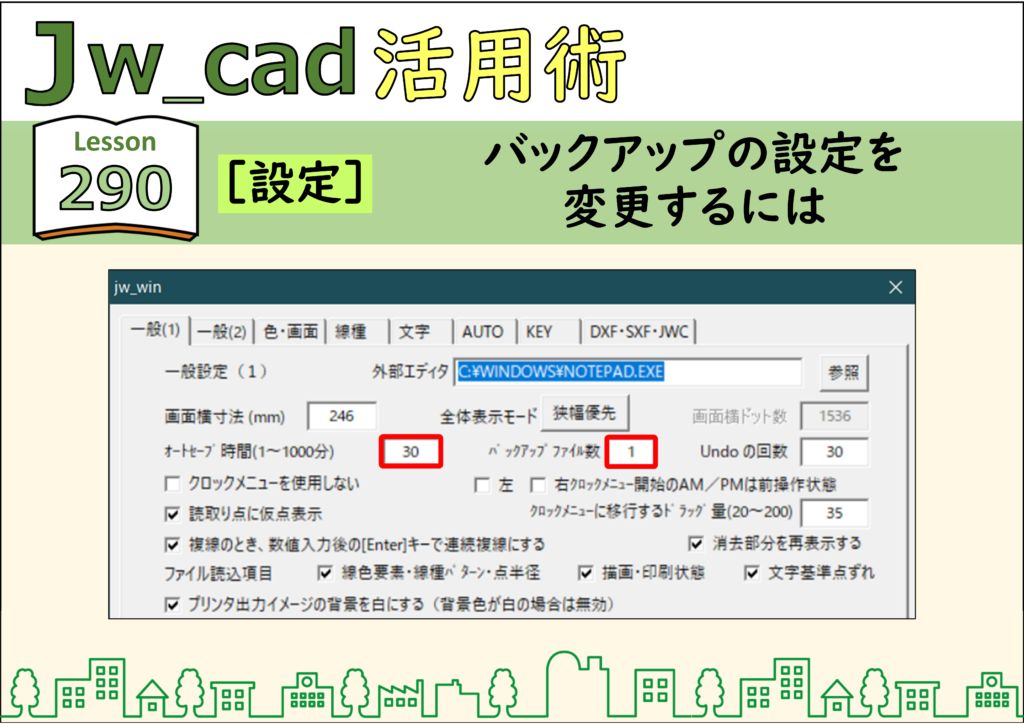
JwCAD(JWW)のバックアップ設定|自動保存の時間とBAKファイルの数
JwCAD(JWW)のバックアップの設定を画像つきで解説。[基本設定]の[一般(1)]で、自動保存(jw$ファイル)の時間[オートセーブ時間]と、BAKファイルの数[バックアップファイル数]を変更できます。



1