Jw_cad(JWW)は無料で使える2次元CADで、公式サイト「Jw_cadのページ(jwcad.net)」からダウンロードできます。2026年10月時点の最新版はVersion 10.03.7で、対応OSはWindows 10・11です。このページでは、安全なダウンロード先、インストールの流れ、Windows 11での注意点、旧バージョン(8.25a)との使い分けを説明します。
Jw_cadのダウンロード先(公式)
Jw_cadは、作者の清水治郎氏・田中善文氏が公開しているフリーソフトです。公式サイトの「ダウンロード」ページから、次のいずれかのリンクでダウンロードできます。
- Jw_cadのページ(jwcad.net)…作者の公式サイト
- 窓の杜、Vector…公式サイトのダウンロードページからリンクされているソフト配布サイト

アドレスが公式サイトであることを確かめてから、最新版のリンクをクリックします。
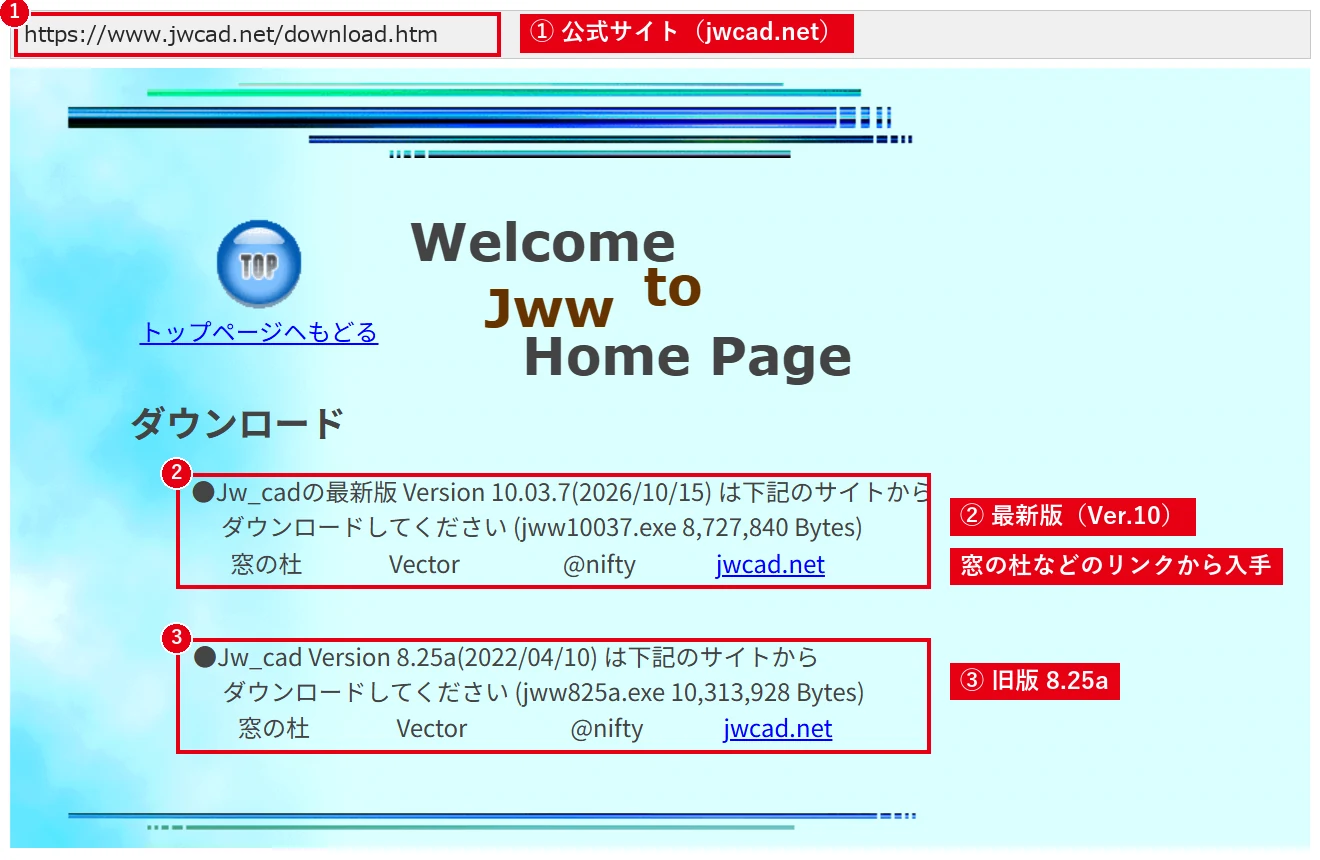
| バージョン | 公開日 | ファイル名(公式サイト記載) |
|---|---|---|
| 最新版 Version 10.03.7 | 2026年10月15日 | jww10037.exe |
| Version 8.25a | 2022年4月10日 | jww825a.exe |
ファイル名や版は更新で変わるので、ダウンロードの前に公式サイトで最新の表記を確認してください。公式サイトやそこからリンクされている配布サイト以外の、見知らぬサイトからはダウンロードしないのが安全です。
料金と使用条件
公式サイトの「著作権及び使用条件」には、Jw_cadはフリーソフトウェアであり、複写・使用は誰でも自由にでき、対価を支払う必要はないと書かれています。会社で使う場合も料金はかかりません。ただし、使用によって生じた損害は補償されないこと、改変したプログラムの配布はしないことなどの条件があるので、一度目を通しておきましょう。
インストールの流れ
- ダウンロードしたファイル(例:jww10037.exe)をダブルクリックして実行します。
- インストール画面(セットアップウィザード)が表示されるので、画面の案内に従って進めます。使用条件の確認、インストール先フォルダの指定などを順に行います。
使用許諾契約書を確認し、「同意する」を選んで[次へ]を押します。 - インストール先は、特に理由がなければ初期設定のままで構いません。Jw_cadのフォルダには本体(Jw_win.exe)のほか、ヘルプ(Jw_cad.chm)やサンプル図面も入ります。
インストール先は初期設定(C:\jww)のままで構いません。そのまま[次へ]で進めます。 - 完了したら、スタートメニューやデスクトップのアイコンからJw_cadを起動します。
![使用許諾契約書を確認し、「同意する」を選んで[次へ]を押します。](https://www.motenashio.com/wp-content/uploads/2026/10/motenashio-20261020-shot-14876-2a.webp)
![インストール先は初期設定(C:\jww)のままで構いません。そのまま[次へ]で進めます。](https://www.motenashio.com/wp-content/uploads/2026/10/motenashio-20261020-shot-14876-2.webp)
ダウンロードしたばかりのファイルを実行すると、Windowsが「WindowsによってPCが保護されました」などの確認を表示することがあります。公式サイトから入手したファイルであることを確認してから実行してください。
インストールしたら、まずJwCADの設定まとめと画面移動・拡大縮小のやり方から始めると、操作に慣れやすくなります。
Windows 11での注意点
公式サイトには「Jw_cadはWindows 10, 11 上で動作する2次元汎用CAD」と明記されており、Windows 11で使えます。古いパソコンから乗り換えるときは、次の点を確認しておきましょう。
- 最新版を入れ直す:古いバージョンをそのまま使うより、公式サイトの最新版をインストールするのが基本です。最新版では画面表示や文字の扱い(Unicode対応、Ver.10.01〜)などが改善されています。
- 設定を引き継ぐ:旧パソコンで使っていた設定は、メニュー[設定]→[環境設定ファイル]→[書出し]で環境設定ファイル(.jwf)に保存し、新しいパソコンで[読込み]すると引き継げます。
- 図面ファイルのコピー:JWWファイルはそのままコピーすれば新しいパソコンで開けます。画像を貼り付けている図面は、画像ファイルの場所も一緒に移すか、画像を図面に同梱しておきます。
旧バージョン(8.25a)を使う場面
公式サイトでは、最新版と並んでVersion 8.25aもダウンロードできるようになっています。Ver.10ではUnicode対応のため内部が大きく変更されました。社内や取引先で使っている外部変形・環境設定ファイルが最新版でうまく動かない場合など、互換性の確認が必要なときに旧バージョンを使い分けます。特に事情がなければ最新版を使いましょう。
MacやiPadで使う場合
Jw_cadの公式な対応OSはWindows 10・11です。Mac版・iPad版は公式には提供されていません。Macで使いたい場合は、Mac上でWindowsを動かす環境を用意するなどの方法がありますが、動作は公式にはサポートされていない点に注意してください。
よくある質問
Jw_cadは本当に無料ですか?
はい。公式サイトの使用条件に、使用の対価として著作権者に金銭を支払う必要はないと明記されています。
アンインストールするには?
Windowsの「設定」→「アプリ」の一覧からJw_cadを選んでアンインストールします。作成した図面ファイル(JWW)は自分で保存した場所に残るので、必要なものは事前にバックアップしておきましょう。
操作方法の問い合わせ先は?
公式サイトでは、メール・電話・FAXでの問い合わせには原則として答えられないとされています。公式サイトの情報交換室(掲示板)や、解説サイト・書籍を活用しましょう。このサイトではJwCADの使い方 目次から操作別に探せます。
あわせて読みたい
※バージョン・対応OS・使用条件は、Jw_cad公式サイト(jwcad.net)の記載をもとにしています(2026年10月18日確認)。最新情報は公式サイトでご確認ください。