Jw_cad(JWW)の線の太さは、線そのものではなく「線色」ごとに決まるのが基本です。印刷される太さは、メニュー[設定]→[基本設定]の[色・画面]タブにある[プリンタ出力 要素]の線幅で設定します。このページでは、印刷される線の太さの変え方、1本ずつ太さを指定する方法、「太さが反映されない」ときの確認ポイントを説明します。
Jw_cadの線の太さの仕組み
Jw_cadでは、線を描くときに「線色(線色1〜8)」と「線種」を選びます。初期設定では、線の太さは線色に結びついていて、たとえば「線色2は太め、線色1は細め」のように線色ごとに設定されています。つまり、太さを変えたい線は、線色を変えるか、その線色の太さ設定を変えることになります。
線色の変え方は属性変更まとめ、色が思いどおりにならないときは色が変わらないときの確認順も参考にしてください。
印刷される線の太さを変える
- メニュー[設定]→[基本設定]を選び、[色・画面]タブを開きます。
- [プリンタ出力 要素]の欄で、太さを変えたい線色の「線幅」の数値を変更します。
- [OK]を押して閉じ、印刷して確認します。
![印刷の太さは[プリンタ出力 要素]の線幅で、線色ごとに決まります。](https://www.motenashio.com/wp-content/uploads/2026/10/motenashio-20261018-shot-14927-1.webp)
線幅の数値の単位は設定によって変わります。[dpi切替]ボタンで、線幅の基準値を300dpiと600dpiで切り替えられます(公式ヘルプより)。
線1本ずつ太さを指定する(1/100mm単位)
線色とは関係なく、線ごとに太さを指定したい場合は、次の設定にします。
- [設定]→[基本設定]の[色・画面]タブで、[線幅を1/100mm単位とする]にチェックを入れます。チェックを入れると、[プリンタ出力 要素]の線幅が1/100mm単位の値に自動で換算されます(例:1→8、3→25。Ver.8.25aで確認)。
- 線を描くときに「線属性」画面を開くと、[線幅(1/100mm単位)]の入力欄が使えるようになります。たとえば「35」と入力すると0.35mmの線になります。

チェックを入れると線属性に線幅の欄が増え、線ごとに太さを指定できます。
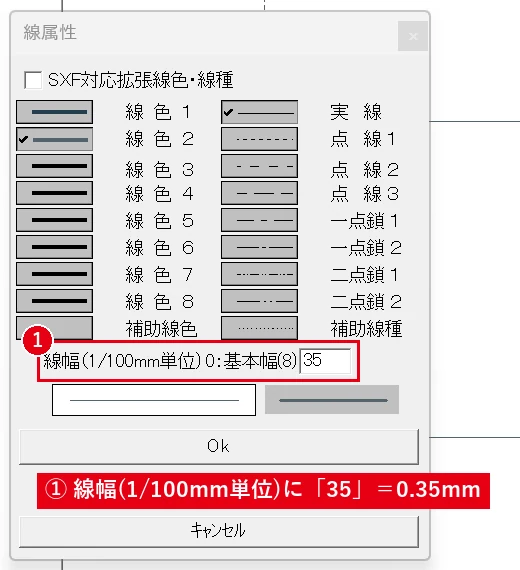
公式ヘルプによると、このチェックを入れた状態で[色彩の初期化]→[線幅]を押すと、プリンタ出力の線幅に、0.13mmから始まるJIS製図基準の線幅の数値が入ります。線幅を設定したデータは、あとで[プリンタ出力 要素]の基本幅を変えても太さが変わりません。
画面上の線の太さを変える
- [色・画面]タブの[画面 要素]で、線色ごとの画面表示の線幅を設定します。
- [線幅を画面表示倍率に比例して描画]にチェックを入れると、拡大したときに太い線が比例して太く表示されます。最大の幅は[線描画の最大幅]で決めます。
- 太い線の端の形は[端点の形状]で[丸][四角][平]から選べます(環境によってはすべて丸になります)。
太さが反映されないとき
- 画面の設定だけ変えていないか:印刷に効くのは[プリンタ出力 要素]の線幅です。[画面 要素]を変えても印刷は変わりません。
- 縮小印刷で細くなっていないか:[印刷]の[出力方法設定]にある[線幅も倍率]にチェックを入れると、印刷の線幅が印刷倍率に比例します。チェックの有無で、縮小印刷したときの太さが変わります。
- 線色を確認する:太さは線色ごとなので、太くしたい線が別の線色になっていないか確認します。
- PDFで確認する:プリンタやPDF作成ソフトによって見え方が違うことがあります。PDFに出力して拡大確認すると、太さの違いがわかりやすくなります。
よくある質問
線色ごとのおすすめの太さは?
図面の種類や社内の基準によって違います。JIS製図の線の太さ(細線・太線・極太線の比率)を目安にするか、会社の基準に合わせましょう。
設定を他のパソコンでも使いたい
[設定]→[環境設定ファイル]→[書出し]で保存し、別のパソコンで[読込み]すると引き継げます。
※操作手順はJw_cad Ver.8.25の公式ヘルプ([設定]→[基本設定]の[色・画面]タブ、[印刷]の出力方法設定)をもとにしています(2026年10月時点)。