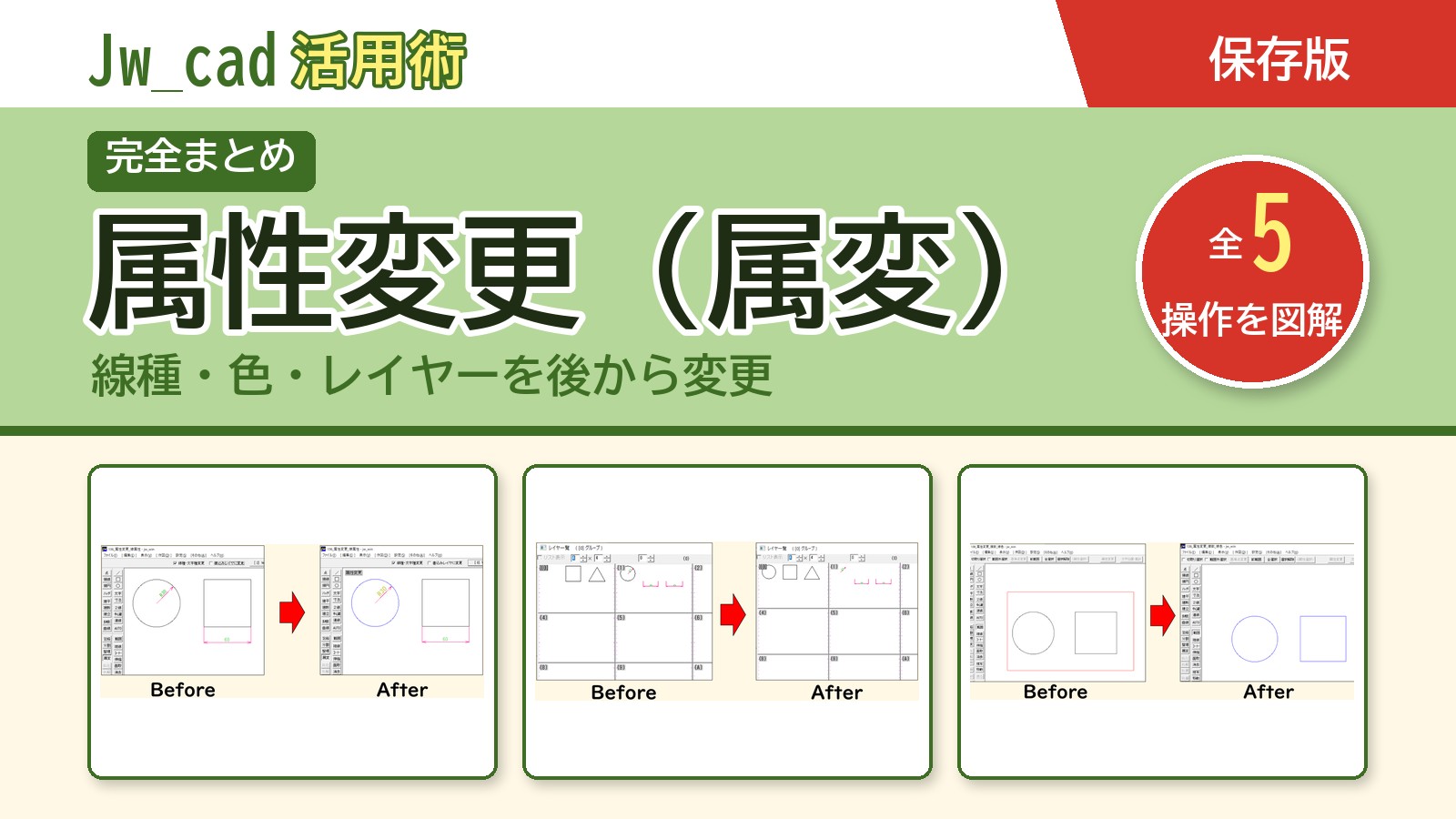
JwCAD(Jw_cad)の[属変](属性変更)コマンドの使い方を1ページにまとめました。作図済みの図形や文字の線種・線色・レイヤーを後から変更する方法を、1つずつ画像つきで解説します。
| やりたいこと | 解説へジャンプ |
|---|---|
| 図形や文字の線属性を変更する(属変の基本) | セクション1へ |
| 図形や文字を書き込みレイヤーに移動する | セクション2へ |
| 複数の図形をすべて同じ色に変更する | セクション3へ |
| 複数の図形をすべて同じ線種に変更する | セクション4へ |
| 複数の図形を同じレイヤーに移動する | セクション5へ |
目次
1つずつ変える([属変])
図形や文字の線属性を変更する
[属変]→[線種・文字種変更]で線をクリック、文字は右クリックします。 詳しい手順を見る →
図形や文字を書き込みレイヤーに移動する
[書込みレイヤに変更]で図形をクリックします。 詳しい手順を見る →
まとめて変える([属性変更])
複数の図形をすべて同じ色に変更する
[範囲]→[属性変更]→[指定【線色】に変更]。 詳しい手順を見る →
複数の図形をすべて同じ線種に変更する
[指定 線種 に変更]で線種を選びます。 詳しい手順を見る →
複数の図形を同じレイヤーに移動する
[書込【レイヤ】に変更]→[レイヤ変更]。 詳しい手順を見る →
そのほかのコマンドの使い方は「JwCADの使い方 目次」からご覧ください。