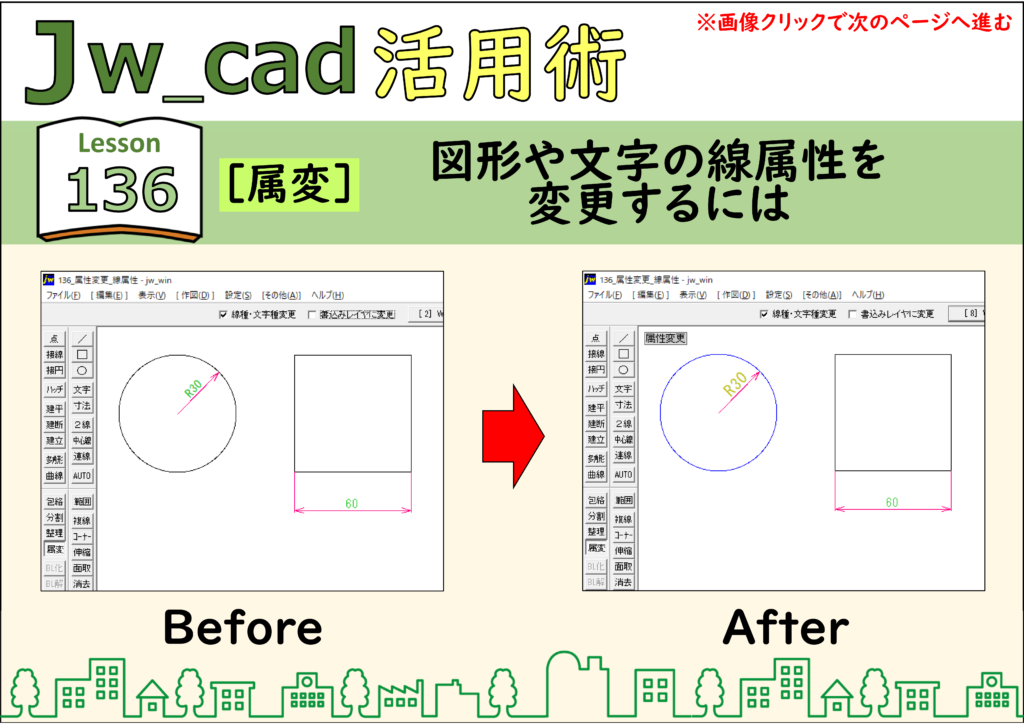
JwCAD(JWW)で作図済みの線や文字の属性を1つずつ変えるときは、[属変]コマンドを使います。変更後の属性は、あらかじめ書込み線属性(線色・線種)や書込み文字種にしておきます。画像をクリックすると、次の手順へ進みます。
目次
線の線属性を変える
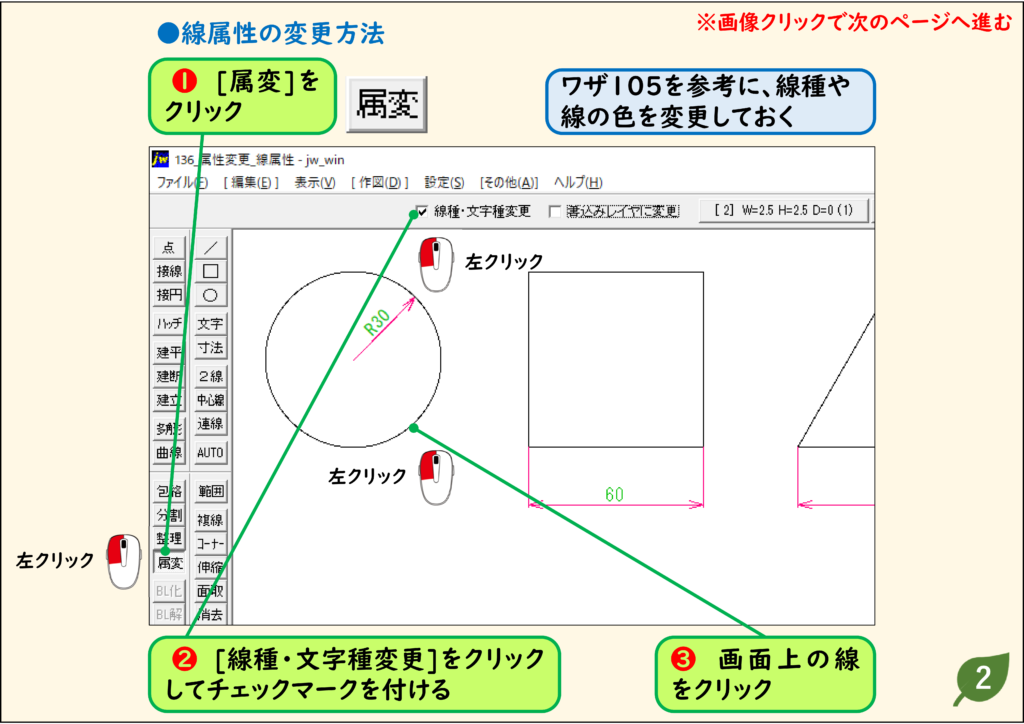
1.[属変]→[線種・文字種変更]で線をクリックする
[線属性]で線種や線色を変えておきます。[属変]をクリックし、[線種・文字種変更]にチェックを付けて、画面上の線をクリックします。
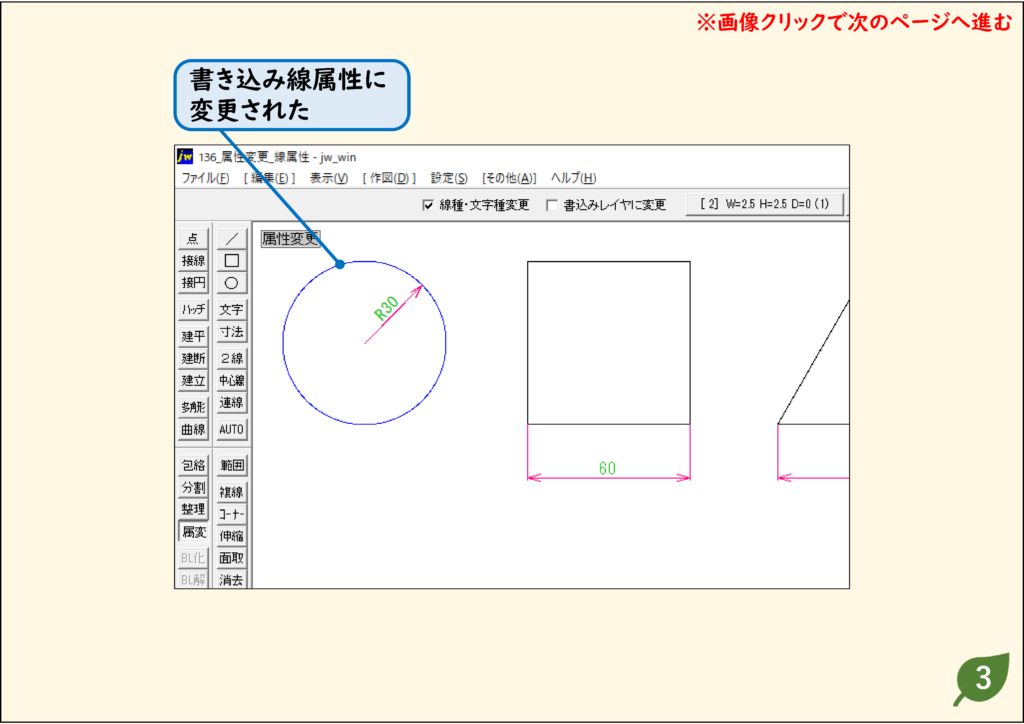
2.書込み線属性に変わった
クリックした線が、書込み線属性に変わります。
文字の文字種を変える
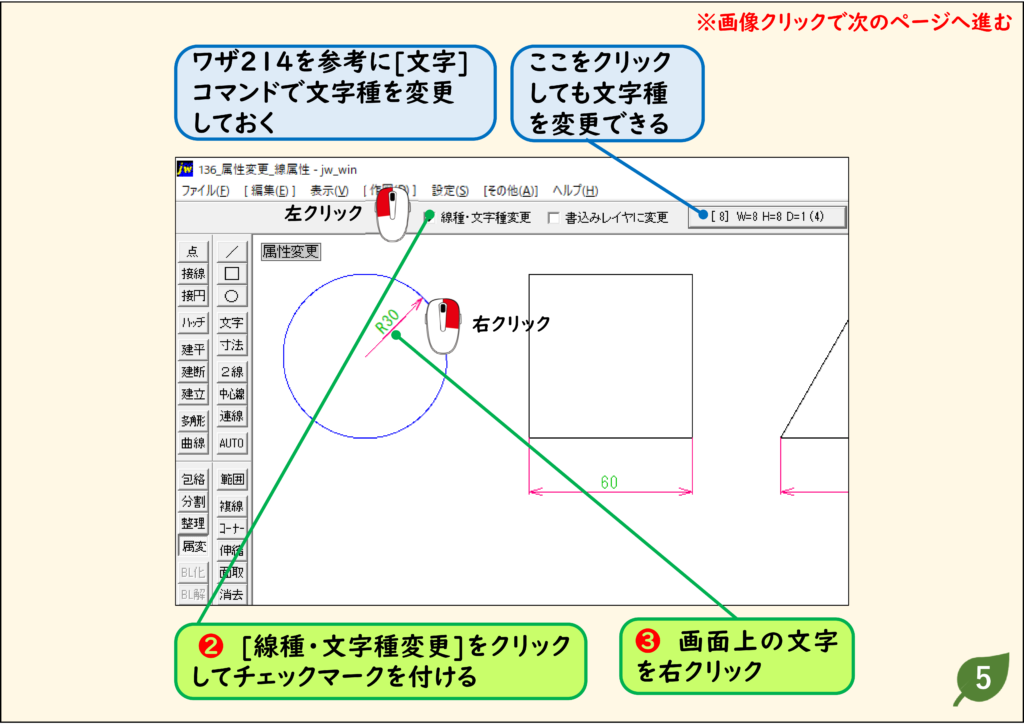
1.[属変]で文字を右クリックする
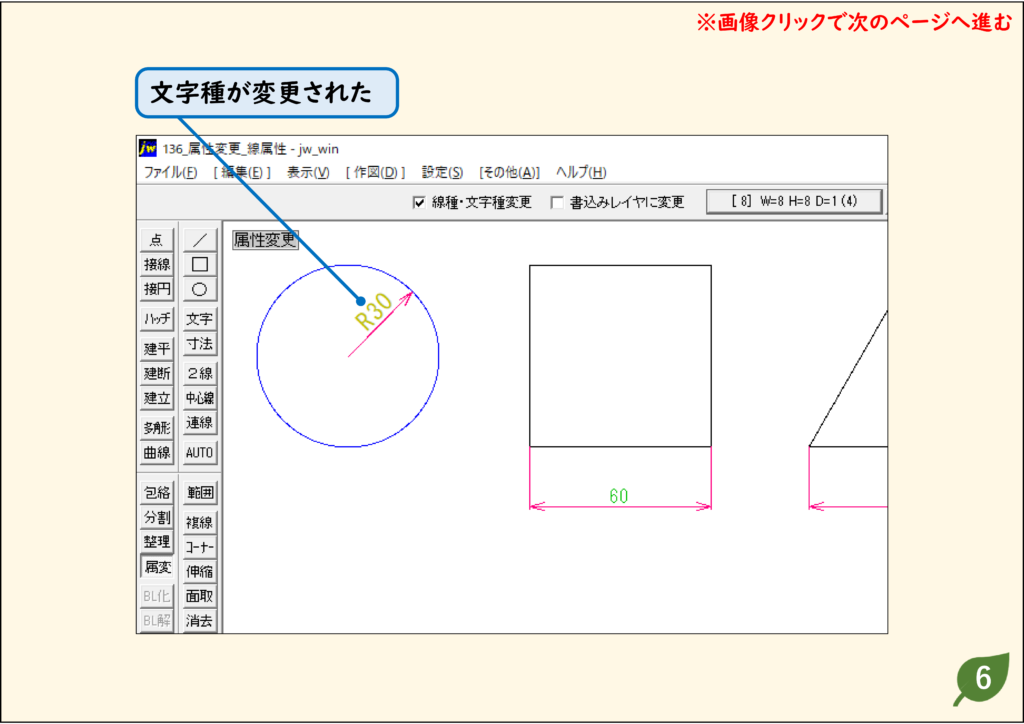
[文字]で文字種を変えておきます(コントロールバーの文字種のボタンからも変えられます)。[属変]→[線種・文字種変更]にチェックを付け、画面上の文字を右クリックします。
2.文字種が変わった
クリックした文字の文字種が変わります。
図形や文字を書込みレイヤーに移す
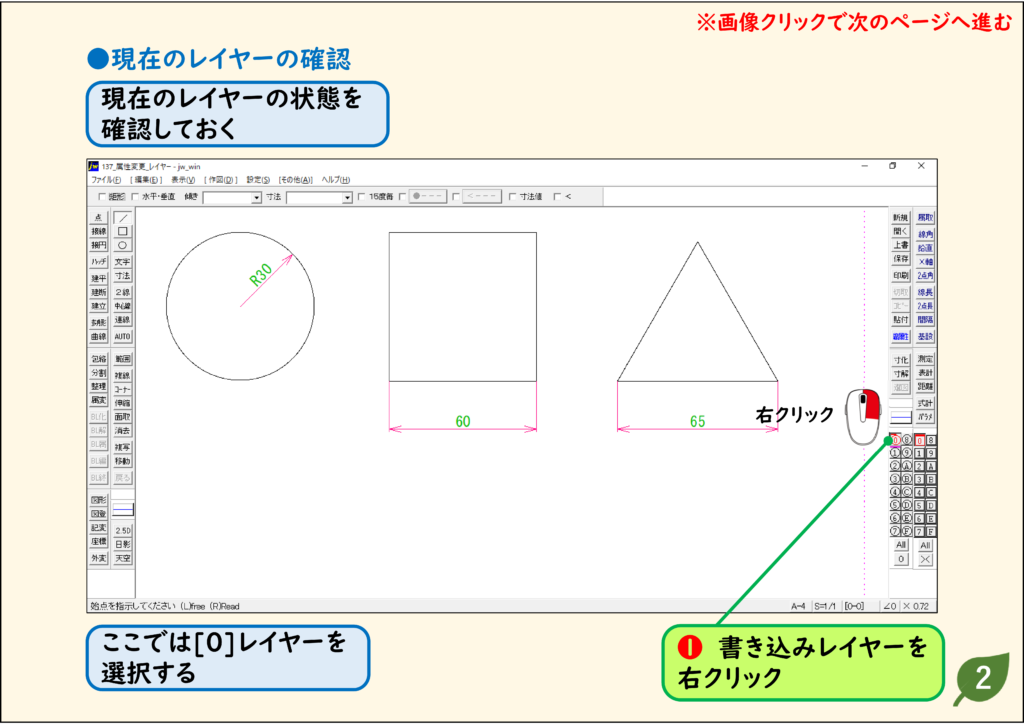
1.書込みレイヤーを選ぶ
先に、移動先のレイヤー(ここでは[0])を右クリックして書込みレイヤーにしておきます。
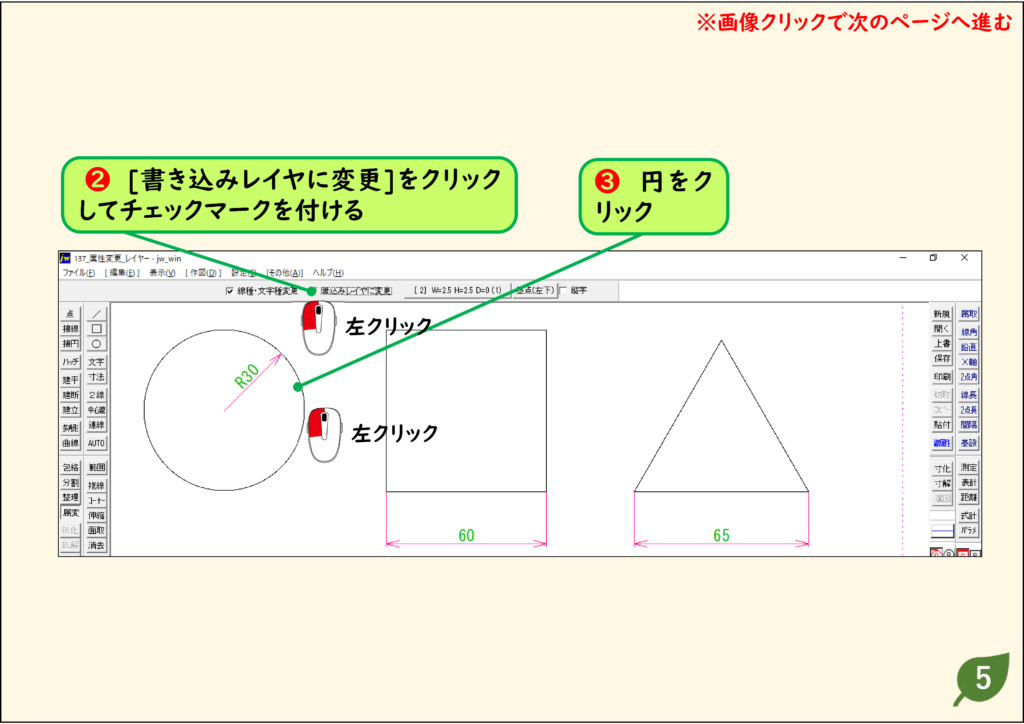
2.[属変]→[書込みレイヤに変更]で図形をクリックする
[属変]をクリックし、[書込みレイヤに変更]にチェックを付けて、移動したい図形(円)をクリックします。
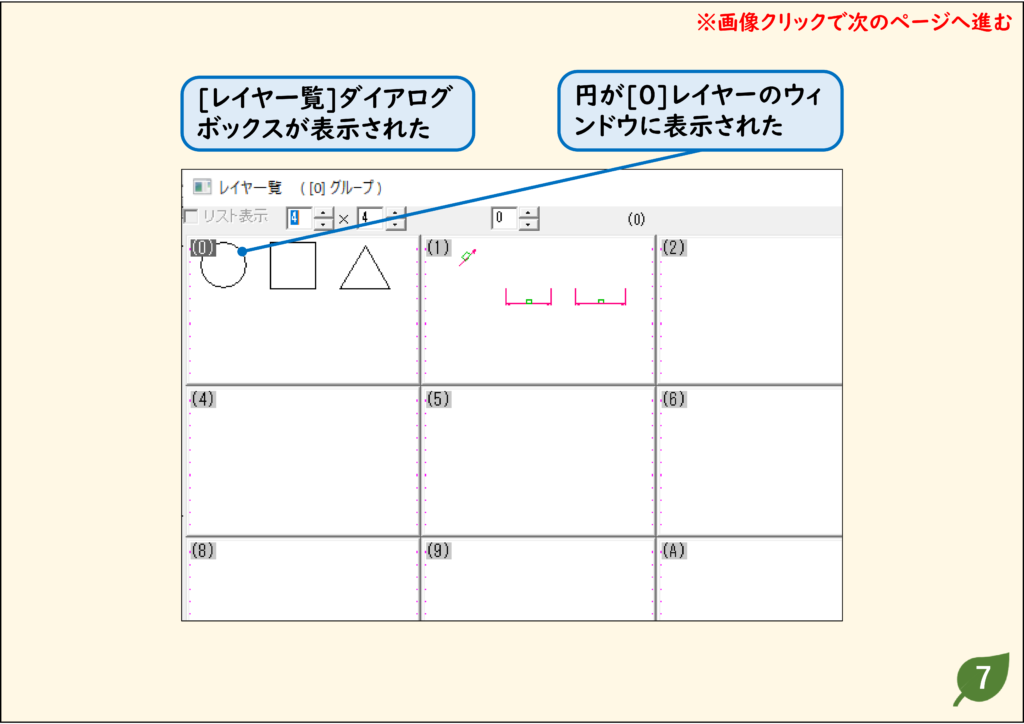
3.図形が書込みレイヤーに移った
円が[1]レイヤーから、書込みレイヤーの[0]レイヤーに移ります。[レイヤー一覧]で確認できます。
うまくいかないときの確認
まとめて色や線種を変えたい
複数の図形をまとめて変える方法を見てください。
練習用CADデータ
手順と同じ図面で試せます(リンクを右クリックして「名前を付けて保存」)。