JwCAD(JWW)で線の色や種類を変えるときは、[線属性]ボタンを使います。[線属性]の画面で選んだ線色・線種が、これから描く線の書き込み線属性になります。画像をクリックすると、次の手順へ進みます。
目次
線の色や種類を変更する手順
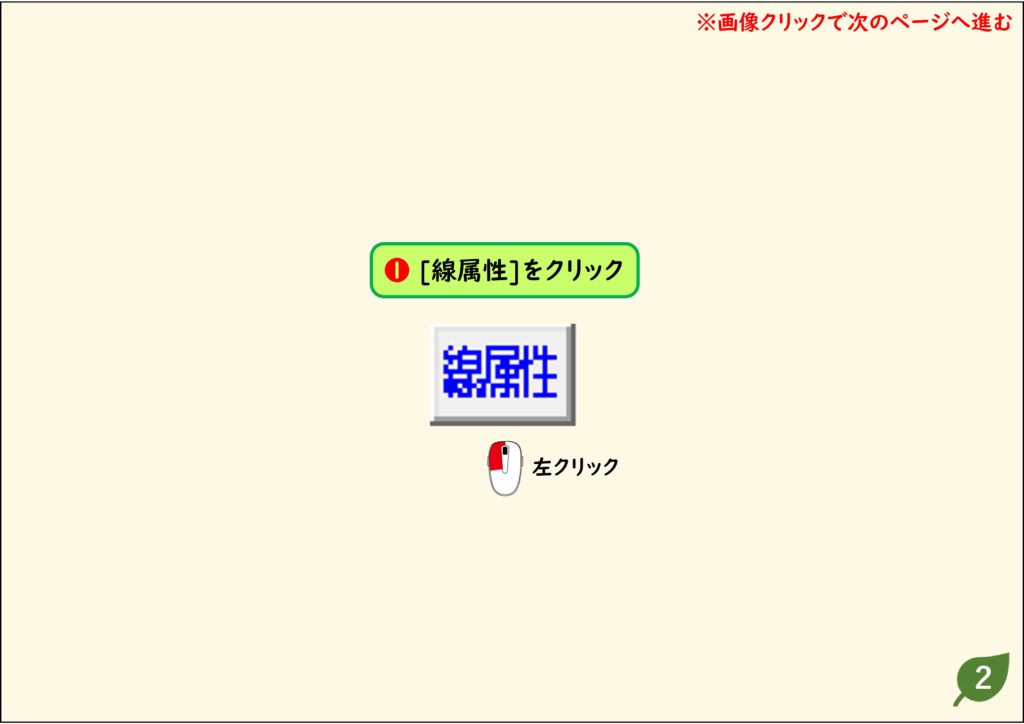
1.[線属性]をクリックする
左のツールバーの[線属性]をクリックします。
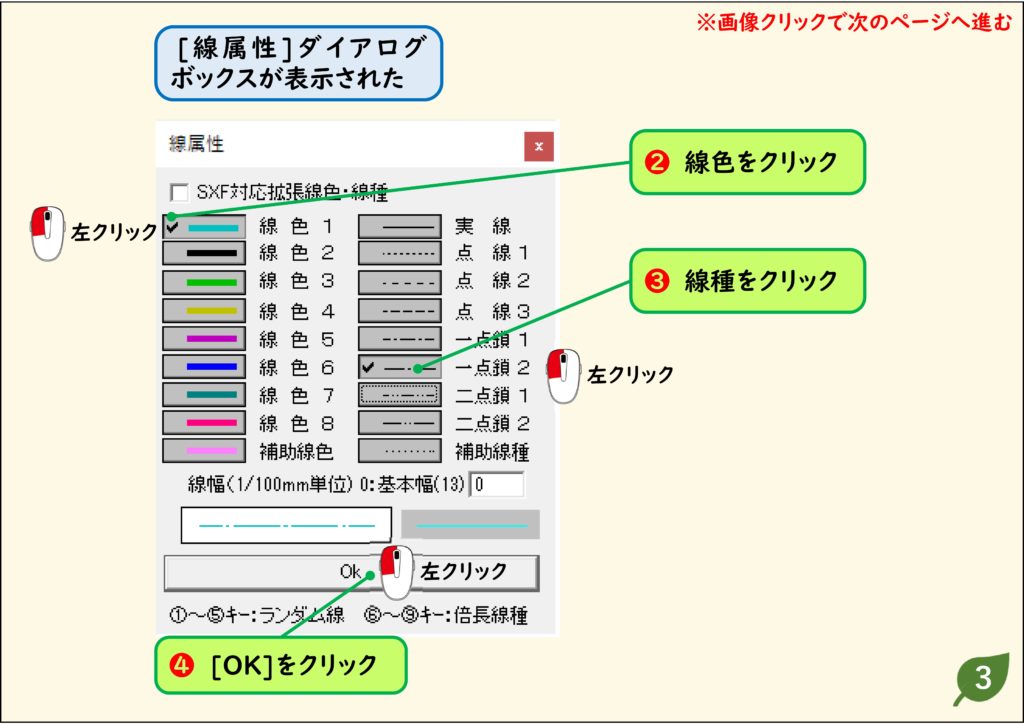
2.線色と線種を選んで[OK]をクリックする
[線属性]の画面で、使う線色(線色1〜8など)と線種(実線・点線・一点鎖など)をクリックし、[OK]をクリックします。
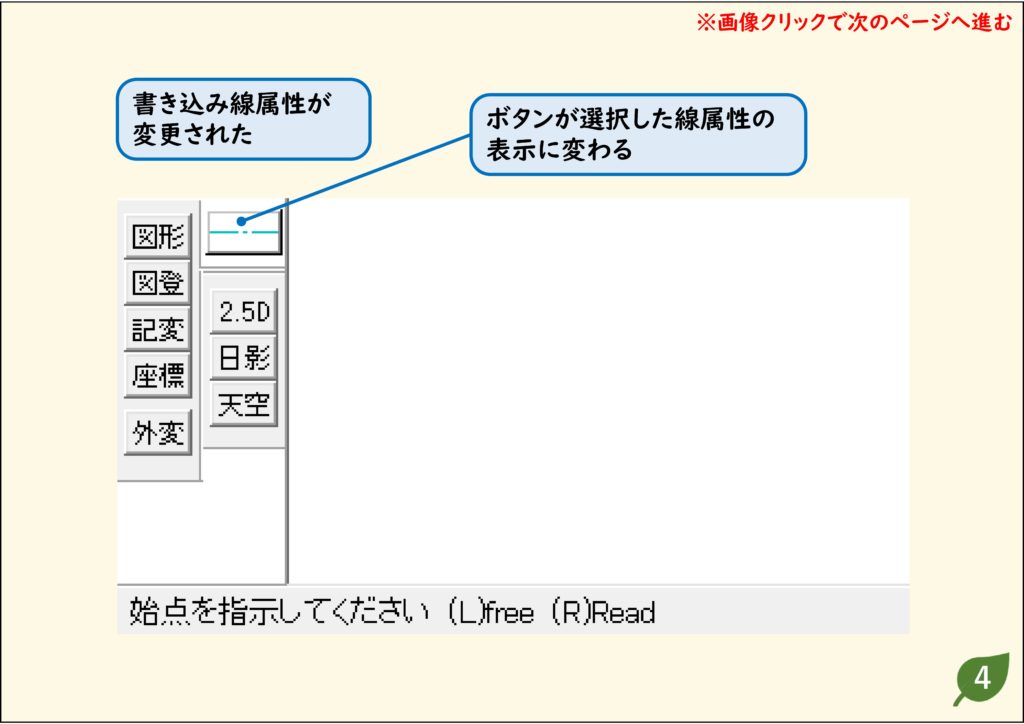
3.書き込み線属性が変わった
書き込み線属性が変更され、ボタンの表示も選んだ線属性に変わります。
描いた線の色を後から変える
上の[線属性]は、これから描く線の色と種類を決める操作です。すでに描いた線の色を変えるときは、次のどちらかを使います。
1本ずつ変える([属変])
先に[線属性]で変えたい色(線色)を選んでおき、[属変]で線をクリックすると、その線が選んだ色・線種に変わります。
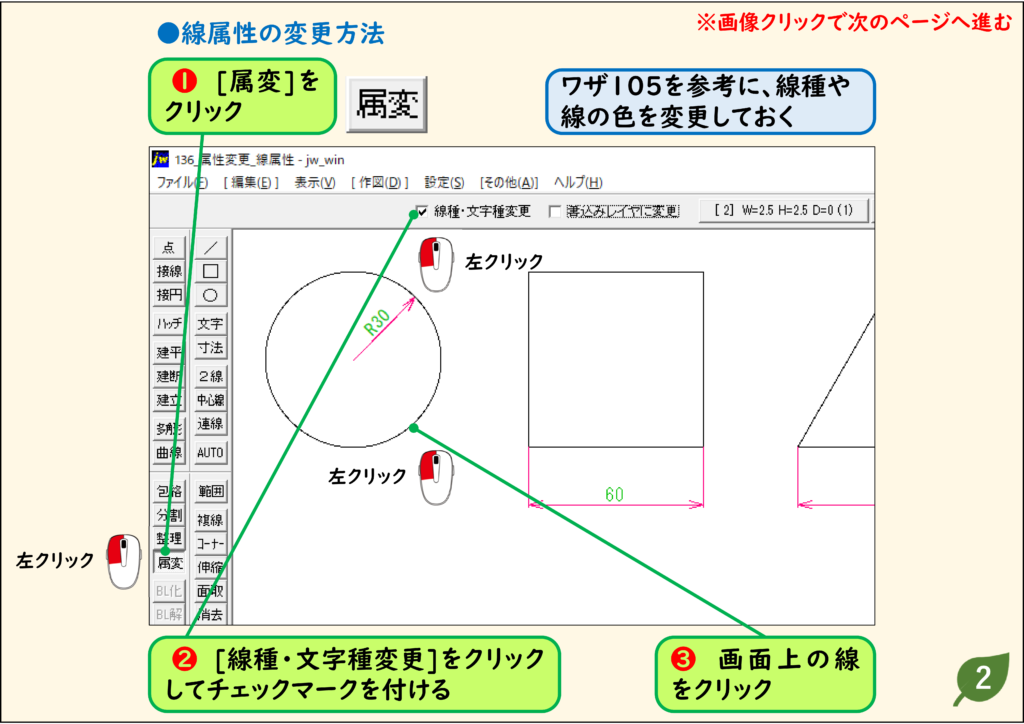
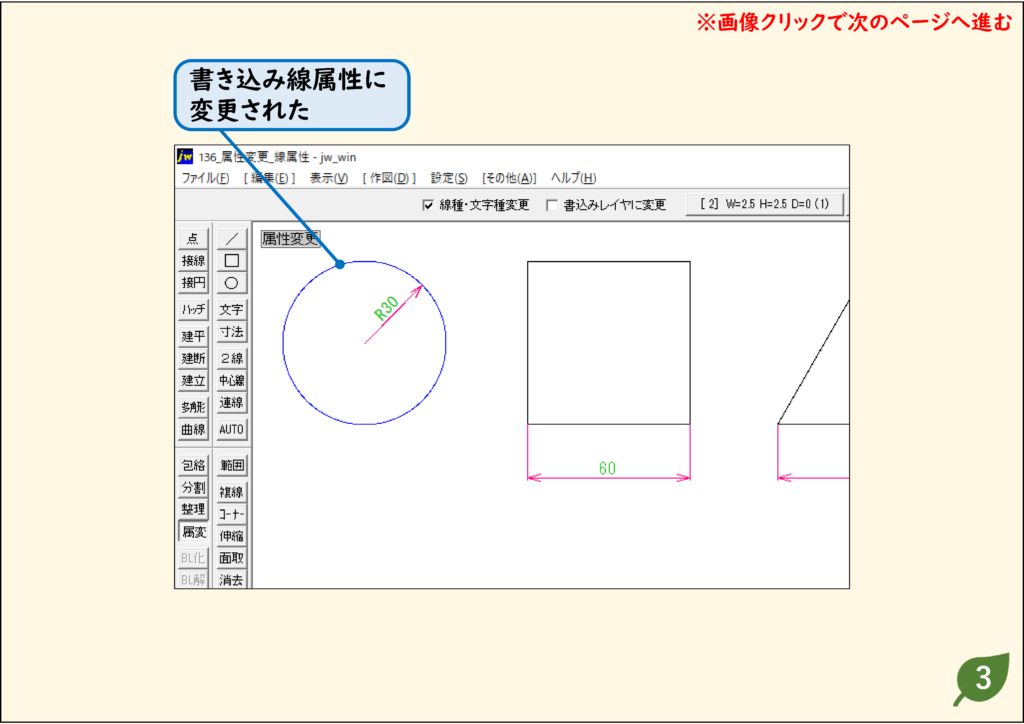
1.[属変]→[線種・文字種変更]で線をクリックする
[線属性]で線種や線色を変えておきます。[属変]をクリックし、[線種・文字種変更]にチェックを付けて、画面上の線をクリックします。
2.書込み線属性に変わった
クリックした線が、書込み線属性に変わります。
まとめて変える([範囲]→[属性変更])
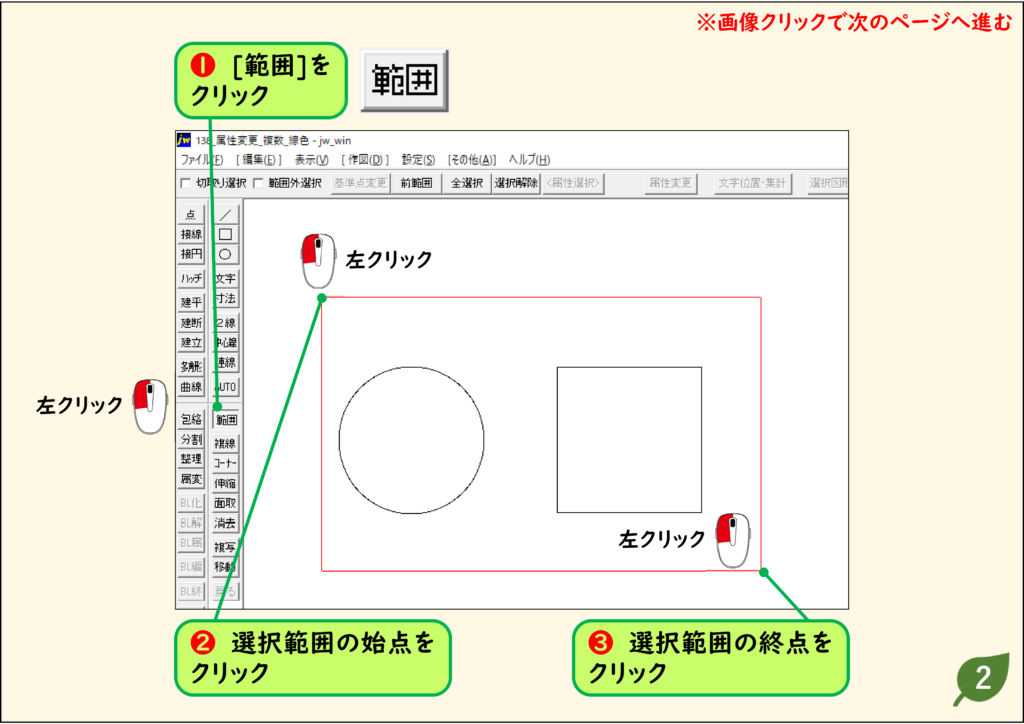
1.[範囲]で図形を囲む
[範囲]をクリックし、選択範囲の始点と終点をクリックします。
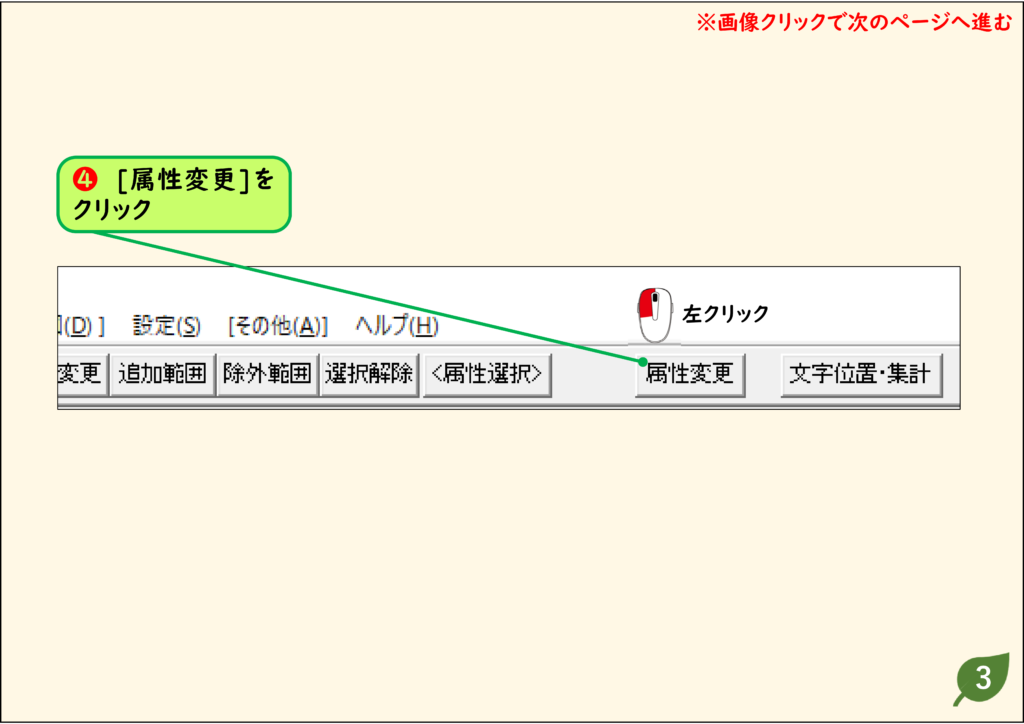
2.[属性変更]をクリックする
コントロールバーの[属性変更]をクリックします。
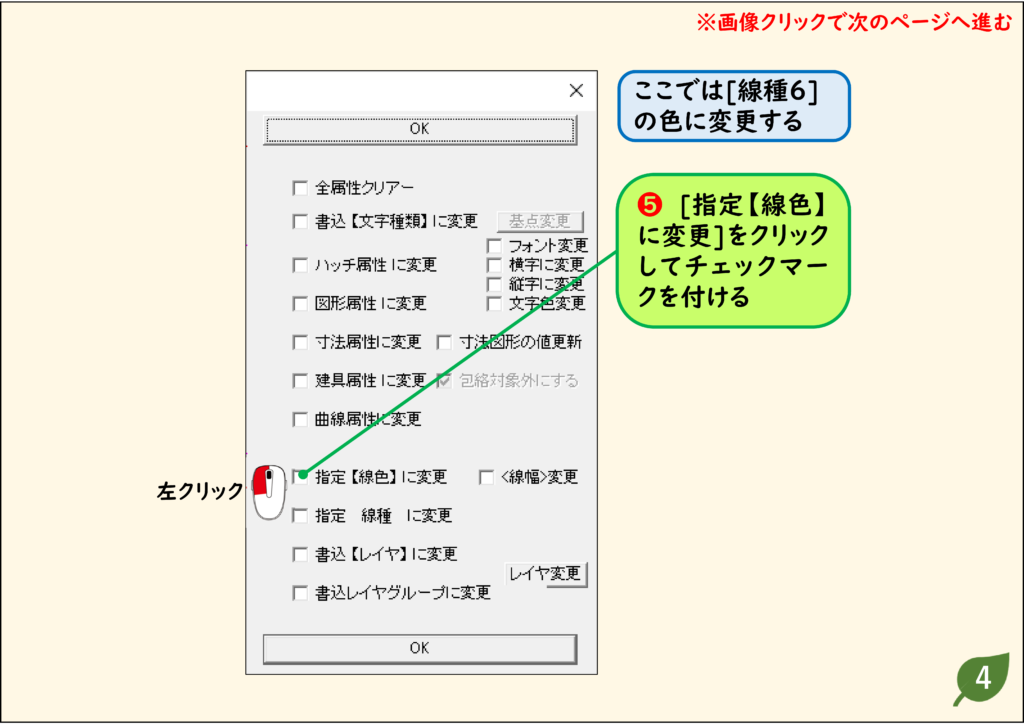
3.[指定【線色】に変更]をクリックする
ここでは[線色6]にします。[指定【線色】に変更]をクリックしてチェックを付けます。
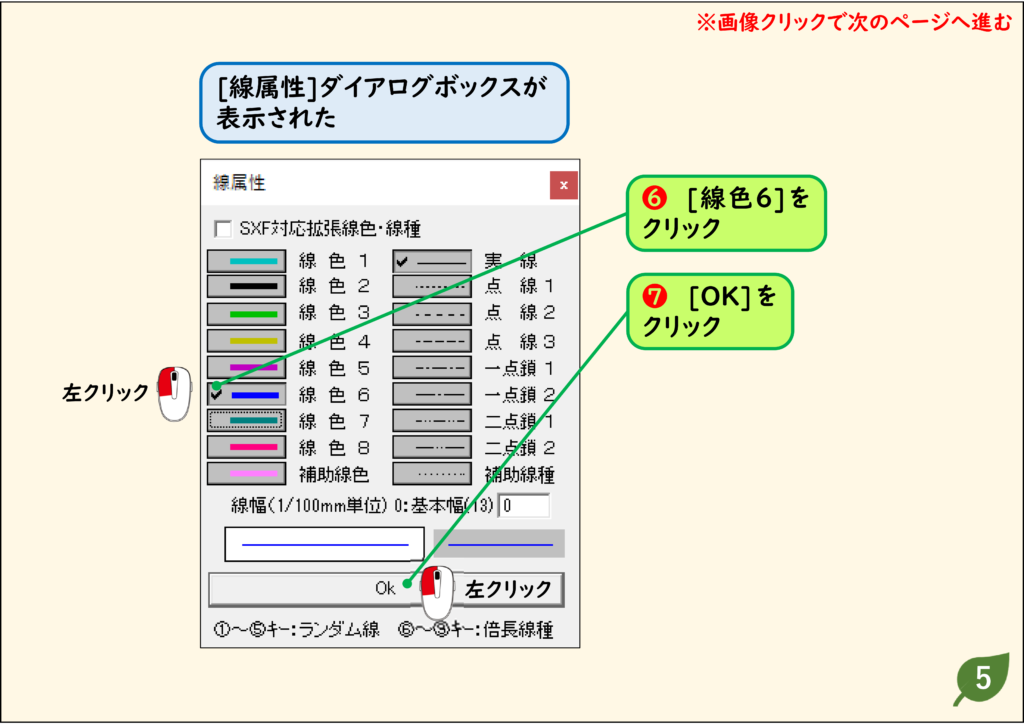
4.線色を選んで[OK]
[線属性]ダイアログで[線色6]をクリックし、[OK]をクリックします。
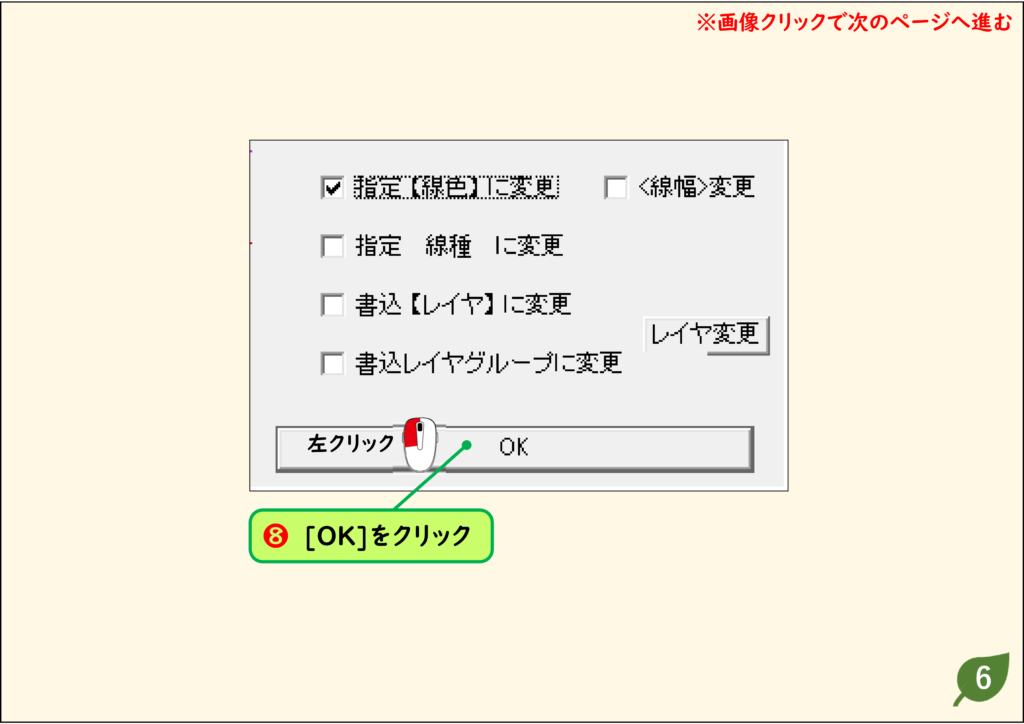
5.[OK]をクリックする
元の画面で[OK]をクリックします。
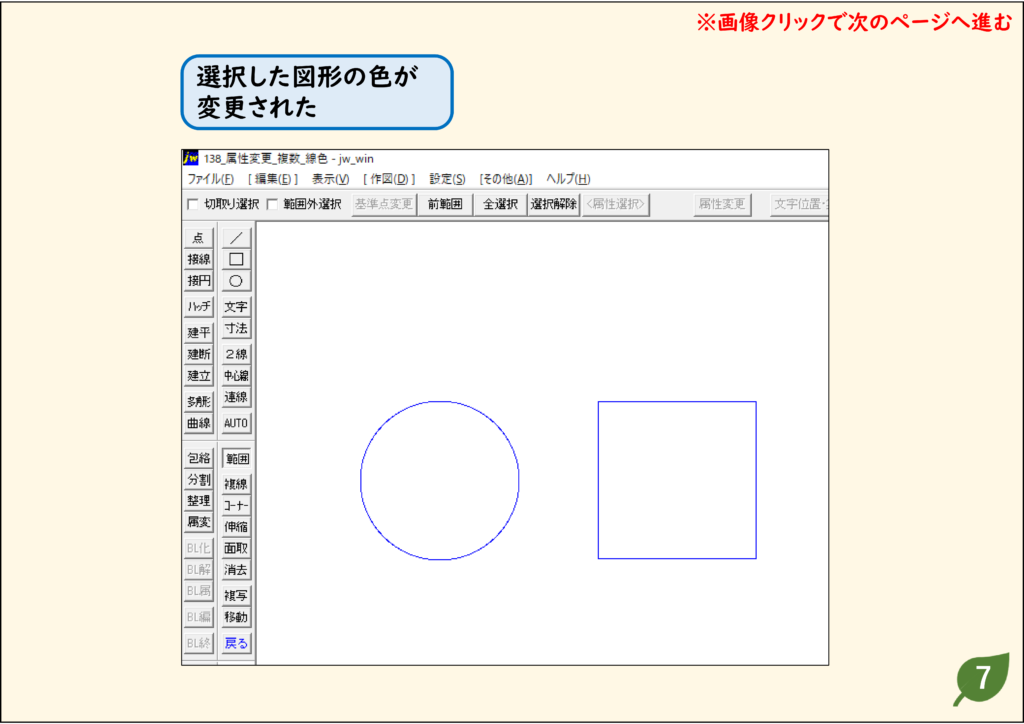
6.選んだ図形の色が変わった
選択した図形の色がまとめて変わります。
うまくいかないときの確認
描いた線の色を後から変えたい
[線属性]で変わるのは、これから描く線です。描いた線を変えるときは、[範囲]で選んで[属性変更]を使います(色設定の使い分け)。
印刷したときの線の太さを変えたい
線色ごとの太さは印刷時の線の太さを設定する方法で決めます。