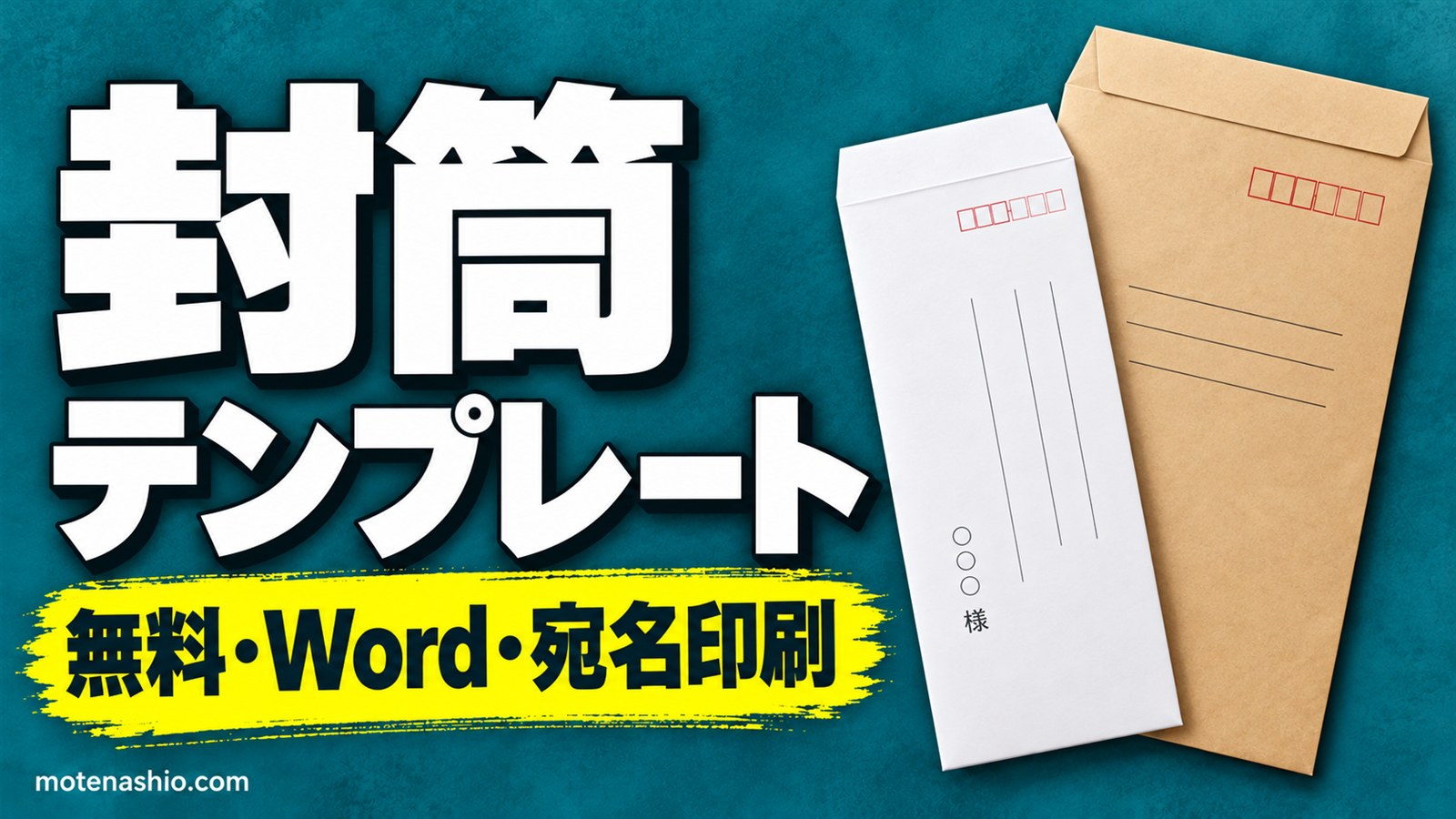
封筒の宛名テンプレート(Word)を無料・登録不要で配布しています。ビジネスでよく使う長形3号(A4の書類を三つ折りで入れる封筒)と角形2号(A4の書類を折らずに入れる封筒)のサイズに合わせてあるので、宛名を書き換えて、プリンターで封筒に直接印刷できます。
| テンプレート | 封筒の大きさ | 使う場面 |
|---|---|---|
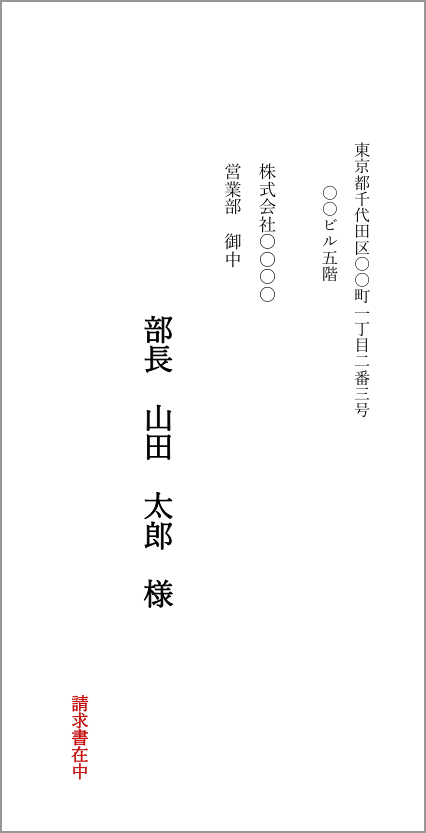
| 長形3号 表(縦書き) | 120×235mm | 請求書・案内状などを三つ折りで送る |
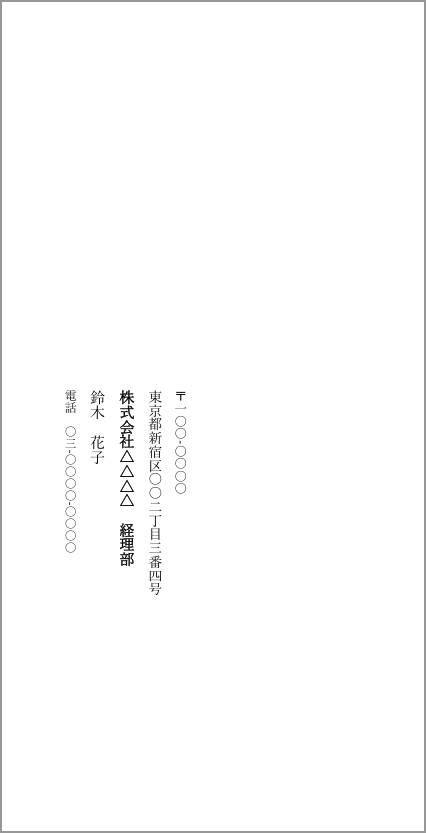
| 長形3号 裏(縦書き) | 120×235mm | 差出人の住所・会社名・名前 |
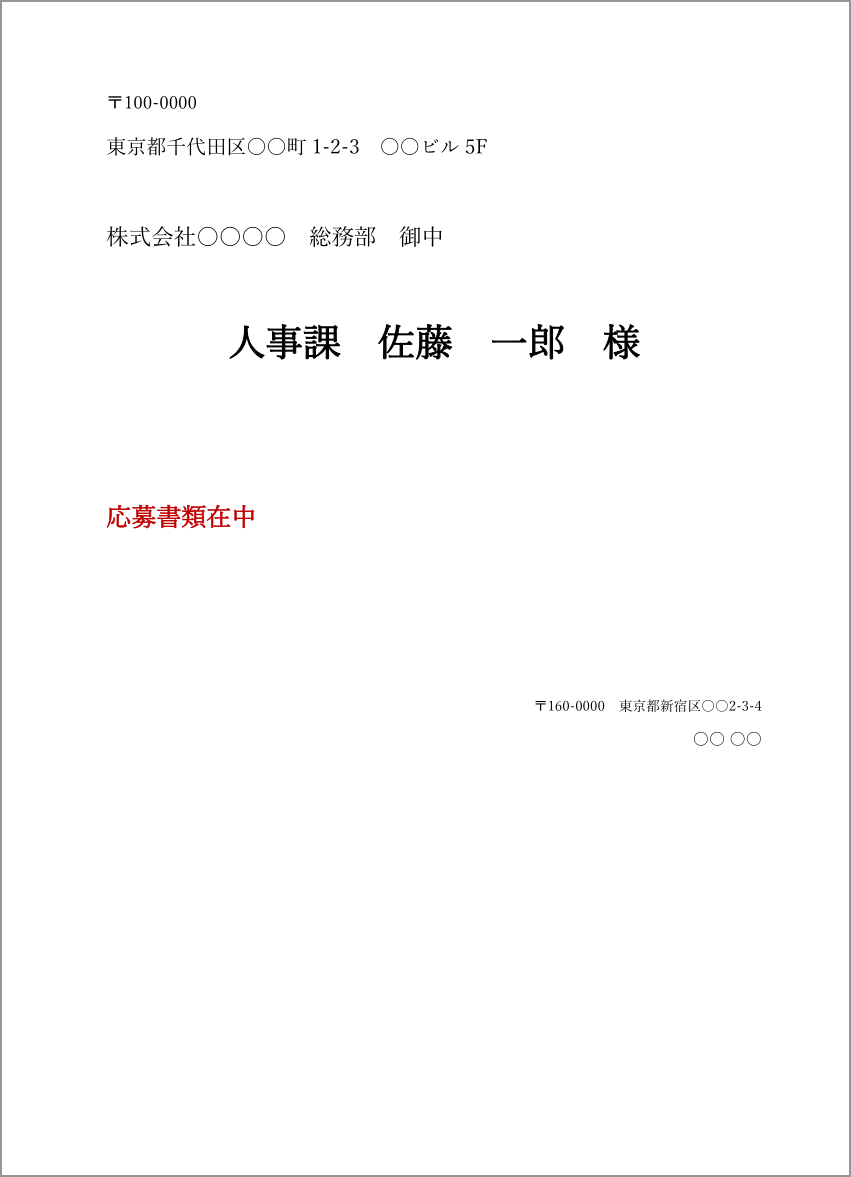
| 角形2号 表(横書き) | 240×332mm | 履歴書・契約書などを折らずに送る |
目次
封筒テンプレート(Word)ダウンロード
長形3号 表(縦書き・宛名)
長形3号 裏(差出人)
角形2号 表(横書き)
封筒に印刷する方法
- テンプレートを開き、住所・会社名・名前を書き換えます。用紙のサイズは封筒の大きさに設定してあります。
- まず普通紙に印刷し、封筒に重ねて位置を確かめます。郵便番号の枠がある封筒は、枠に数字が合うように、住所の位置(上の余白)を調整します。
- プリンターの手差しトレイ(または封筒用のトレイ)に封筒をセットします。向き(ふたの位置)はプリンターの説明書のとおりに入れます。
- 印刷の設定で用紙の種類を「封筒」、サイズを「長形3号」「角形2号」にして印刷します。
プリンターによっては、封筒が印刷できないものや、角形2号のような大きい封筒が入らないものがあります。印刷できないときは、テンプレートを見本にして手書きしても、きれいに仕上がります。
封筒の書き方
表(宛名)
- 住所:都道府県から書き、ビル名・階まで省略しません。縦書きでは、番地などの数字は漢数字(一、二、三)にします。
- 会社名:「(株)」と略さず「株式会社」と書きます。
- 宛名:いちばん大きな文字で、封筒の中央に書きます。
- 御中と様:会社や部署に送るときは「御中」、個人に送るときは「様」。「○○部 御中 山田様」のように、御中と様を一緒には使いません。役職は名前の前に「部長 山田太郎 様」と書きます。
裏(差出人)
差出人の郵便番号・住所・会社名・名前を、縦書きの封筒では裏の左側(継ぎ目の左)に書きます。封をしたら、とじ目に「〆」と書きます。
朱書き(赤い文字)の例
| 中身 | 朱書き |
|---|---|
| 請求書 | 請求書在中 |
| 見積書 | 見積書在中 |
| 履歴書・職務経歴書 | 応募書類在中(履歴書在中) |
| 契約書 | 契約書在中 |
| 大事な書類 | 重要書類在中 |
朱書きは、縦書きの封筒では表の左下、横書きの封筒では左下(または宛名の下)に書き、四角で囲むと目立ちます。
よくある質問
たくさんの宛名を印刷したい
Wordの[差し込み文書]を使うと、Excelの住所録から宛名を1枚ずつ差し込んで、まとめて印刷できます。住所録は名簿テンプレートで作れます。
封筒に入れる送付状はある?
書類を送るときに添える送付状テンプレートがあります。請求書を送るなら請求書テンプレートもどうぞ。