JwCAD(JWW)で図面に文字を入れるときは、[文字]コマンドを使います。文字の大きさや色は文字種で決まります。画像をクリックすると、次の手順へ進みます。
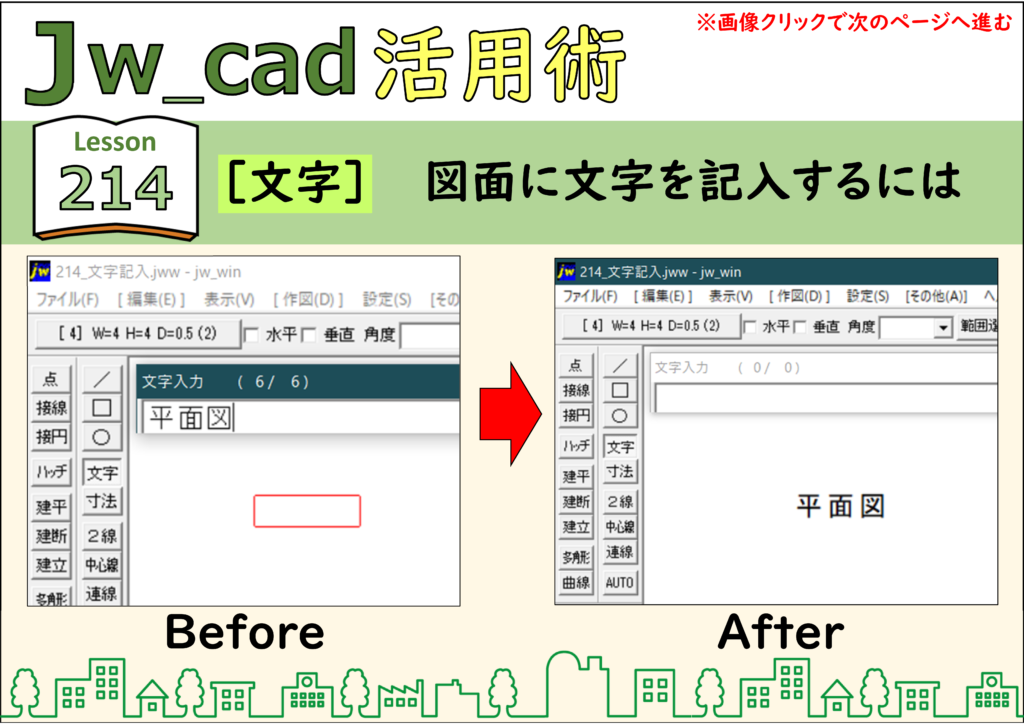
文字を記入する(基本)
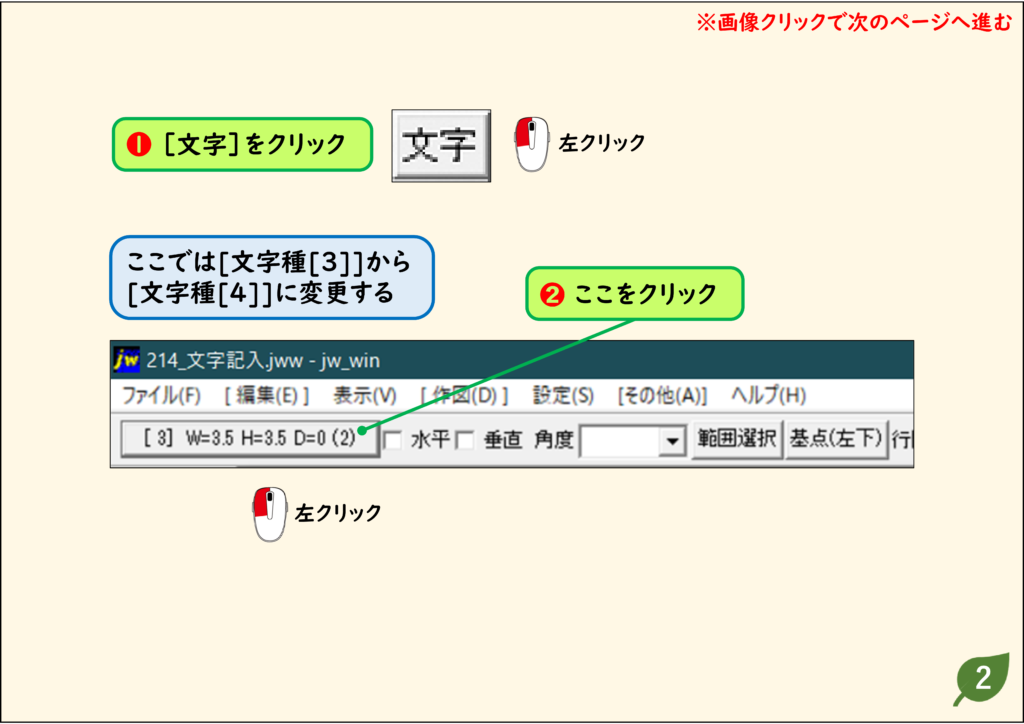
1.[文字]をクリックし、文字種のボタンをクリックする
左のツールバーの[文字]をクリックし、コントロールバーの左端の文字種のボタン(例:[3]W=3.5…)をクリックします。ここでは[文字種[3]]から[文字種[4]]に変更します。
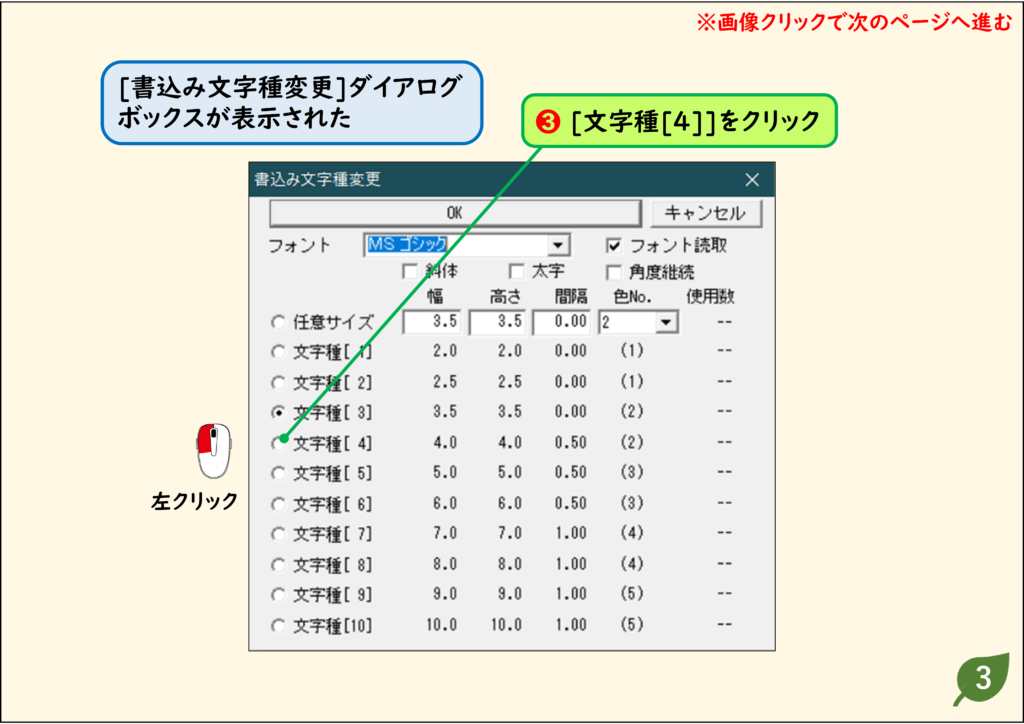
2.使う文字種をクリックする
[書込み文字種変更]の画面が表示されたら、使う文字種(ここでは[文字種[4]])をクリックします。
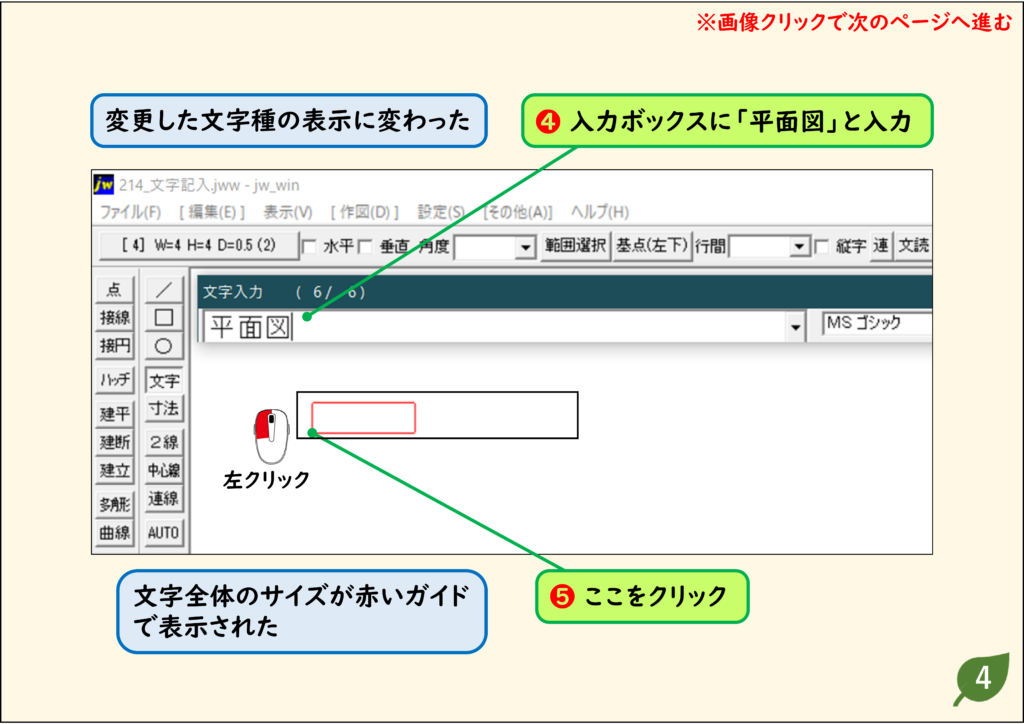
3.入力ボックスに文字を入れ、位置をクリックする
入力ボックスに文字(ここでは「平面図」)を入力すると、文字全体の大きさが赤いガイドで表示されます。記入したい位置をクリックします。
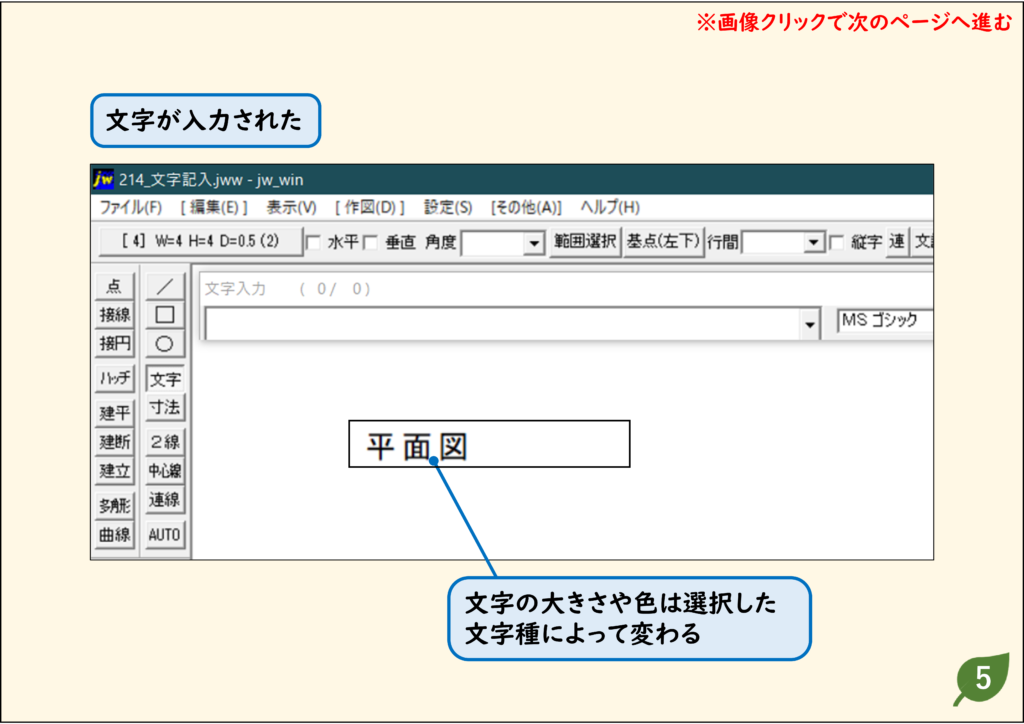
4.文字が記入された
文字が記入されます。文字の大きさや色は、選んだ文字種によって変わります。
文字種の大きさ・色を設定する
文字種[1]〜[10]の大きさや色は、[基本設定]で変えられます。
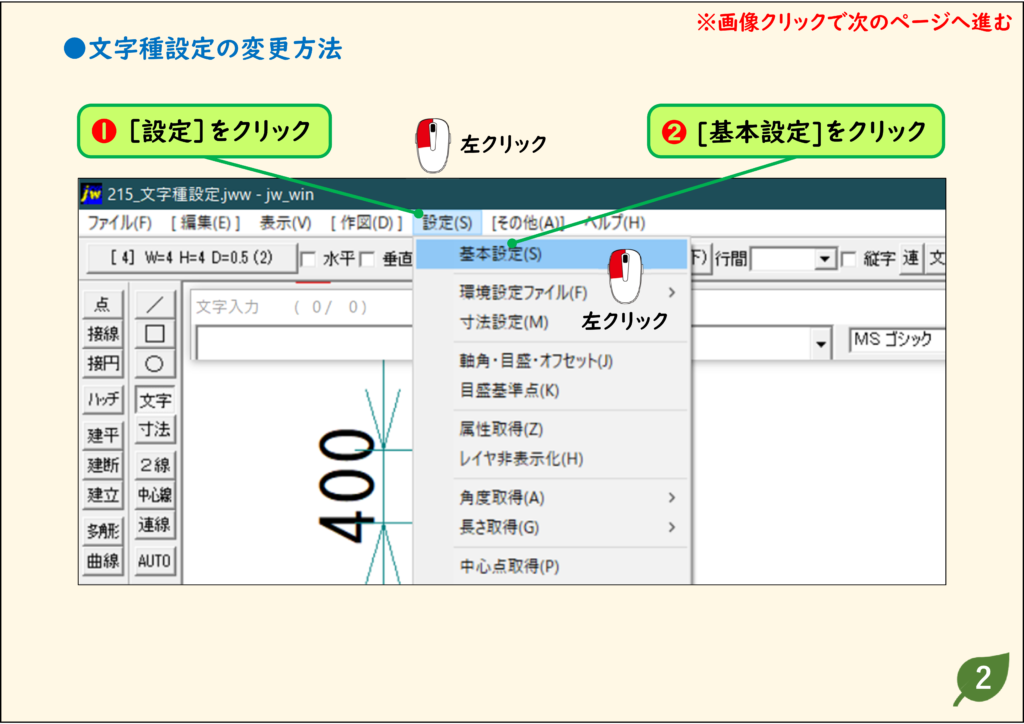
1.[設定]→[基本設定]を開く
メニューの[設定]をクリックし、[基本設定]をクリックします。
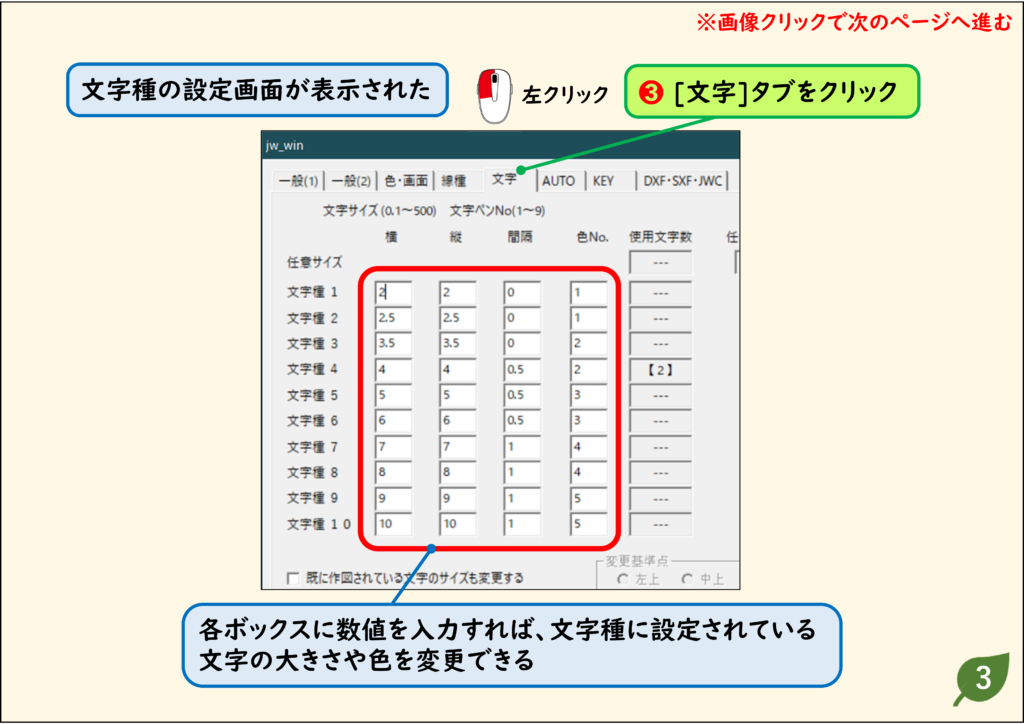
2.[文字]タブで大きさや色を変える
[文字]タブをクリックします。文字種1〜10の各ボックスに数値を入れると、その文字種の大きさ(幅・高さ・間隔)や色(色No.)を変更できます。
行間を指定して文字を記入する
1.[行間]に数値を入れて、文字を記入する
[文字]をクリックし、コントロールバーの[行間]に間隔(ここでは「5」)を入力します。入力ボックスに文字を入力し、記入する位置を右クリックします。
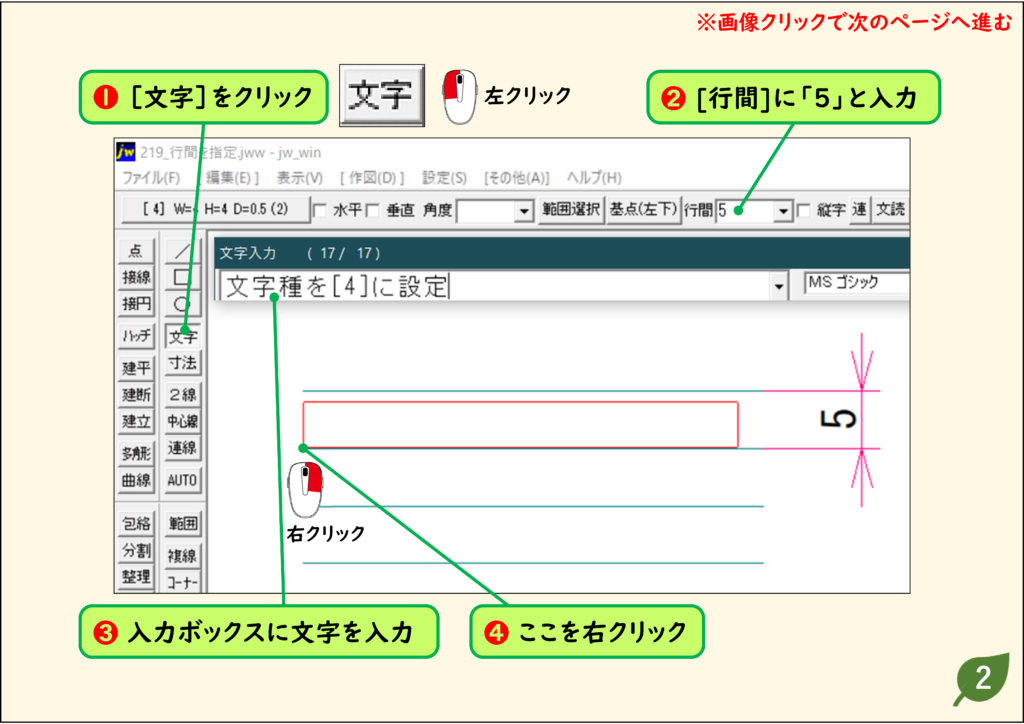
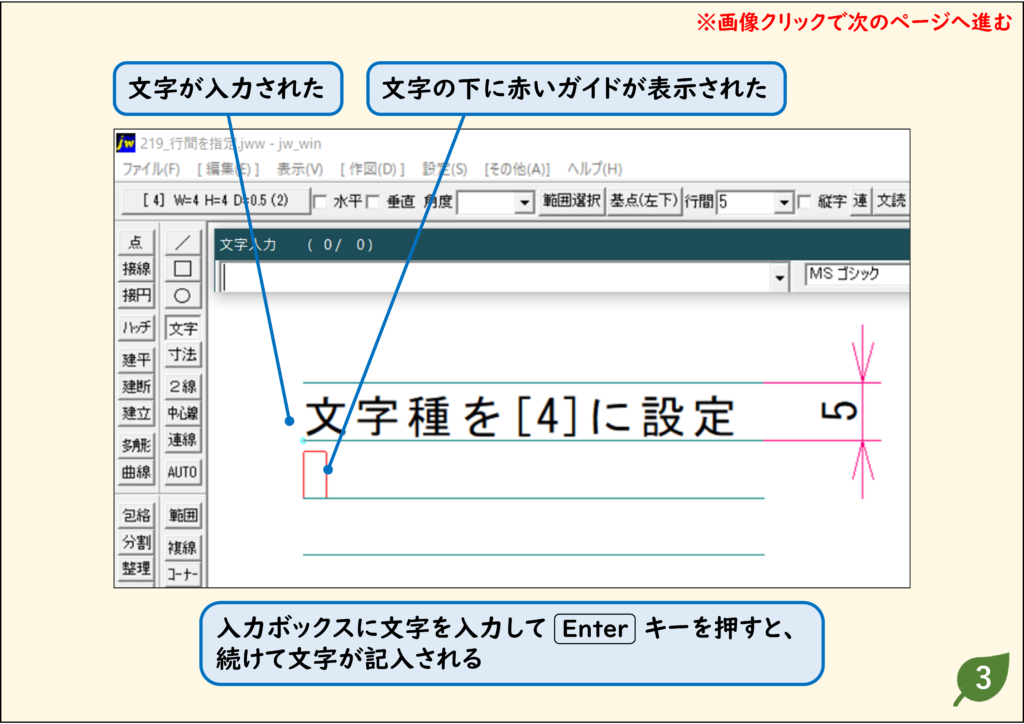
2.次の行の位置に赤いガイドが表示される
文字が記入され、その下に次の行の赤いガイドが表示されます。入力ボックスに文字を入力して[Enter]キーを押すと、続けて次の行に記入されます。
[文字]の実行中にキーでコマンドを切り替える
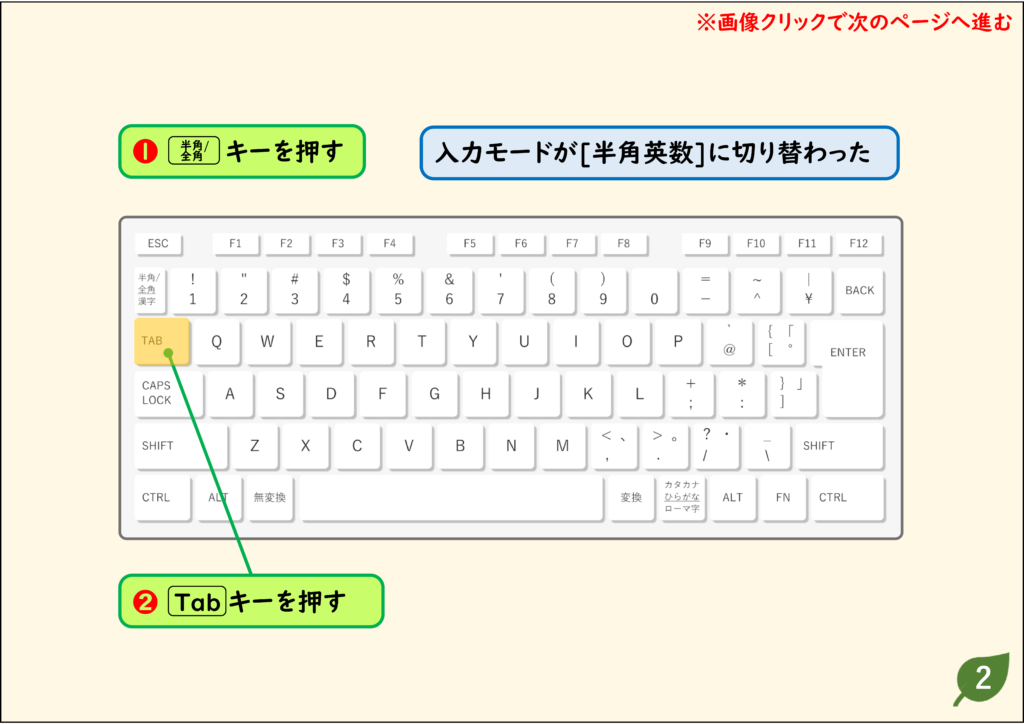
[文字]コマンドの実行中は、キーを押すと文字が入力されてしまいます。ショートカットキーでほかのコマンドに切り替えるときは、入力モードを[半角英数]にしてから[Tab]キーを押し、続けてショートカットキーを押します。
1.[半角/全角]キーを押し、[Tab]キーを押す
[半角/全角]キーを押して入力モードを[半角英数]にし、[Tab]キーを押します。
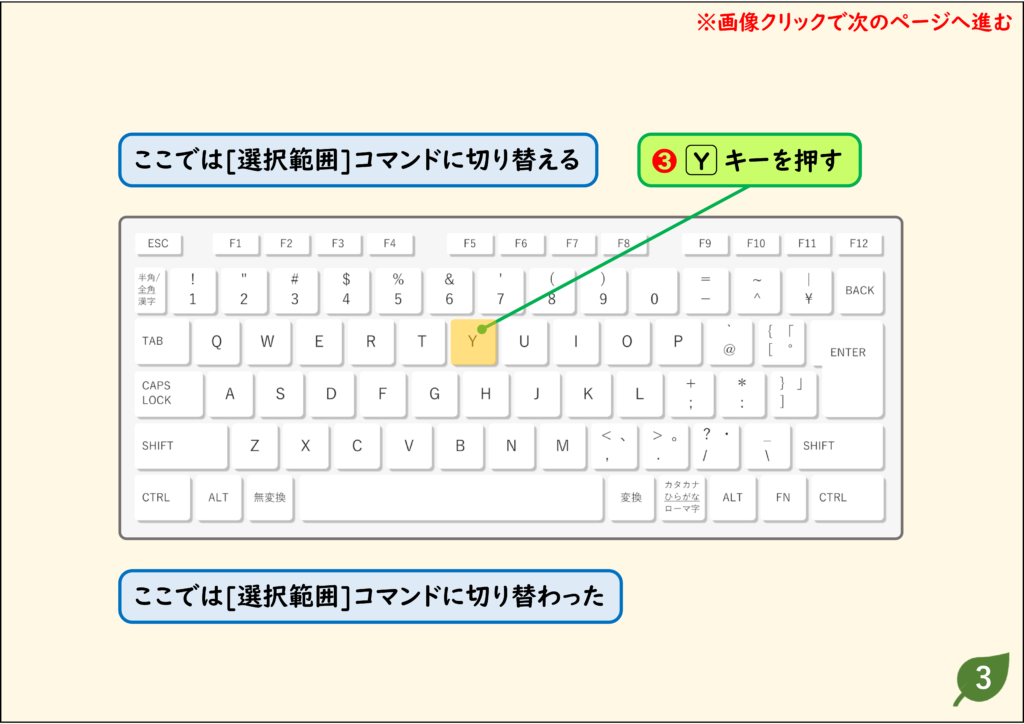
2.ショートカットキーを押す
続けてショートカットキー(ここでは[Y]キー)を押すと、[範囲選択]コマンドに切り替わります。
うまくいかないときの確認
文字が小さすぎる・大きすぎる
文字種を変えます。記入済みの文字は文字の大きさを変更する方法で変えられます。
文字の位置の基準(基点)を変えたい
文字の基点を変更する方法を見てください。
練習用CADデータ
手順と同じ図面で試せます(リンクを右クリックして「名前を付けて保存」)。