JwCAD(Jw_cad)の[文字]コマンドの使い方を1ページにまとめました。文字の記入・修正・サイズ変更から、基点・行間・縦書き・斜め文字、移動・複写、テキストファイルの読み込みまで、文字まわりの操作を画像つきで解説します。
| やりたいこと | 解説へジャンプ |
|---|---|
| 図面に文字を記入する(文字コマンドの基本) | セクション1へ |
| 文字種の設定を変更する | セクション2へ |
| 文字の基点位置を変更する | セクション3へ |
| 基点と文字の間隔を空けて記入する | セクション4へ |
| 行間を指定して文字を記入する | セクション5へ |
| 縦書きの文字を記入する | セクション6へ |
| 斜線に沿った文字を記入する | セクション7へ |
| 図面に記入した文字を修正する | セクション8へ |
| 記入した文字のサイズを変更する | セクション9へ |
| 文字種をまとめて変更する | セクション10へ |
| 文字を移動する | セクション11へ |
| 記入したときの基点で文字を移動する | セクション12へ |
| 文字を複写する | セクション13へ |
| テキストファイルから文字を読み込む | セクション14へ |
| コマンド実行中にキーでコマンドを切り替える | セクション15へ |
| 角度寸法の寸法値を反転する | セクション16へ |
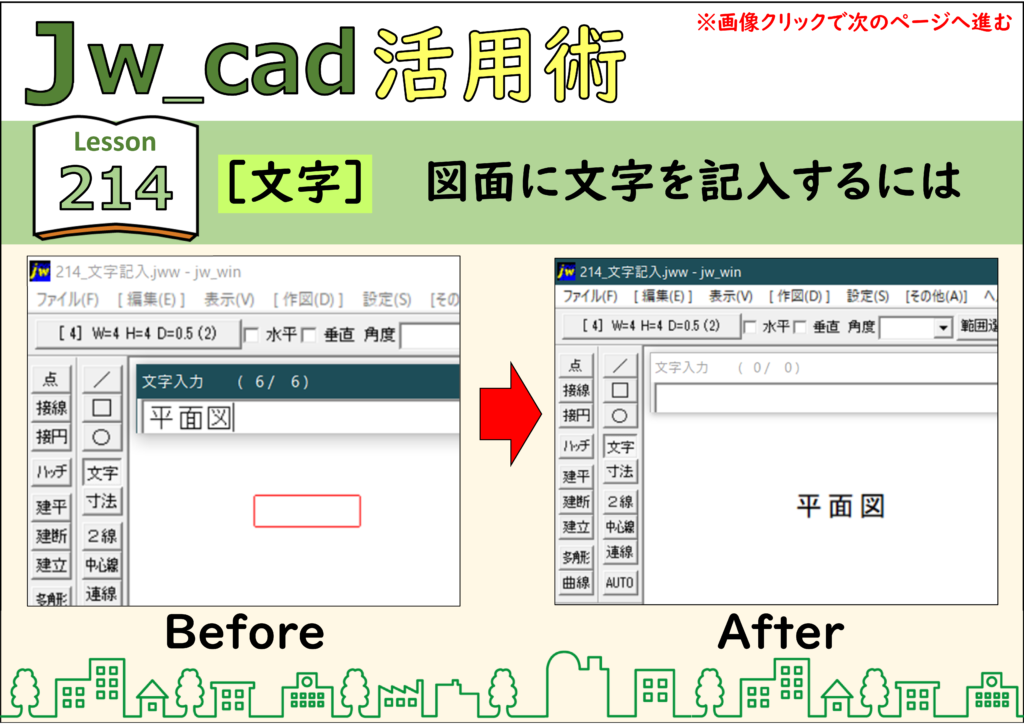
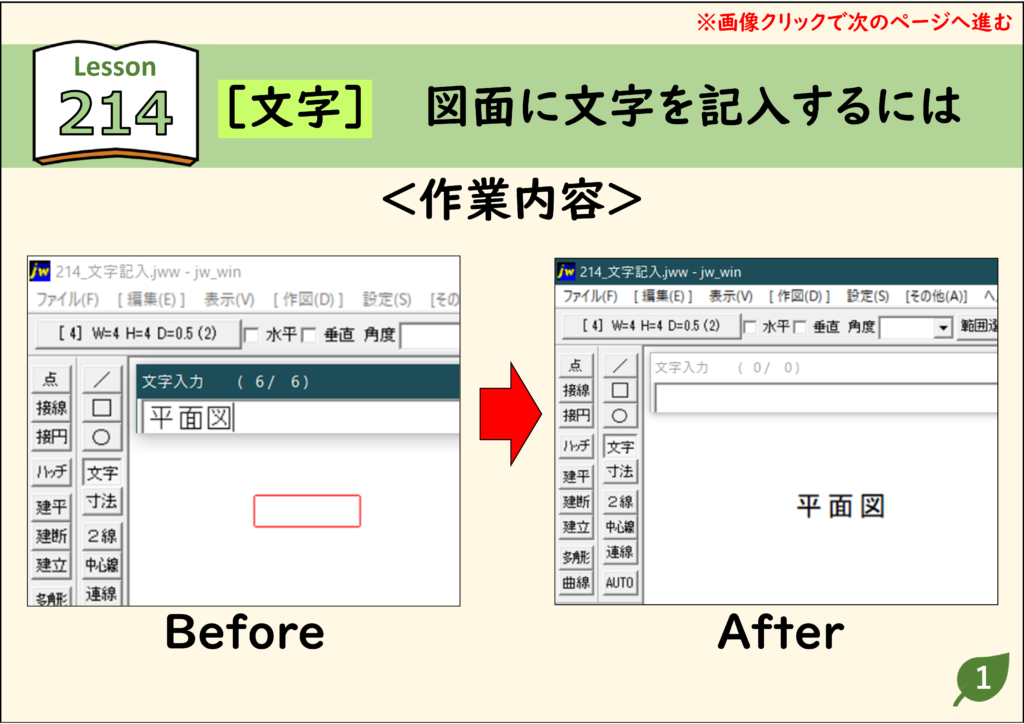
図面に文字を記入する(文字コマンドの基本)
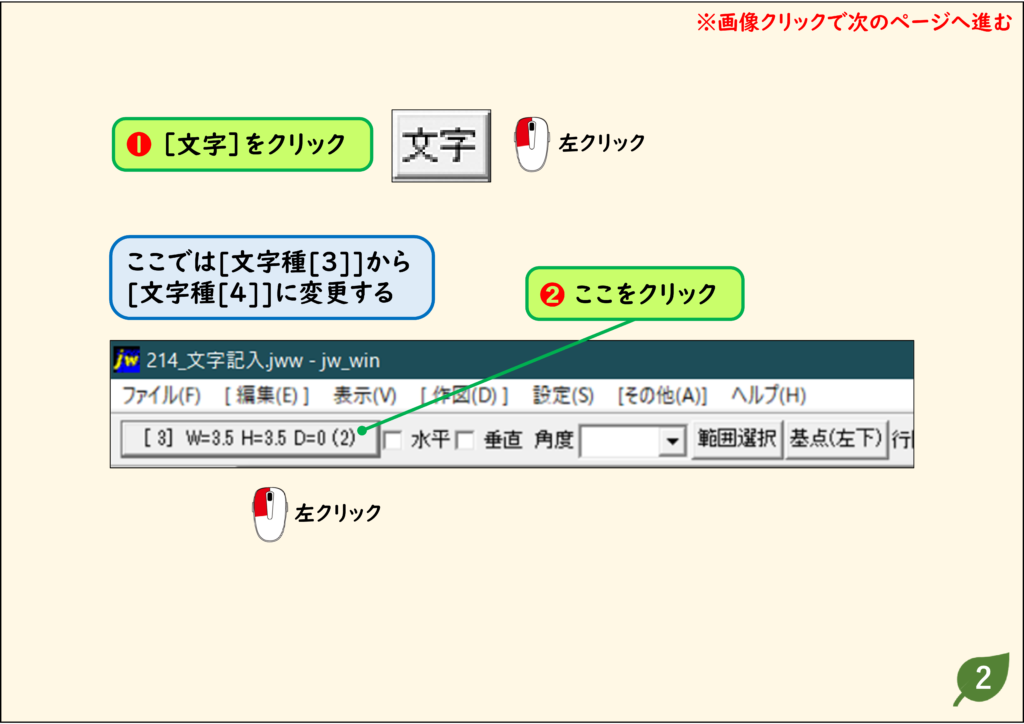
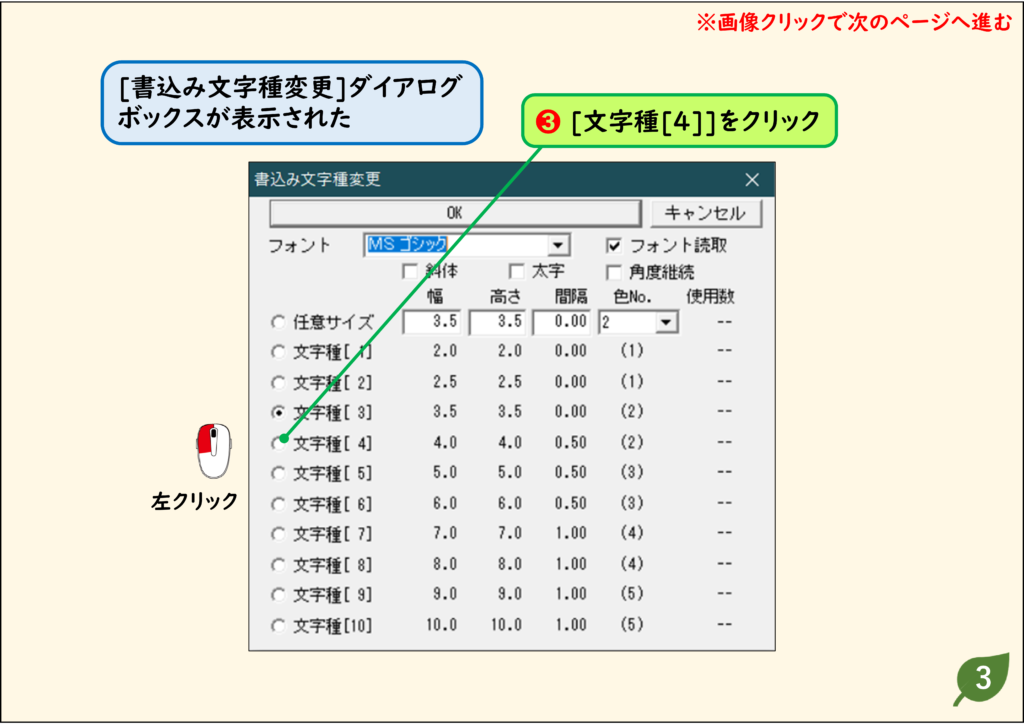
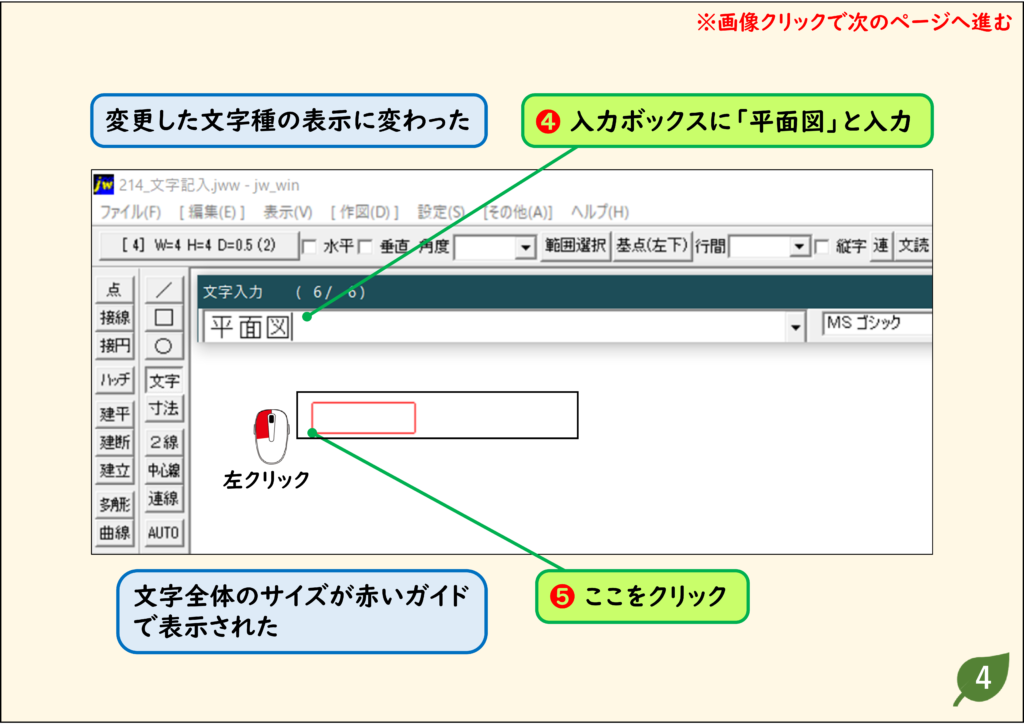
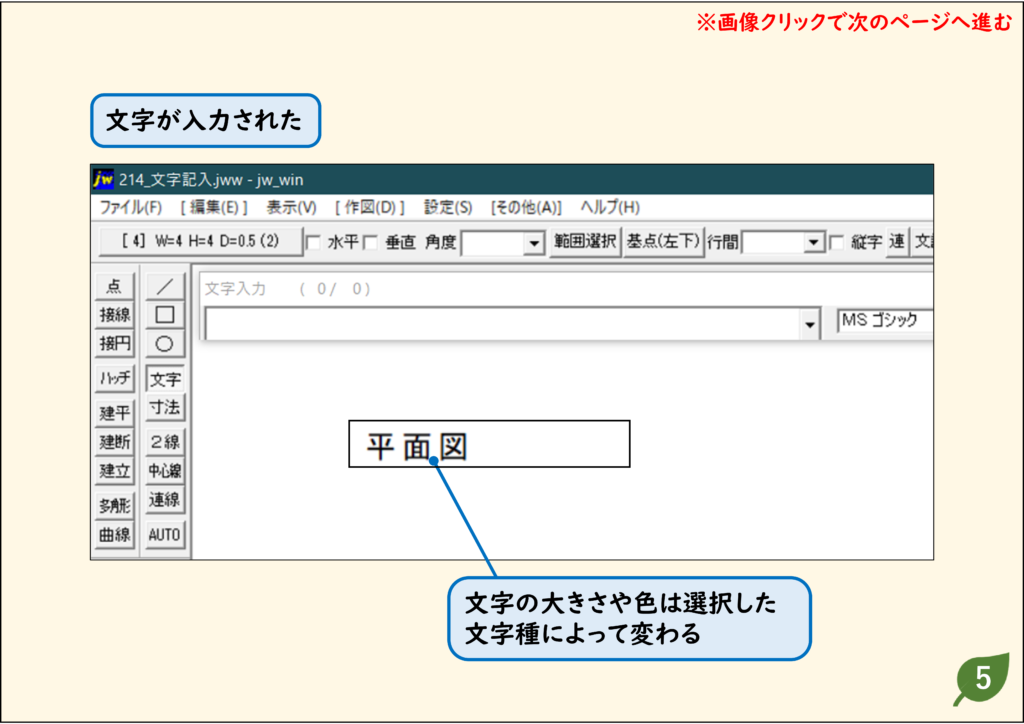
- 文字サイズやフォントが設定された[文字種]を選択し、専用の入力ボックスで文字を入力します。
- 入力した文字は、1行分がひと固まりになった文字列として扱われます。
解説
ステップ 01
ステップ 02
ステップ 03
ステップ 04
ステップ 05
CADデータ【ダウンロード】
《CADデータ》214.jww 【ダウンロード】 ← 右クリック「名前を付けて保存」
文字種の設定を変更する
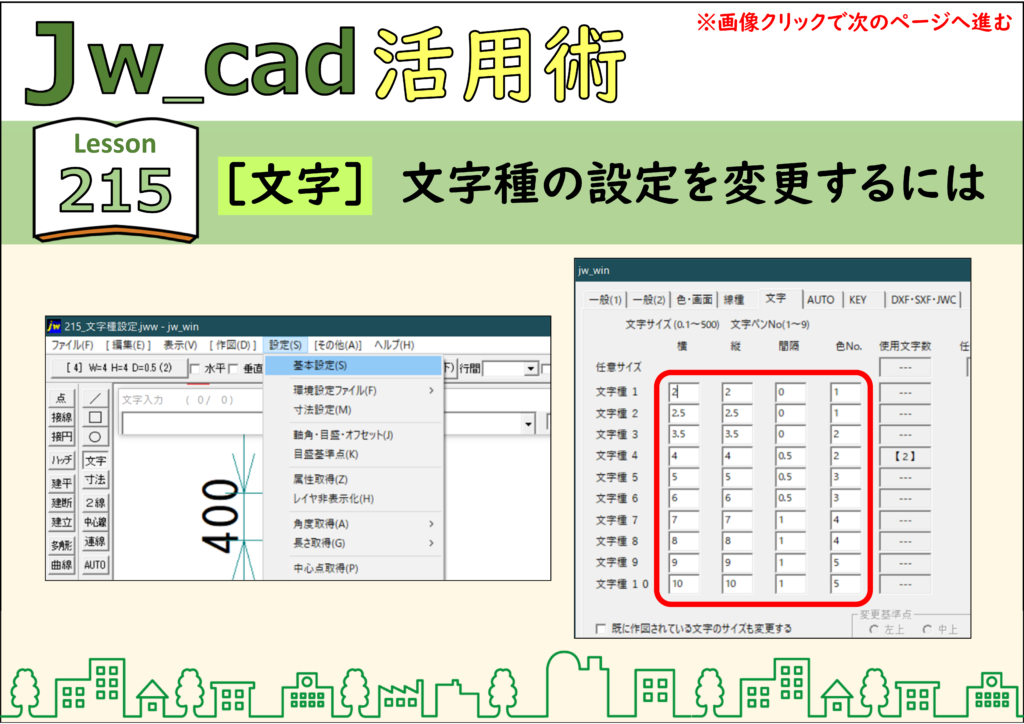
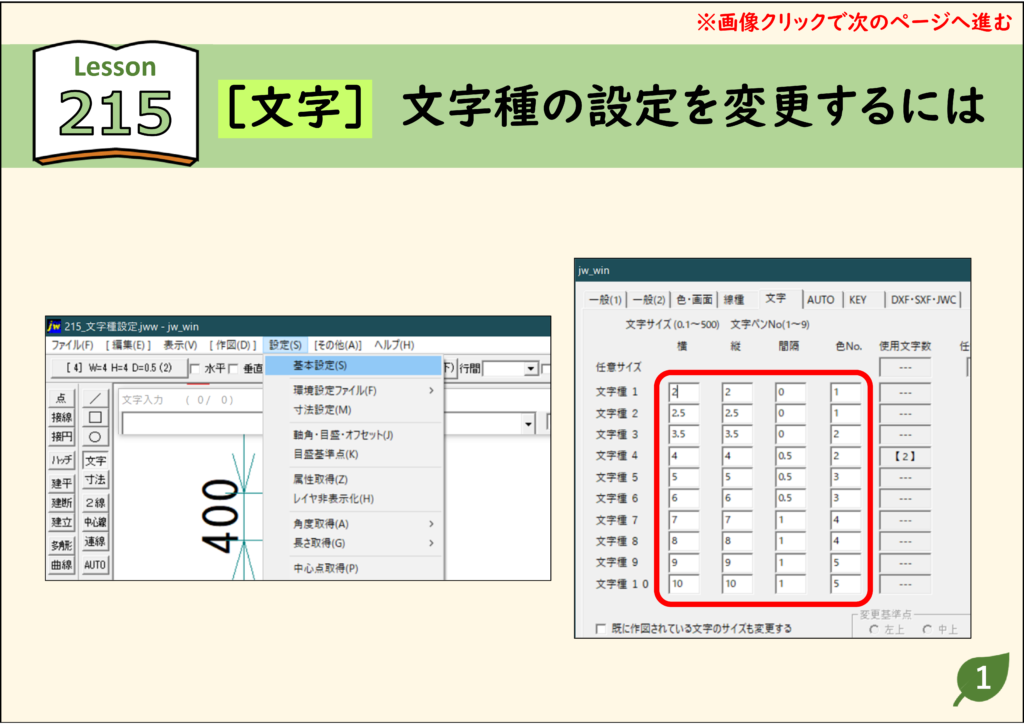
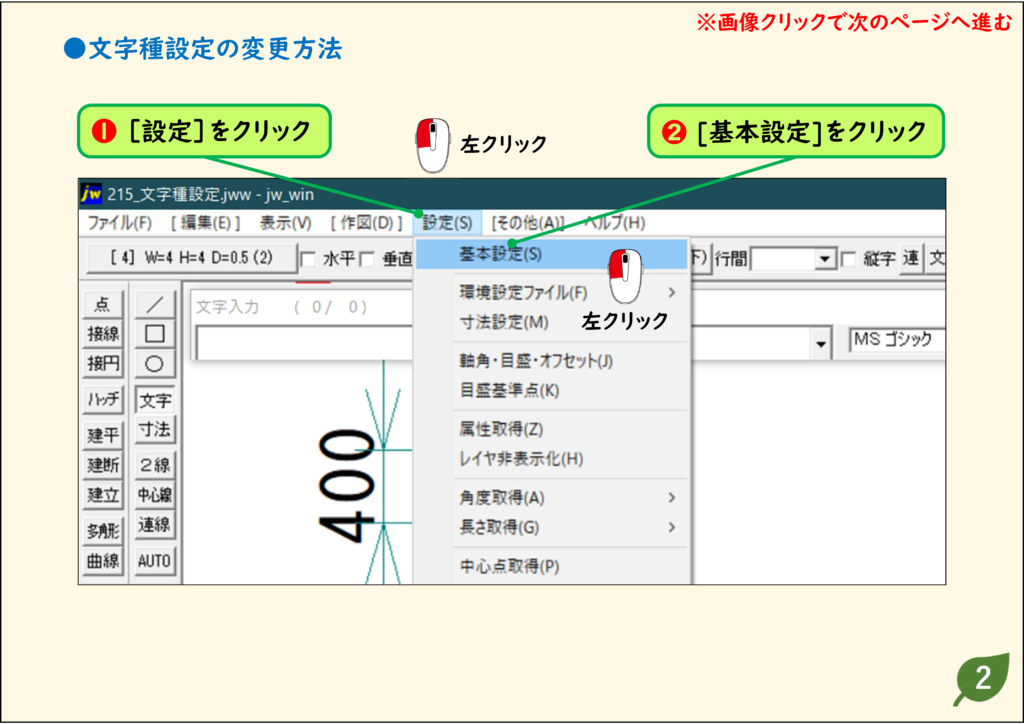
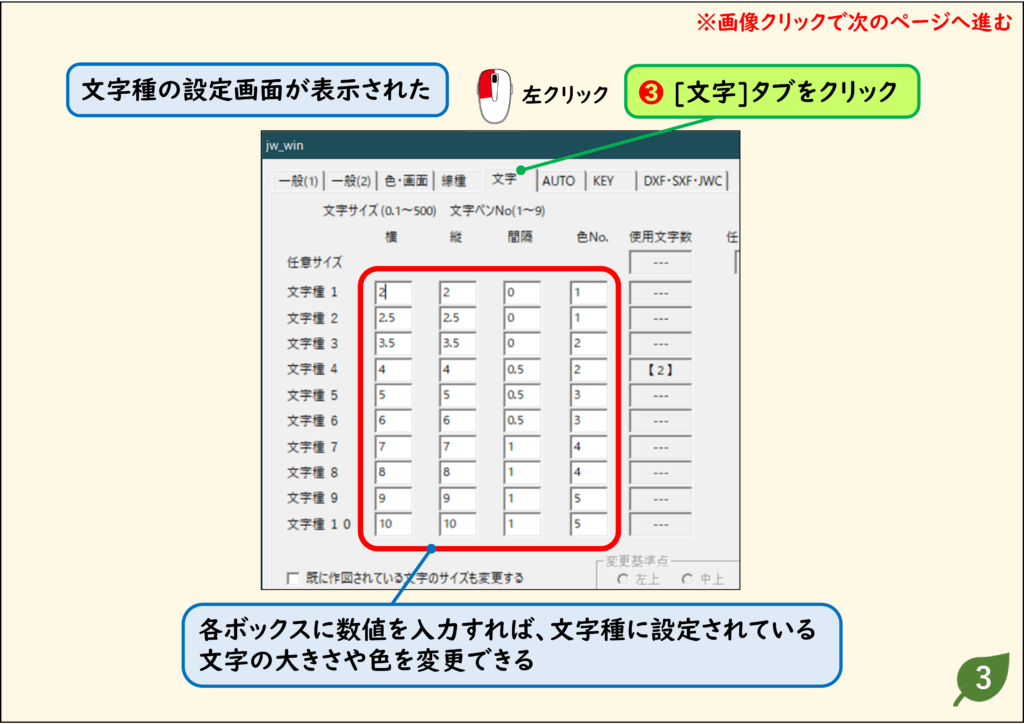
- 文字種の設定は、[基本設定]ダイアログボックスの[文字]タブの項目で変更します。
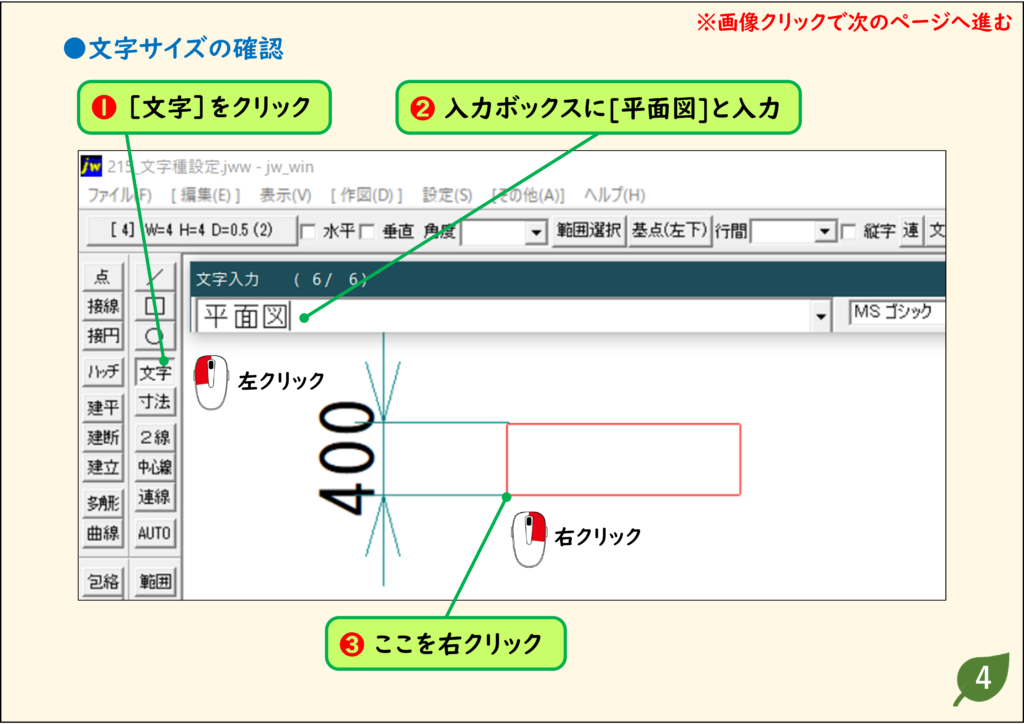
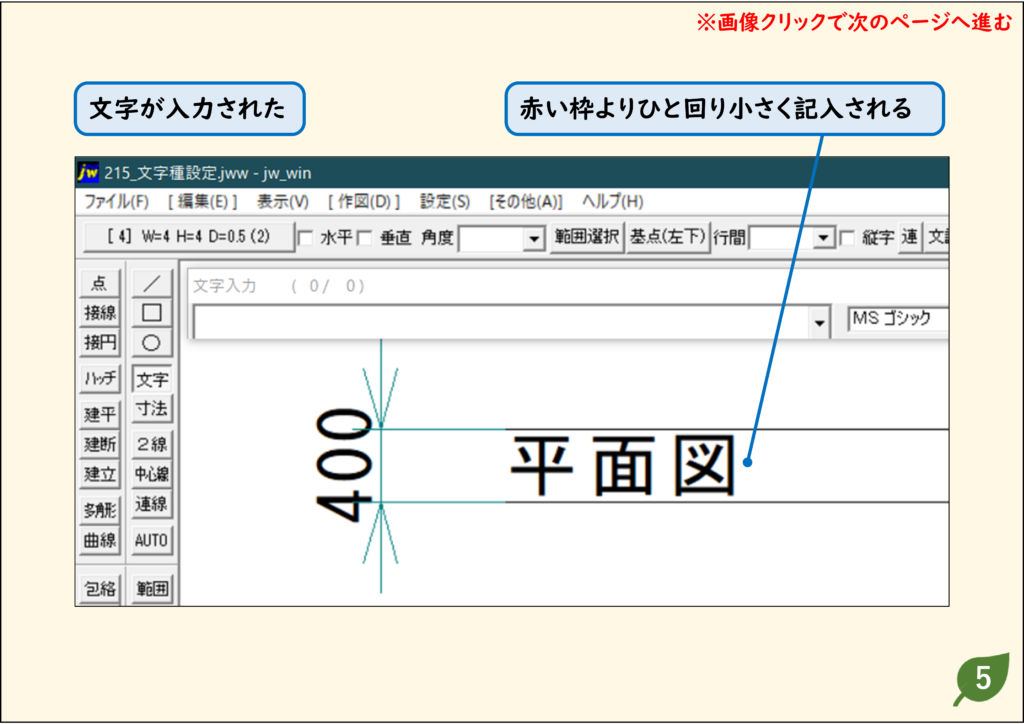
- 文字の種類には[文字種1]から[文字種10]までの10個があり、それぞれ文字のサイズや色が設定されています。
解説
ステップ 01
ステップ 02
ステップ 03
ステップ 04
ステップ 05
CADデータ【ダウンロード】
《CADデータ》215.jww 【ダウンロード】 ← 右クリック「名前を付けて保存」
文字の基点位置を変更する
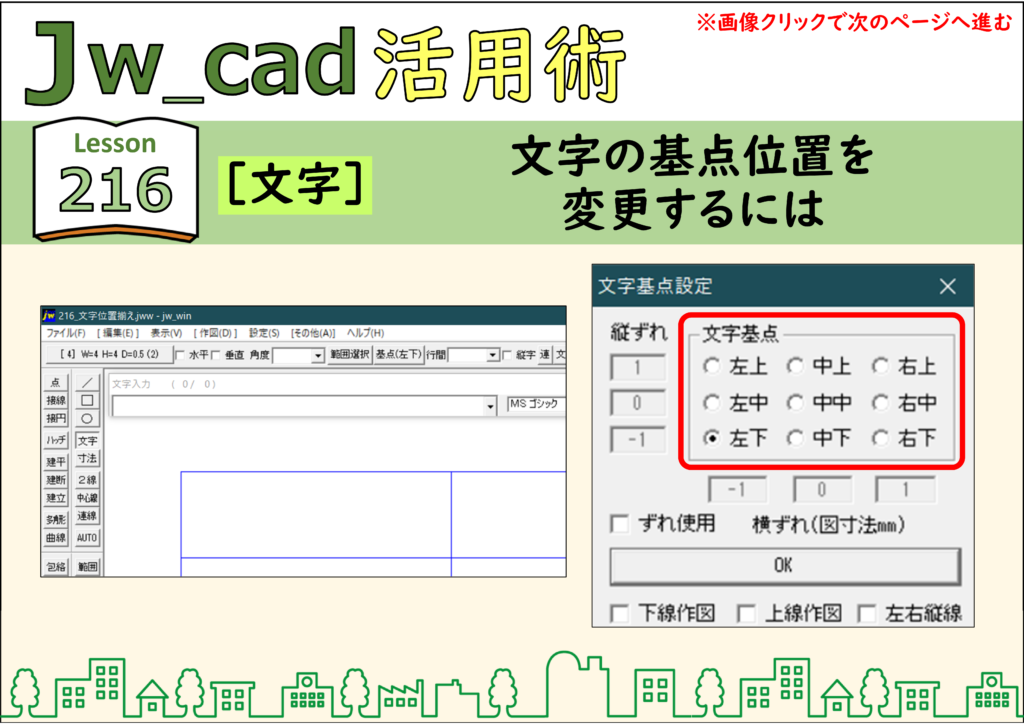
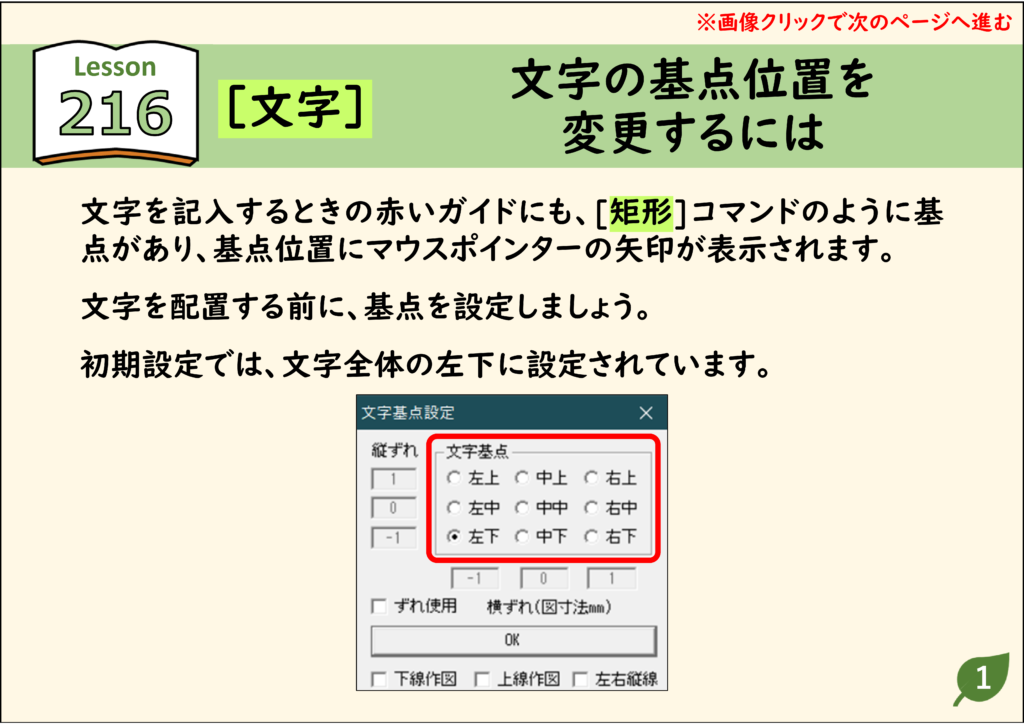
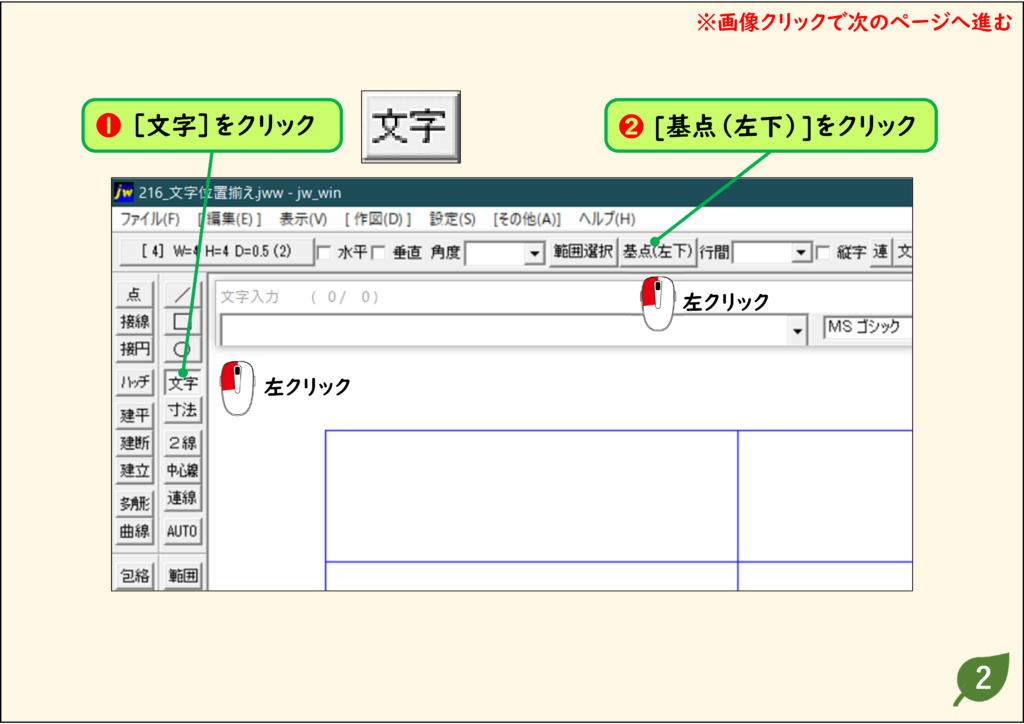
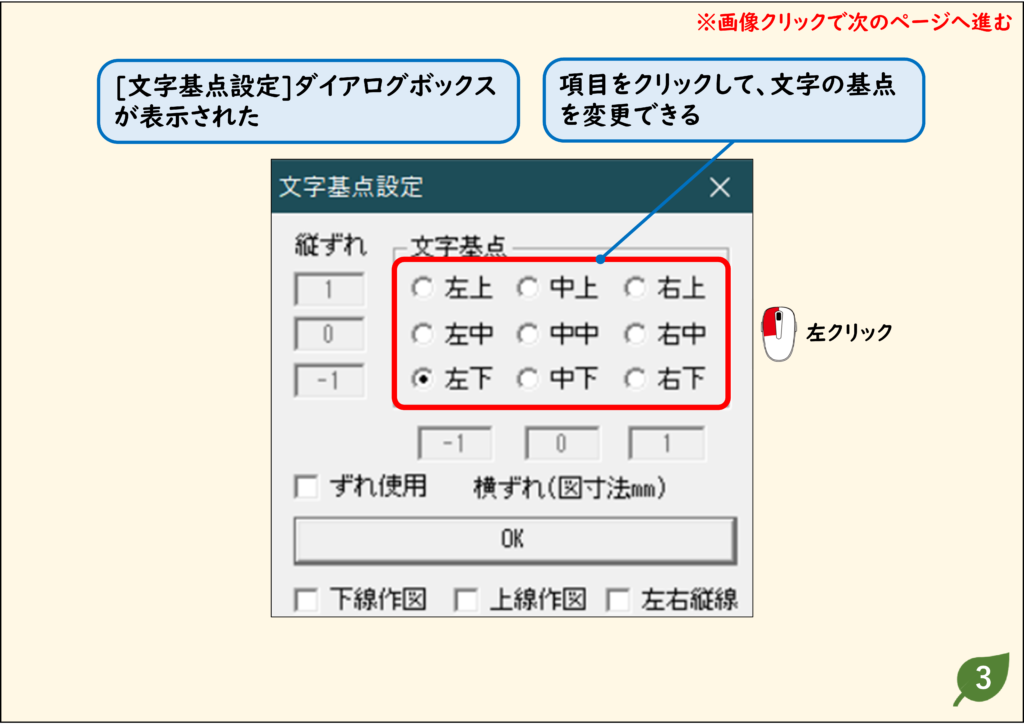
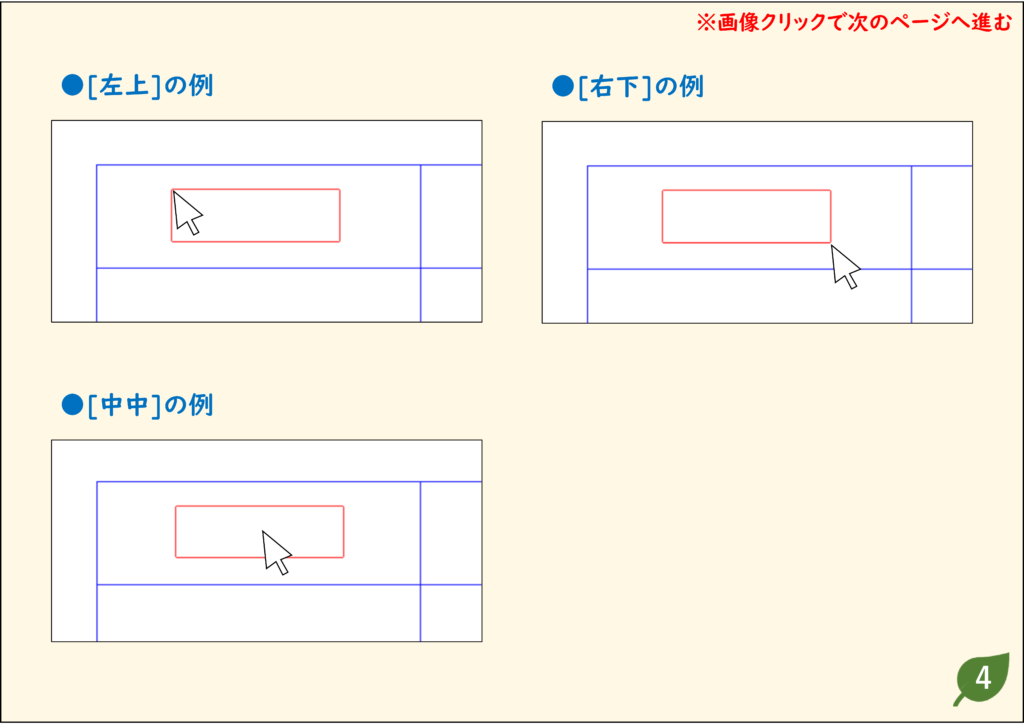
- 文字を記入するときの赤いガイドにも、基点があり、基点位置にマウスポインターの矢印が表示されます。文字を配置する前に、基点を設定しましょう。
- 初期設定では、文字全体の左下に設定されています。
解説
ステップ 01
ステップ 02
ステップ 03
ステップ 04
CADデータ【ダウンロード】
《CADデータ》216.jww 【ダウンロード】 ← 右クリック「名前を付けて保存」
基点と文字の間隔を空けて記入する
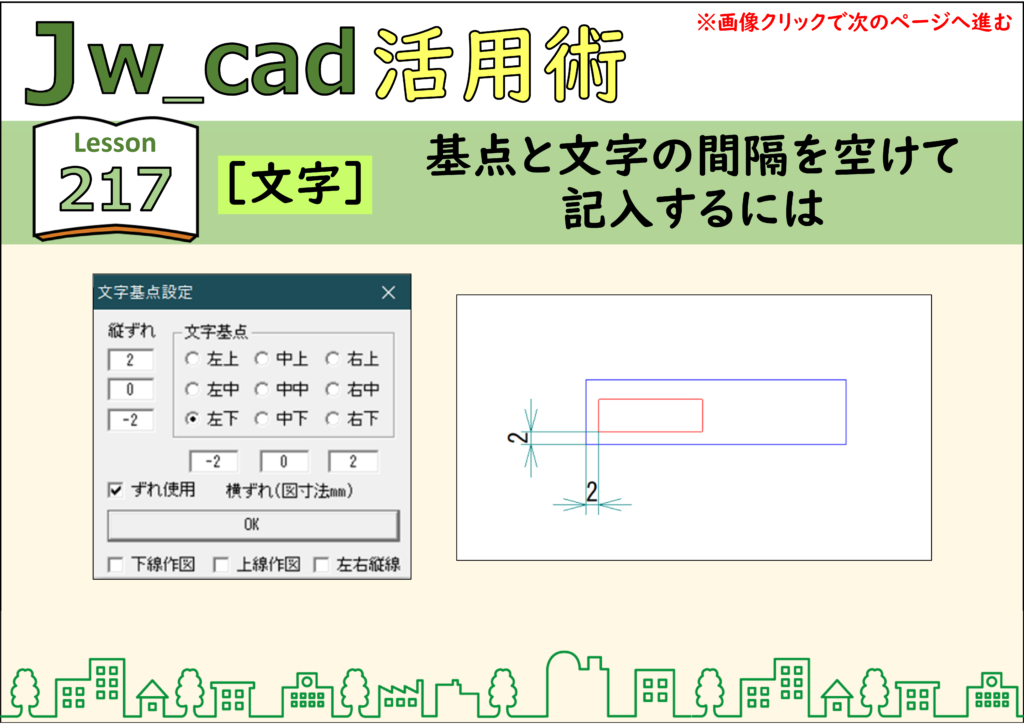
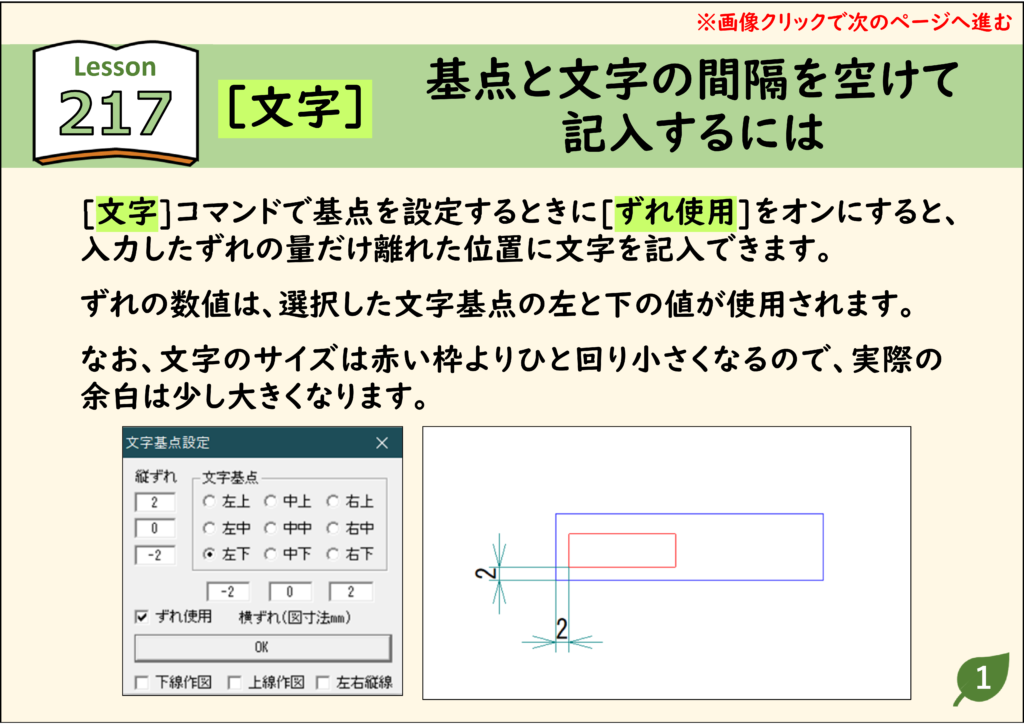
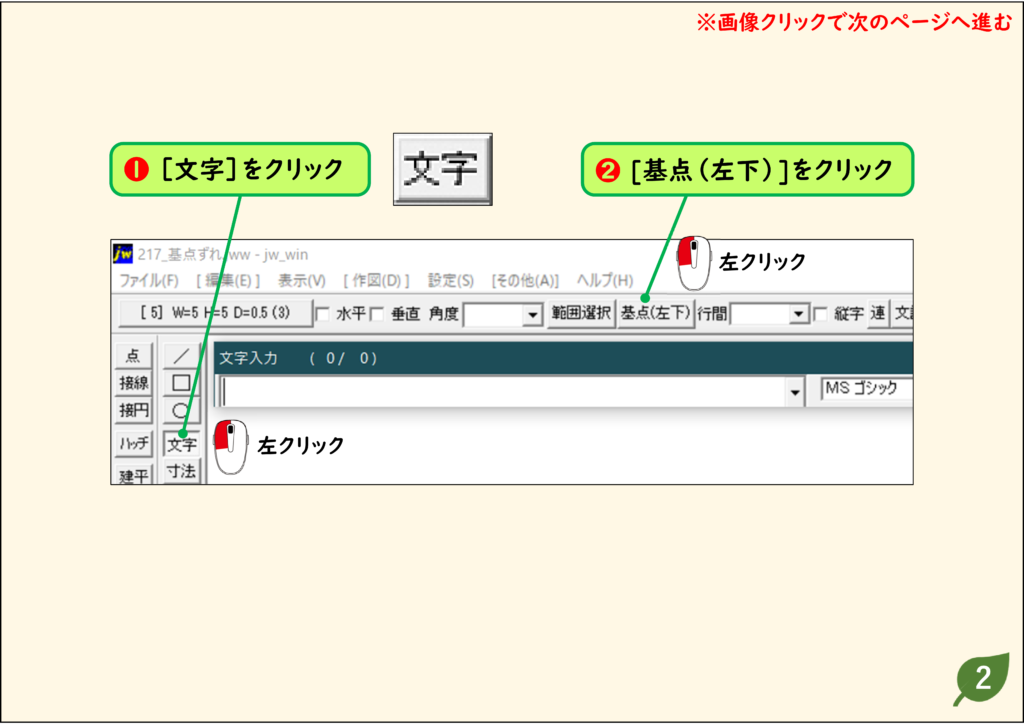
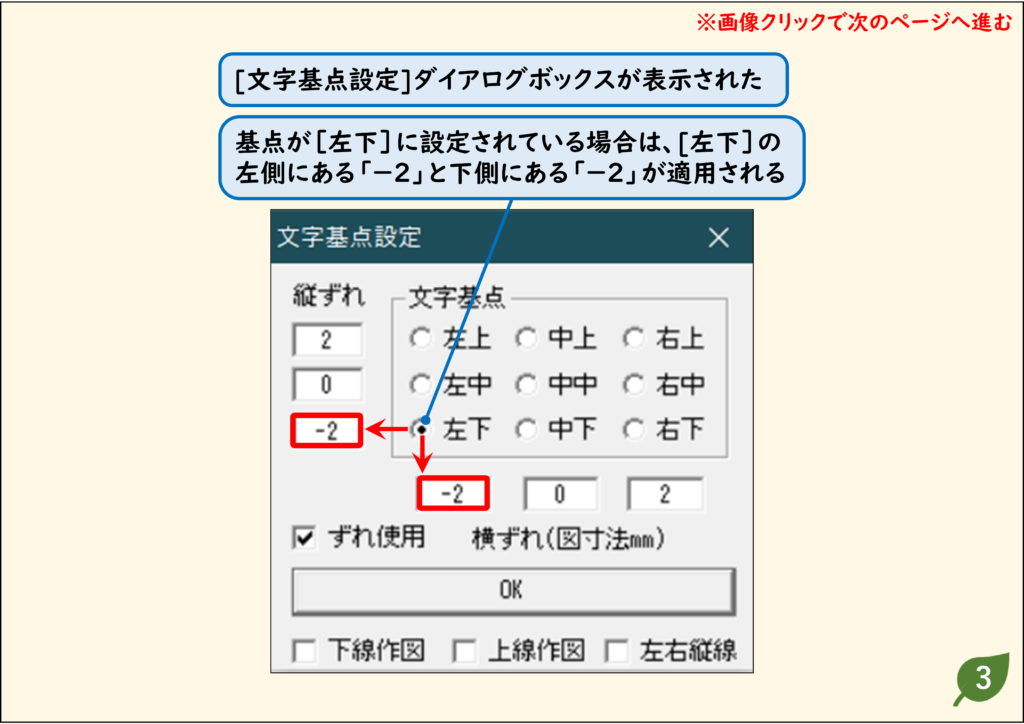
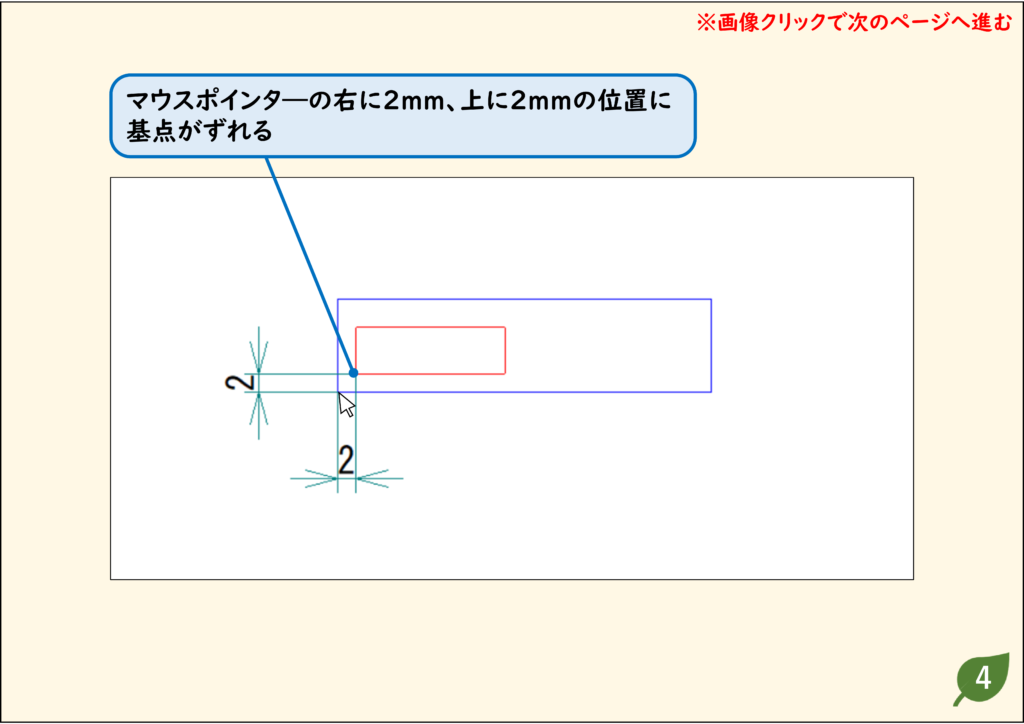
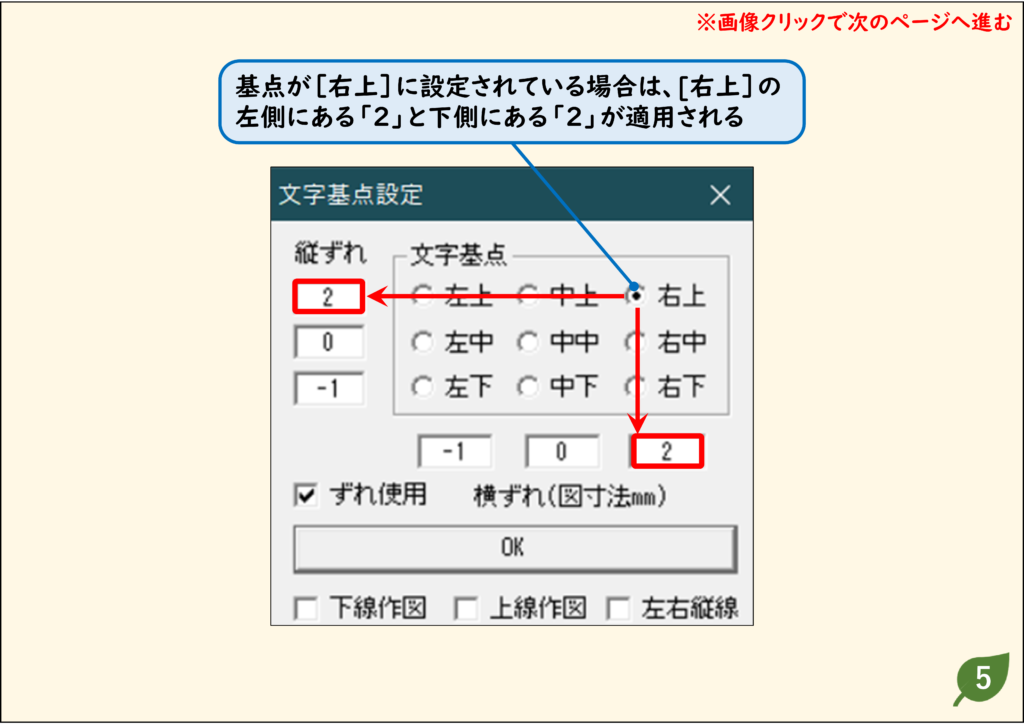
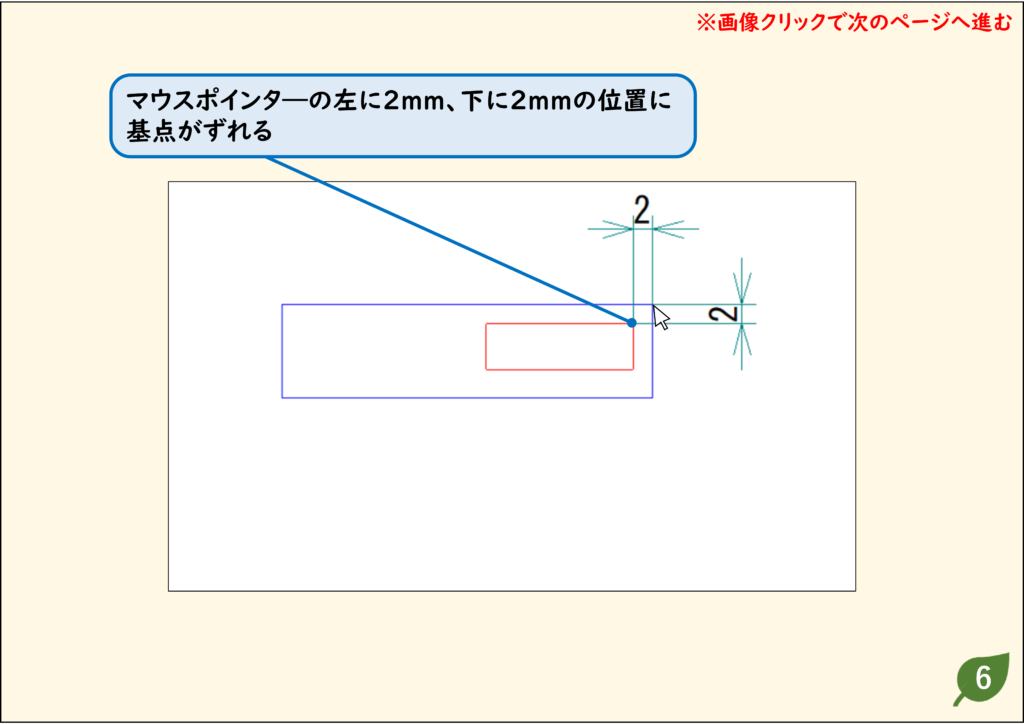
- [文字]コマンドで基点を設定するときに[ずれ使用]をオンにすると、入力したずれの量だけ離れた位置に文字を記入できます。
- ずれの数値は、選択した文字基点の左と下の値が使用されます。
解説
ステップ 01
ステップ 02
ステップ 03
ステップ 04
ステップ 05
ステップ 06
CADデータ【ダウンロード】
《CADデータ》217.jww 【ダウンロード】 ← 右クリック「名前を付けて保存」
行間を指定して文字を記入する
- [文字]コマンドで行間を指定すれば、指定した間隔で改行しながら文字を入力できます。
- ただし、記入した文字は1行ごとに分離されるので、前後の行とのつながりはありません。
解説
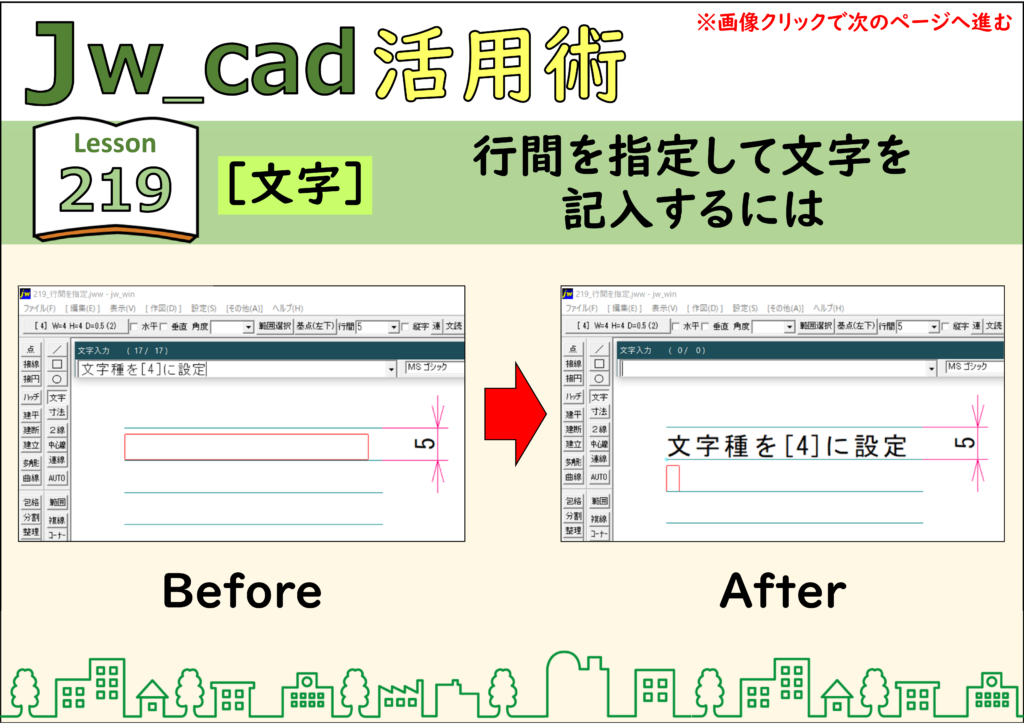
ステップ 01
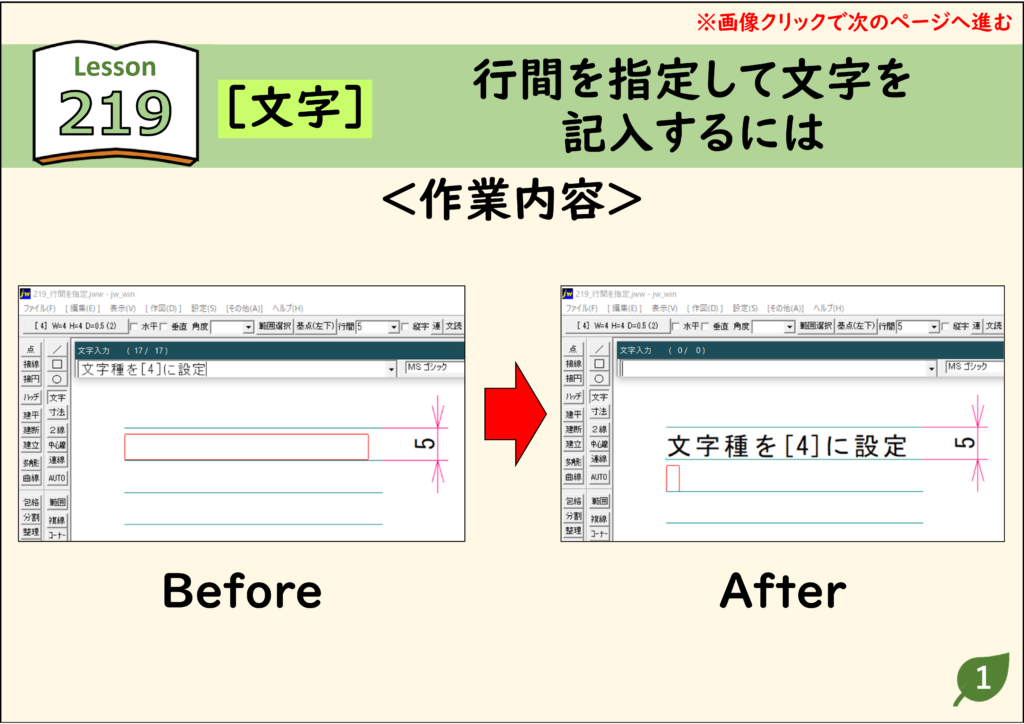
ステップ 02
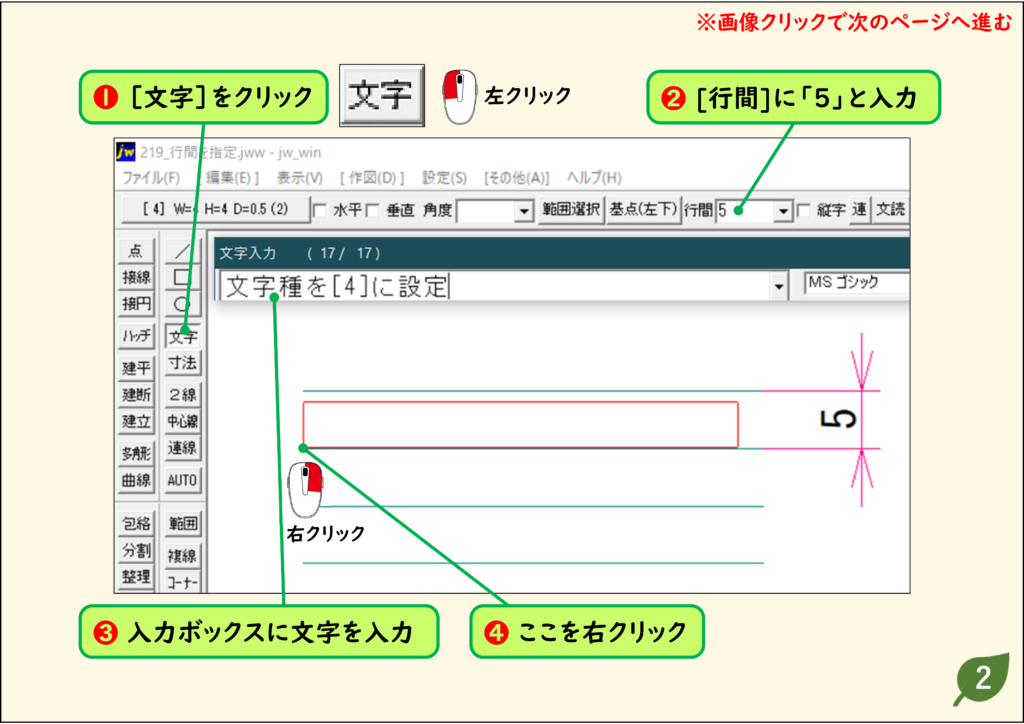
ステップ 03
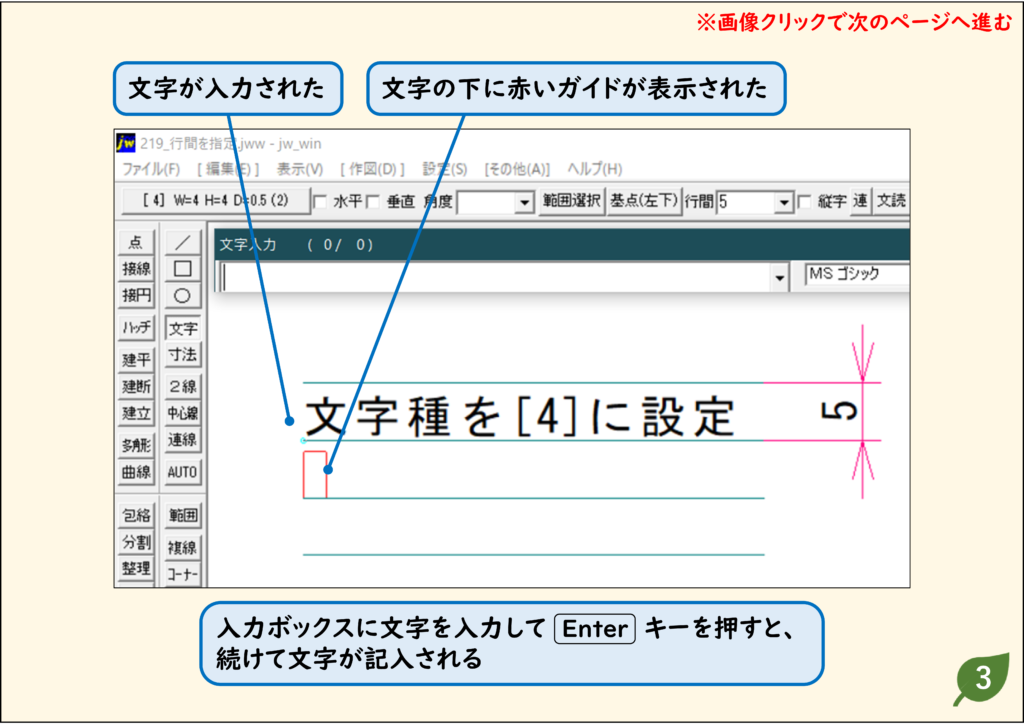
CADデータ【ダウンロード】
《CADデータ》219.jww 【ダウンロード】 ← 右クリック「名前を付けて保存」
縦書きの文字を記入する
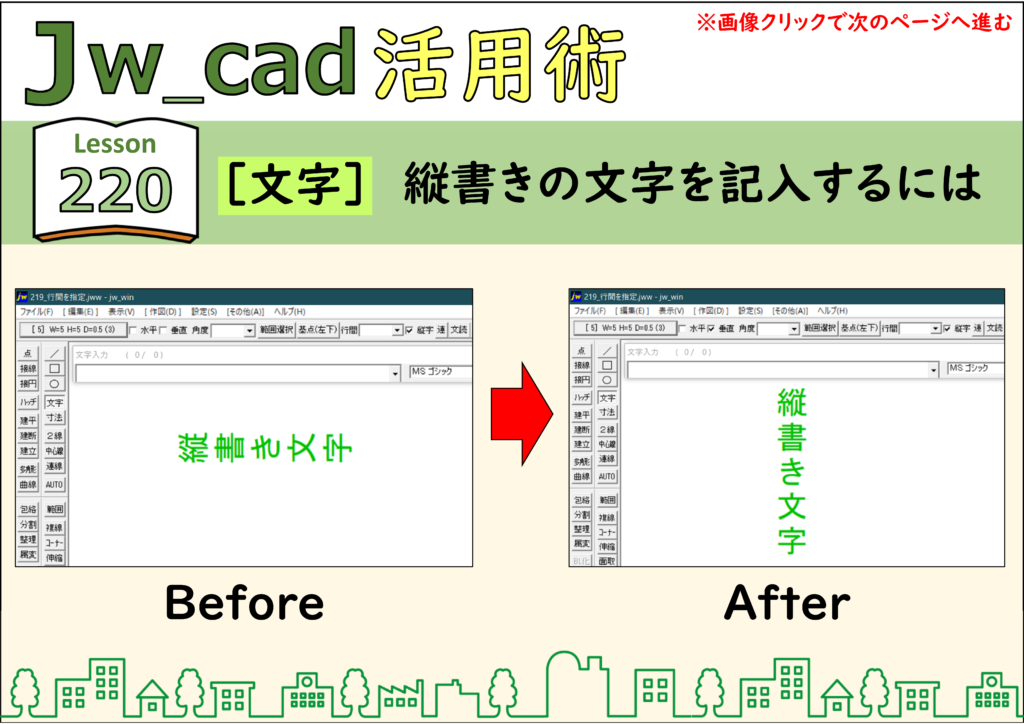
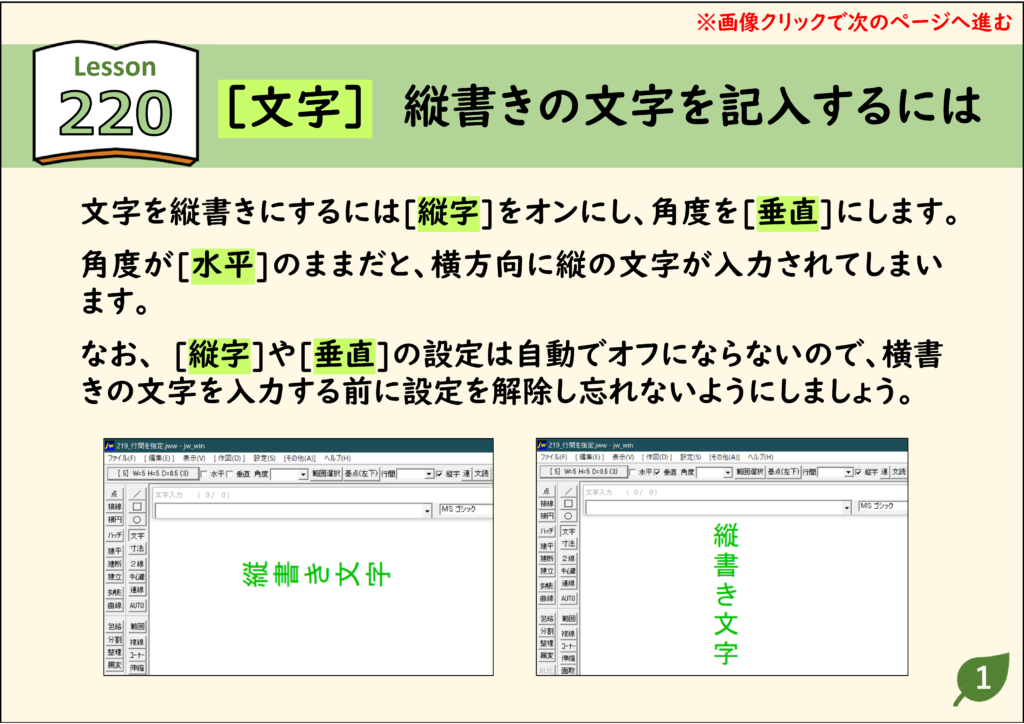
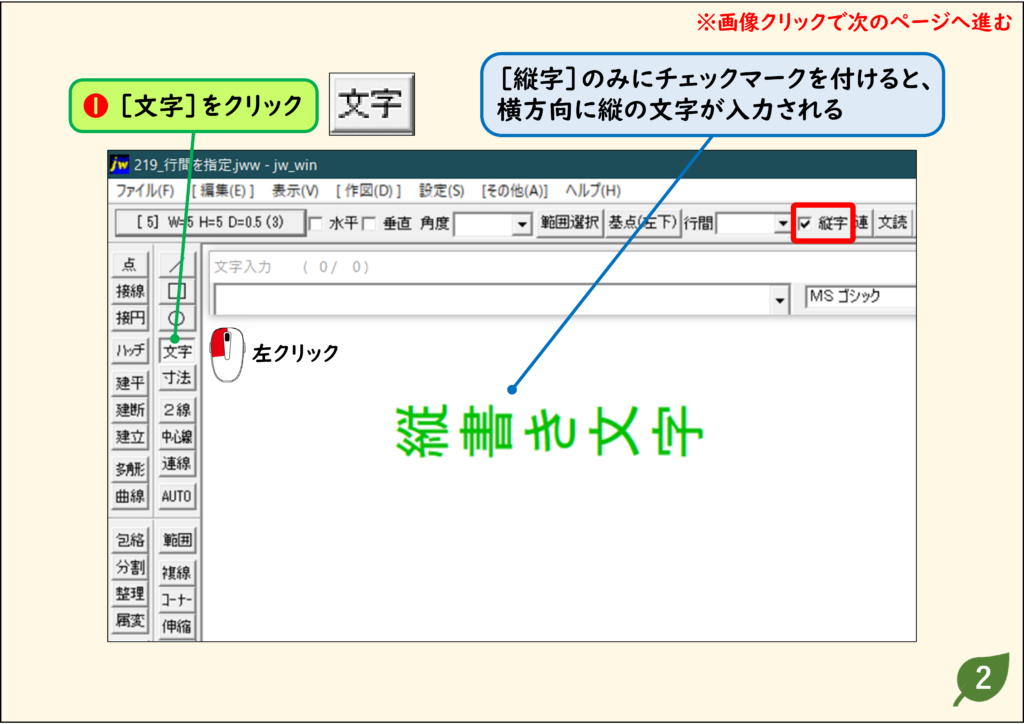
- 文字を縦書きにするには[縦字]をオンにし、角度を[垂直]にします。
- 角度が[水平]のままだと、横方向に縦の文字が入力されてしまいます。
- なお、 [縦字]や[垂直]の設定は自動でオフにならないので、横書きの文字を入力する前に設定を解除し忘れないようにしましょう。
解説
ステップ 01
ステップ 02
ステップ 03
斜線に沿った文字を記入する
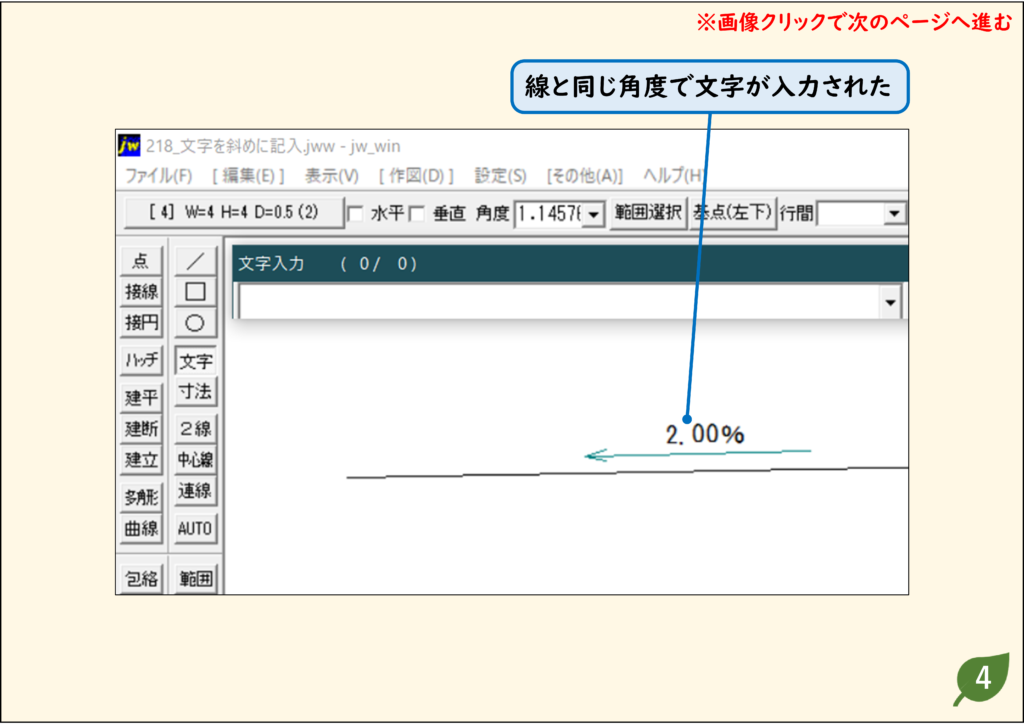
- 図面上の角度が付いた線に沿った文字を記入するときは、[文字]コマンドで[角度]に角度を入力します。
- 次の例では、[線角度取得]コマンドで角度を読み取っています。
解説
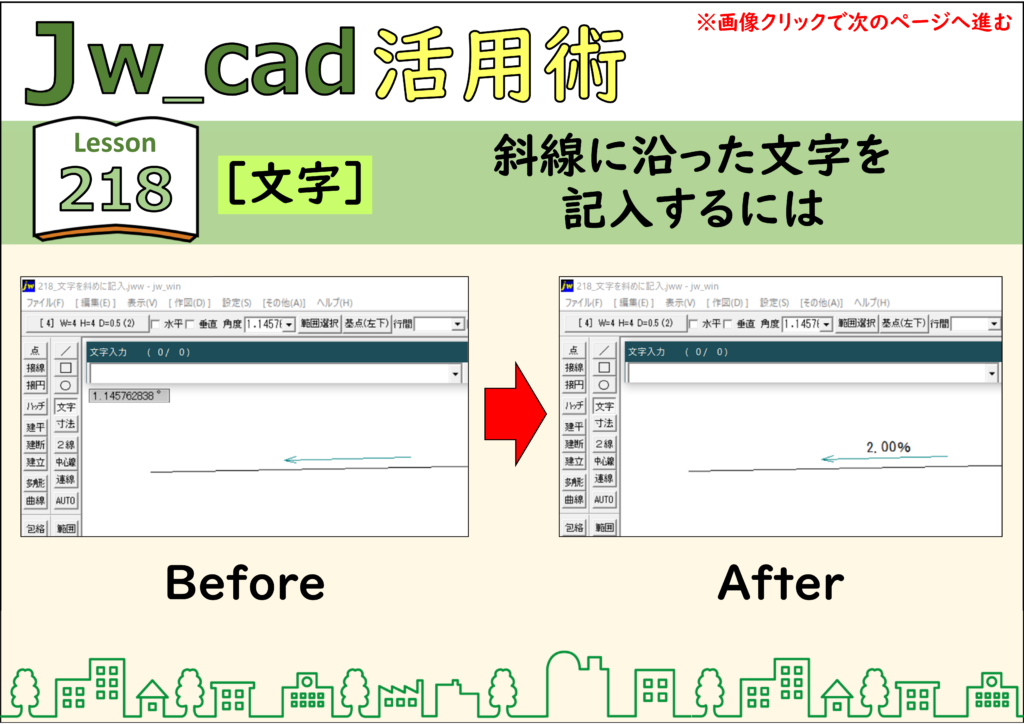
ステップ 01
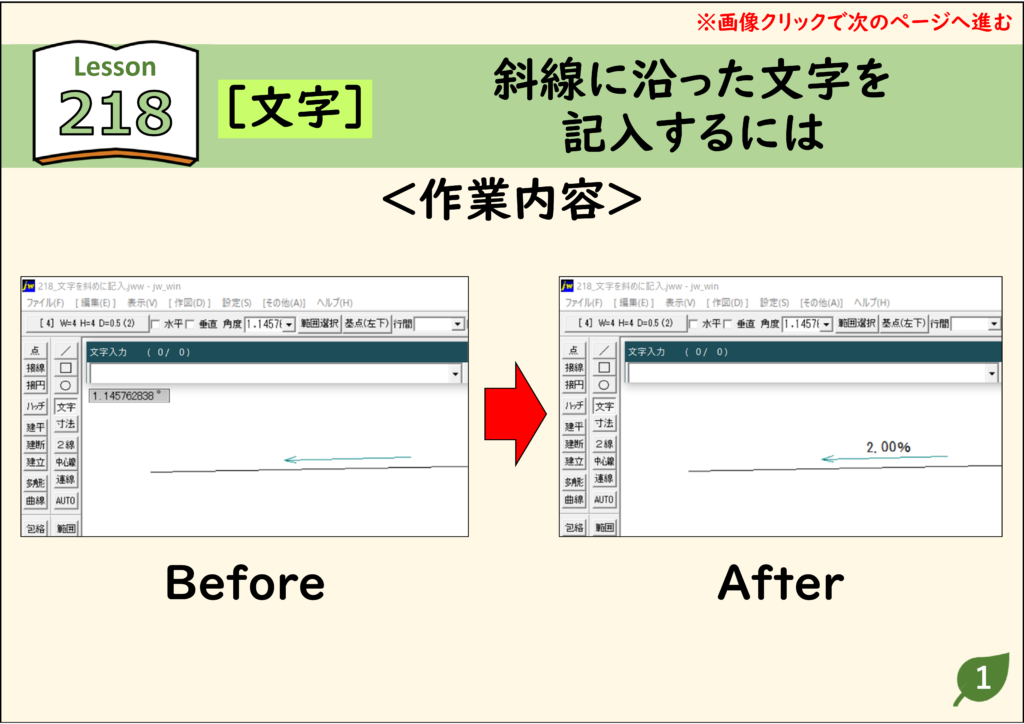
ステップ 02
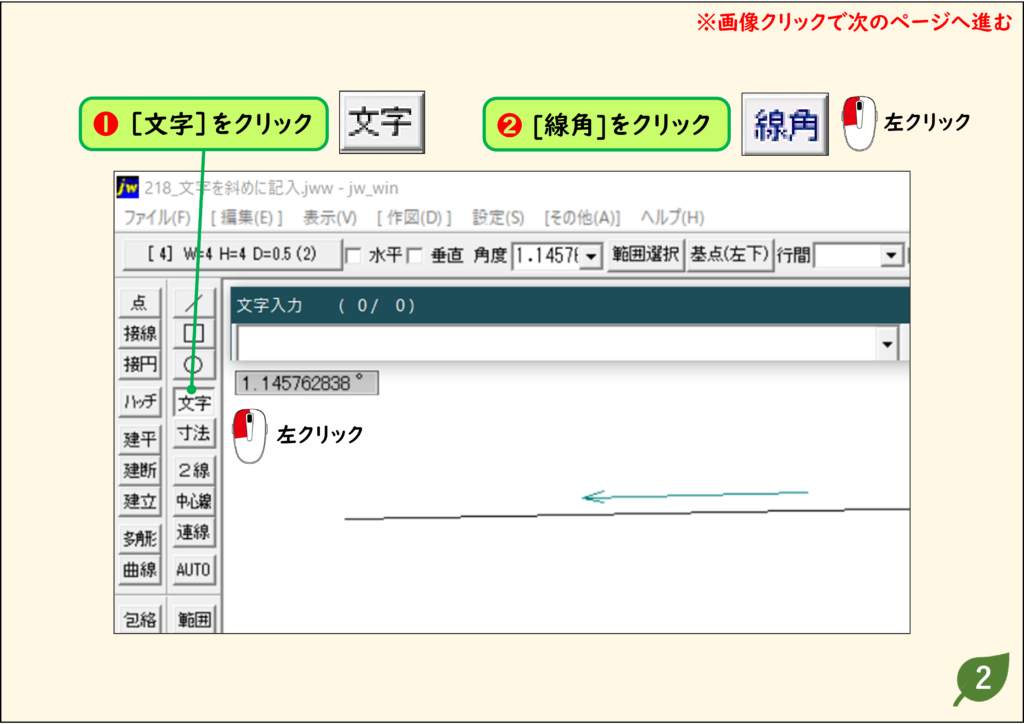
ステップ 03
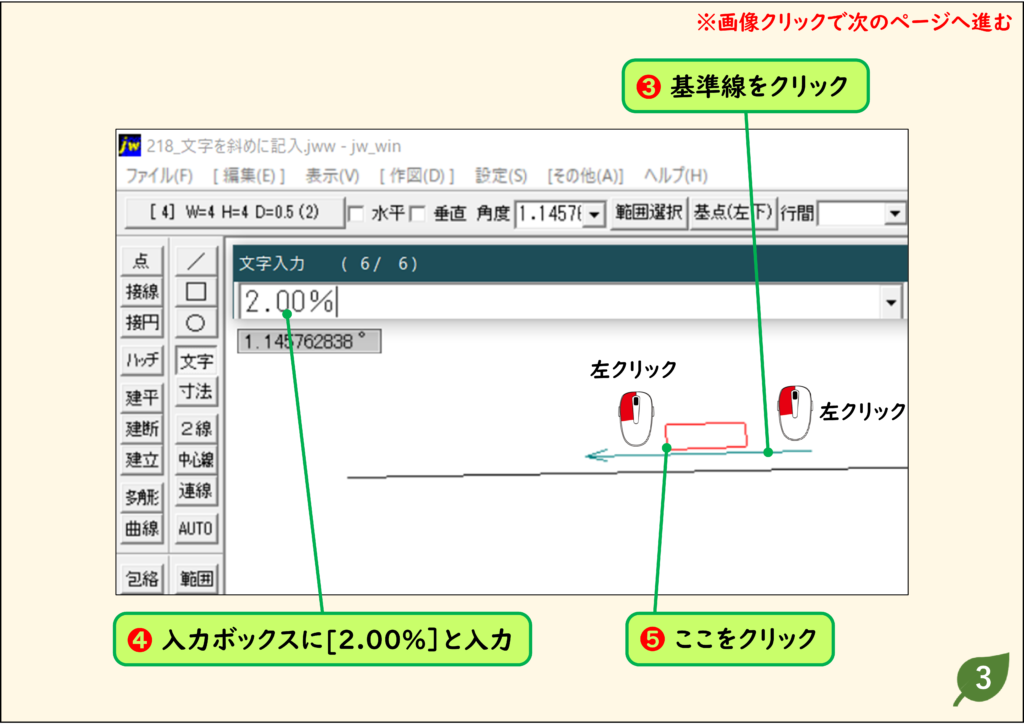
ステップ 04
CADデータ【ダウンロード】
《CADデータ》218.jww 【ダウンロード】 ← 右クリック「名前を付けて保存」
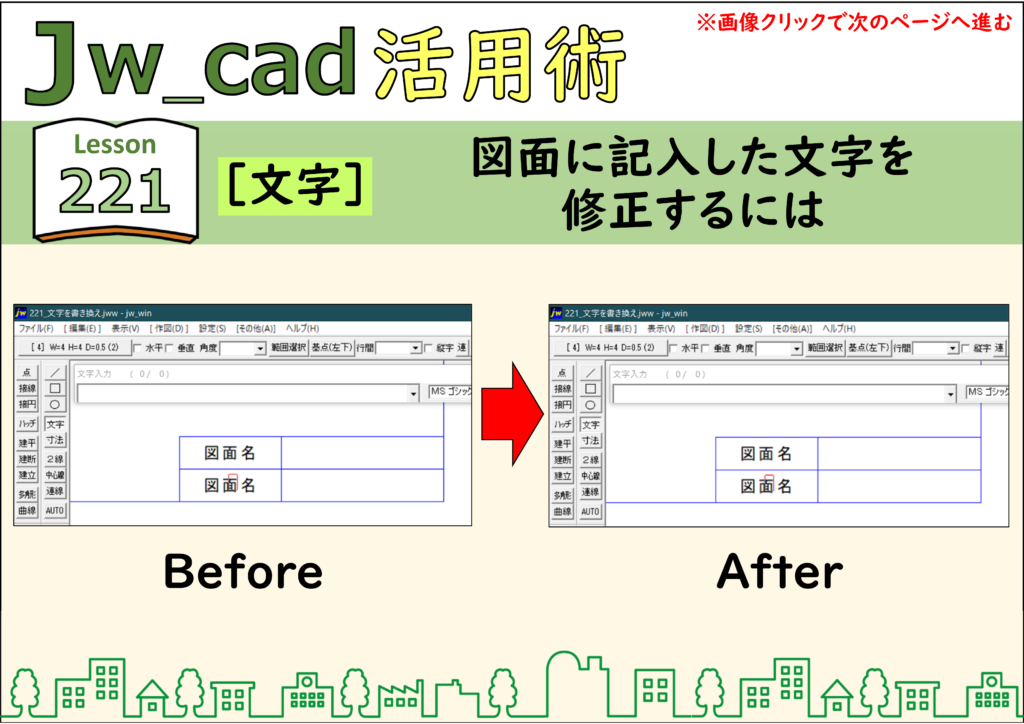
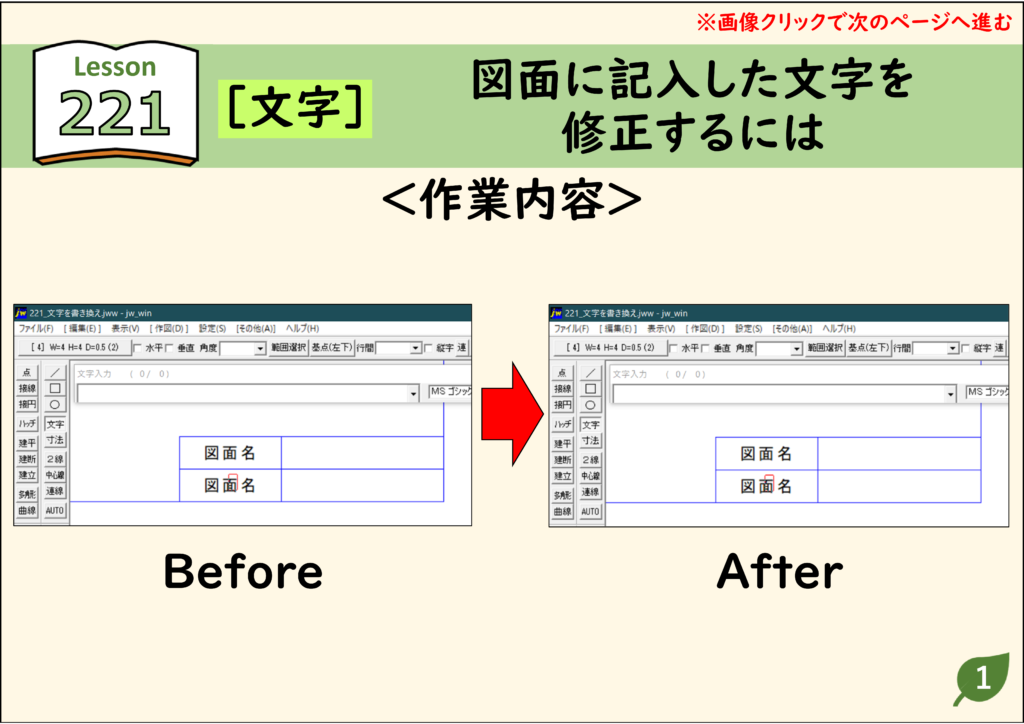
図面に記入した文字を修正する
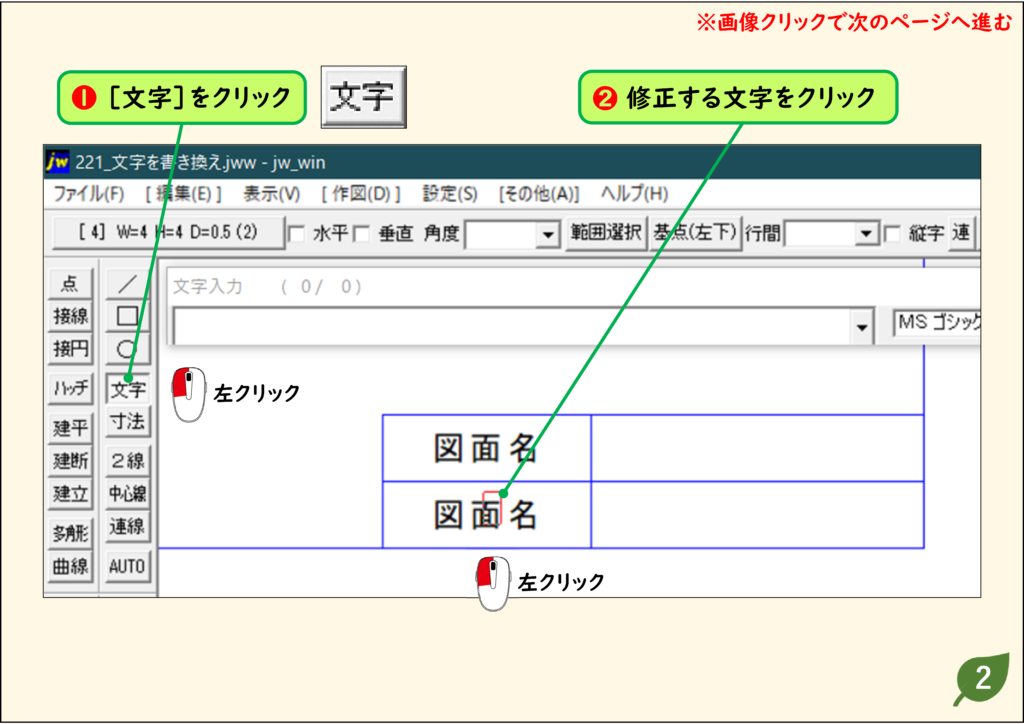
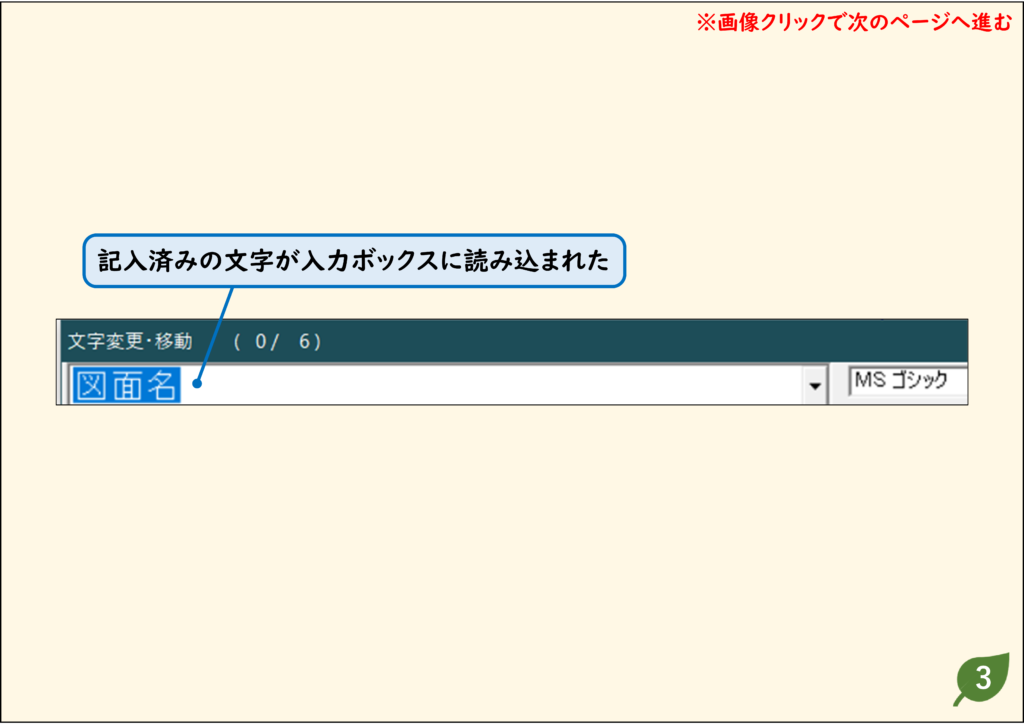
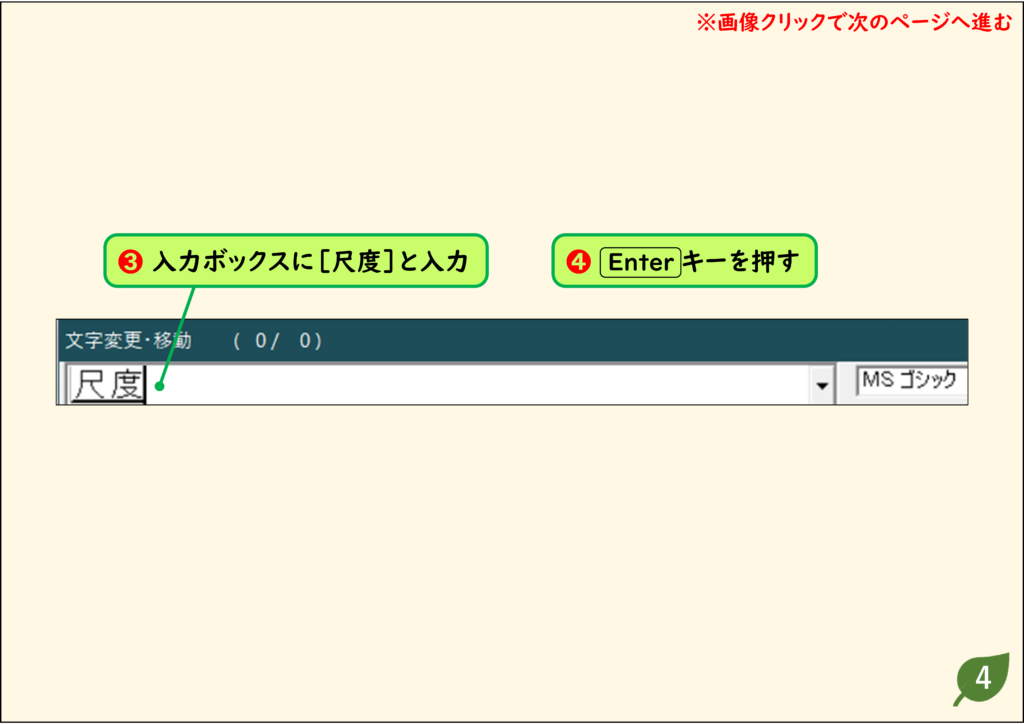
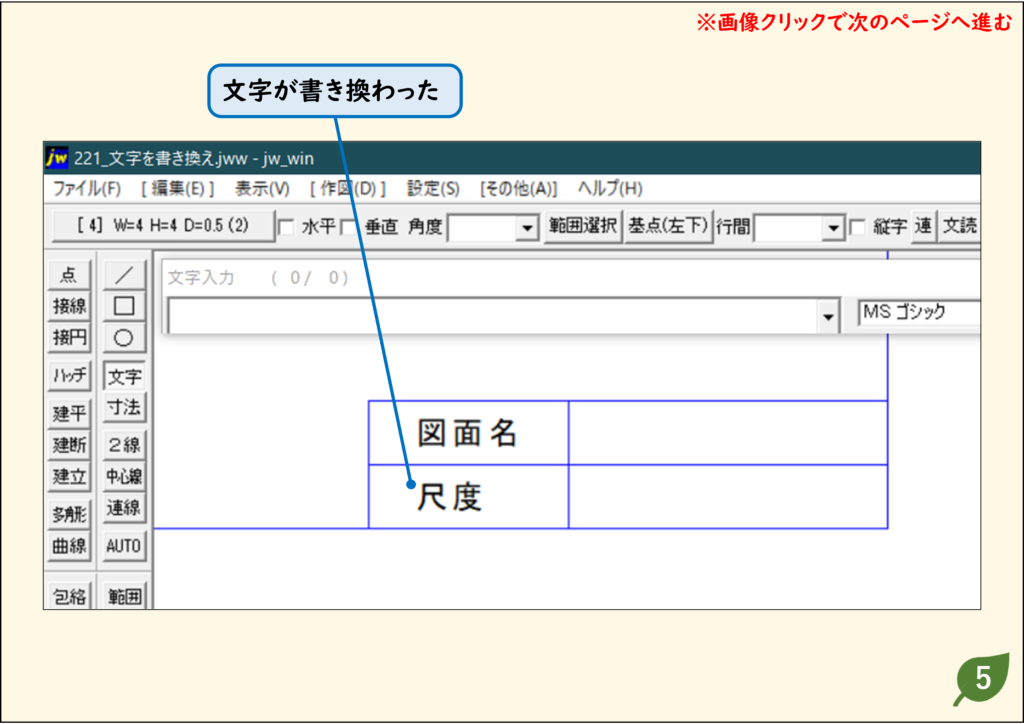
- 文字を書き換えるには[文字]コマンドの実行中に書き換える文字をクリックします。
- すると文字の内容が入力ボックスに読み込まれるので、書き換えてから「Enter」キーを押します。
解説
ステップ 01
ステップ 02
ステップ 03
ステップ 04
ステップ 05
CADデータ【ダウンロード】
《CADデータ》221.jww 【ダウンロード】 ← 右クリック「名前を付けて保存」
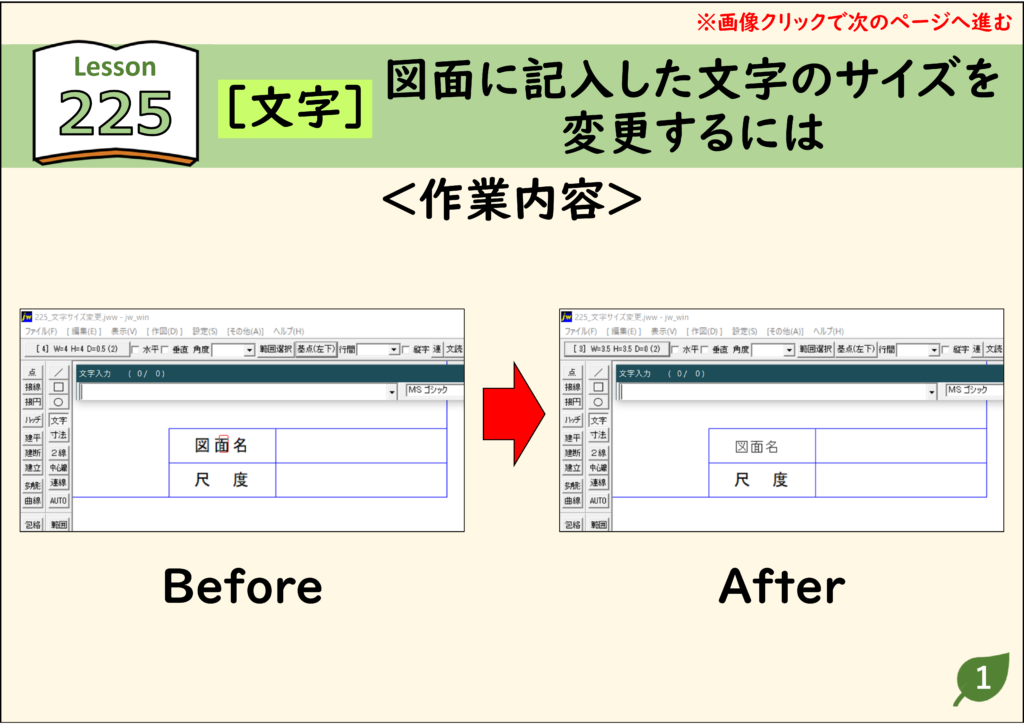
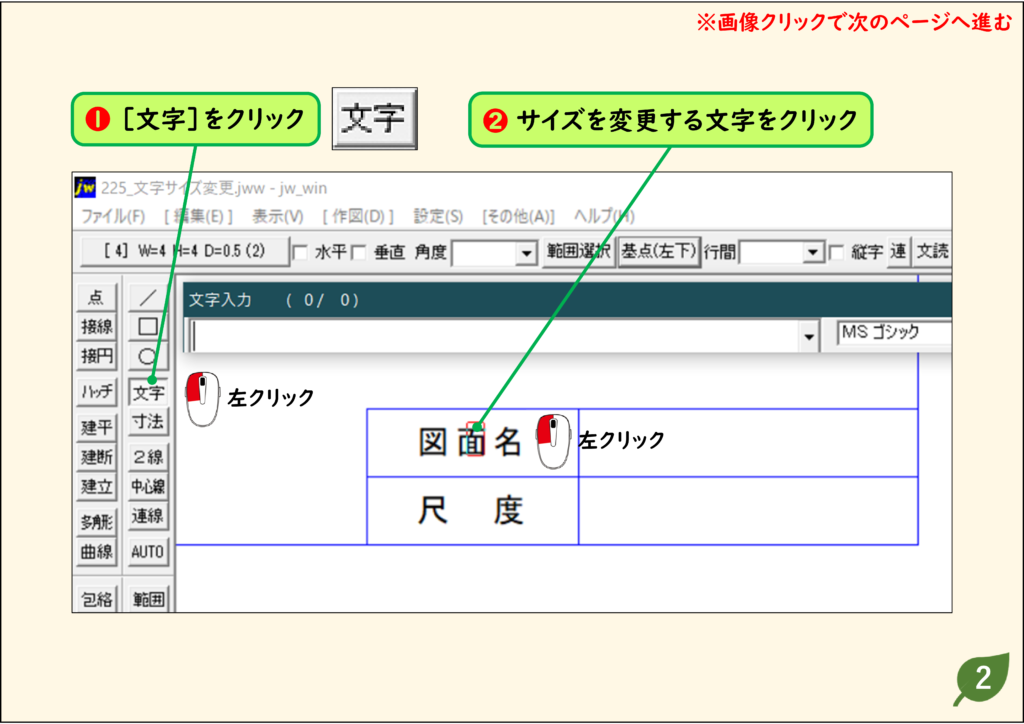
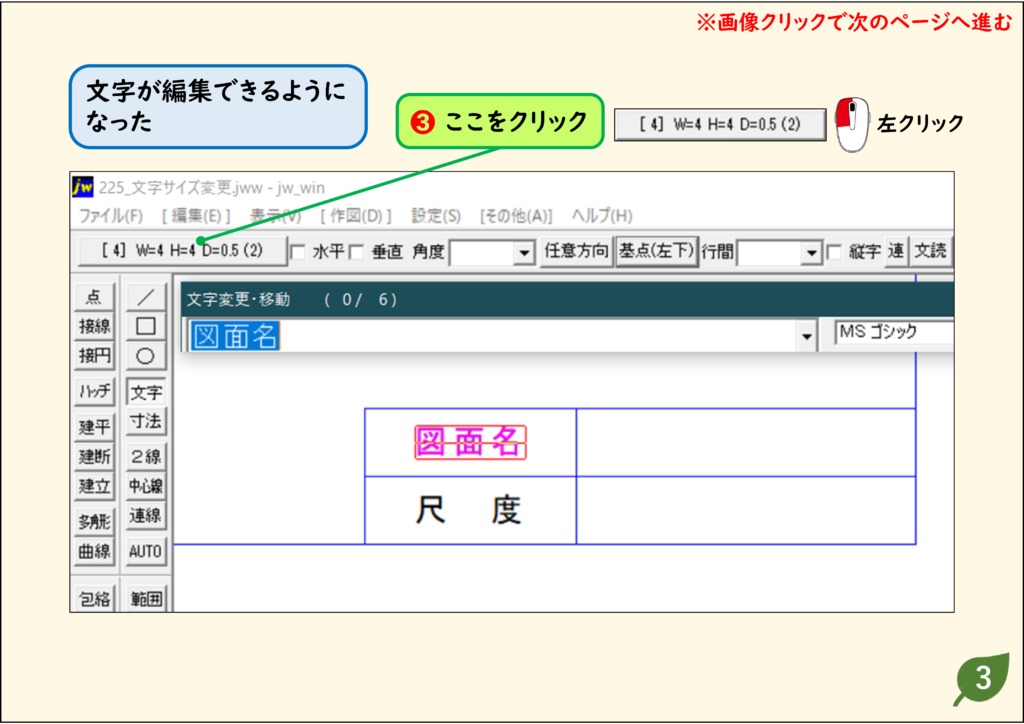
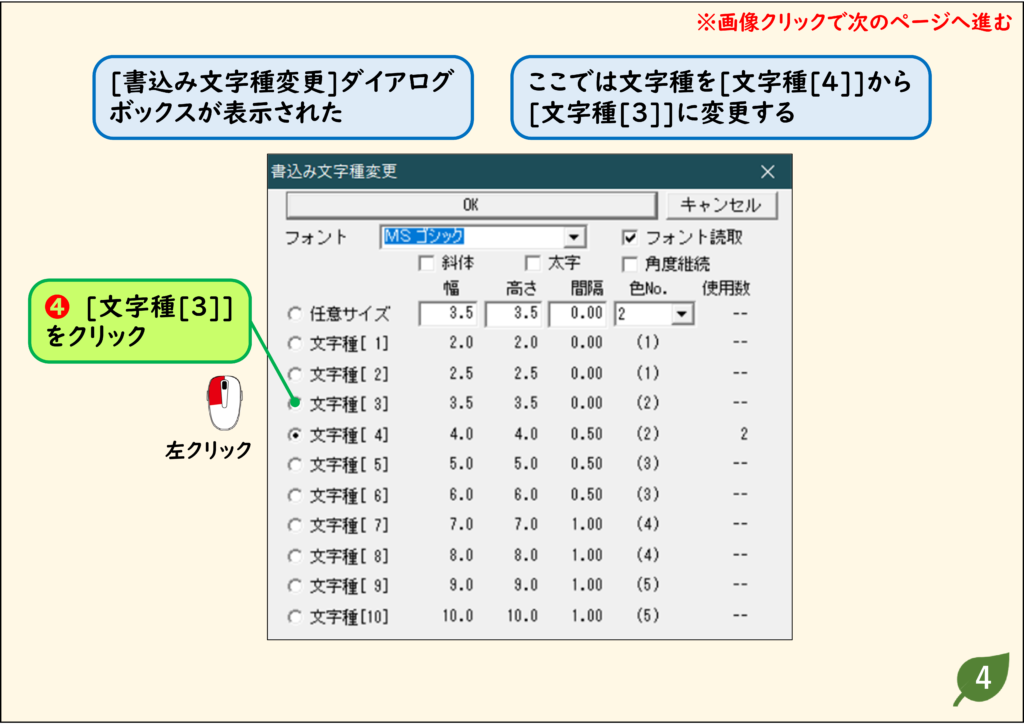
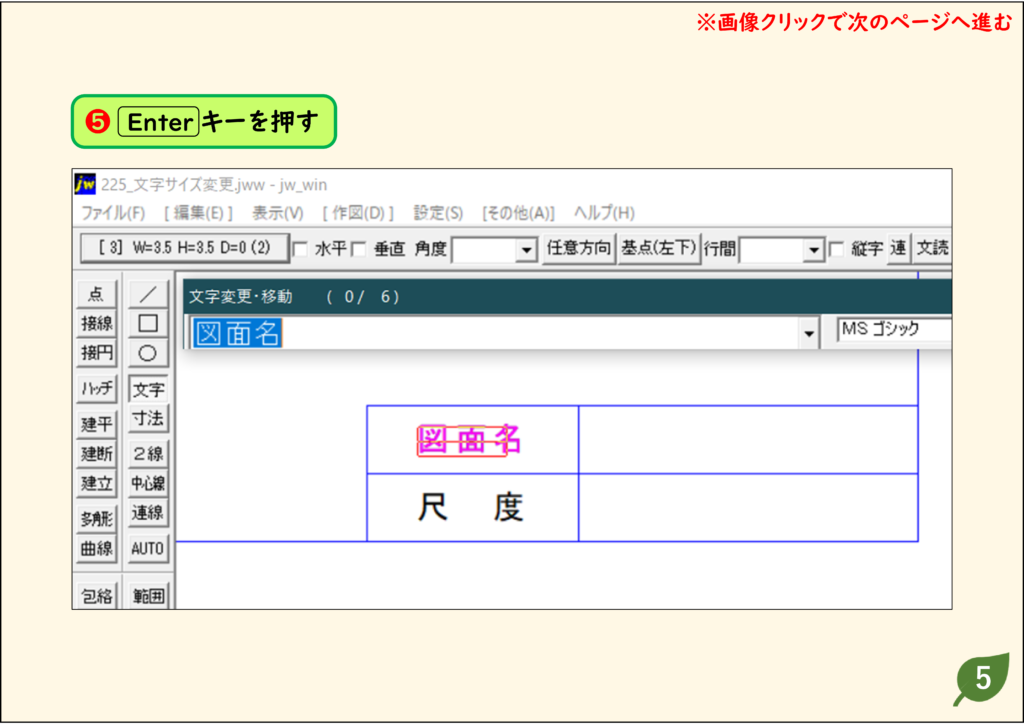
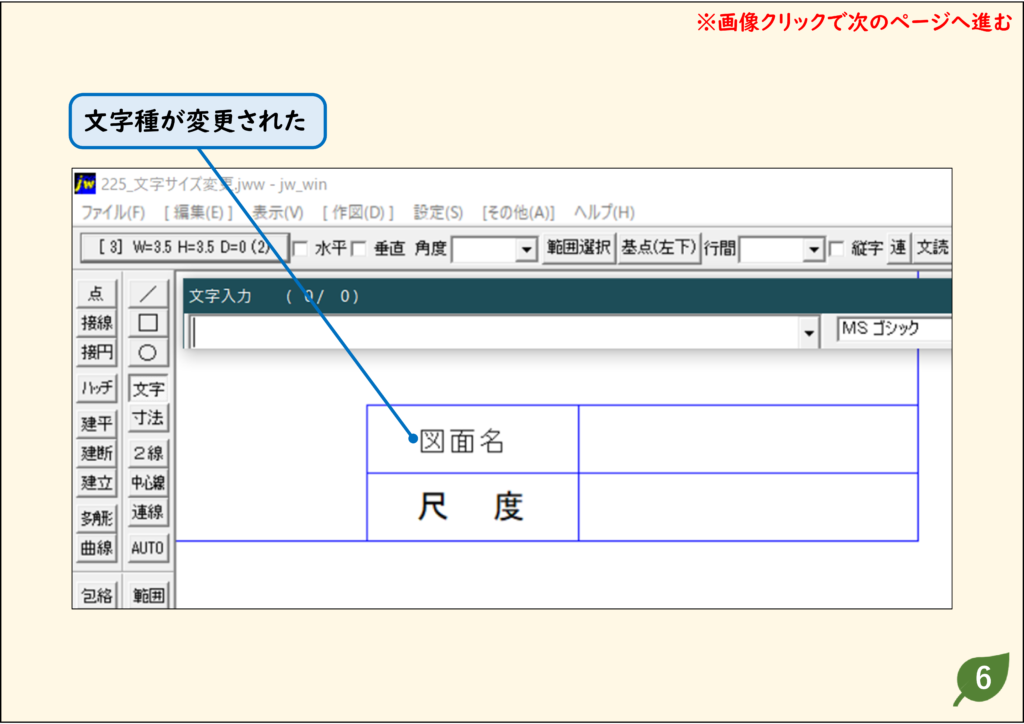
記入した文字のサイズを変更する
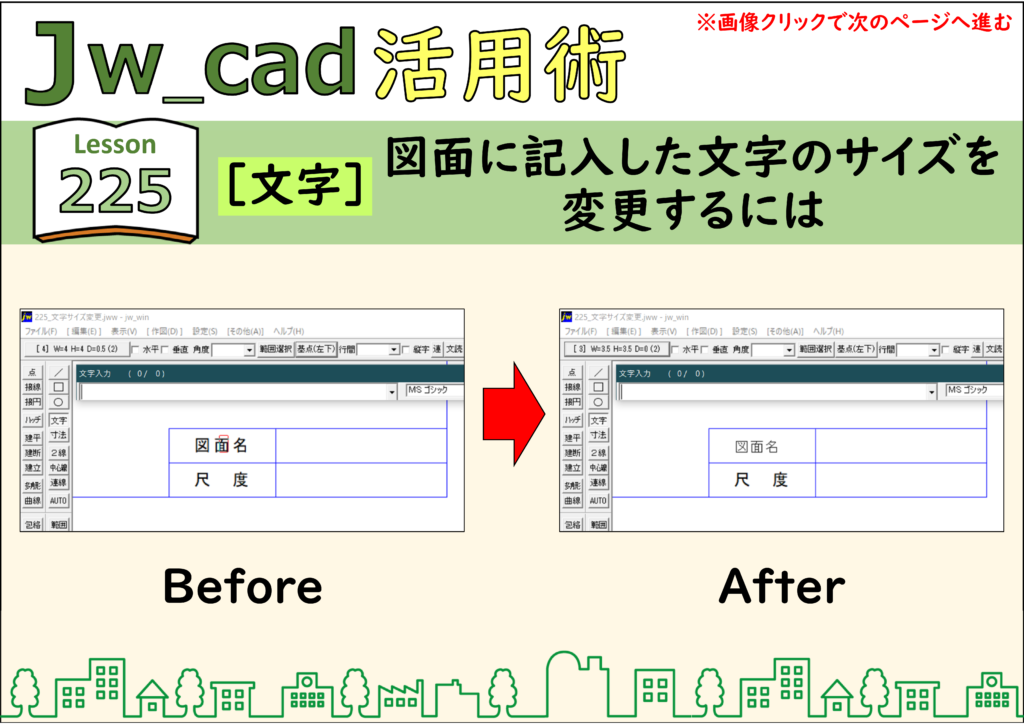
- 記入済みの文字サイズを変更するときは、文字の書き換えと同じ手順で行います。
解説
ステップ 01
ステップ 02
ステップ 03
ステップ 04
ステップ 05
ステップ 06
CADデータ【ダウンロード】
《CADデータ》225.jww 【ダウンロード】 ← 右クリック「名前を付けて保存」
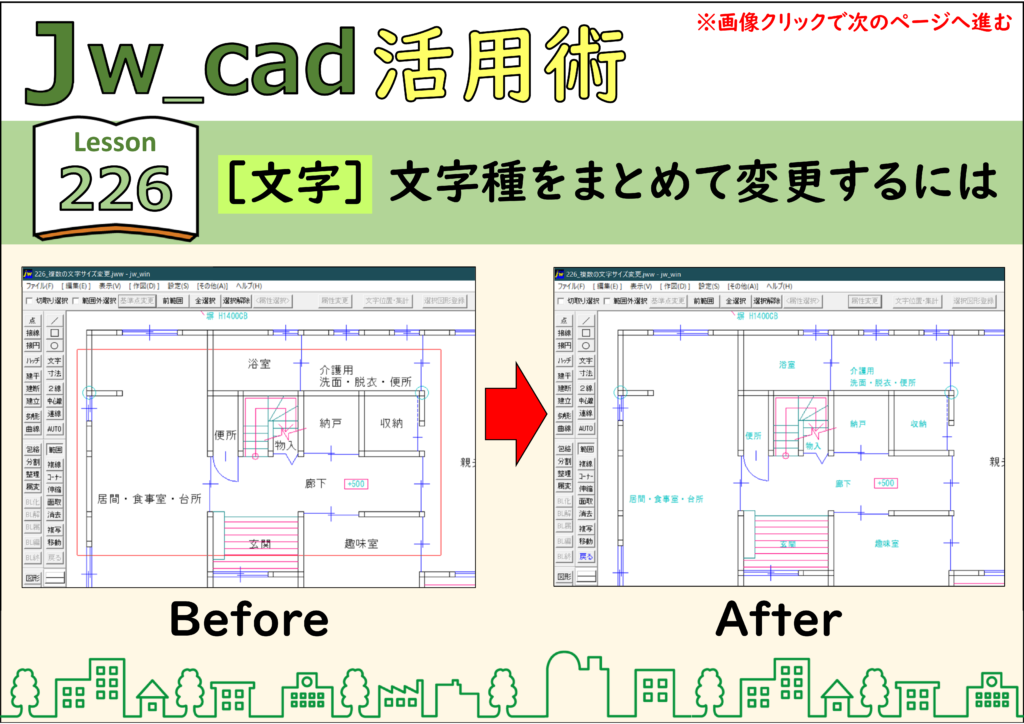
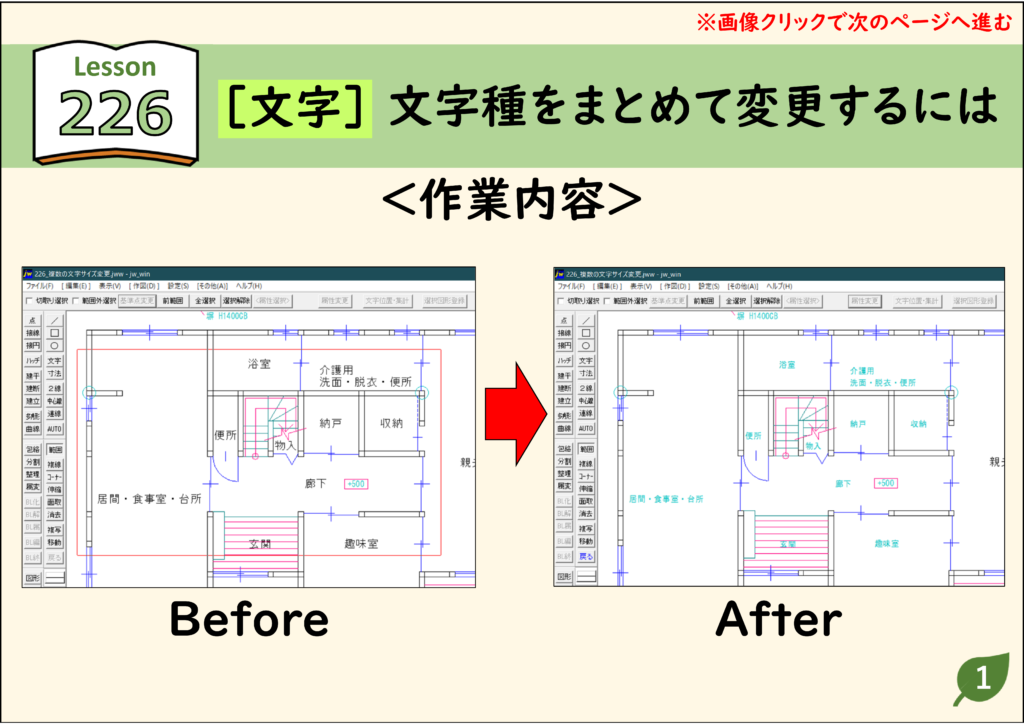
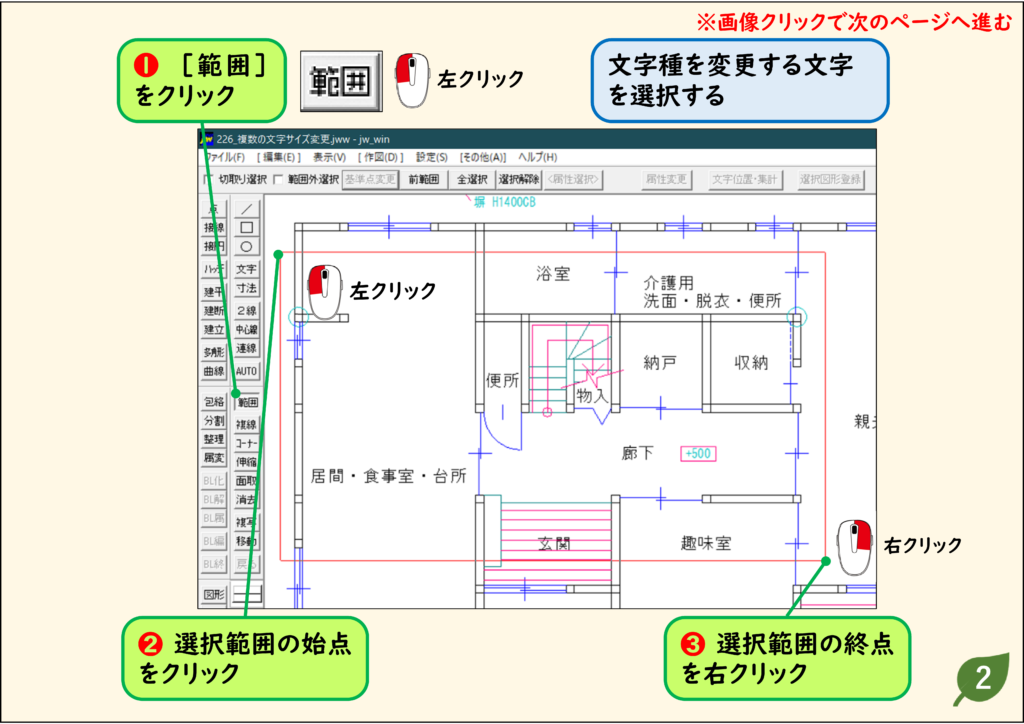
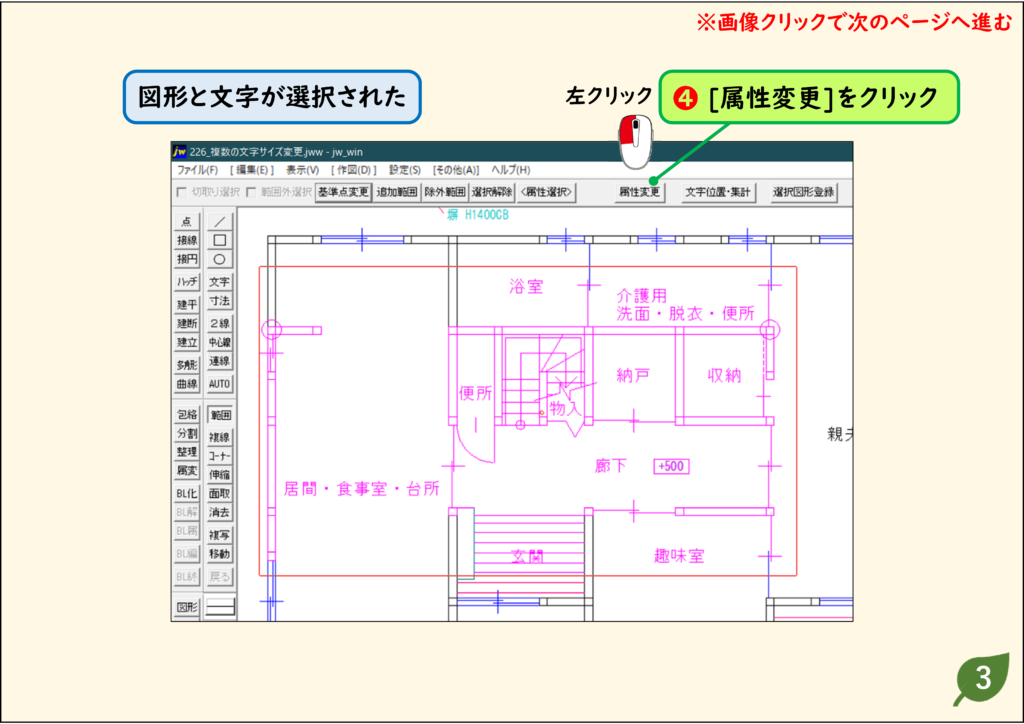
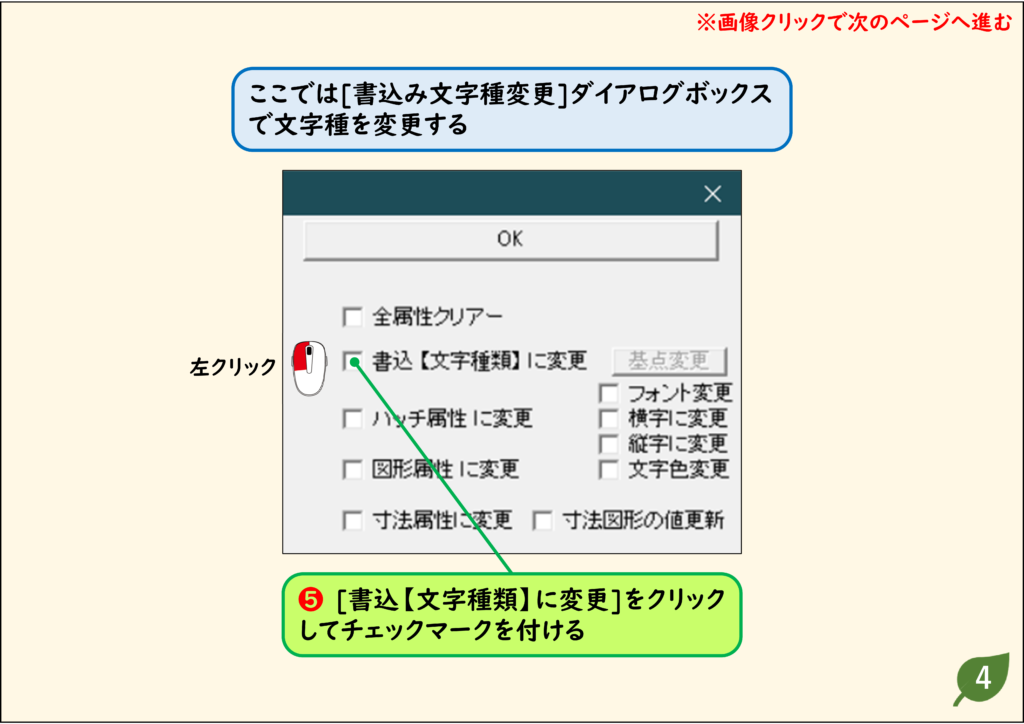
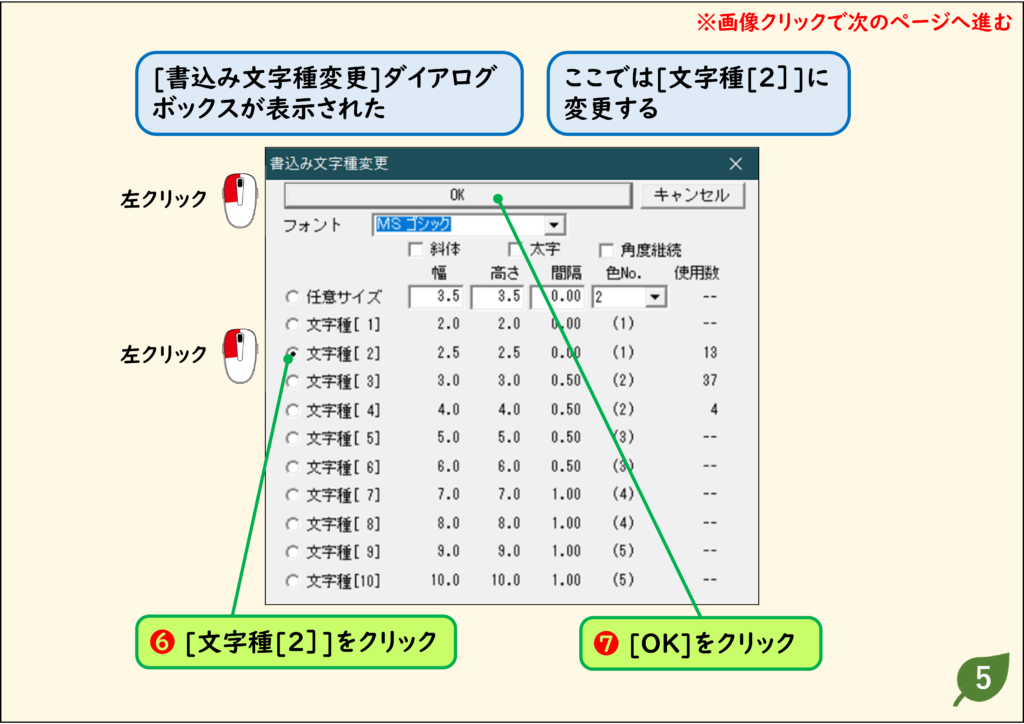
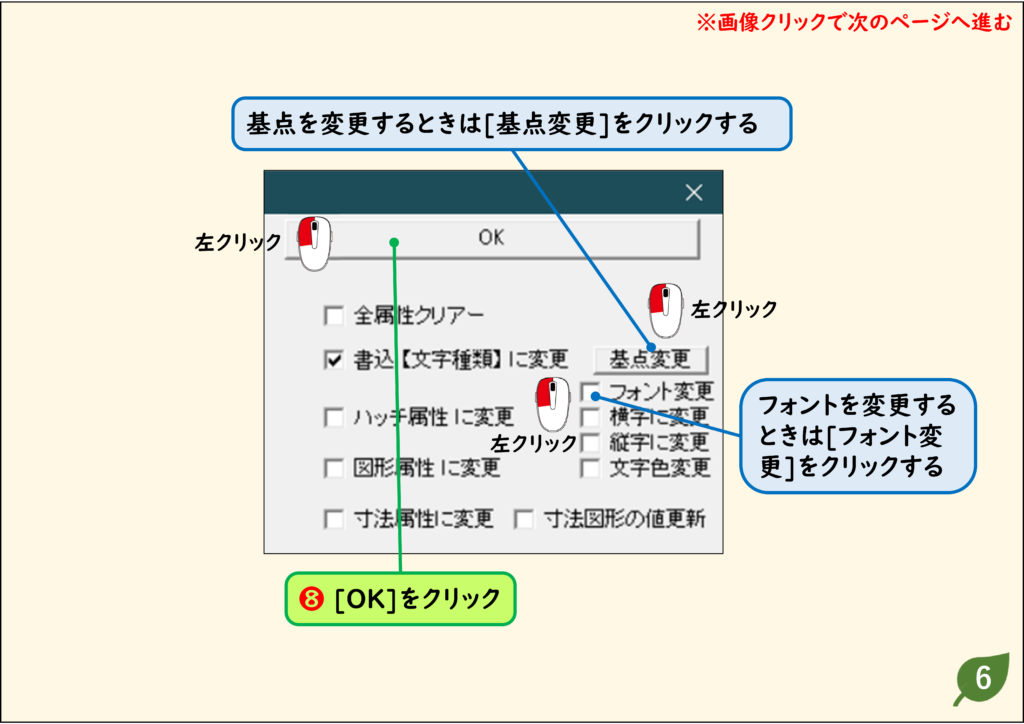
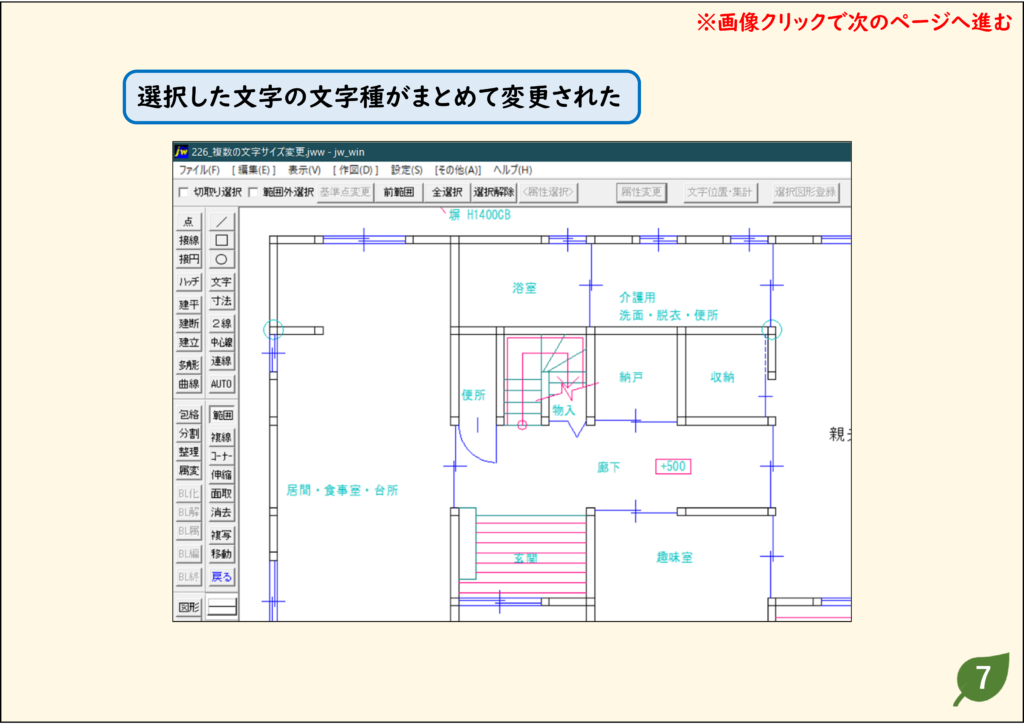
文字種をまとめて変更する
- 文字種も属性の1つです。
- 複数の文字について文字種をまとめて変更するには[範囲選択]コマンドの[属性変更]オプションを利用しましょう。
解説
ステップ 01
ステップ 02
ステップ 03
ステップ 04
ステップ 05
ステップ 06
ステップ 07
CADデータ【ダウンロード】
《CADデータ》226.jww 【ダウンロード】 ← 右クリック「名前を付けて保存」
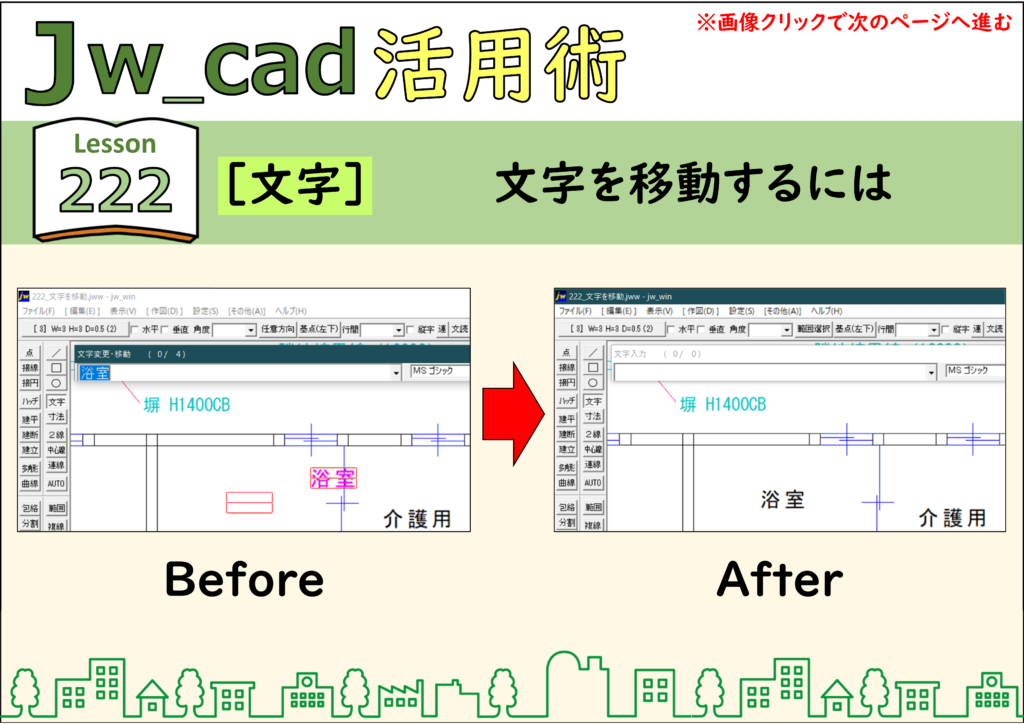
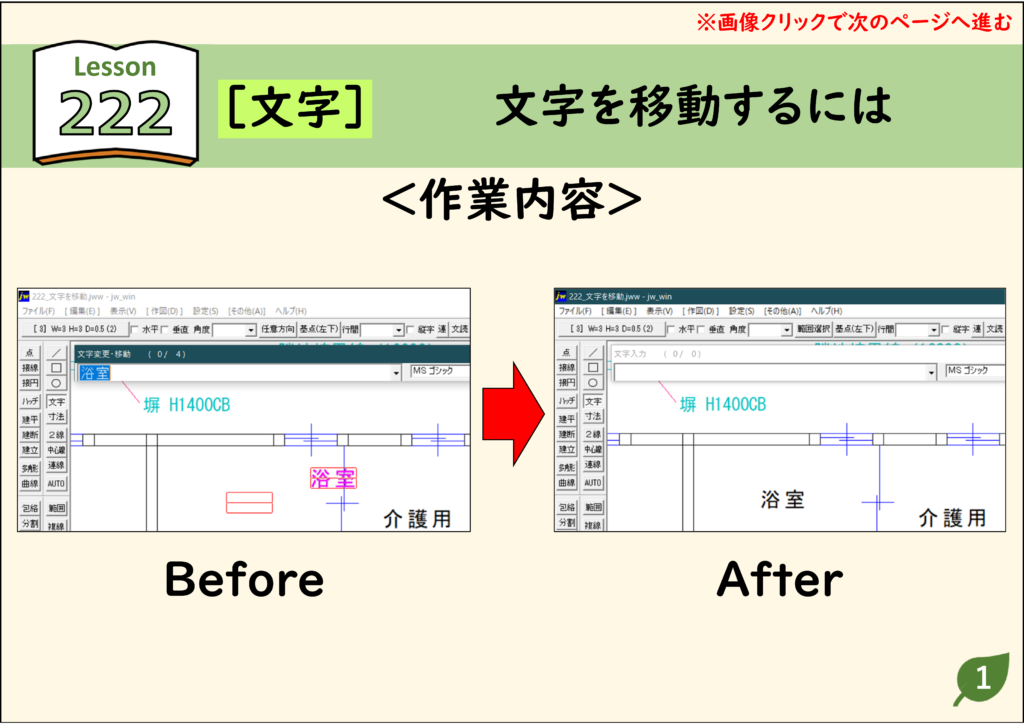
文字を移動する
- [文字]コマンドで文字をクリックし、「Enter」キーではなくクリックで確定すると、クリックした位置に文字が移動します。
- 図形と同じく文字を移動するときも、[図形移動]コマンドを使った方が効率的ですが、[文字]コマンドによる移動も便利なので覚えておきましょう。
解説
ステップ 01
ステップ 02
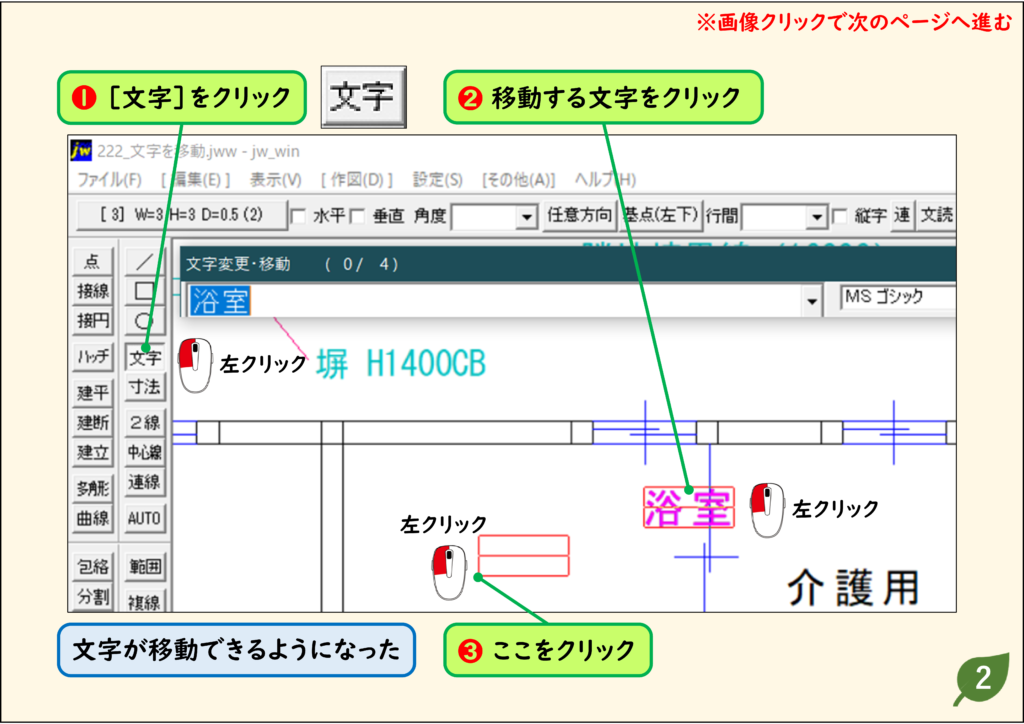
ステップ 03
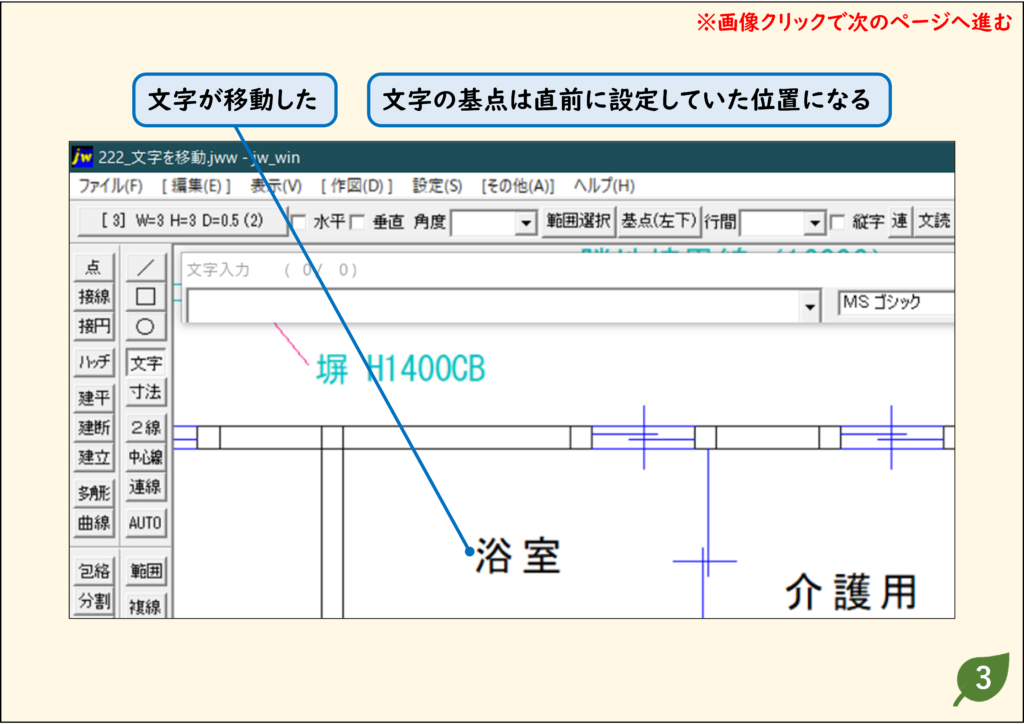
CADデータ【ダウンロード】
《CADデータ》222.jww 【ダウンロード】 ← 右クリック「名前を付けて保存」
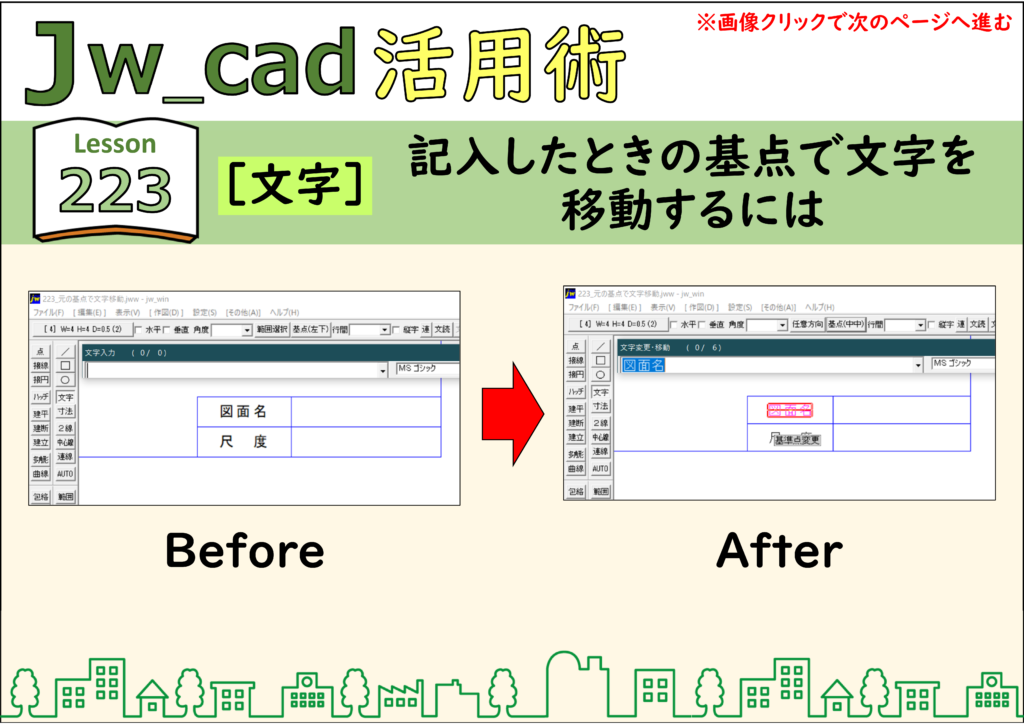
記入したときの基点で文字を移動する
- [文字]コマンドを実行して画面上の文字をクリックすると、直前に使用していた基点で読み取られます。
- この方法で操作すれば、記入したときの基点で文字を移動できます。
解説
ステップ 01
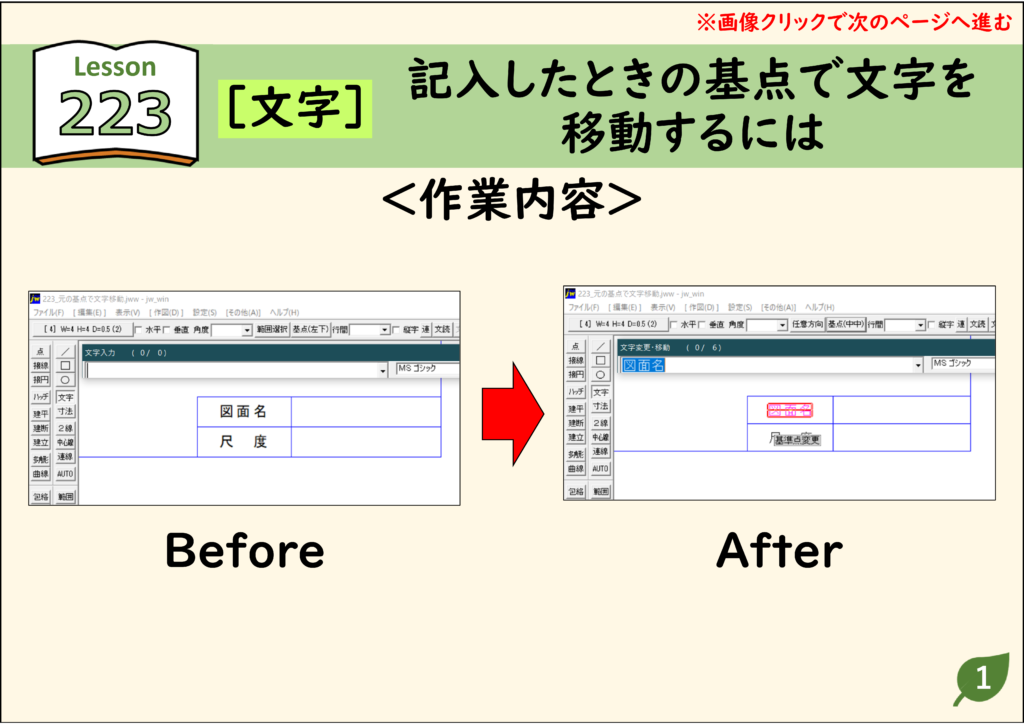
ステップ 02
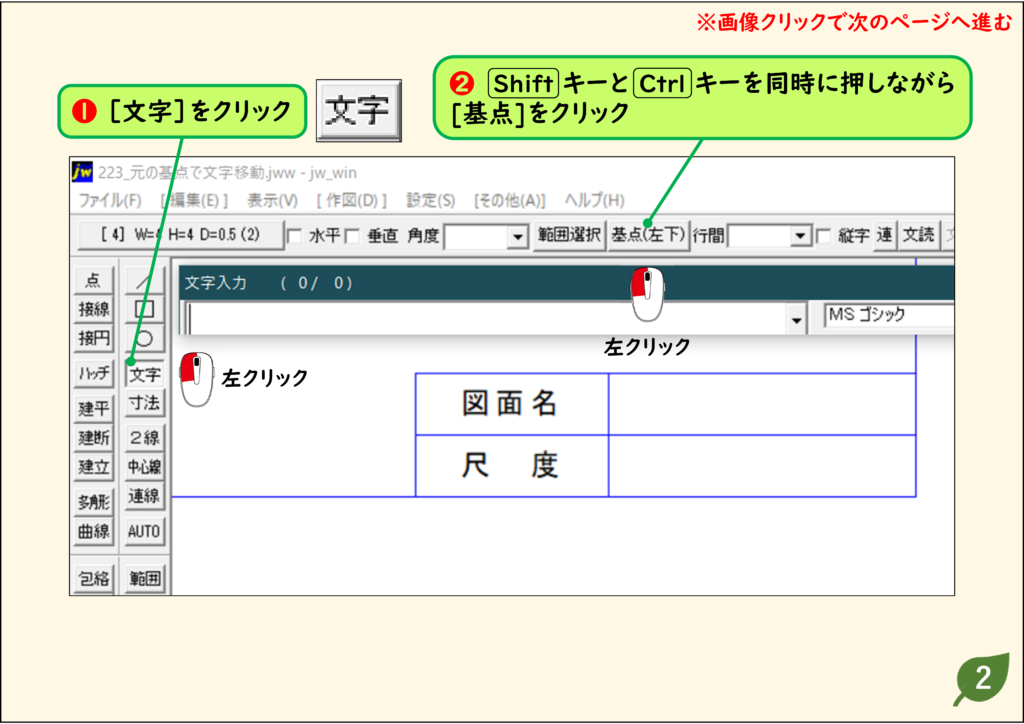
ステップ 03
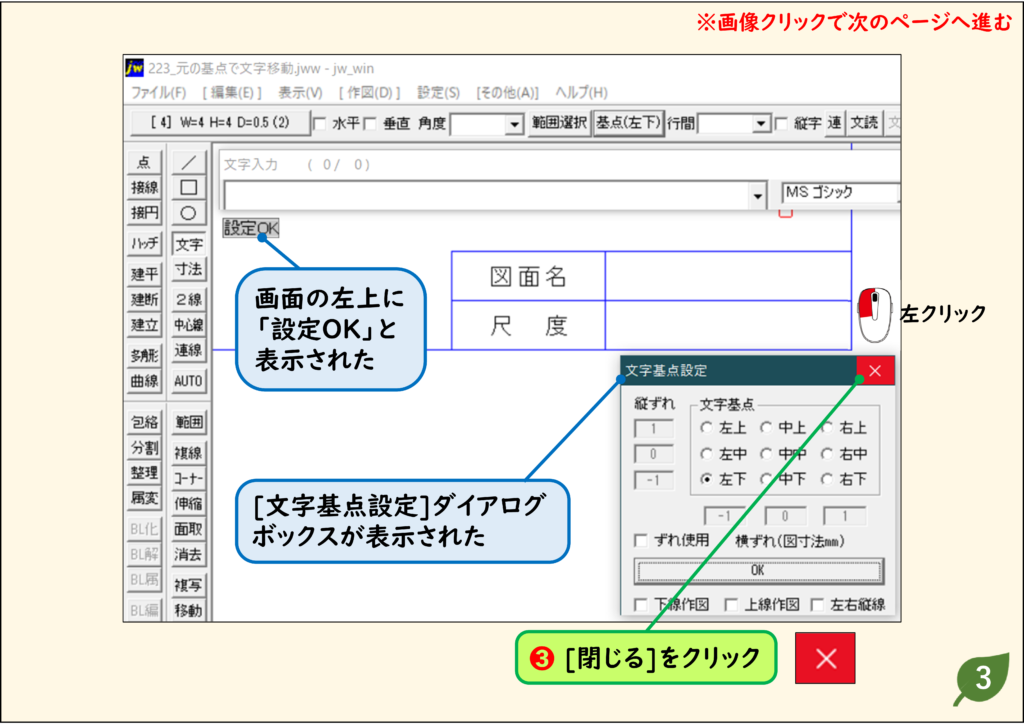
ステップ 04
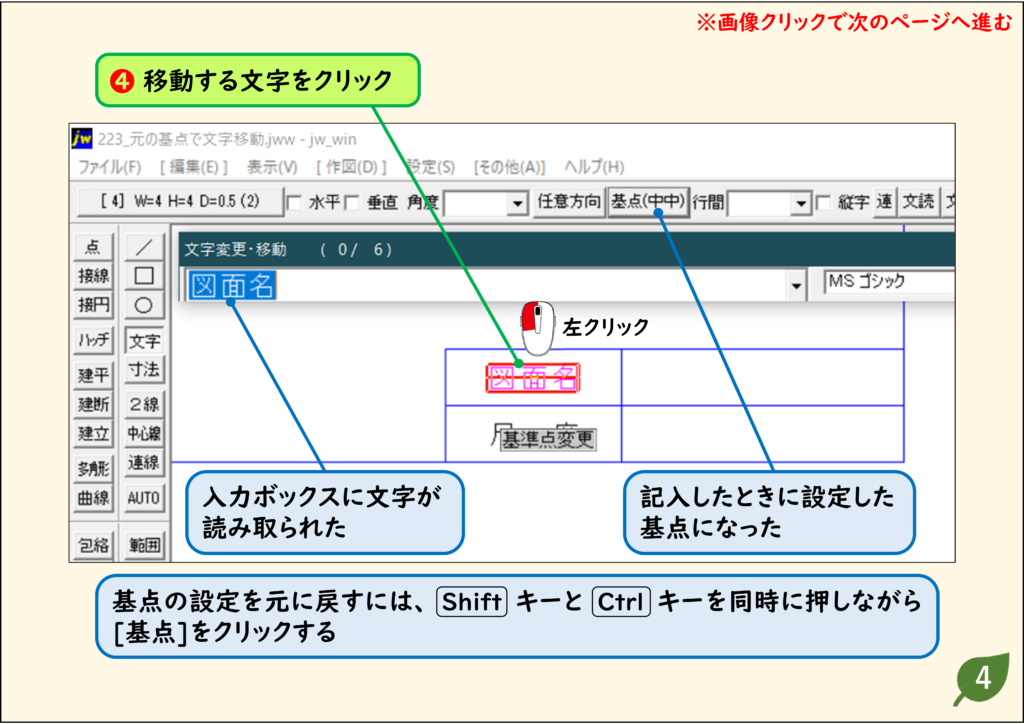
CADデータ【ダウンロード】
《CADデータ》223.jww 【ダウンロード】 ← 右クリック「名前を付けて保存」
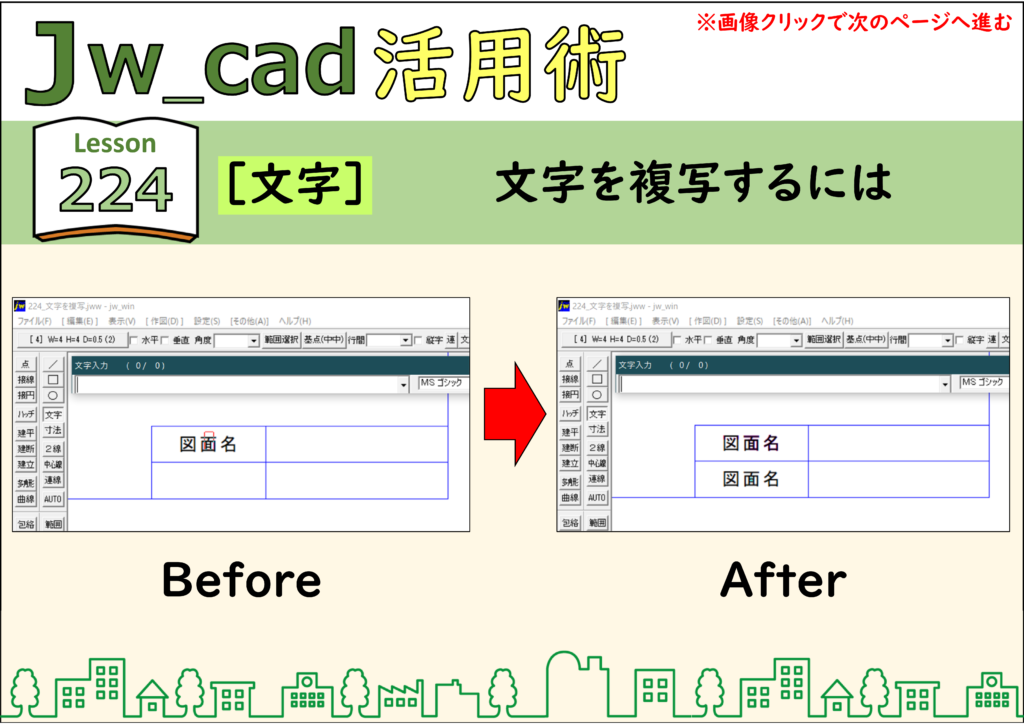
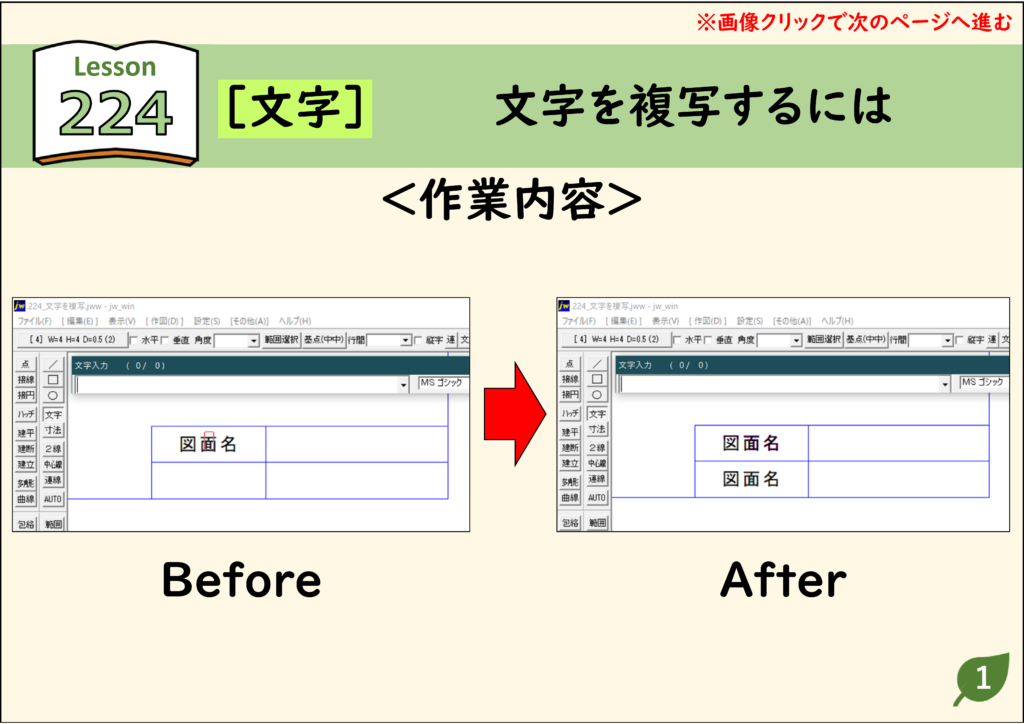
文字を複写する
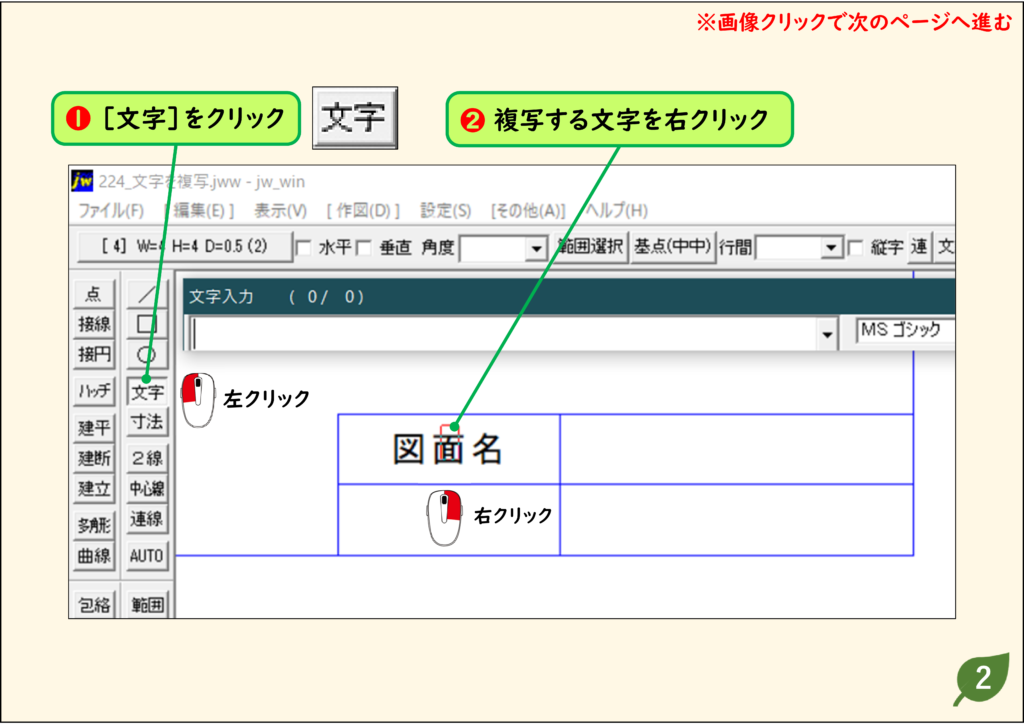
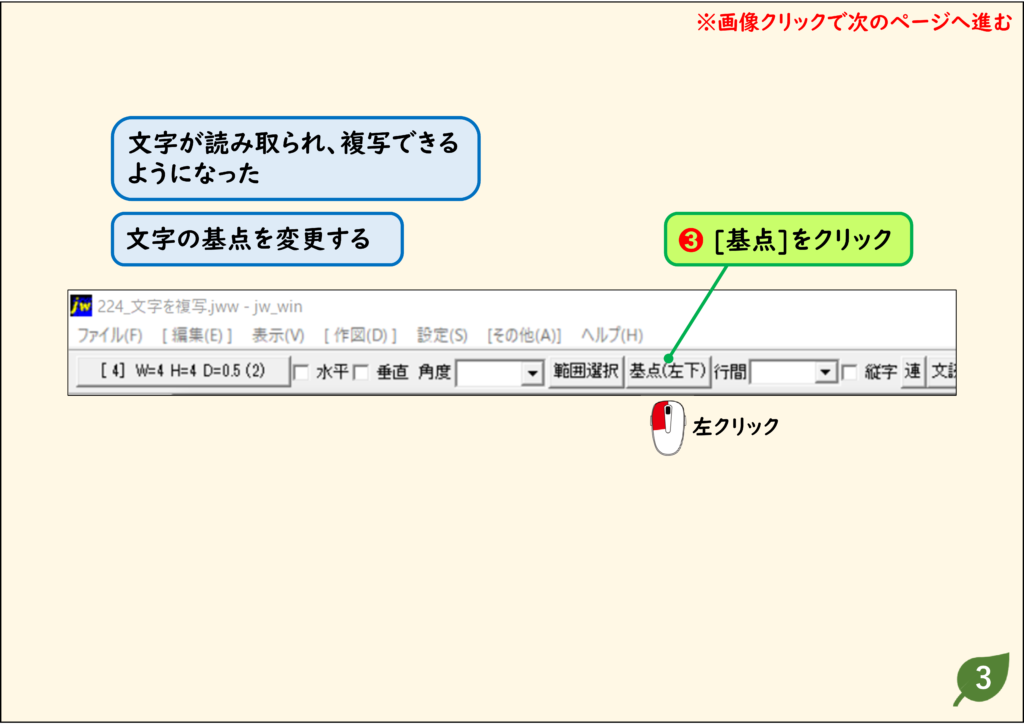
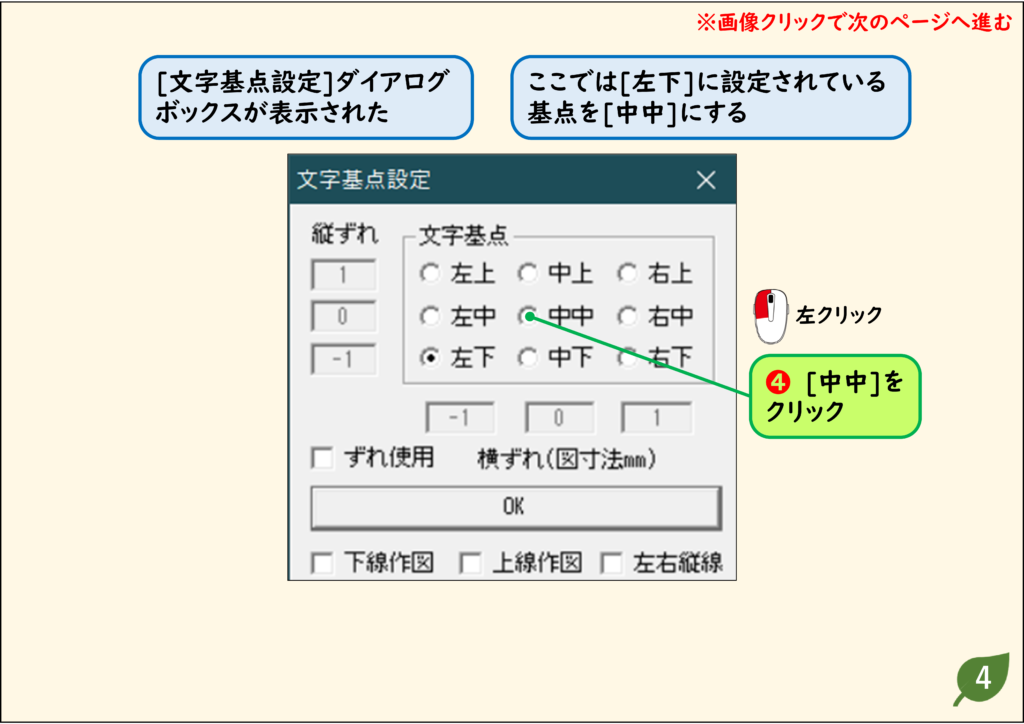
- [文字]コマンドで文字を右クリックしても、文字が読み取られます。
- この状態で違う場所を指定すると、移動ではなく複写になります。
解説
ステップ 01
ステップ 02
ステップ 03
ステップ 04
ステップ 05
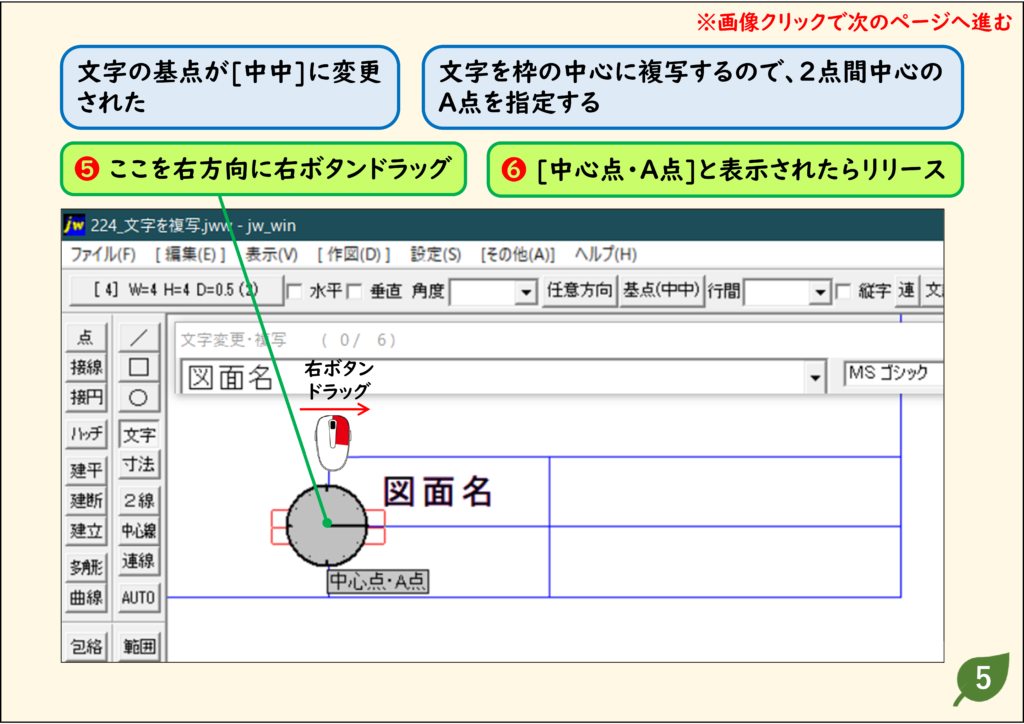
ステップ 06
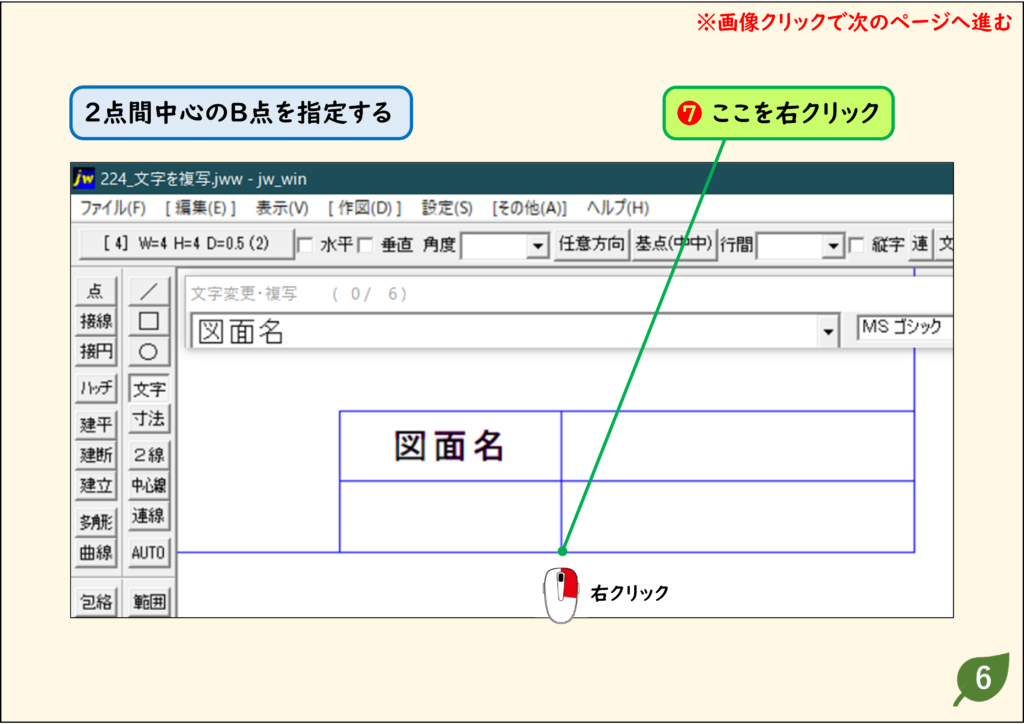
ステップ 07
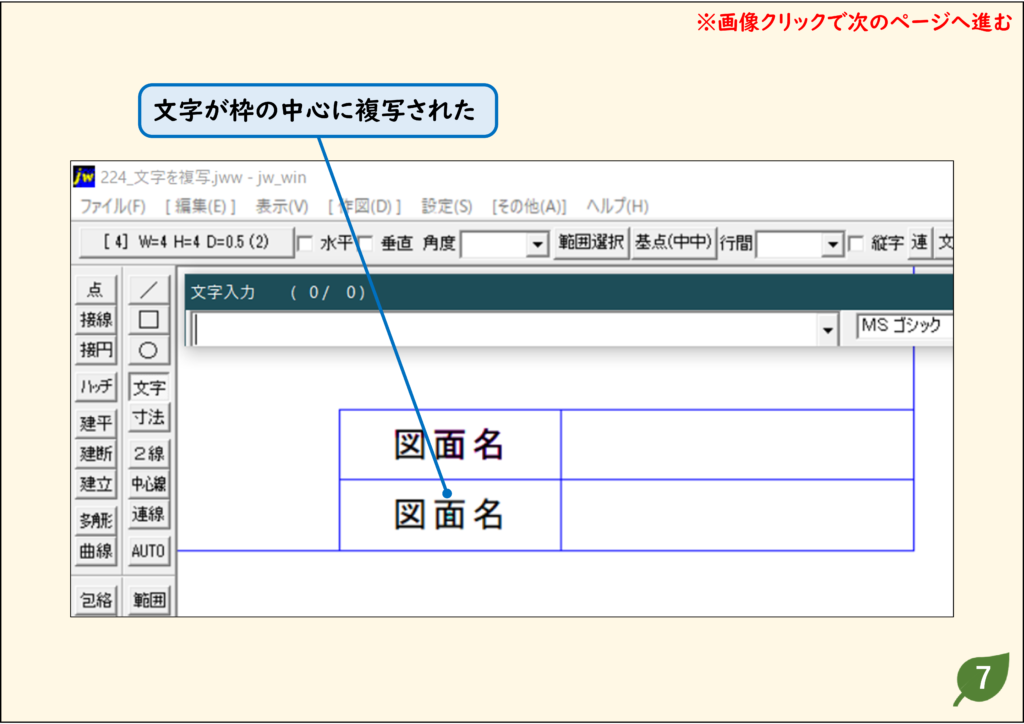
CADデータ【ダウンロード】
《CADデータ》224.jww 【ダウンロード】 ← 右クリック「名前を付けて保存」
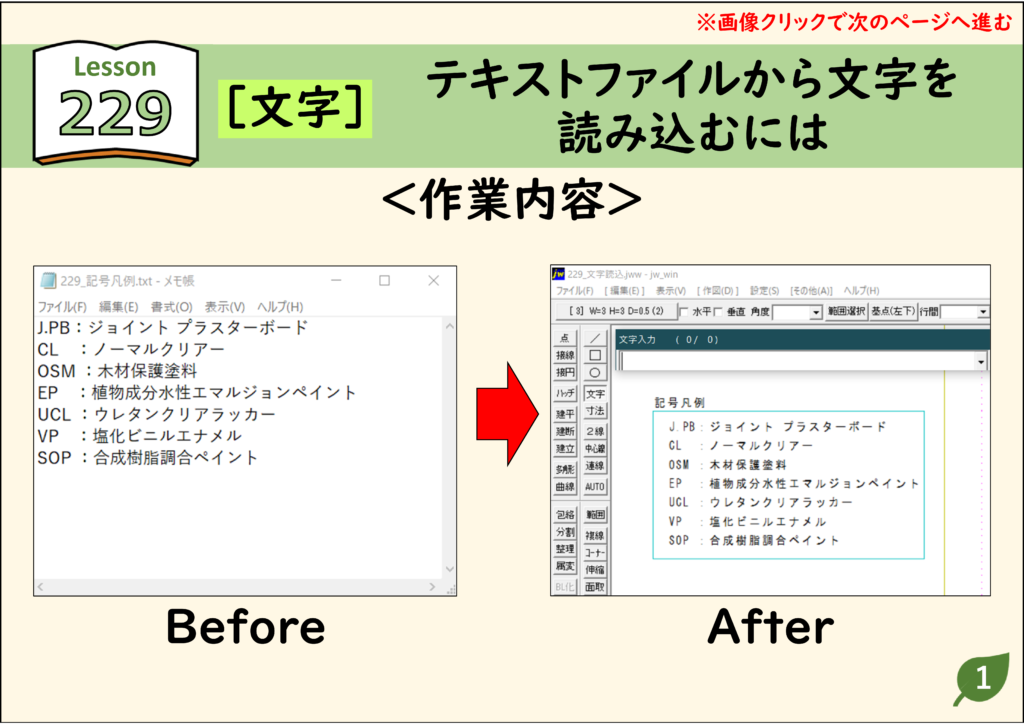
テキストファイルから文字を読み込む
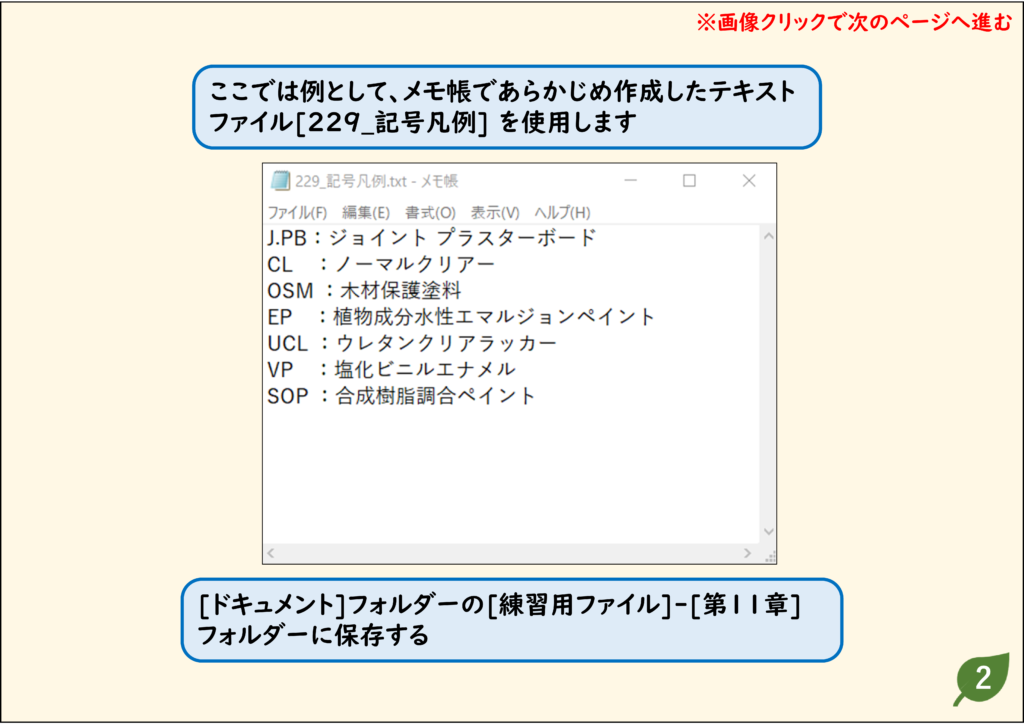
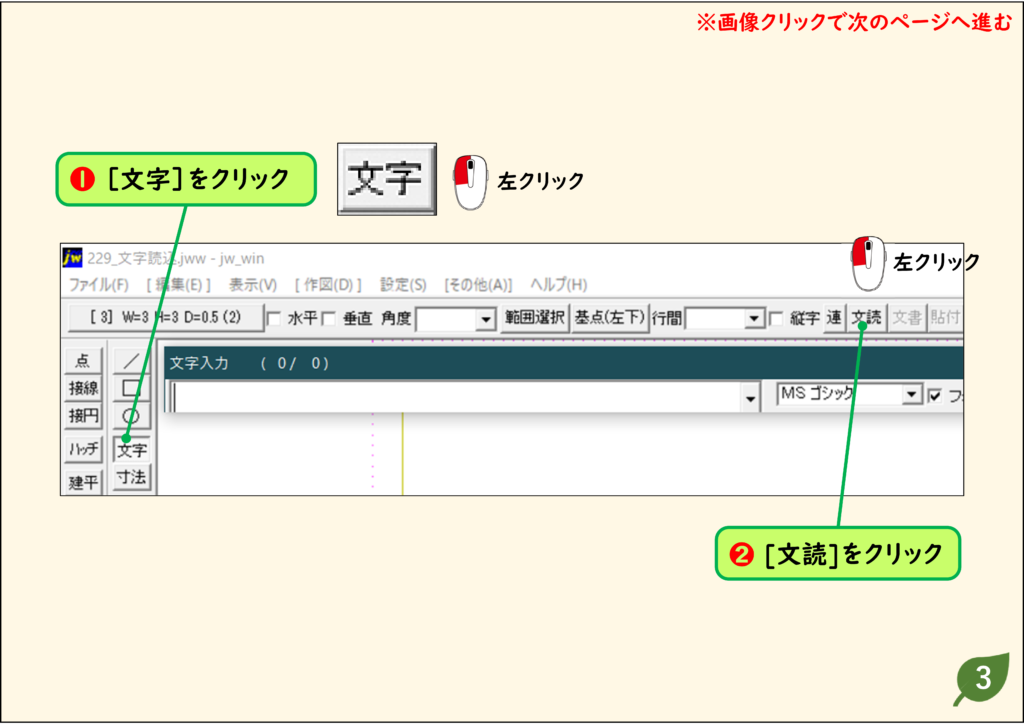
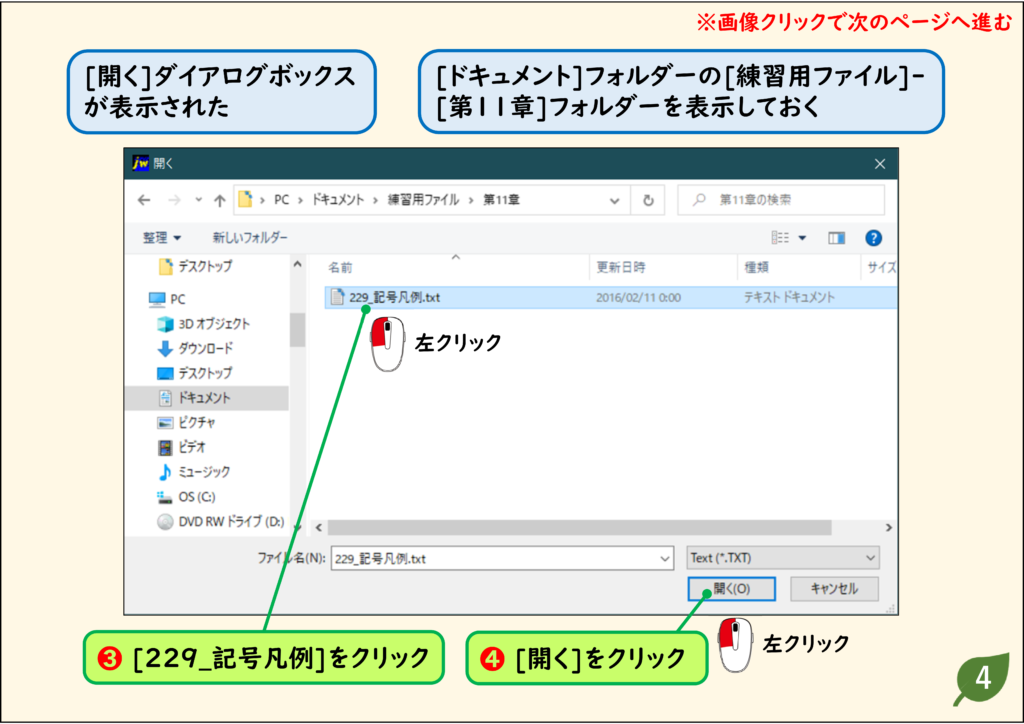
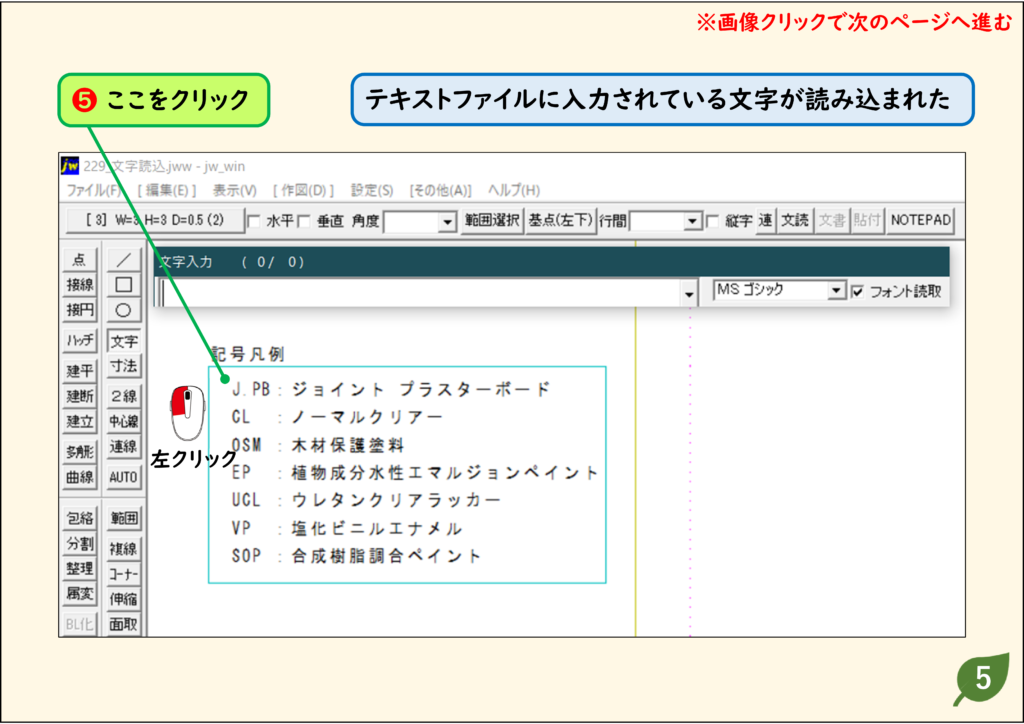
- 図面に入力する文章がテキストファイルで用意されている場合は、[文字]コマンドでテキストを記入できます。
- コントロールバーで設定中の文字種や行間で記入されます。
解説
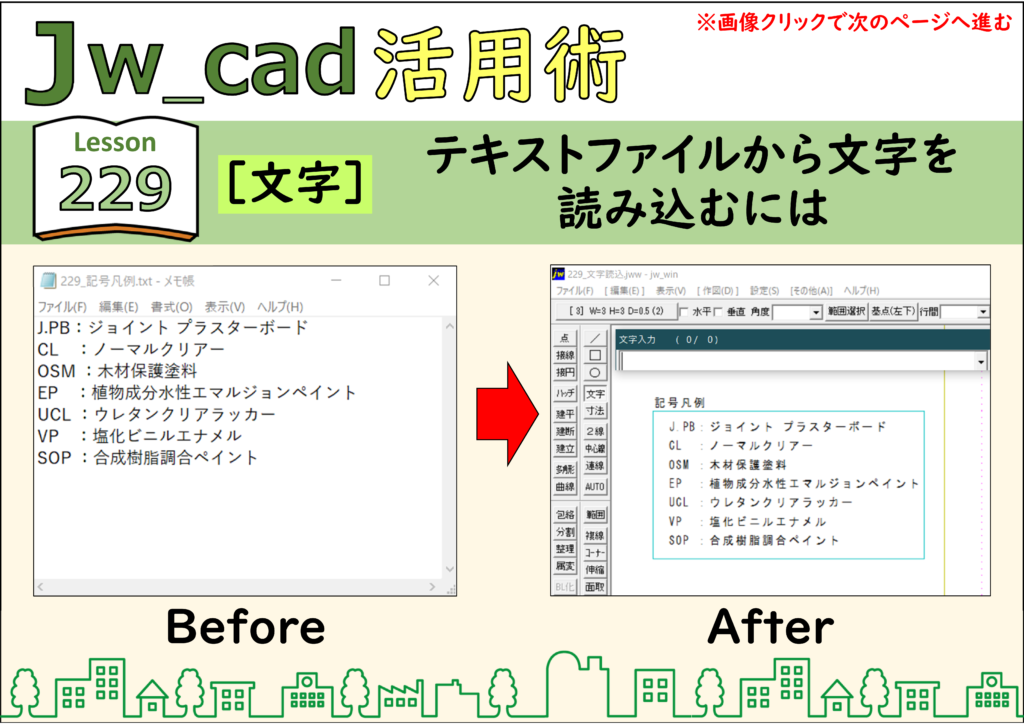
ステップ 01
ステップ 02
ステップ 03
ステップ 04
ステップ 05
CADデータ【ダウンロード】
《CADデータ》229.jww 【ダウンロード】 ← 右クリック「名前を付けて保存」
《CADデータ》229.txt 【ダウンロード】 ← 右クリック「名前を付けて保存」
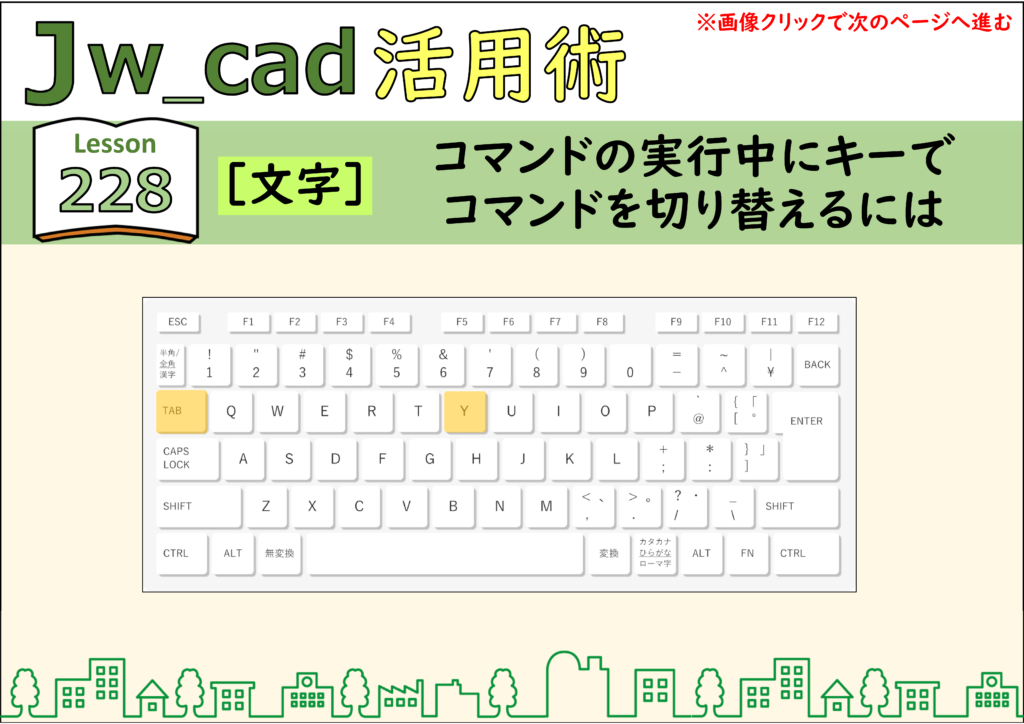
コマンド実行中にキーでコマンドを切り替える
続けてショートカットキーを押すとコマンドを実行できます。
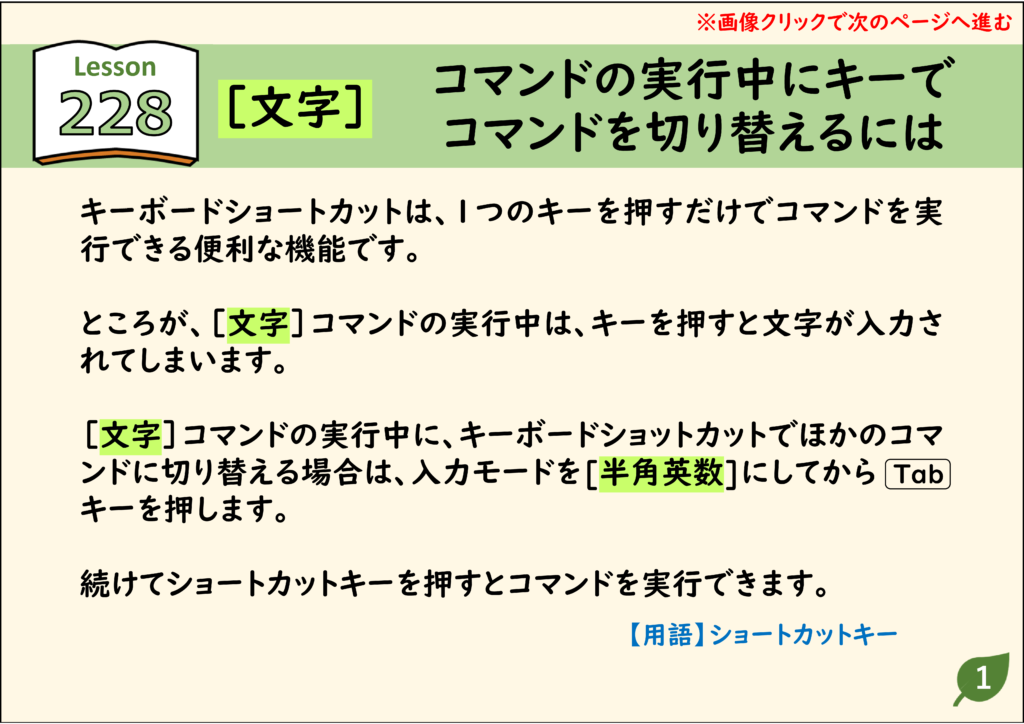
- キーボードショートカットは、1つのキーを押すだけでコマンドを実行できる便利な機能です。
- ところが、[文字]コマンドの実行中は、キーを押すと文字が入力されてしまいます。
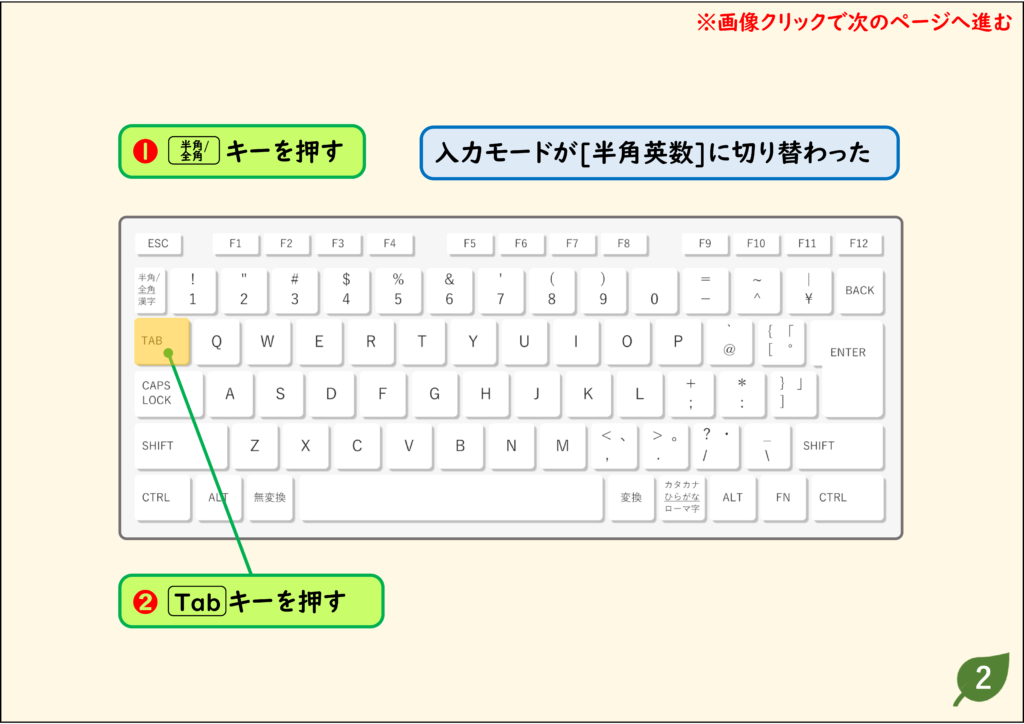
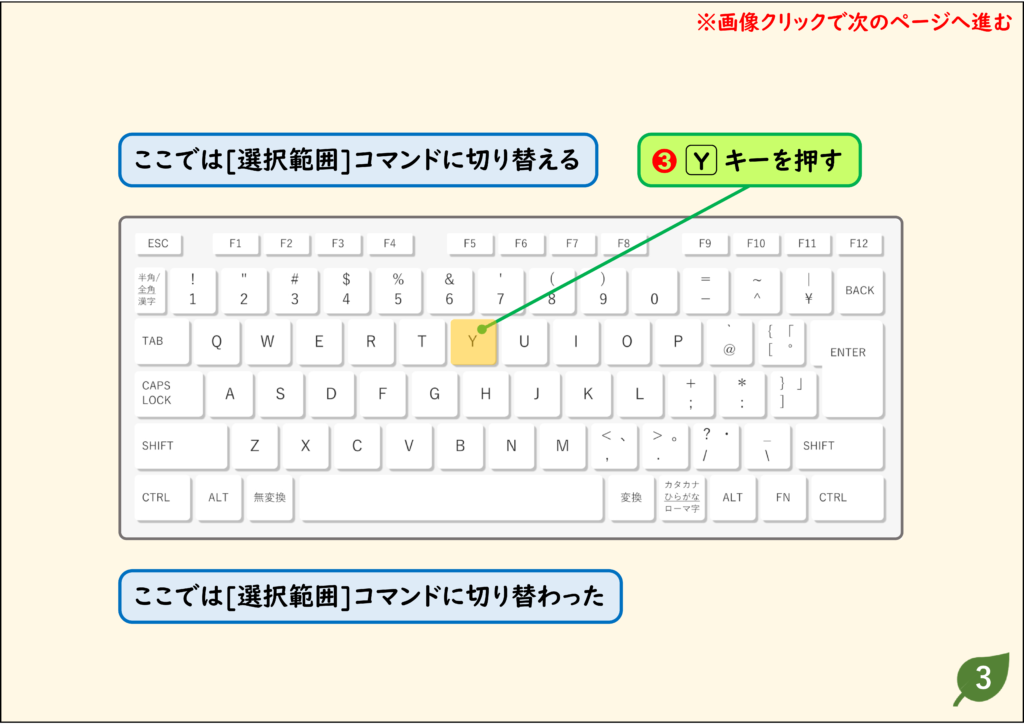
- [文字]コマンドの実行中に、キーボードショットカットでほかのコマンドに切り替える場合は、入力モードを[半角英数]にしてから Tab キーを押します。
解説
ステップ 01
ステップ 02
ステップ 03
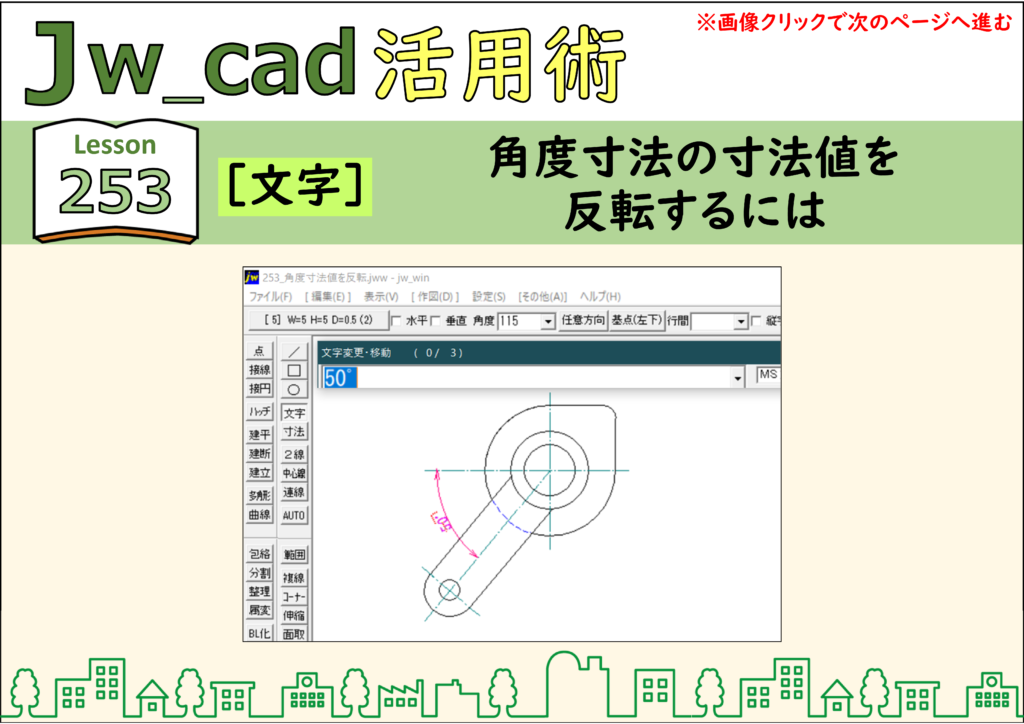
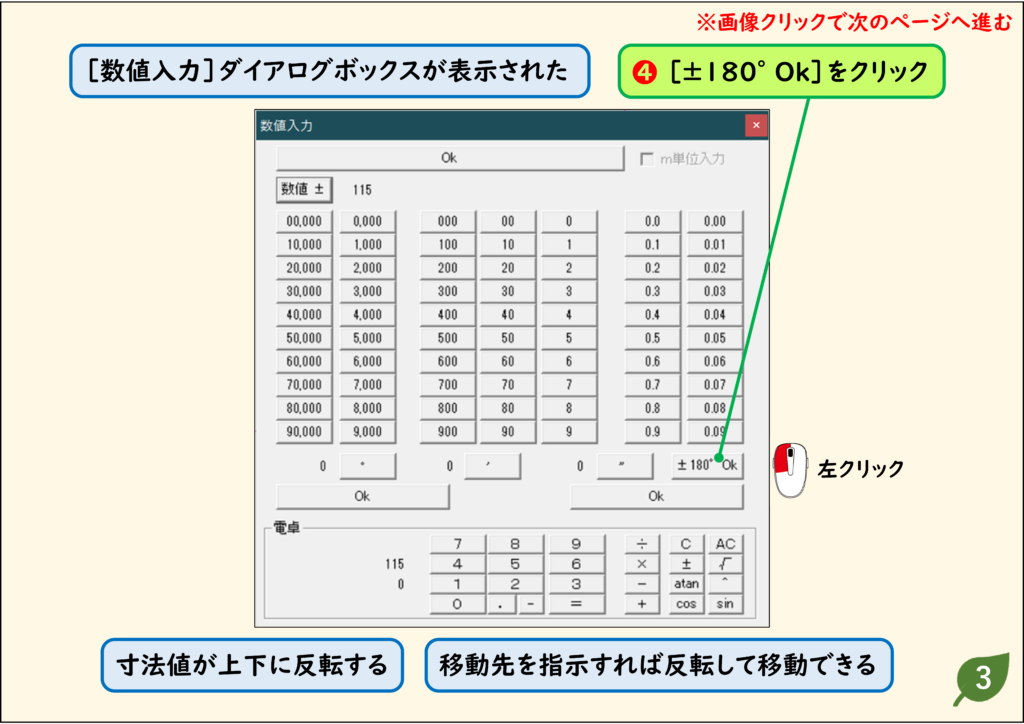
角度寸法の寸法値を反転する
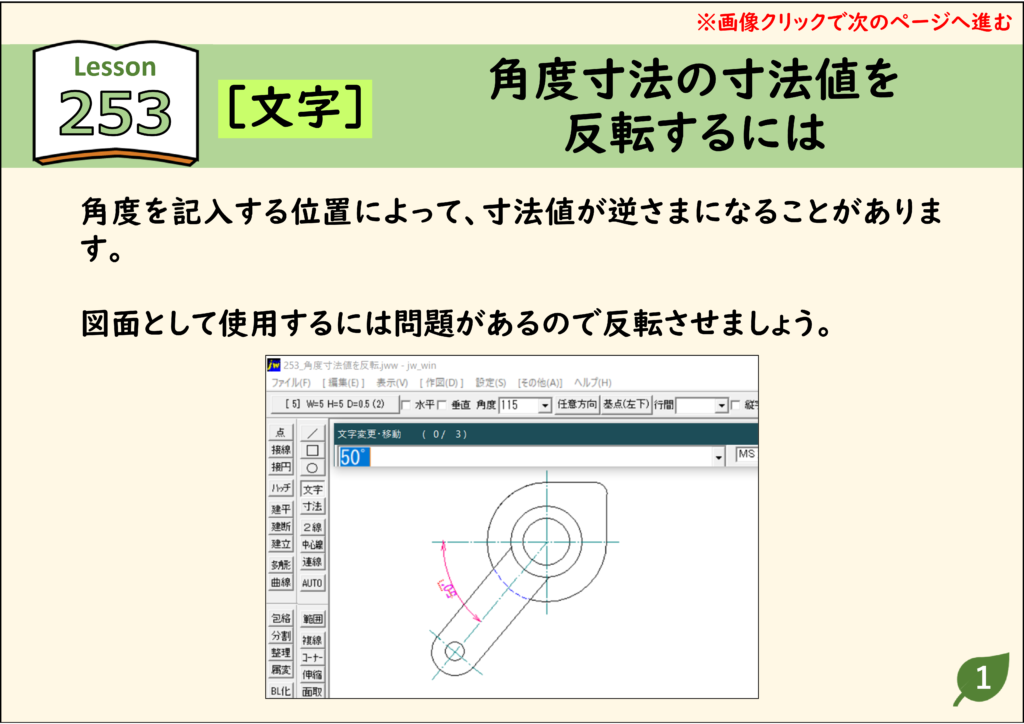
- 角度を記入する位置によって、寸法値が逆さまになることがあります。
- 図面として使用するには問題があるので反転させましょう。
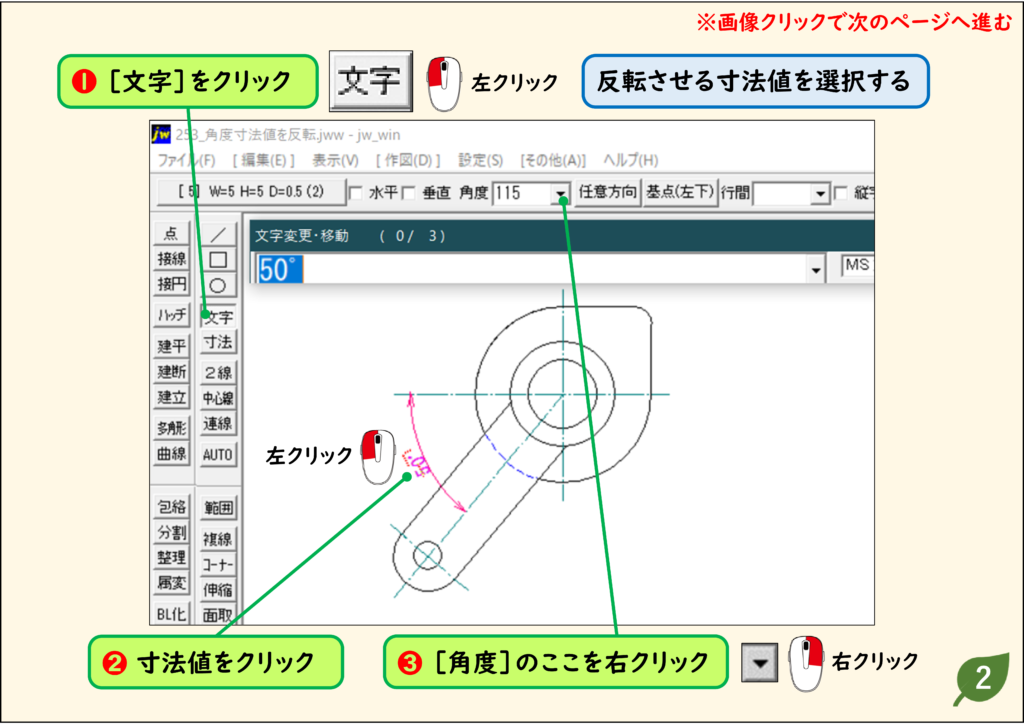
解説
ステップ 01
ステップ 02
ステップ 03
CADデータ【ダウンロード】
《CADデータ》253.jww 【ダウンロード】 ← 右クリック「名前を付けて保存」
文字の色を変更する方法は「JwCADで文字の色を変更する方法【文字色の変え方・色一覧】」で詳しく解説しています。そのほかは「JwCADの使い方 目次」へ。