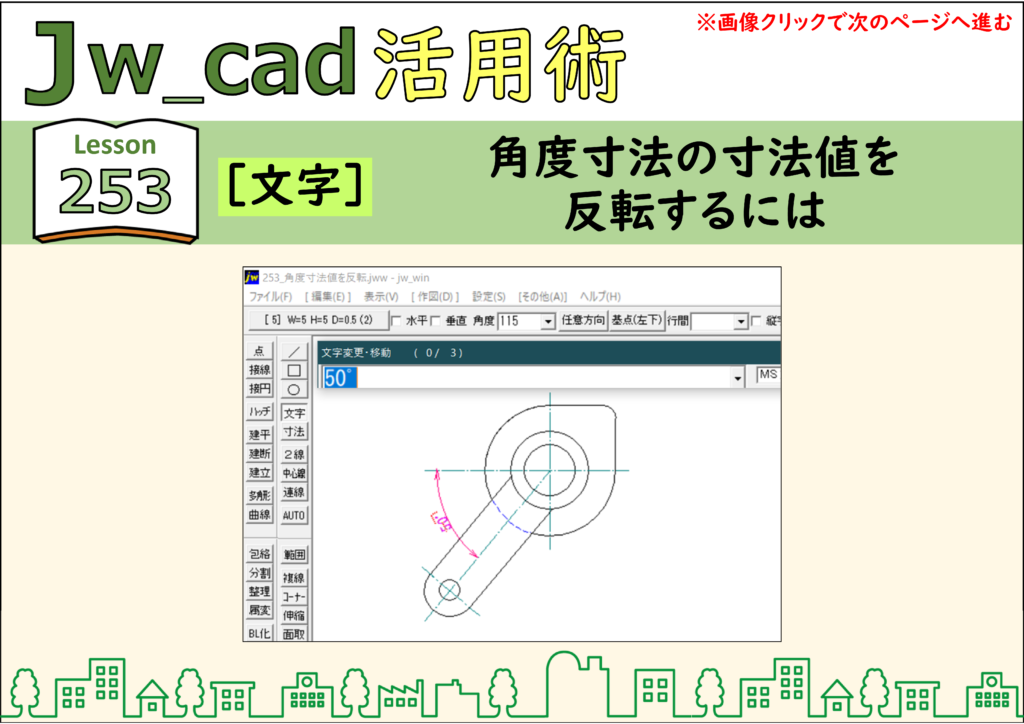
JwCAD(Jw_cad)で角度寸法の寸法値を反転する方法を、実際の操作画面の画像つきで解説します。使うのは[文字]コマンドです。操作は全5ステップです。
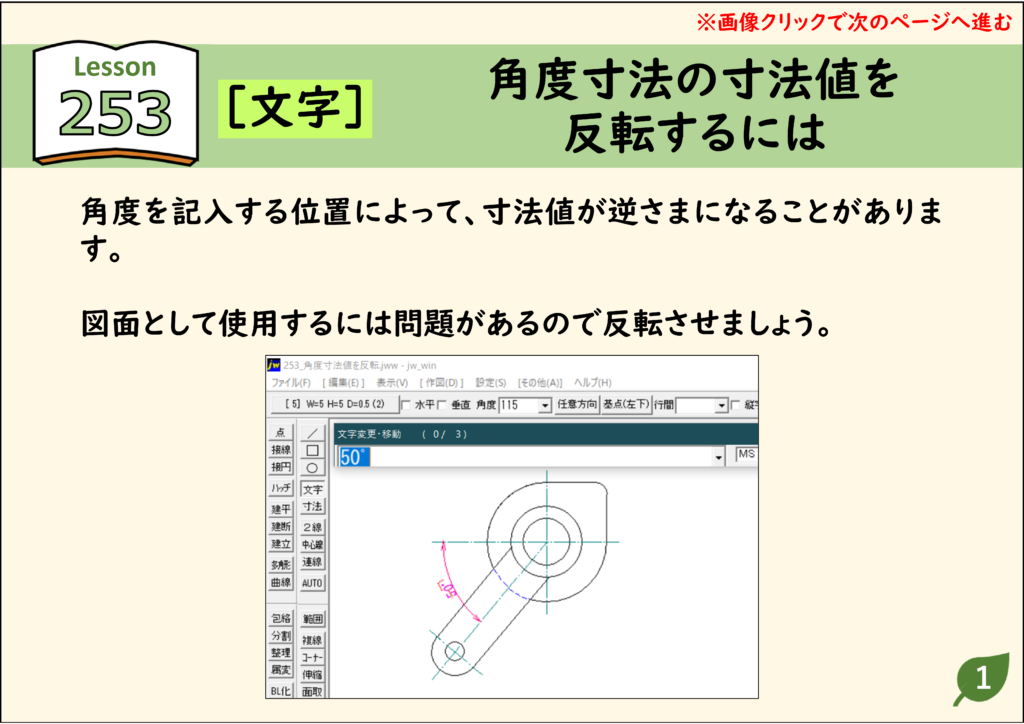
- 角度を記入する位置によって、寸法値が逆さまになることがあります。
- 図面として使用するには問題があるので反転させましょう。
目次
角度寸法の寸法値を反転する手順(全5ステップ)
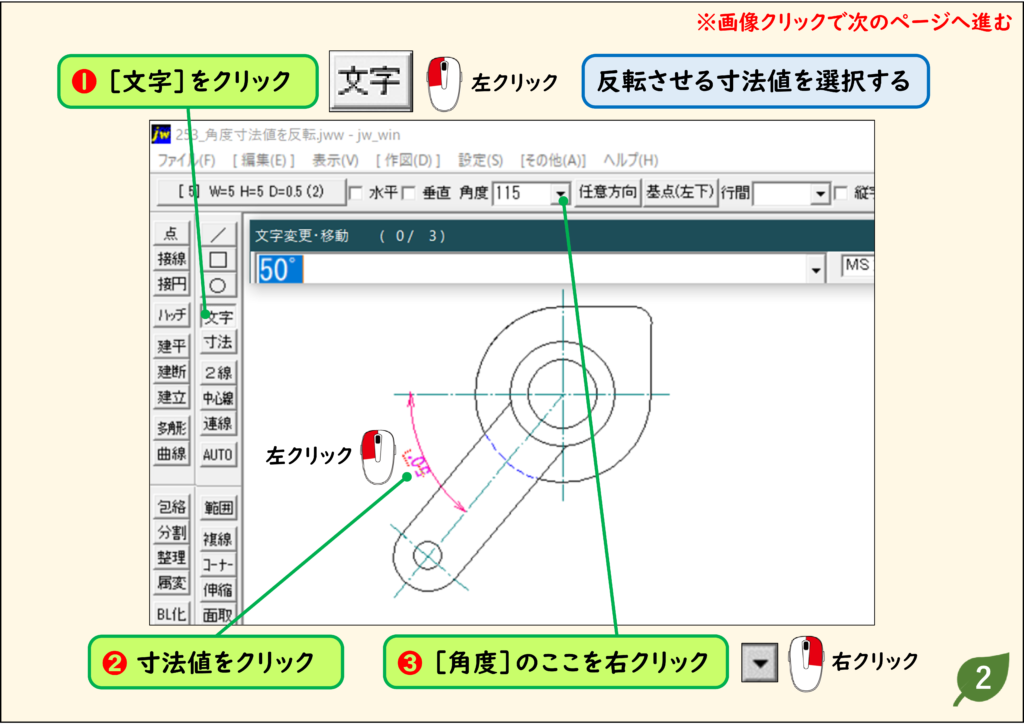
- [文字]コマンドをクリックします。
- 反転させたい寸法値をクリックして選択します。
- コントロールバーの[角度]の▼を右クリックします。
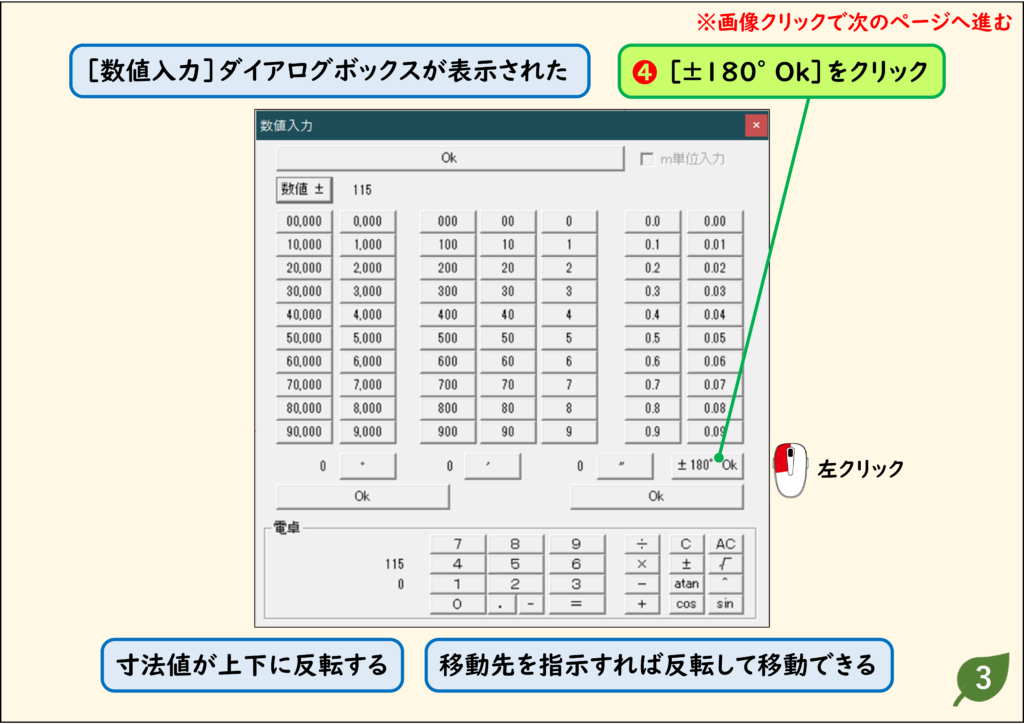
- [数値入力]ダイアログボックスが表示されるので、[±180° Ok]をクリックします。
- 寸法値が上下に反転します。移動先を指示すれば、反転した状態で移動できます。
結果:逆さまになっていた角度寸法の寸法値を、読める向きに直せます。
それぞれのステップの画面は、下の「画像で見る操作手順」で確認できます。
画像で見る操作手順
ステップ 01
ステップ 02
ステップ 03
角度寸法を記入する手順(まとめ)
- [寸法]を選び、コントロールバーの[角度]をクリックします。
- 角度の原点(角の頂点)を指示します。円の中心を原点にしたいときは、円周上からマウスを3時の方向へ右ドラッグします。
- 引出し線の始点と寸法線の位置を指示します。
- 角度の始点を右クリック(読取点)で指示し、始点から左回り(反時計回り)に終点を指示します。
始点と終点の順番を逆にすると、反対側の大きい角度が記入されます(Jw_cad公式ヘルプより)。寸法値が逆さまになったときは、このページの手順で反転します。
CADデータ【ダウンロード】
《CADデータ》253.jww 【ダウンロード】 ← 右クリック「名前を付けて保存」