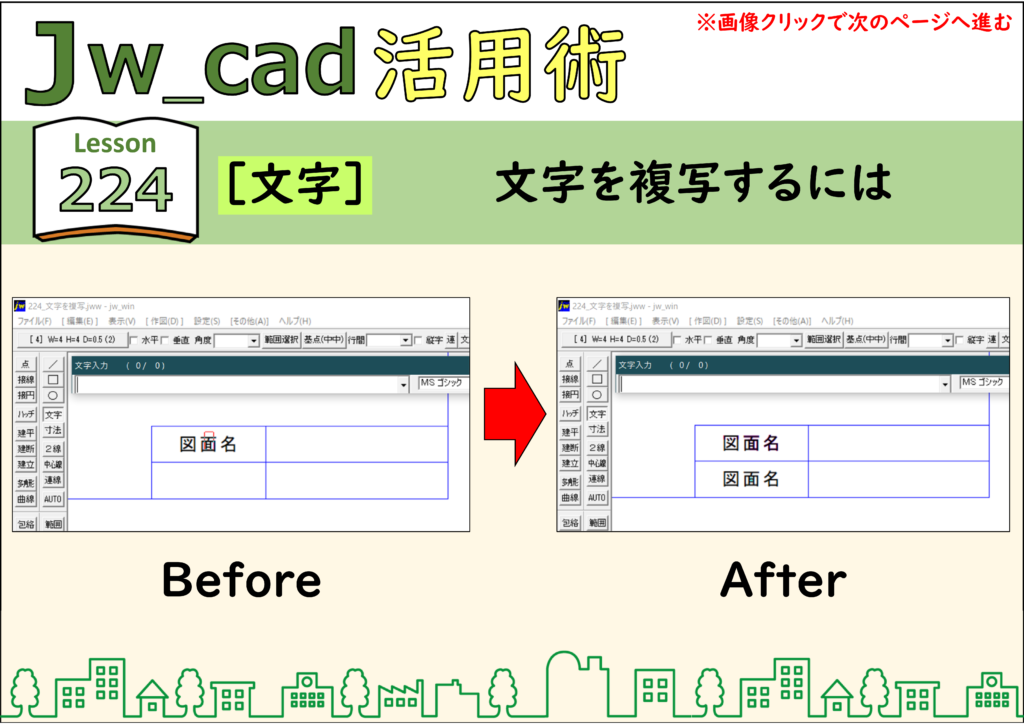
JwCAD(Jw_cad)で文字を複写する方法を、実際の操作画面の画像つきで解説します。使うのは[文字]コマンドです。操作は全6ステップです。
- [文字]コマンドで文字を右クリックしても、文字が読み取られます。
- この状態で違う場所を指定すると、移動ではなく複写になります。
目次
文字を複写する手順(全6ステップ)
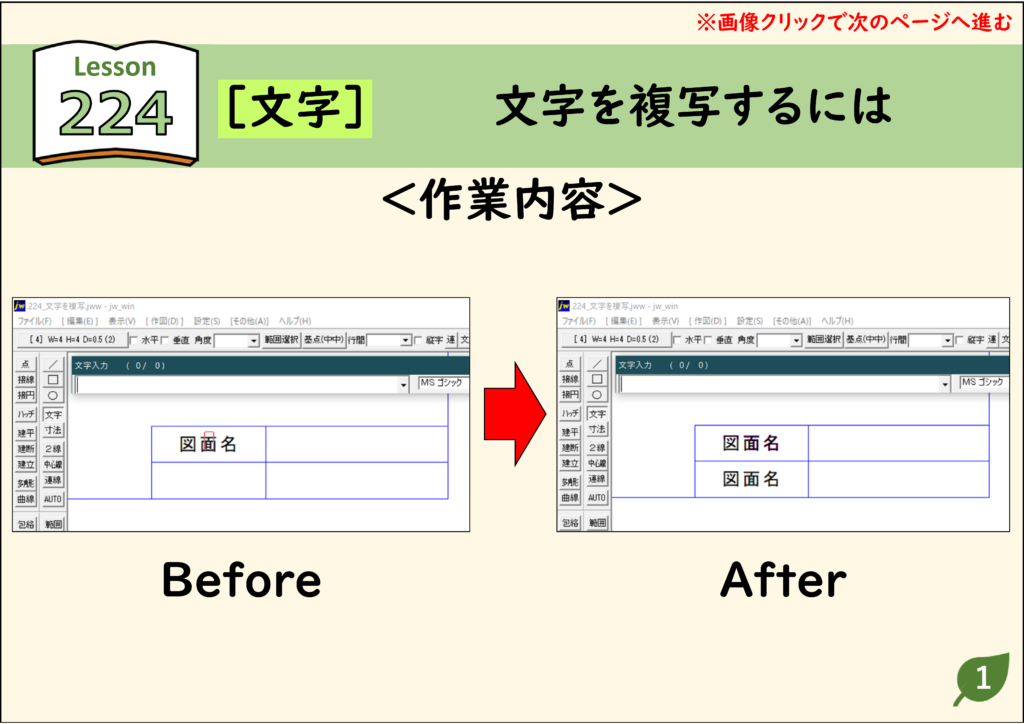
例として、文字「図面名」を、下の枠の中心に複写します。
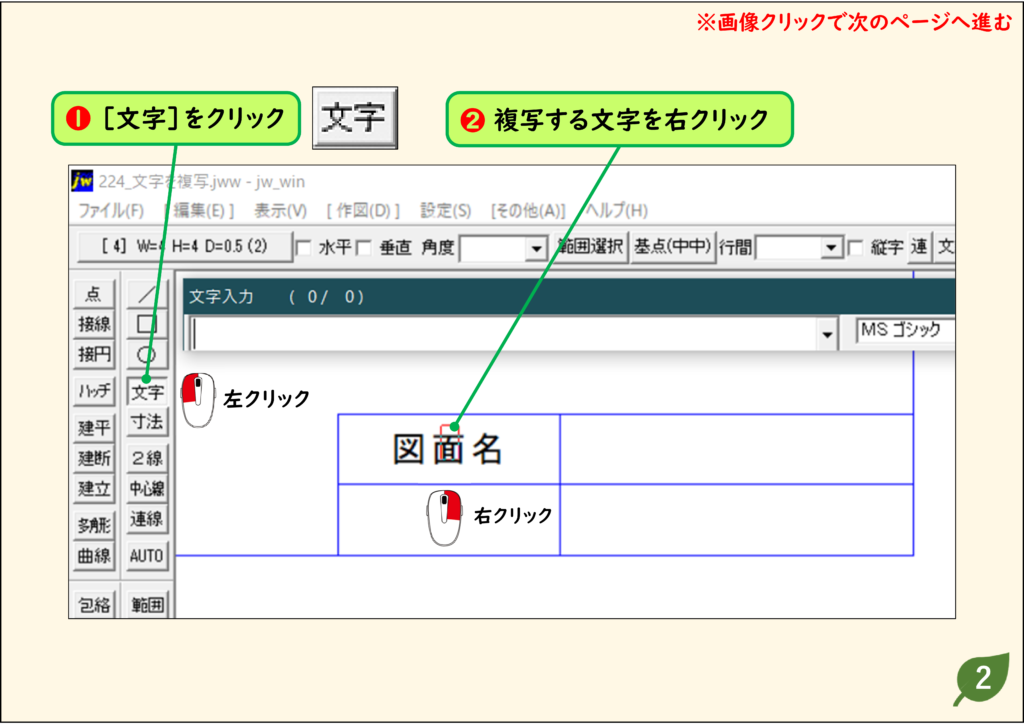
- [文字]コマンドをクリックします。
- 複写する文字を右クリックします。文字が読み取られ、複写できるようになります。
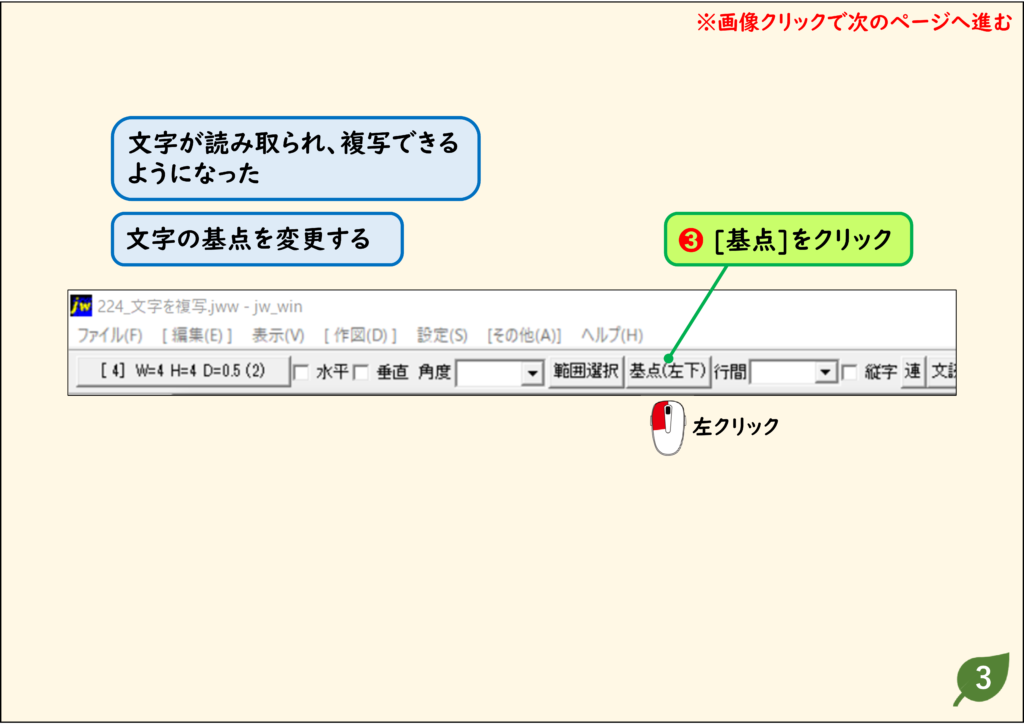
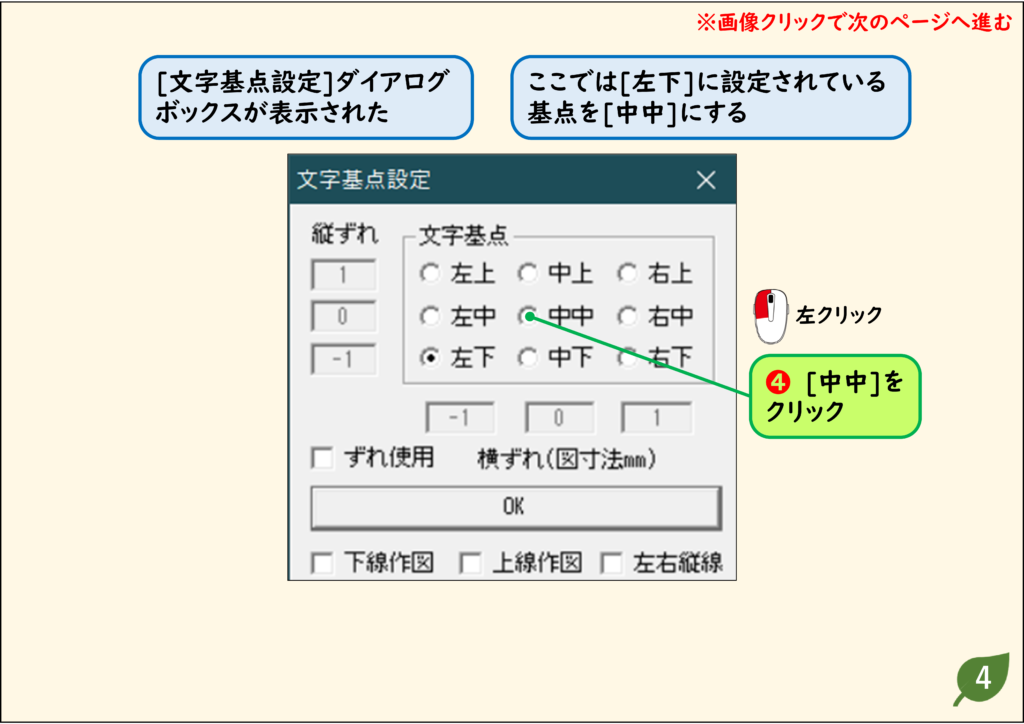
- コントロールバーの[基点]をクリックします。[文字基点設定]ダイアログボックスが表示されます。
- [中中]をクリックします。文字の基点が[中中]に変更されます。
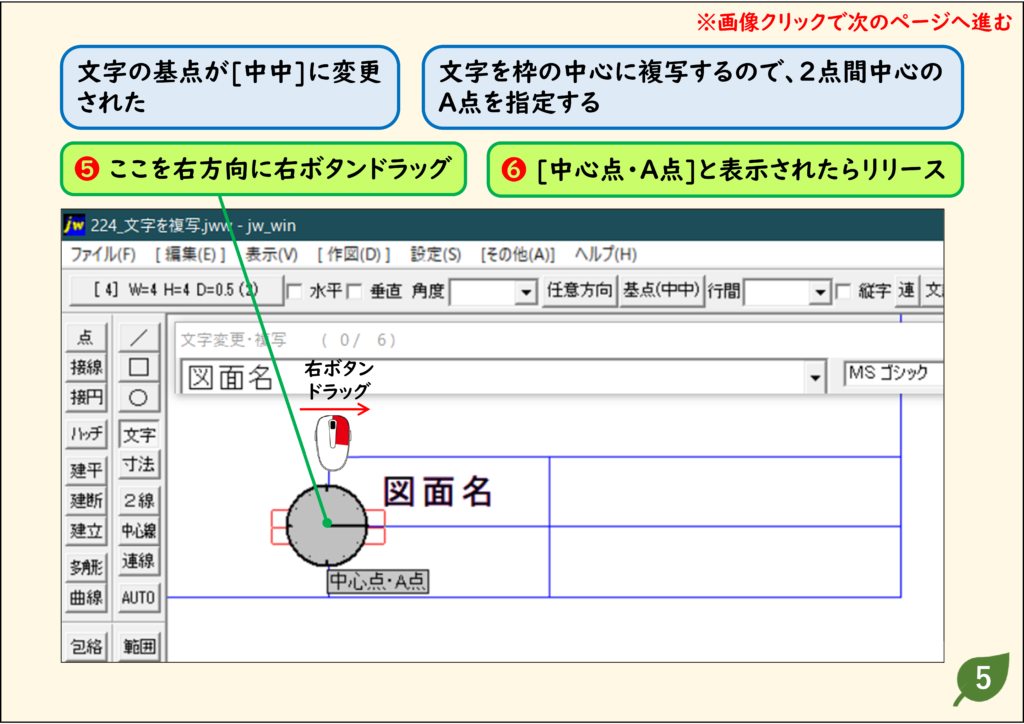
- 複写先の枠の角で、右方向に右ボタンドラッグし、[中心点・A点]と表示されたらボタンを離します(2点間中心のA点)。
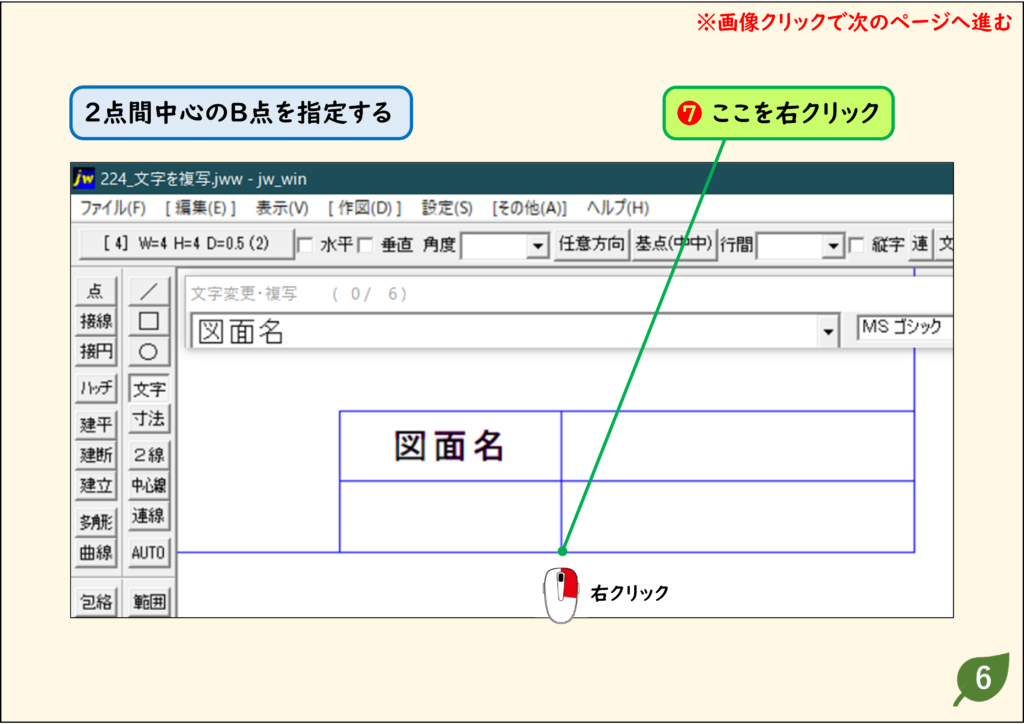
- 枠の対角の角を右クリックします(2点間中心のB点)。
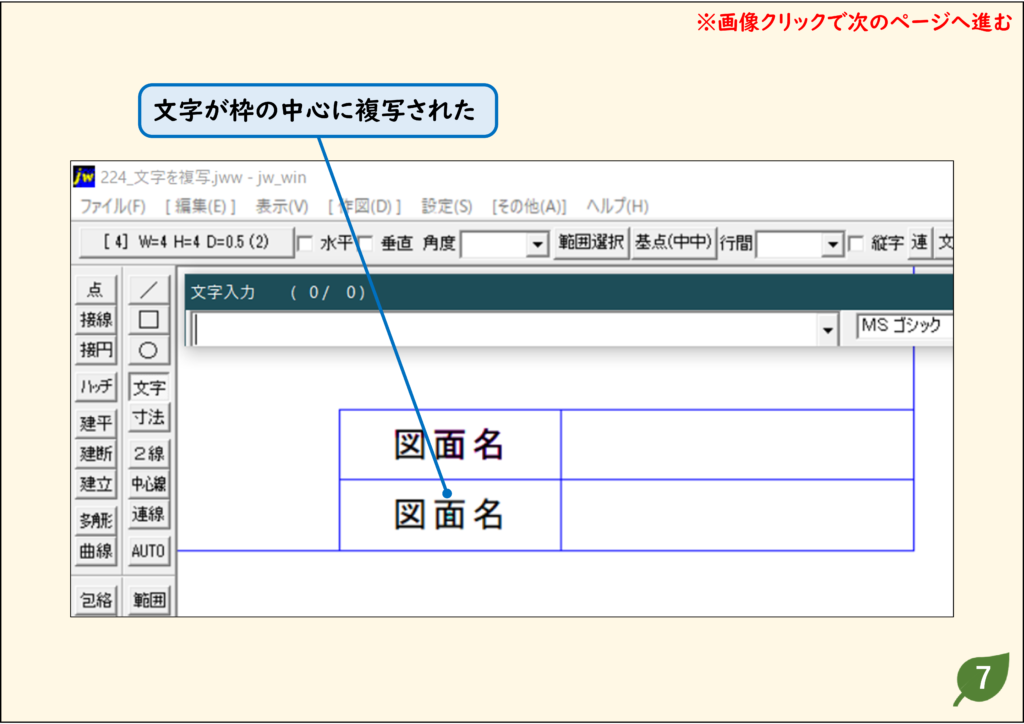
結果:文字が枠の中心に複写されます。
それぞれのステップの画面は、下の「画像で見る操作手順」で確認できます。
操作のポイントと注意点
- 文字を左クリックすると移動、右クリックすると複写になります。
- 基点を[中中]にして2点間の中心を指定すると、文字を枠の中央にぴったり配置できます。
画像で見る操作手順

ステップ 01

ステップ 02

ステップ 03

ステップ 04

ステップ 05

ステップ 06

ステップ 07

CADデータ【ダウンロード】
《CADデータ》224.jww 【ダウンロード】 ← 右クリック「名前を付けて保存」