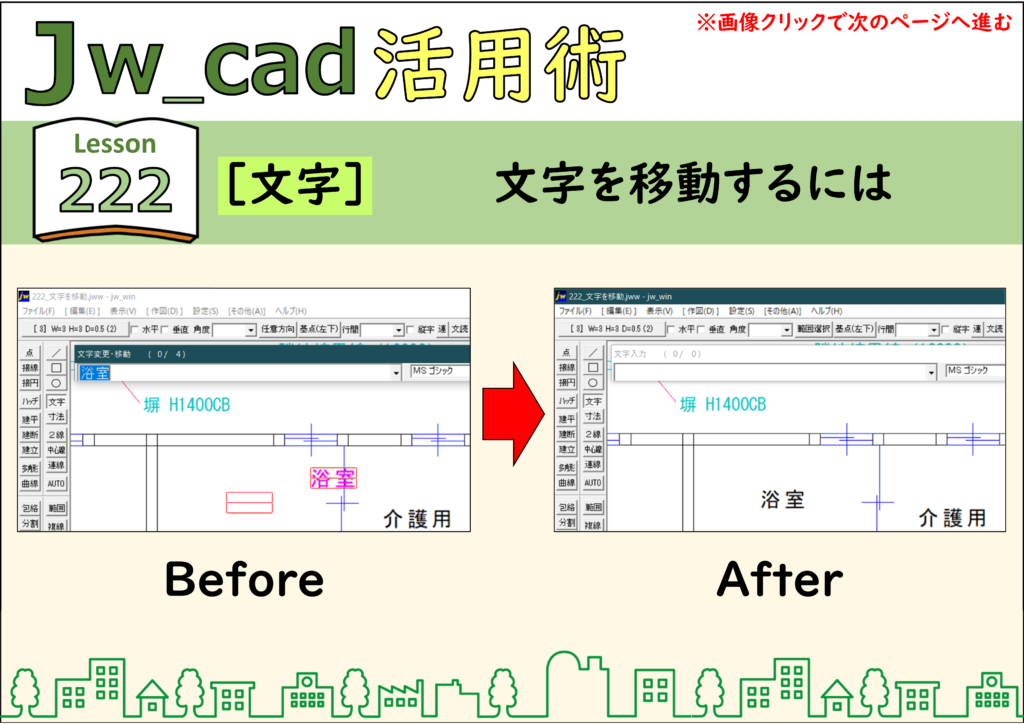
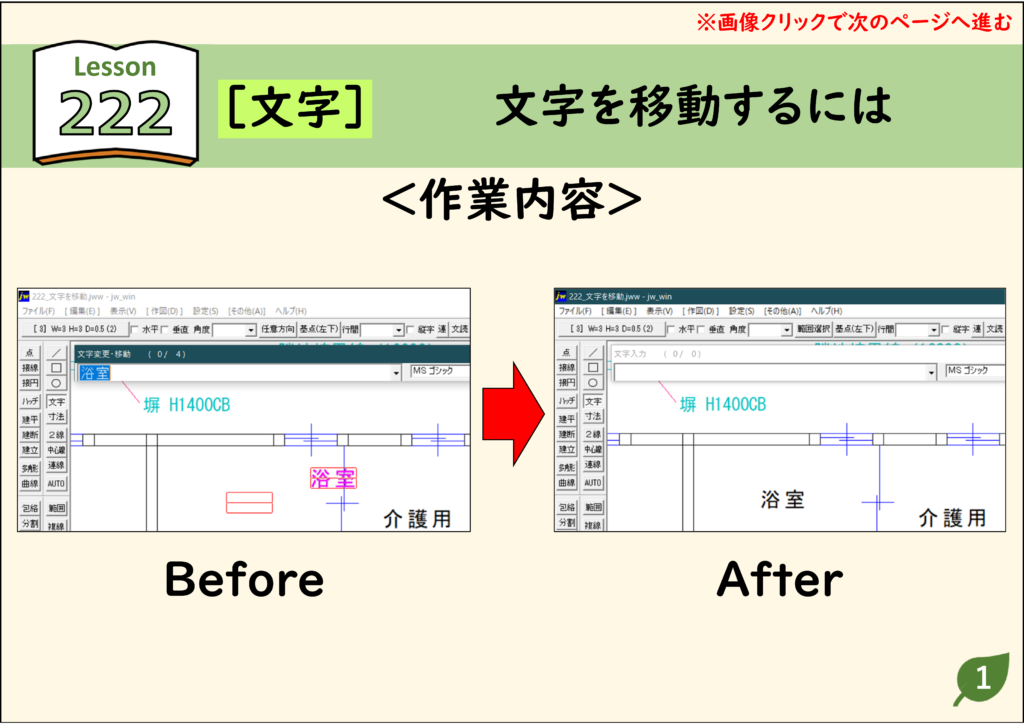
JwCAD(Jw_cad)で文字を移動する方法を、実際の操作画面の画像つきで解説します。使うのは[文字]コマンドです。操作は全3ステップです。
- [文字]コマンドで文字をクリックし、「Enter」キーではなくクリックで確定すると、クリックした位置に文字が移動します。
- 図形と同じく文字を移動するときも、[図形移動]コマンドを使った方が効率的ですが、[文字]コマンドによる移動も便利なので覚えておきましょう。
目次
文字を移動する手順(全3ステップ)
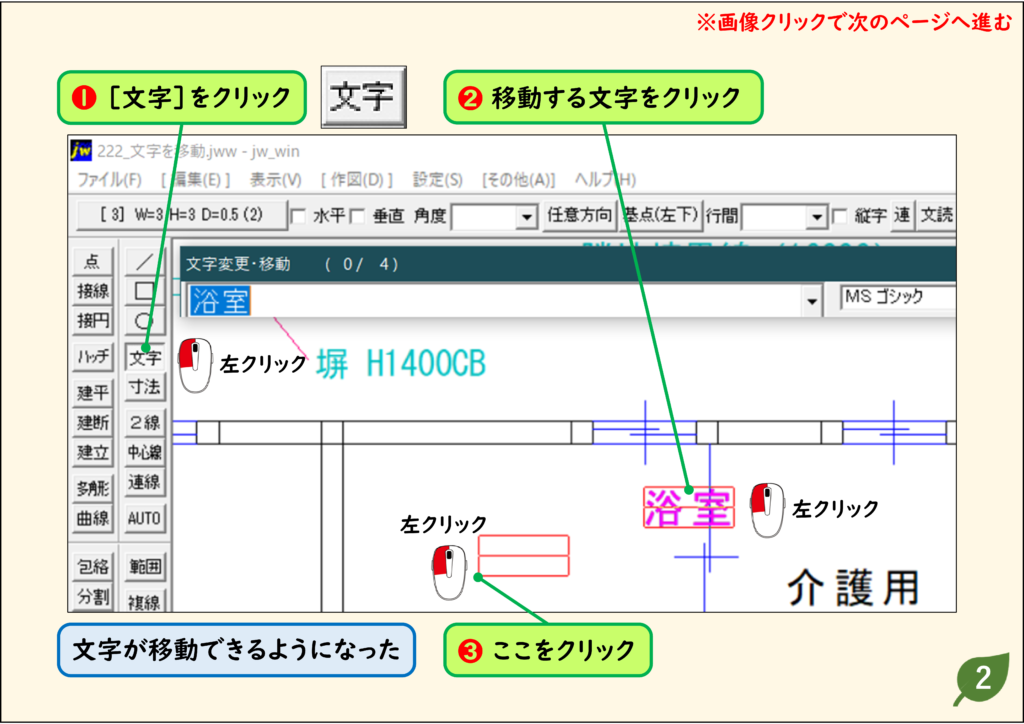
- [文字]コマンドをクリックします。
- 移動する文字をクリックします。文字が移動できる状態になります。
- 移動先をクリックします(Enterキーではなく、クリックで確定します)。
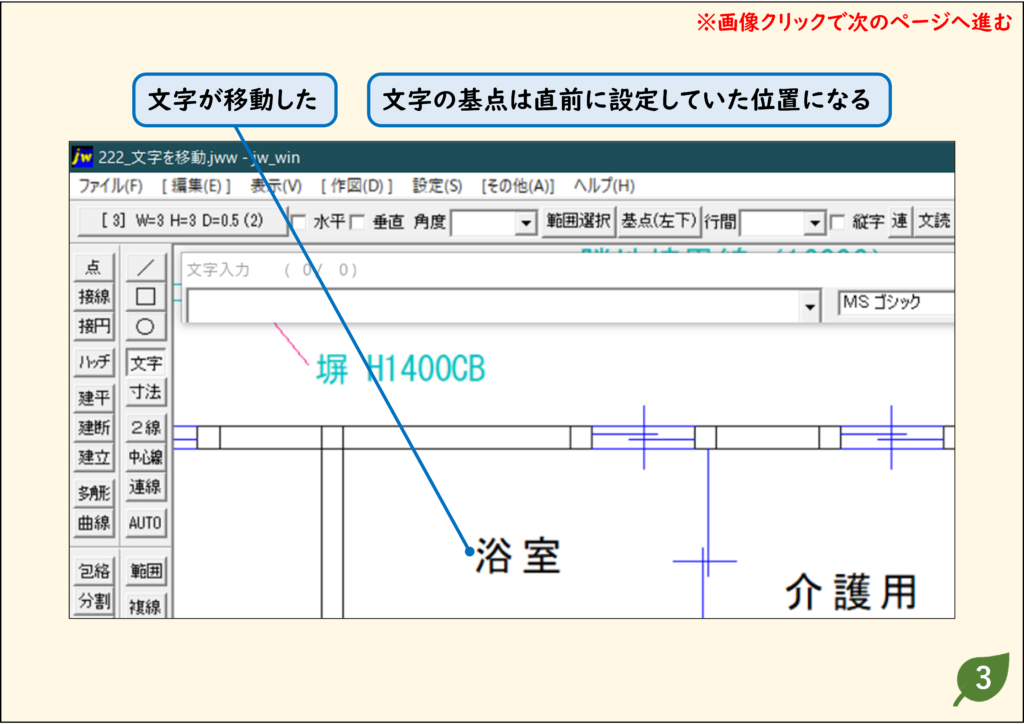
結果:クリックした位置に文字が移動します。
それぞれのステップの画面は、下の「画像で見る操作手順」で確認できます。
操作のポイントと注意点
- 文字の基点は、直前に設定していた位置になります。
画像で見る操作手順
ステップ 01
ステップ 02
ステップ 03
CADデータ【ダウンロード】
《CADデータ》222.jww 【ダウンロード】 ← 右クリック「名前を付けて保存」