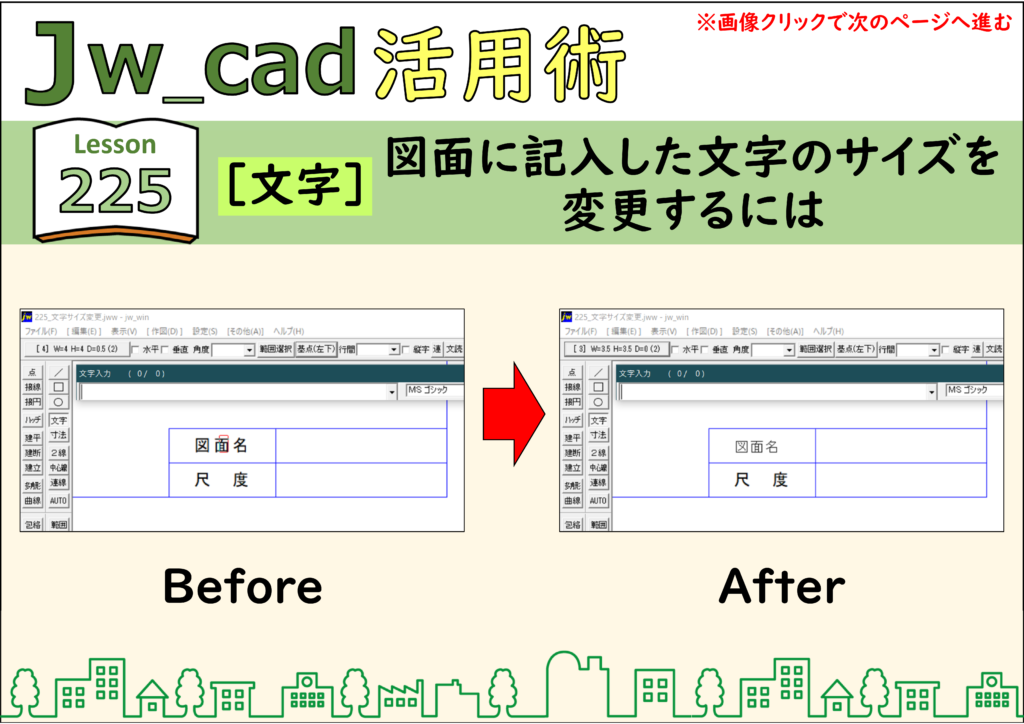
JwCAD(JWW)で記入済みの文字の大きさを変えるときは、文字種を変更します。1つずつ変える方法と、まとめて変える方法があります。画像をクリックすると、次の手順へ進みます。
目次
文字の大きさを1つずつ変える
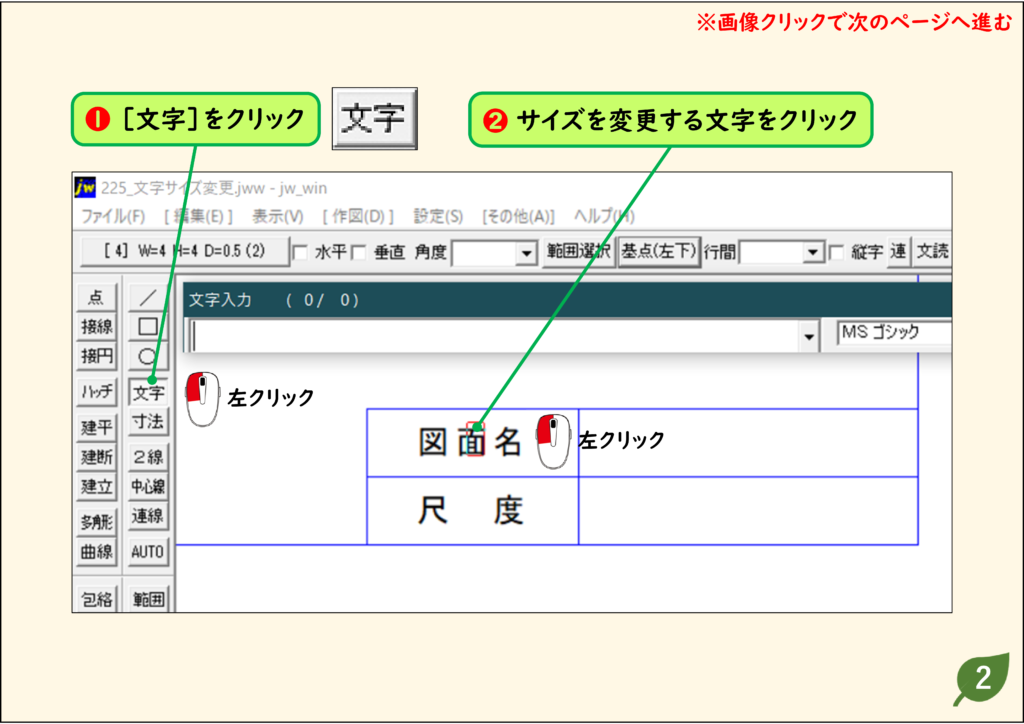
1.[文字]をクリックし、変更する文字をクリックする
左のツールバーの[文字]をクリックし、大きさを変えたい文字をクリックします。
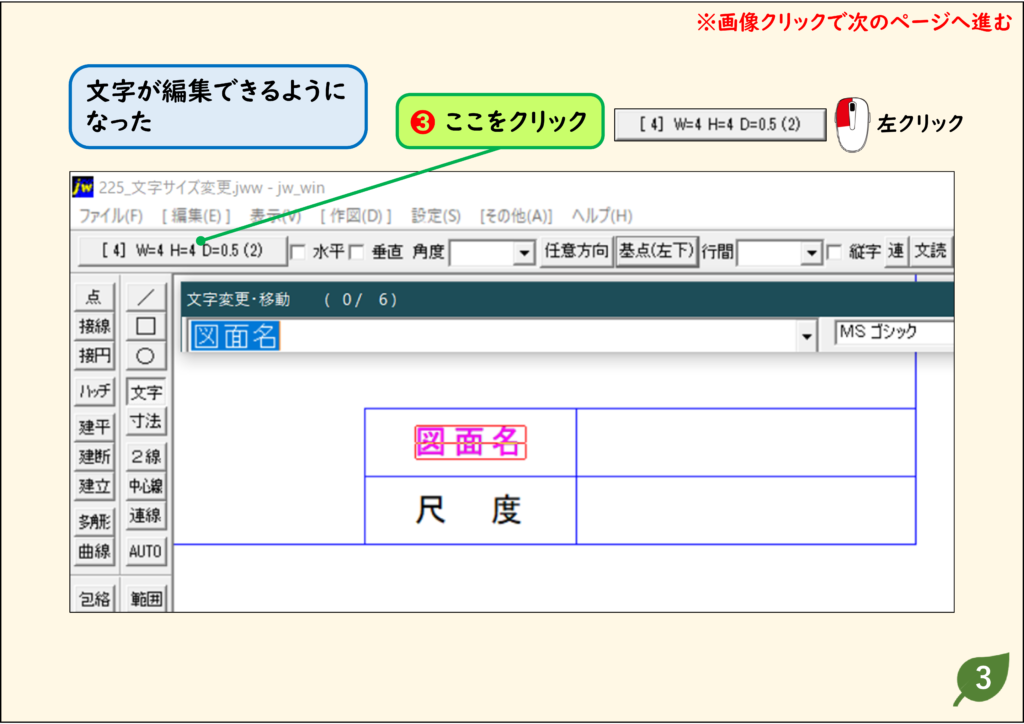
2.文字種のボタンをクリックする
文字が編集できる状態になったら、コントロールバーの左端の文字種のボタンをクリックします。
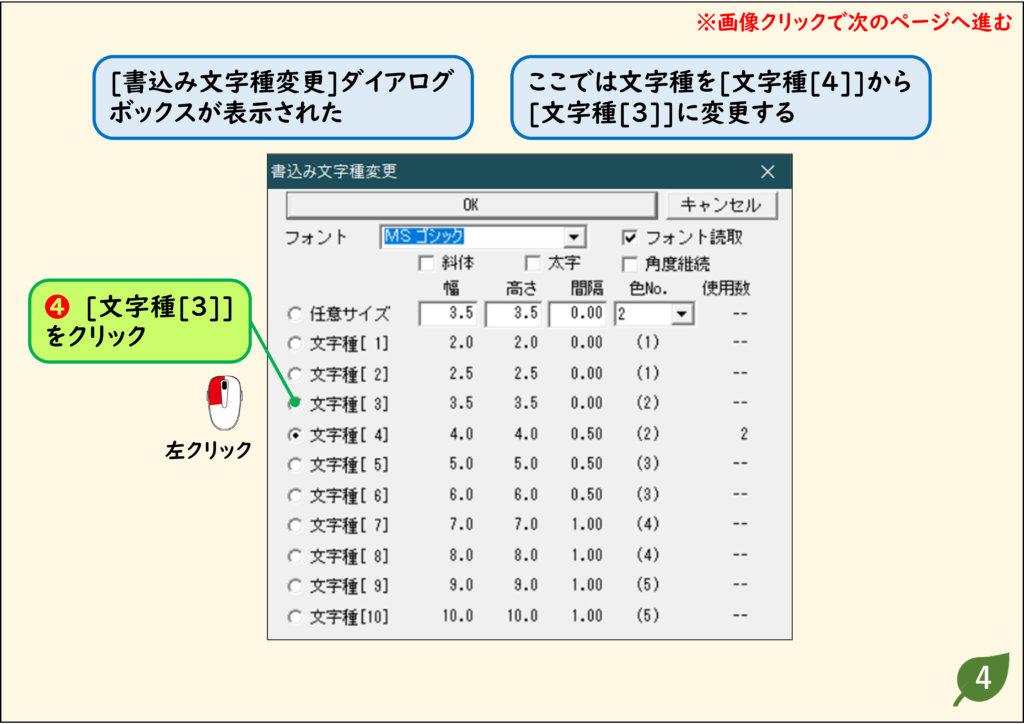
3.新しい文字種をクリックする
[書込み文字種変更]の画面で、変更後の文字種(ここでは[文字種[3]])をクリックします。
4.[Enter]キーを押す
[Enter]キーを押して確定します。
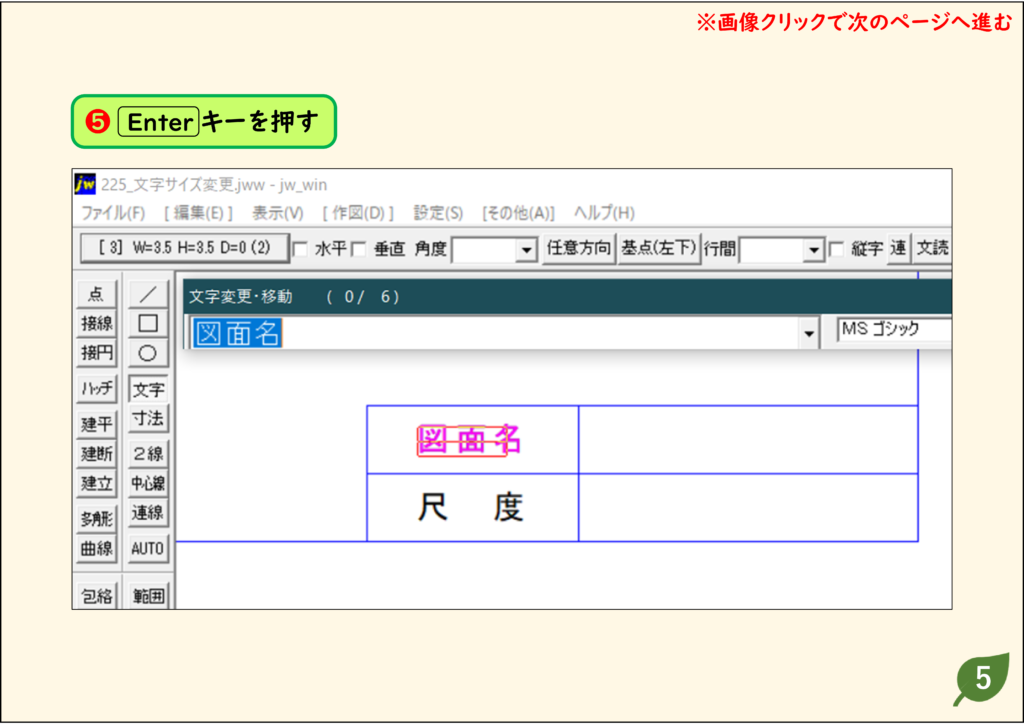
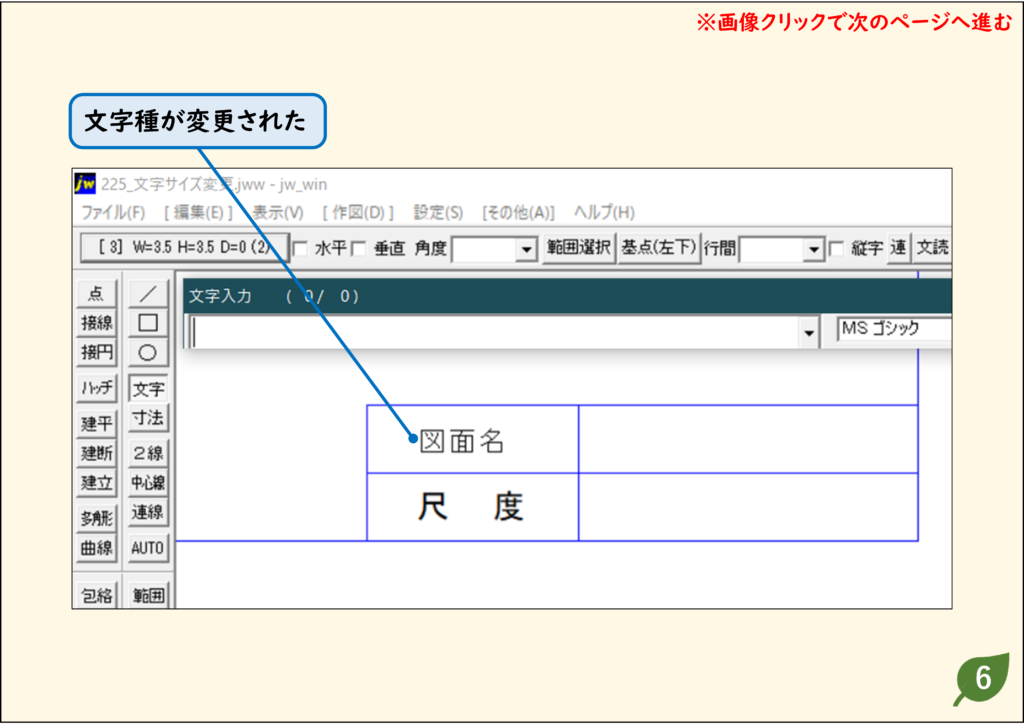
5.文字種が変更された
文字の大きさが変わります。
文字の大きさをまとめて変える
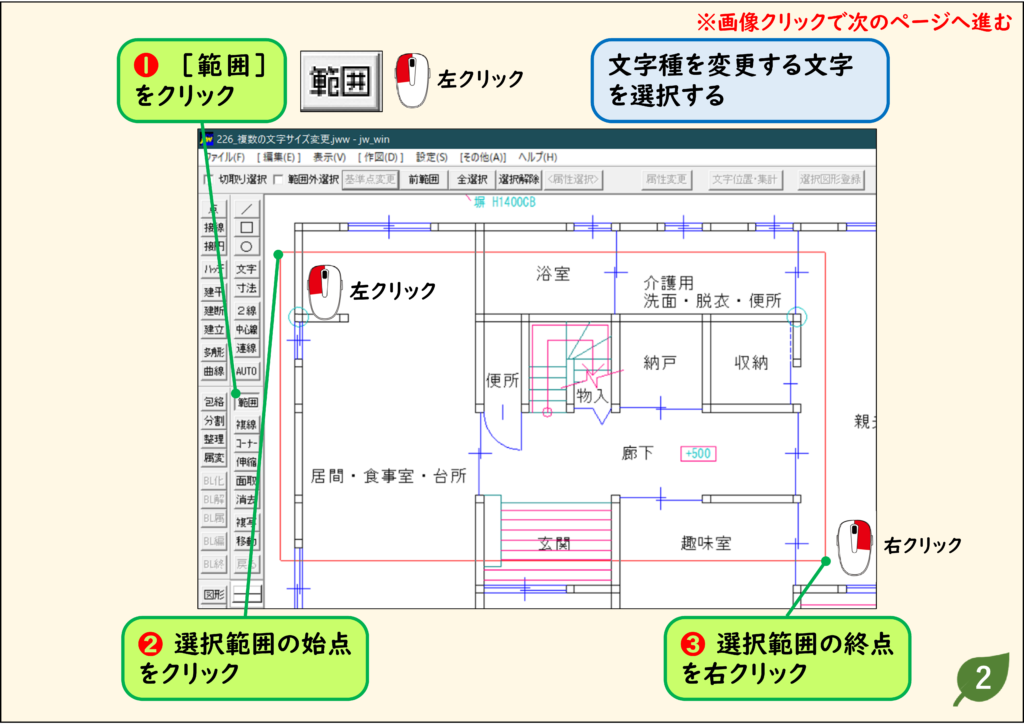
1.[範囲]で、変更する文字を選ぶ
[範囲]をクリックし、選択範囲の始点をクリックして、終点を右クリックします(文字も含めて選ばれます)。
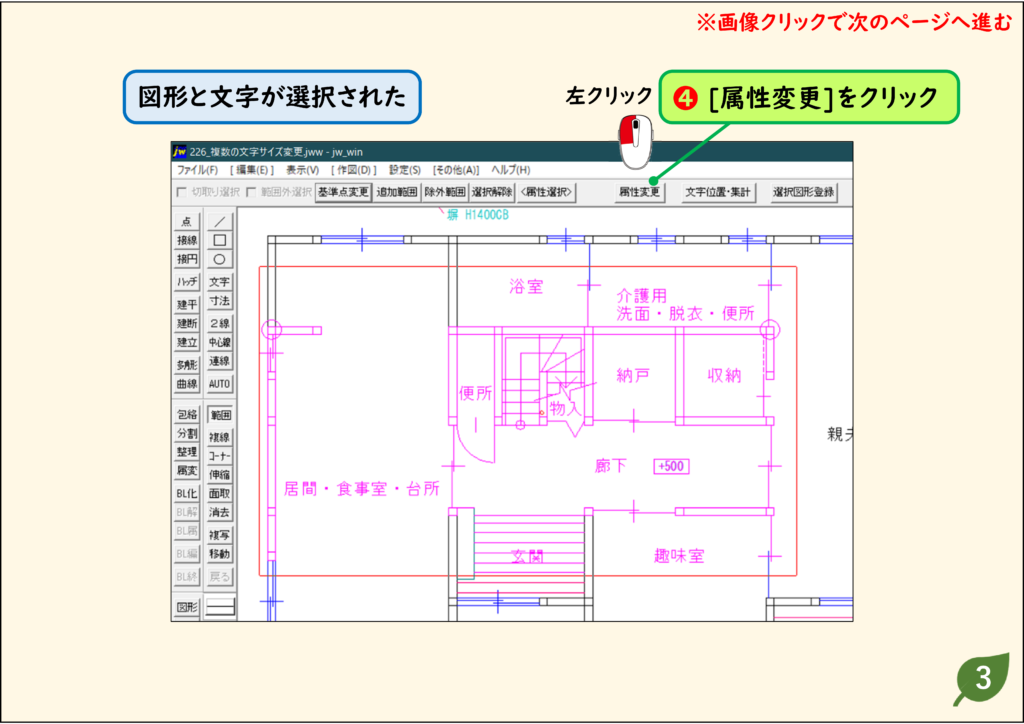
2.[属性変更]をクリックする
図形と文字が選択されたら、コントロールバーの[属性変更]をクリックします。
3.[書込[文字種類]に変更]にチェックを付ける
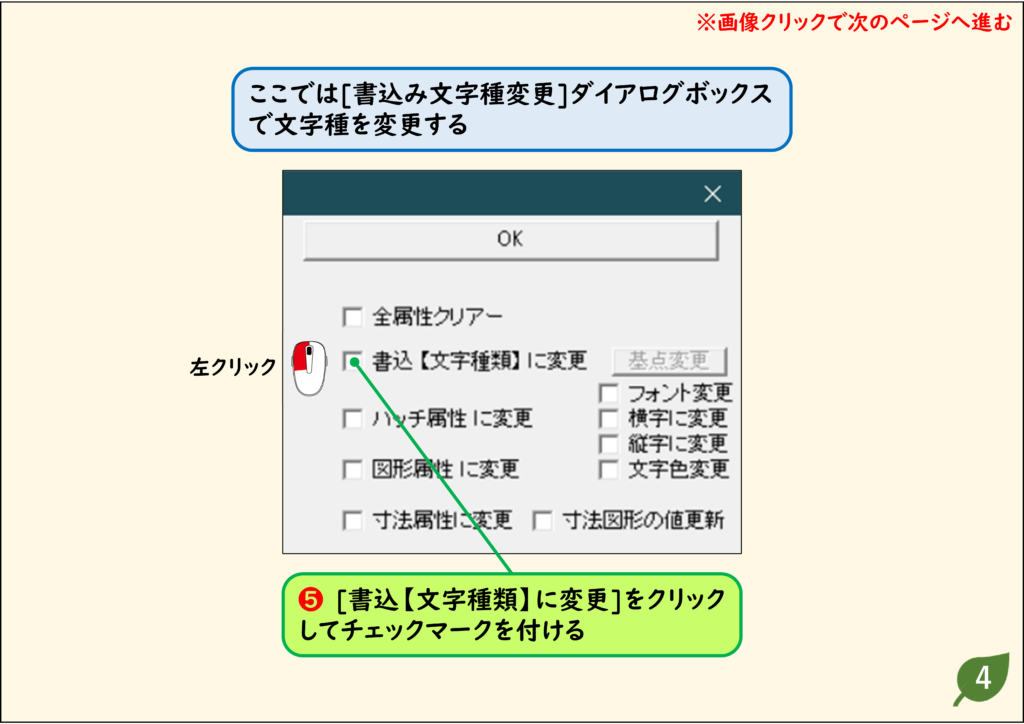
表示された画面で、[書込[文字種類]に変更]をクリックしてチェックを付けます。
4.文字種を選んで[OK]をクリックする
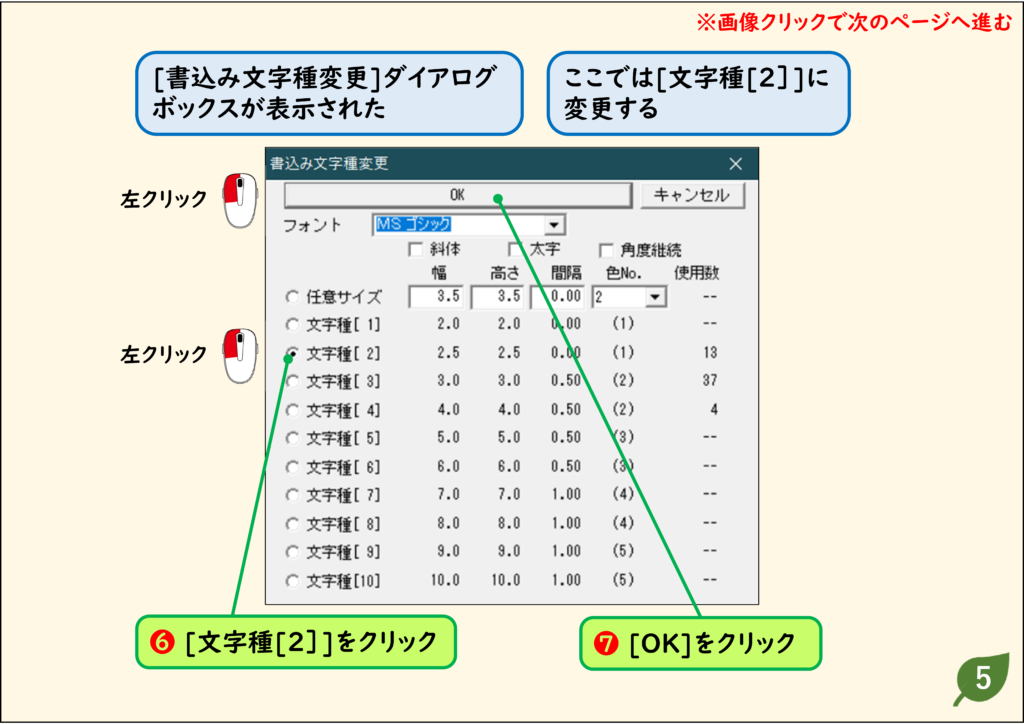
[書込み文字種変更]の画面で、変更後の文字種(ここでは[文字種[2]])をクリックし、[OK]をクリックします。
5.[OK]をクリックする
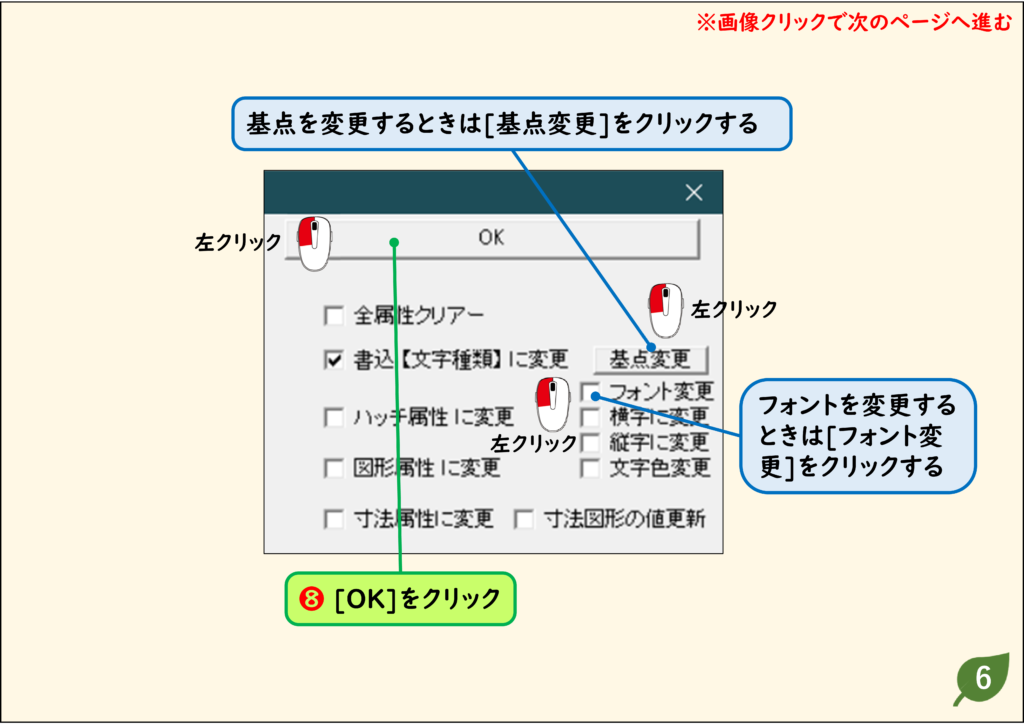
元の画面に戻ったら[OK]をクリックします。基点を変えるときは[基点変更]、フォントを変えるときは[フォント変更]をクリックします。
6.文字の大きさがまとめて変更された
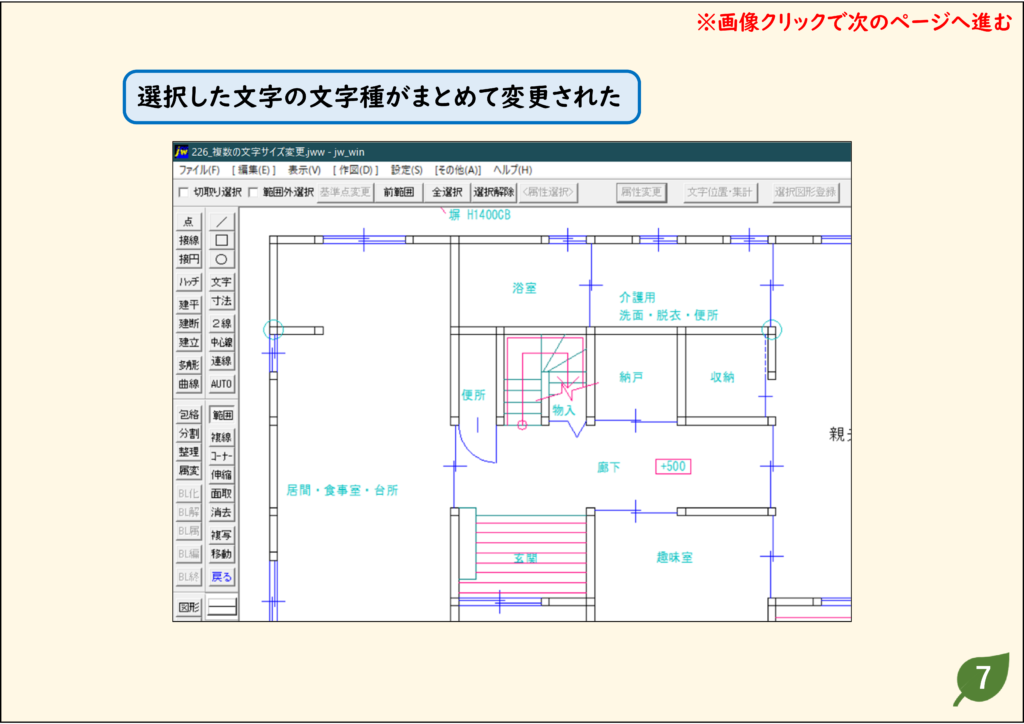
選んだ範囲の文字の文字種が、まとめて変わります。
うまくいかないときの確認
文字種の大きさそのものを変えたい
文字種[1]〜[10]の大きさは[基本設定]の[文字]タブで変えられます。
寸法の文字の大きさを変えたい
寸法の文字サイズを変える方法を見てください。
練習用CADデータ
手順と同じ図面で試せます(リンクを右クリックして「名前を付けて保存」)。