![Jw_cadで文字を連結・切断する方法|[文字]の[連]で2つの文字列をつなぐ・分ける](https://www.motenashio.com/wp-content/uploads/2026/10/motenashio-20261018-eyecatch-jwcad-moji-renketsu.jpg)
Jw_cad(JWW)で「2つに分かれて書かれた文字を1つにまとめたい」「1行の文字を途中で2つに分けたい」ときは、[文字]コマンドのコントロールバー[連]を使います。DXFで受け取った図面は、文字が細かく分かれていることがよくあり、修正の前にまとめておくと作業が楽になります。このページでは、文字列の連結・切断・移動の操作をまとめます(いずれも公式ヘルプより)。
2つの文字列を1つにつなぐ(連結)
- [文字]コマンドを選び、コントロールバー[連]をクリックします。コントロールバーの表示が切り替わります。
- つなぐ元になる文字列を左クリックします。
- つなげたい文字列をクリックします。
- 左クリック:その文字列が移動してつながります(元の位置からはなくなる)。
- 右クリック:その文字列が複写されてつながります(元の位置にも残る)。
![[連]で元の文字列、つなげる文字列の順にクリックすると、1つの文字列になります。](https://www.motenashio.com/wp-content/uploads/2026/10/motenashio-20261018-shot-15177-1.webp)
前に付けるか後ろに付けるか(前付け・後付け)
手順2で最初の文字列をクリックすると、コントロールバーに[前付け]または[後付け]が表示されます。
- 文字列の前のほうをクリックした場合は[前付け](つなげる文字が前に付く)
- 文字列の後ろのほうをクリックした場合は[後付け](つなげる文字が後ろに付く)
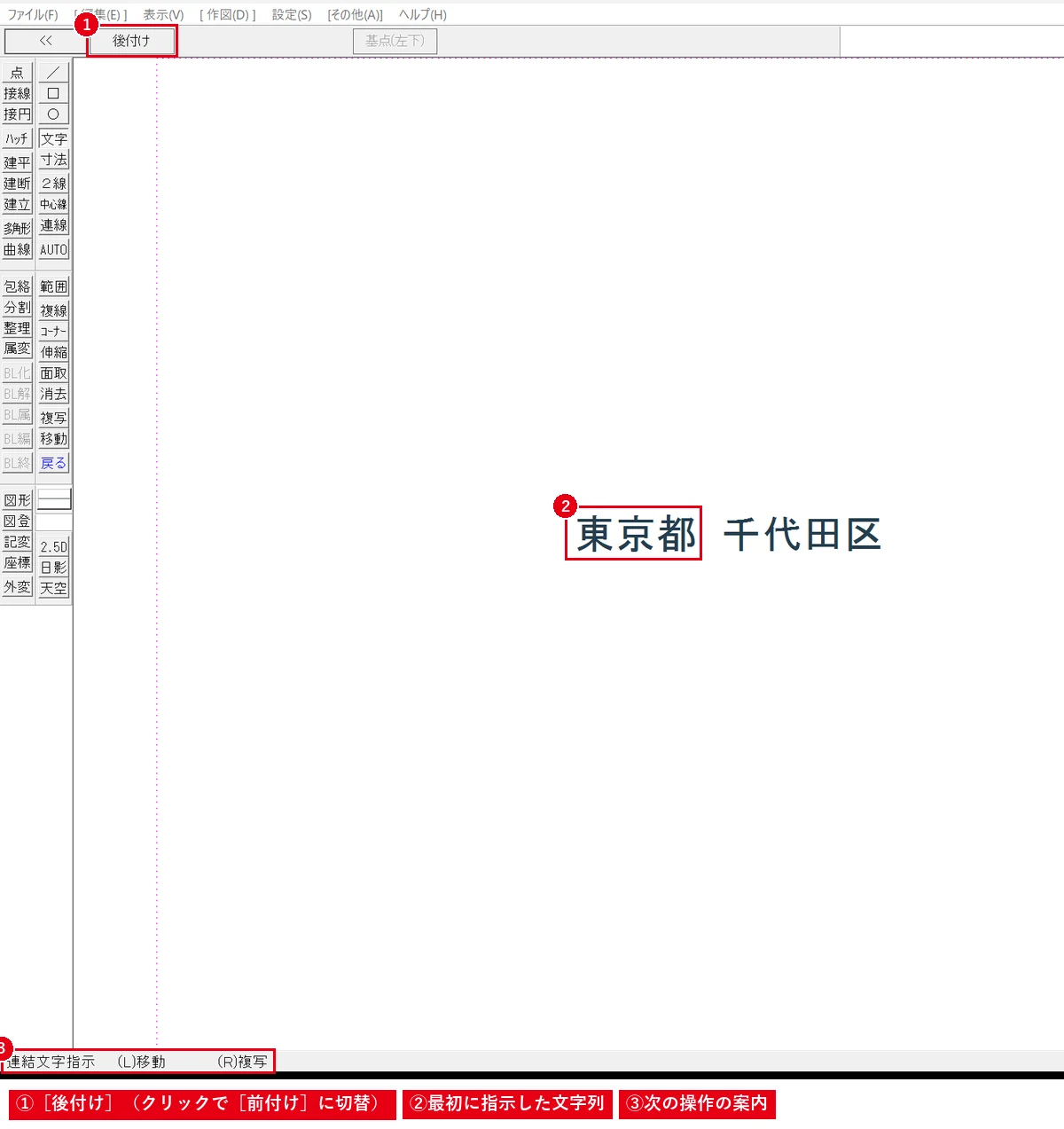
ボタンをクリックすると、前付けと後付けを切り替えられます。
1つの文字列を2つに分ける(切断)
- [文字]→[連]の状態にします。
- 分けたい文字列の、切りたい位置を右クリックします。その位置で文字列が2つに切断されます。
切断したあとは、それぞれを別々に移動したり、文字種を変えたりできます。
[連]の状態で文字を移動する
[連]の状態で文字列を左ダブルクリックすると、その文字列の移動になります。移動先をクリックして配置します。コントロールバー[基点]で、文字のどこを基準に動かすかも設定できます。
よくある質問
DXFを開いたら文字が1文字ずつバラバラになっていた
[連]で1つずつ連結できます。数が多いときは、文字を範囲選択して外部エディタで編集する方法もあります(文字コマンドまとめ)。文字化けしている場合はDXFの文字化けの対処法を先にご覧ください。
2行の文字を1行にしたい
2行目の文字列を、1行目の文字列に[後付け]で連結すると1行になります。
文字の内容を書き換えたい
[文字]コマンドで文字列を左クリックすると、文字の変更ができます(文字コマンドまとめの「図面に記入した文字を修正する」)。