背表紙テンプレートはこちら

JwCADのショートカットキーの割り当てを変更する方法

  • URLをコピーしました!

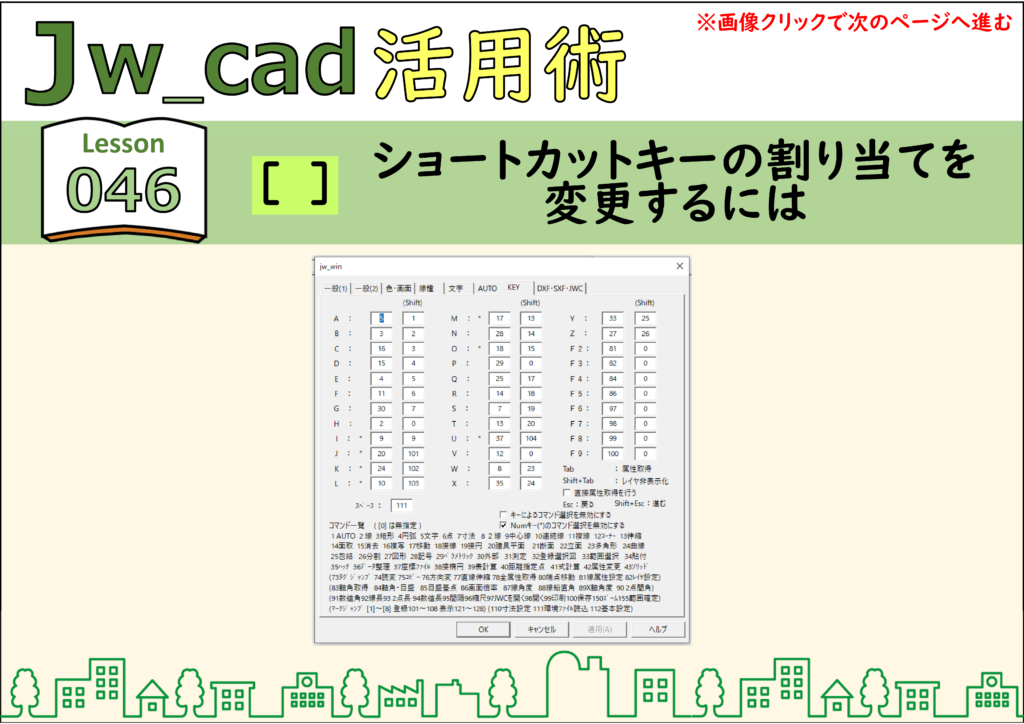
JwCAD(Jw_cad)でショートカットキーの割り当てを変更する方法を、実際の操作画面の画像つきで解説します。操作は全3ステップです。

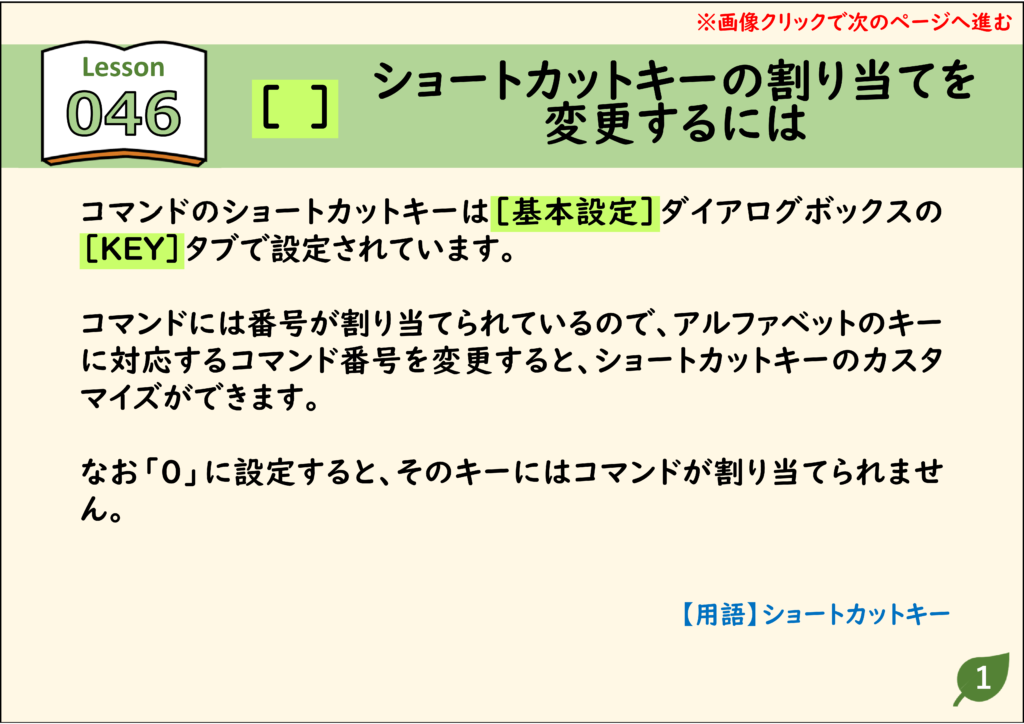
  1. コマンドのショートカットキーは[基本設定]ダイアログボックスの[KEY]タブで設定されています。
  2. コマンドには番号が割り当てられているので、アルファベットのキーに対応するコマンド番号を変更すると、ショートカットキーのカスタマイズができます。
  3. なお「0」に設定すると、そのキーにはコマンドが割り当てられません。
目次

ショートカットキーの割り当てを変更する手順(全3ステップ)

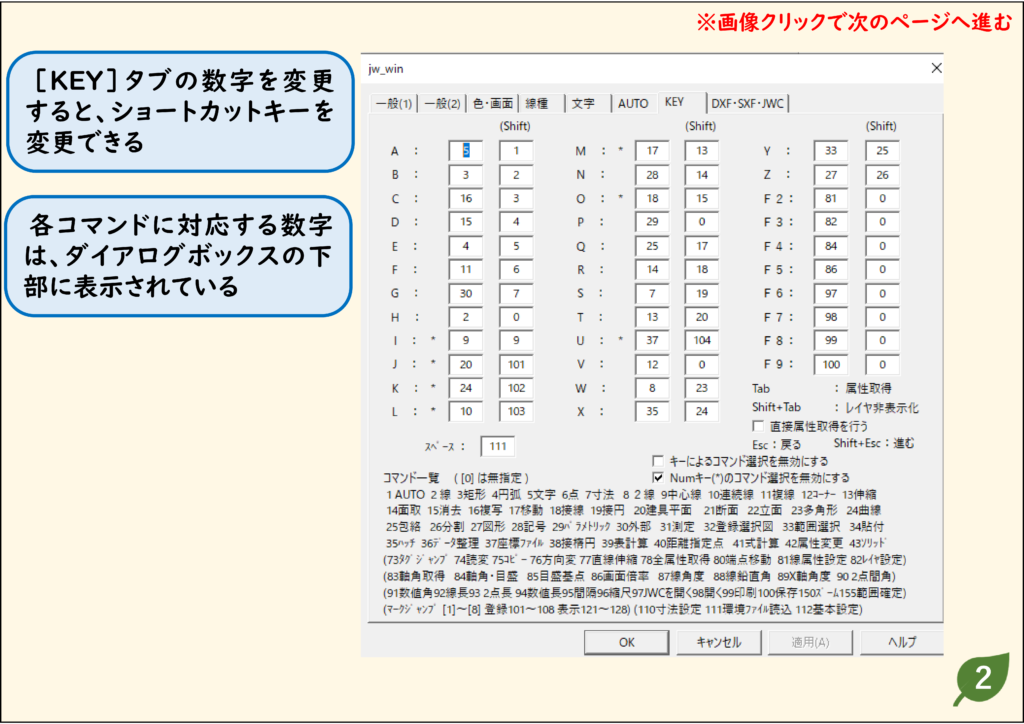
  1. [基本設定]ダイアログボックスを開き、[KEY]タブをクリックします。
  2. 変更したいアルファベットのキーの欄に、割り当てたいコマンドの番号を入力します。
  3. [OK]をクリックします。

結果:よく使うコマンドを、押しやすいキーに割り当て直せます。

それぞれのステップの画面は、下の「画像で見る操作手順」で確認できます。

操作のポイントと注意点

  • 各コマンドに対応する番号は、ダイアログボックスの下部(コマンド一覧)に表示されています。
  • キーごとに、単独で押したときと、Shiftキーと一緒に押したときの2つを設定できます。

画像で見る操作手順

JwCAD【設定】ショートカットキーの割り当てを変更するには 手順01

ステップ 01

JwCAD【設定】ショートカットキーの割り当てを変更するには 手順02

ステップ 02

JwCAD【設定】ショートカットキーの割り当てを変更するには 手順03


あわせて読みたいJwCADの使い方

よかったらシェアしてね!
  • URLをコピーしました!
目次