背表紙テンプレートはこちら

JwCADで線幅(線の太さ)を画面表示に反映させる方法

  • URLをコピーしました!

JwCAD(Jw_cad)で線幅を画面表示に反映させる方法を、実際の操作画面の画像つきで解説します。操作は全4ステップです。

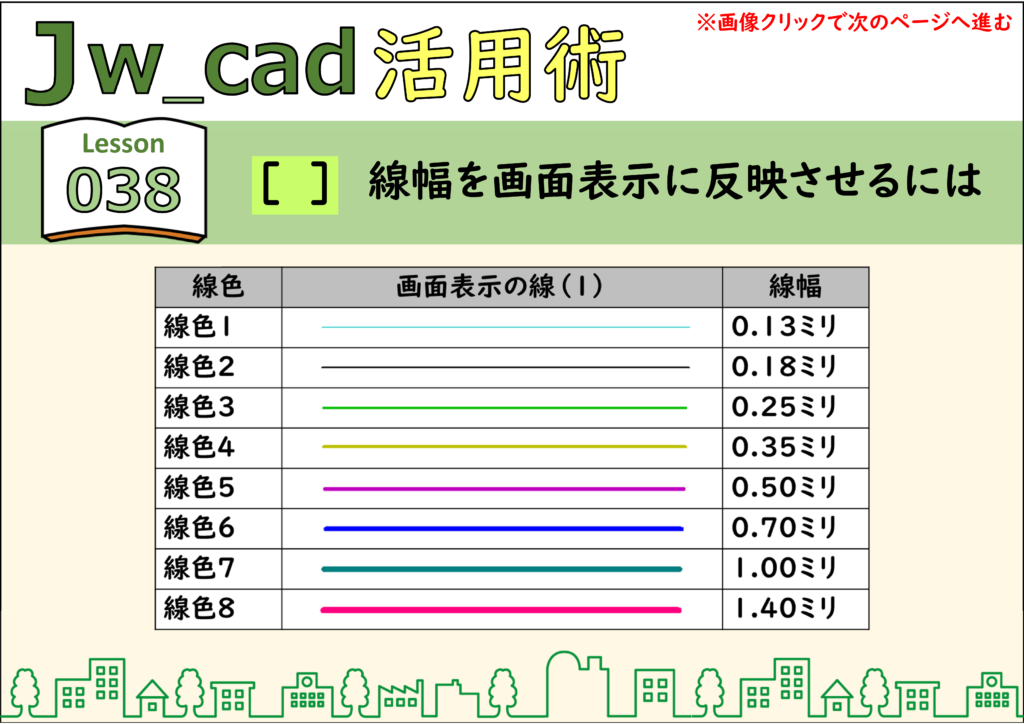
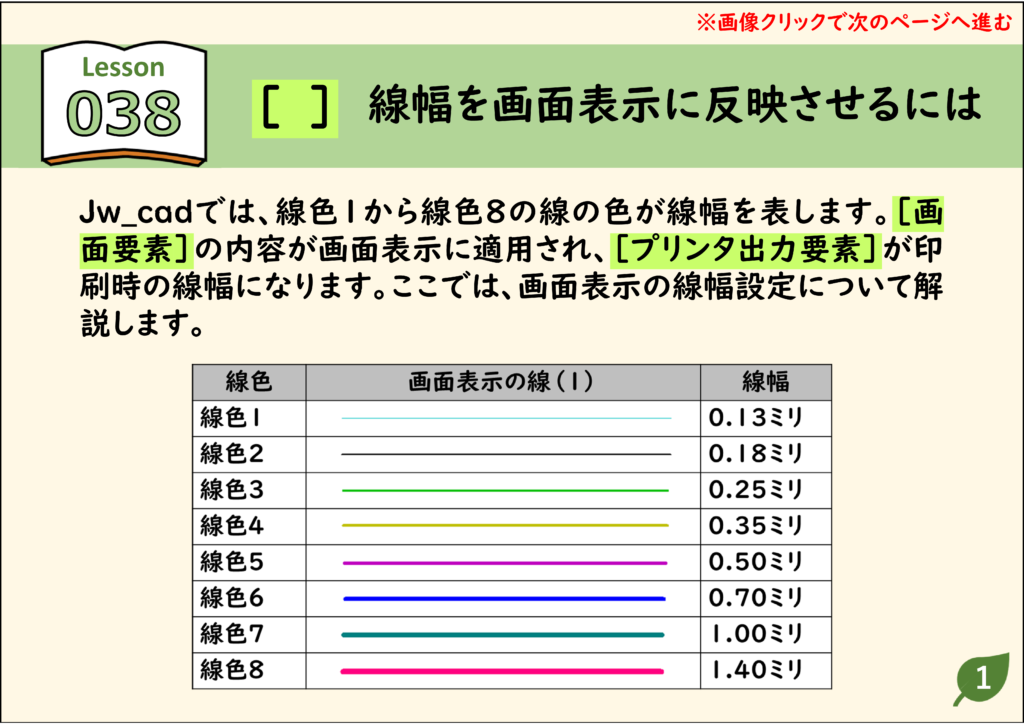
  1. Jw_cadでは、線色1から線色8の線の色が線幅を表します。[画面要素]の内容が画面表示に適用され、[プリンタ出力要素]が印刷時の線幅になります。ここでは、画面表示の線幅設定について解説します。
目次

線幅を画面表示に反映させる手順(全4ステップ)

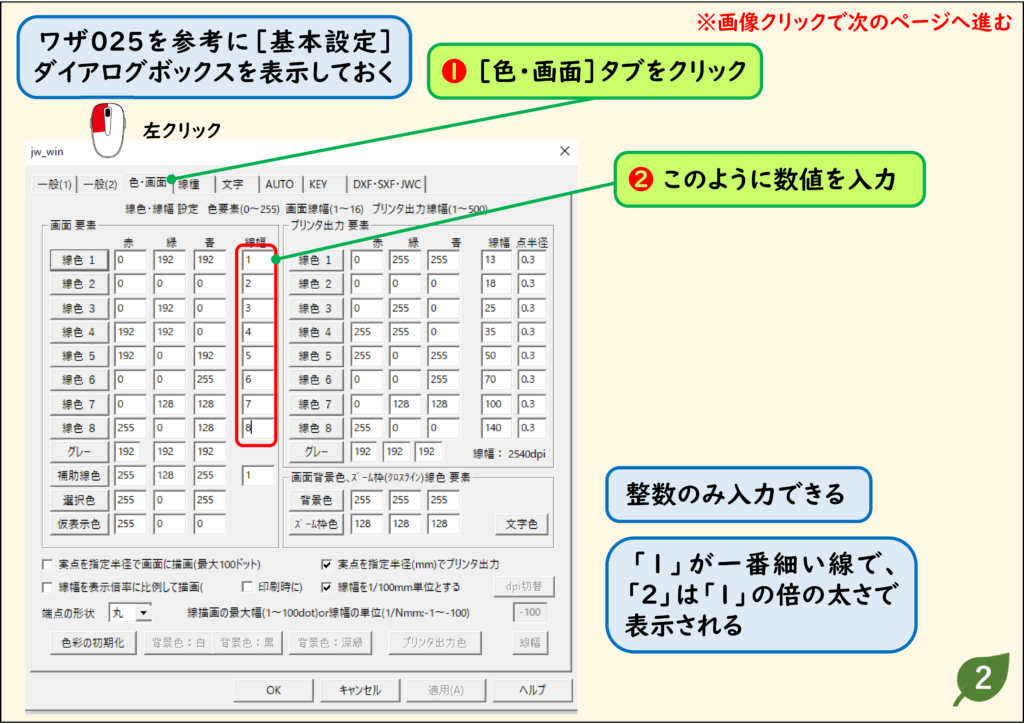
  1. [基本設定]ダイアログボックスを表示し、[色・画面]タブをクリックします。
  2. [画面要素]の線色1〜線色8の[線幅]に、数値を入力します。
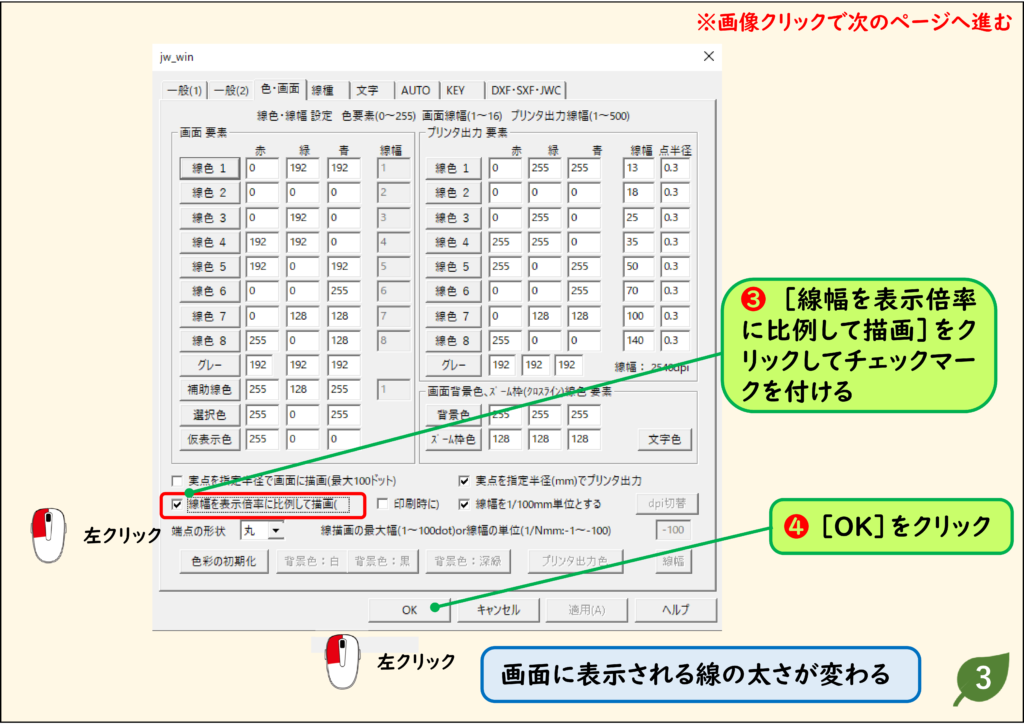
  3. [線幅を表示倍率に比例して描画]をクリックして、チェックマークを付けます。
  4. [OK]をクリックします。画面に表示される線の太さが変わります。

結果:線色ごとの線幅の違いを、作図画面でも確認できるようになります。

それぞれのステップの画面は、下の「画像で見る操作手順」で確認できます。

操作のポイントと注意点

  • 線幅の欄には整数のみ入力できます。「1」が一番細い線で、「2」は「1」の倍の太さで表示されます。
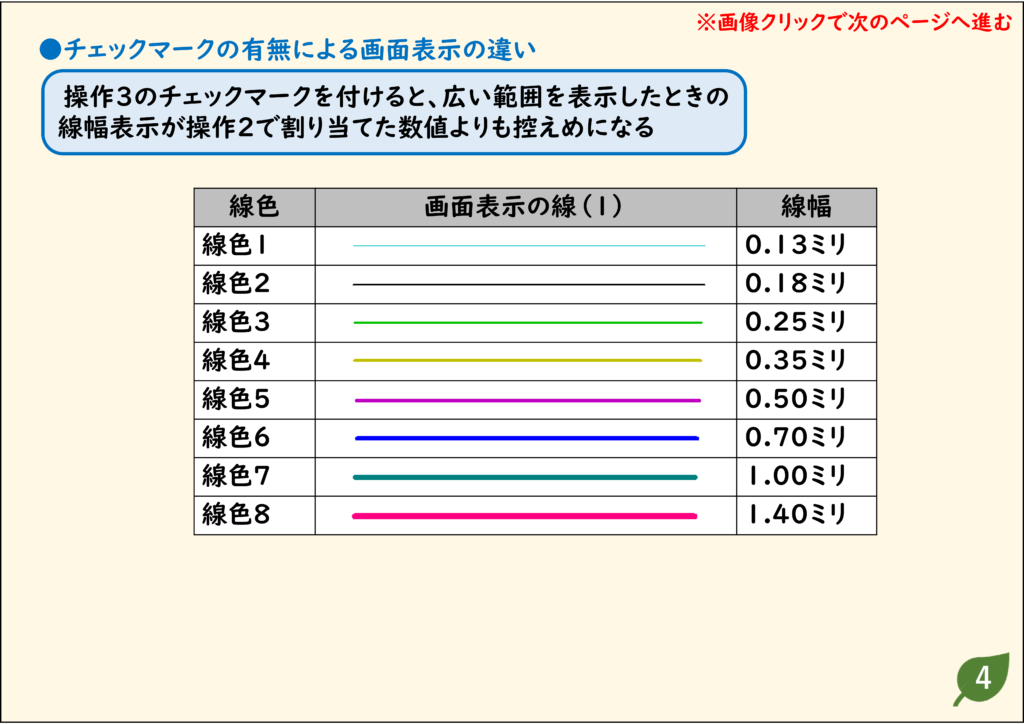
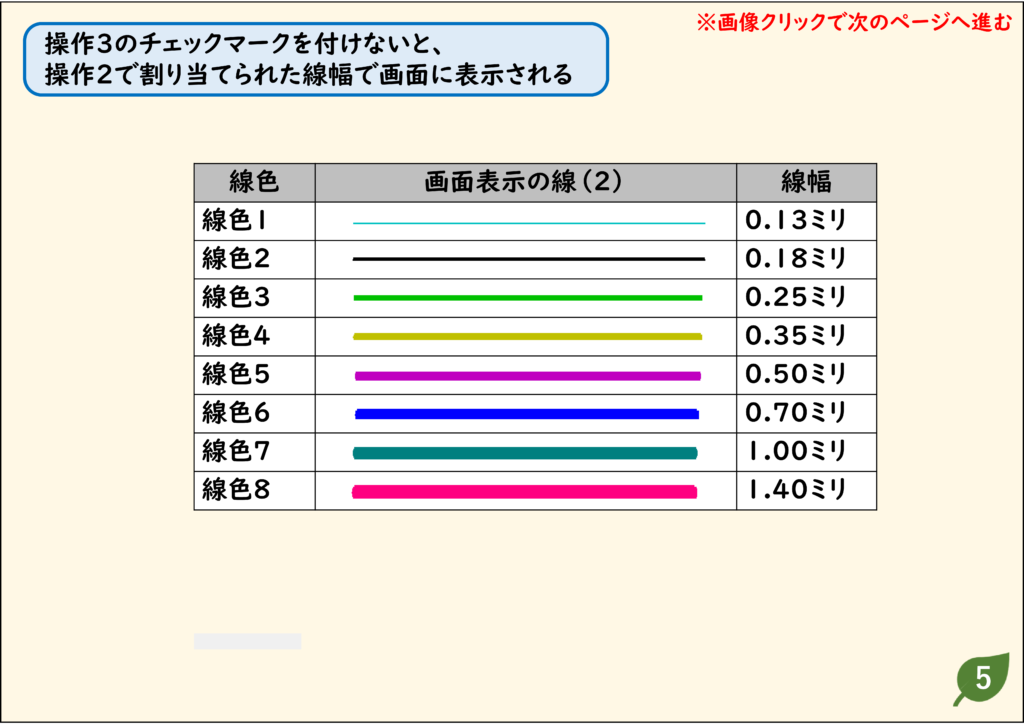
  • [線幅を表示倍率に比例して描画]にチェックを付けると、広い範囲を表示したときの線幅表示が、割り当てた数値よりも控えめになります。チェックを付けないと、割り当てた線幅のまま画面に表示されます。
  • [画面要素]は画面表示に、[プリンタ出力要素]は印刷時の線幅に適用されます。

画像で見る操作手順

JwCAD【設定】線幅を画面表示に反映させるには 手順01

ステップ 01

JwCAD【設定】線幅を画面表示に反映させるには 手順02

ステップ 02

JwCAD【設定】線幅を画面表示に反映させるには 手順03

ステップ 03

JwCAD【設定】線幅を画面表示に反映させるには 手順04

ステップ 04

JwCAD【設定】線幅を画面表示に反映させるには 手順05

ステップ 05

JwCAD【設定】線幅を画面表示に反映させるには 手順06

CADデータ【ダウンロード】

 《CADデータ》038.jww 【ダウンロード】 ← 右クリック「名前を付けて保存」

あわせて読みたいJwCADの使い方

よかったらシェアしてね!
  • URLをコピーしました!
目次