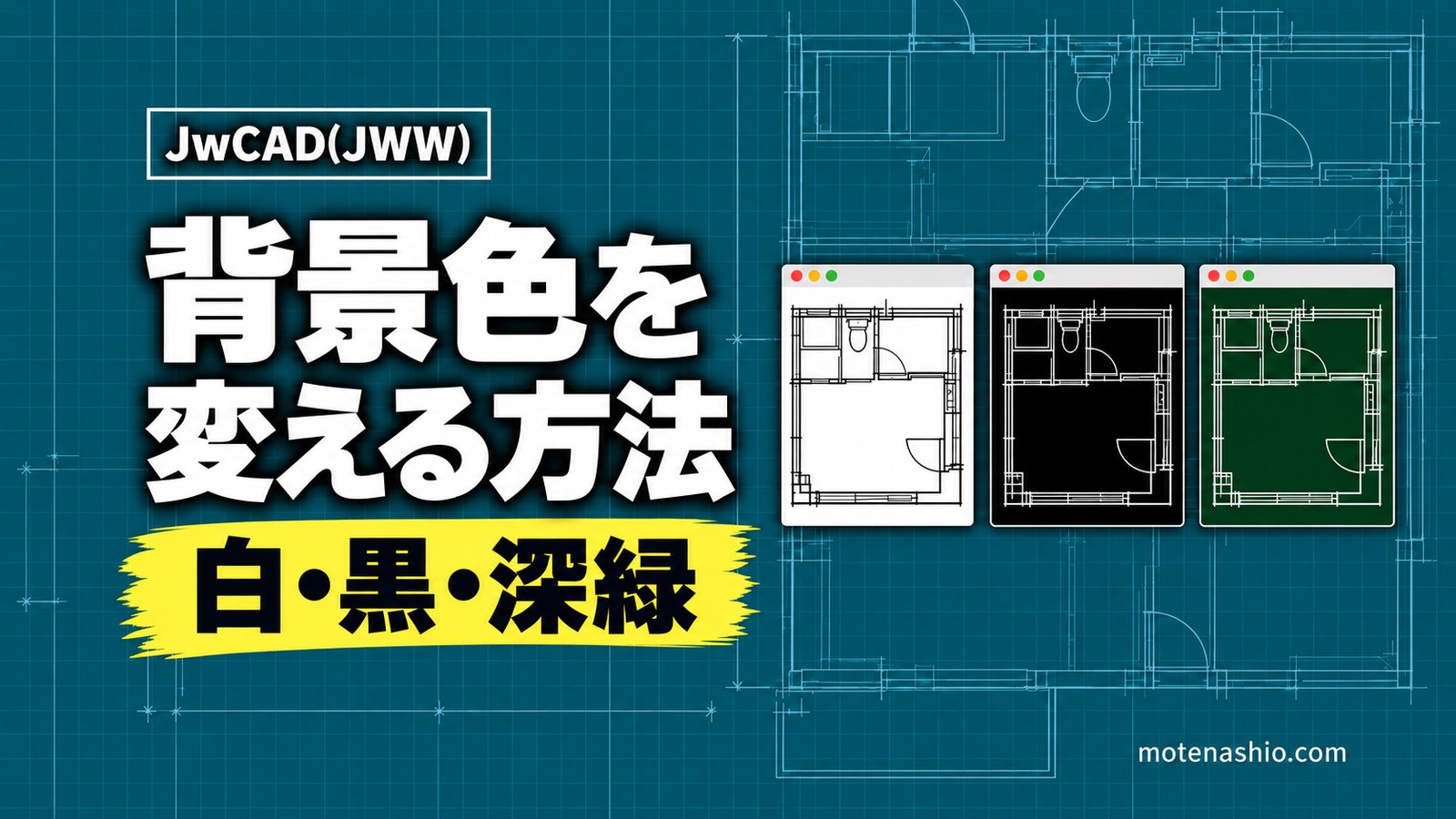
Jw_cad(JWW)の画面の背景色は、メニュー[設定]→[基本設定]の[色・画面]タブで、[色彩の初期化]を押してから[背景色:白][背景色:黒][背景色:深緑]のどれかを押すと切り替えられます。このページでは、背景色を白・黒・深緑にする手順と、好きな色にする方法、背景色を変えたときに気をつけたいことを説明します。
背景色を白・黒・深緑にする
- メニュー[設定]→[基本設定]を選びます。
- [色・画面]タブを開きます。
- 右下の[色彩の初期化]を左クリックします。
- 続けて[背景色:白][背景色:黒][背景色:深緑]のいずれかを左クリックします([色彩の初期化]を押すまでは、これらのボタンはグレーで押せません)。
- [OK]を左クリックすると、背景色と、その背景で見やすい画面の線色に切り替わります。
![先に[色彩の初期化]、続けて背景色のボタン、最後に[OK]の順に押します。](https://www.motenashio.com/wp-content/uploads/2026/10/motenashio-20261018-shot-14926-1.webp)
Jw_cad公式ヘルプでは、「[色彩の初期化]をクリックしてから、初期化する他の項目のボタンをクリックすると設定される」と説明されています。[色彩の初期化]を押さずに背景色のボタンだけを押しても切り替わらないので、順番に注意しましょう。
背景色を好きな色にする
- [設定]→[基本設定]の[色・画面]タブを開きます。
- [画面背景色、ズーム枠(クロスライン)線色 要素]の欄で、背景色のボタンを左クリックします。
- 「色の設定」画面で好きな色を選び、[OK]を押します。

背景色のボタンを押すと出る「色の設定」画面で、好きな色を選べます。
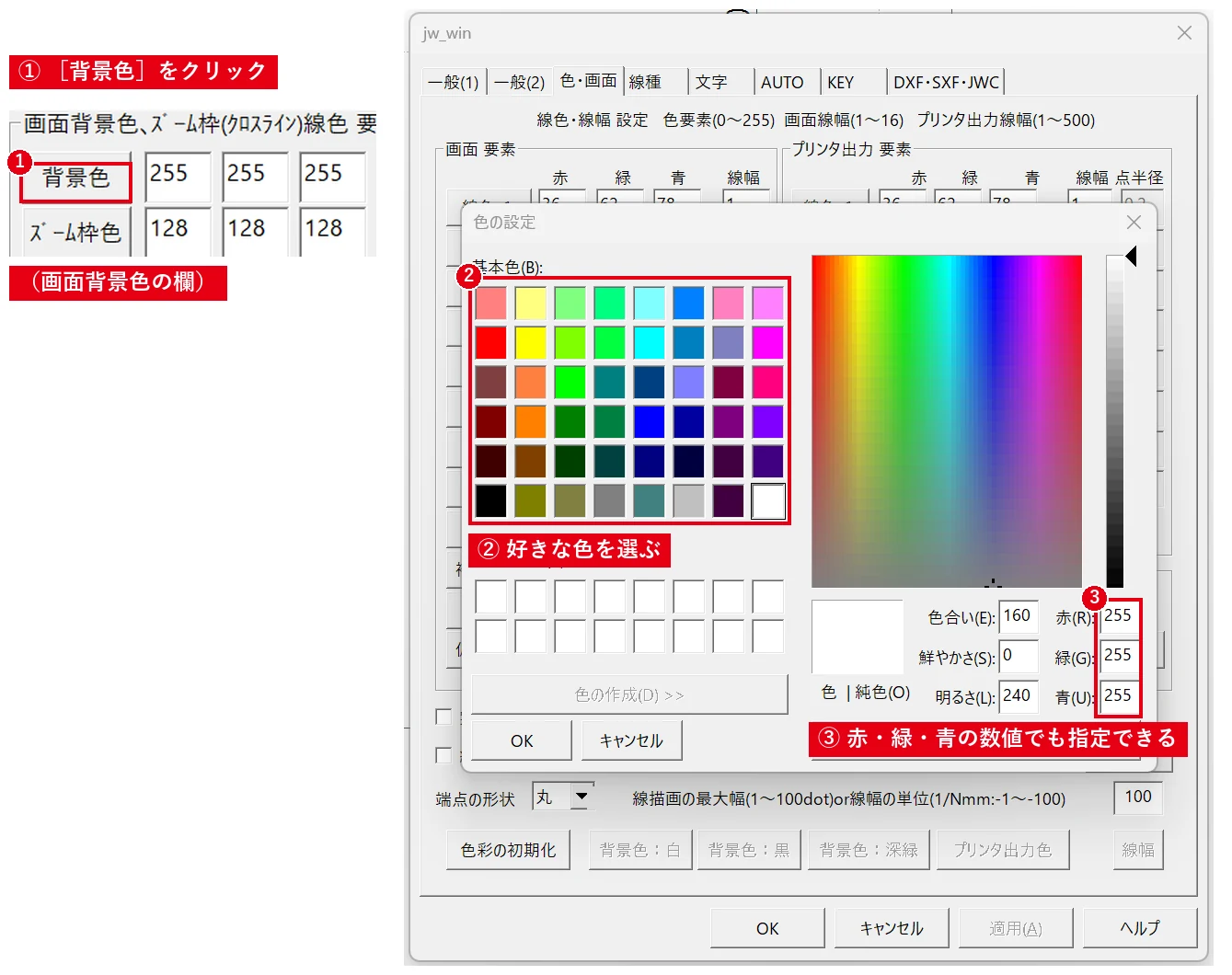
背景を好きな色にすると、もともとの線色が見えにくくなることがあります。その場合は[画面 要素]の線色1〜8のボタンで、線の表示色も調整します。
背景色を変えたときの注意点
- 線色の設定も変わる:[色彩の初期化]→[背景色:〜]を押すと、画面上の線色もその背景用の初期値に戻ります。自分で線色を調整していた場合は、設定し直すか、変更前に環境設定ファイルに書き出しておきましょう([設定]→[環境設定ファイル]→[書出し])。
- ズーム枠の色:背景色が白以外のときは、ズーム枠(クロスライン)の線色は反転色で表示されます(公式ヘルプより)。
- 白黒の画像:Jw_cad公式サイトの更新履歴によると、白黒の画像ファイルは黒背景のとき反転して表示されます。画像の見え方が変わっても、データ自体は変わっていません。
背景色は印刷されるの?
画面の背景色は印刷されません。印刷される線の色や太さは、同じ[色・画面]タブの[プリンタ出力 要素]で設定します。線の太さの設定はJw_cadで線の太さを変える方法、色の確認順はJwCADの色が変わらないときの確認順をご覧ください。
よくある質問
目が疲れにくいのは白と黒のどちら?
好みによりますが、長時間作業するなら黒や深緑の背景を選ぶ人も多くいます。印刷イメージを確認したいときは白背景が便利です。作業内容に合わせて切り替えましょう。
元の背景色に戻したい
上の手順で[色彩の初期化]→[背景色:白]を押すと、白背景の初期の配色に戻ります。
※操作手順はJw_cad Ver.8.25の公式ヘルプ([設定]→[基本設定]の[色・画面]タブ)をもとにしています(2026年10月時点)。