Jw_cad(JWW)で、画面には写真や地図の画像が表示されているのに印刷すると画像だけ出ない・黒くなるときは、プリンタが画像の「透過」に対応していないことが主な原因です。Jw_cad公式サイトの更新履歴では、[印刷]の[出力方法設定]で[BMPに展開出力]にチェックを入れるか、「Microsoft Print to PDF」を経由して印刷する方法が案内されています。このページでは、原因ごとの対処法をまとめます。
画像が印刷されない・黒くなる(透過の問題)
Jw_cadは、Ver.8.20から画像の特定の色(初期設定は白)を透過して表示するようになりました。公式サイトの更新履歴によると、透過した画像を印刷するにはプリンタドライバが透過に対応している必要があり、作者の環境でも対応していたのは実機プリンタ4機種中1機種だけだったとのことです。
対処1:[BMPに展開出力]にチェックを入れる
- メニュー[ファイル]→[印刷]を選び、プリンタの設定を済ませます。
- コントロールバーの[出力方法設定]を左クリックします。
- 「プリント出力形式」画面で[BMPに展開出力]にチェックを入れます。印刷イメージが一度ビットマップに展開されてから出力されます(画像の部分のみ)。
- 色が少し変わる・つなぎ目が見える場合は、[用紙全体を展開]にもチェックを入れます。
![画像が出ないときは、まず[BMPに展開出力]にチェックを入れて印刷し直します。](data:image/gif;base64,R0lGODlhAQABAAAAACH5BAEKAAEALAAAAAABAAEAAAICTAEAOw==)
画像が出ないときは、まず[BMPに展開出力]にチェックを入れて印刷し直します。
![画像が出ないときは、まず[BMPに展開出力]にチェックを入れて印刷し直します。](https://www.motenashio.com/wp-content/uploads/2026/10/motenashio-20261018-shot-14959-1.webp)
対処2:「Microsoft Print to PDF」を経由する
更新履歴では、透過に対応していることが確認できた仮想プリンタとして「Microsoft Print to PDF」が挙げられ、これを経由して実機のプリンタで印刷する方法がすすめられています。一度PDFにしてから、そのPDFを印刷してみてください(JWWをPDFに変換する方法)。
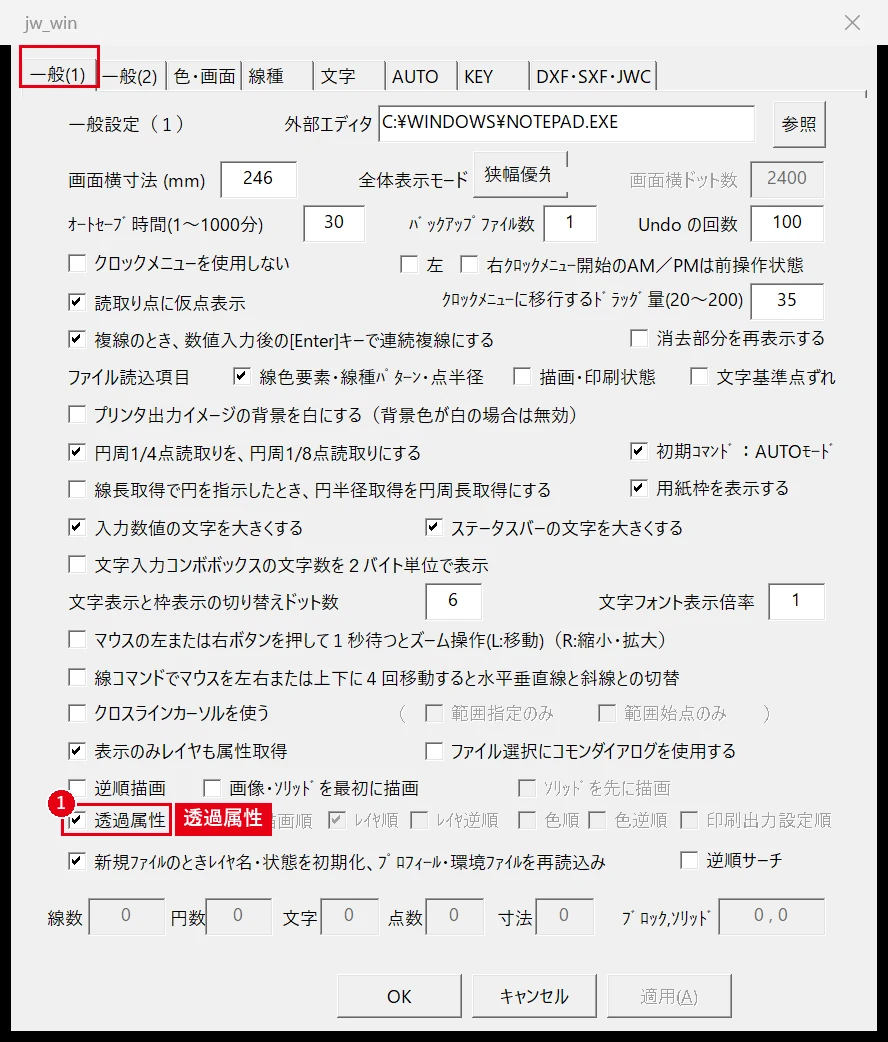
対処3:透過しない設定にする
画像を透過させる必要がなければ、メニュー[設定]→[基本設定]の[一般(1)]タブで[透過属性]のチェックを外すと、画像を透過しない設定にできます(Ver.8.21の更新履歴より)。
回転させた画像だけ印刷されない
Jw_cad公式ヘルプの[画像フィット]の説明に、「プリンタドライバによっては、回転した画像がプリンタへ出力されないことがある」と書かれています。その場合は、Acrobatなどを使って一度PDFを経由して出力するよう案内されています。
画面にも画像が表示されない
画像が画面にも表示されないときは、画像ファイルの場所が変わったか、削除された可能性があります。Jw_cadの画像は、通常は図面とは別の画像ファイルを参照して表示しているため、画像ファイルを移動すると表示されなくなります。元の画像ファイルを同じ場所に戻すか、もう一度挿入し直してください。画像の挿入方法はJwCADの画像の使い方まとめをご覧ください。
挿入できない・BMPでも表示されないなど、画面の表示トラブル全般は画像が表示されないときの対処法で詳しく解説しています。
別のパソコンで開くと画像が消える
図面ファイルだけを渡すと、相手のパソコンには画像ファイルがないため表示されません。[画像編集]の[画像同梱]を実行すると、画像を図面ファイル(JWW)の中に含めて保存できます(公式ヘルプより)。図面を人に渡す前に同梱しておくと安心です。
- メニュー[編集]→[画像編集]を選びます。
- コントロールバーの[画像同梱]を左クリックし、確認画面で[OK]を押します。
[画像同梱]で[OK]を押してから保存すると、画像がJWWファイルの中に入ります。 - 図面を保存します。
![[画像同梱]で[OK]を押してから保存すると、画像がJWWファイルの中に入ります。](https://www.motenashio.com/wp-content/uploads/2026/10/motenashio-20261018-shot-14959-3.webp)
よくある質問
[BMPに展開出力]にすると印刷が遅くなりますか?
画像を展開してから出力するため、図面や画像が大きいと時間がかかることがあります。画像がある図面のときだけチェックを入れるとよいでしょう。
白い部分が透けてしまう
Ver.8.20以降は、初期設定で白(RGB 255,255,255)が透過色になります。画像ごとの透過色は[画像編集]の[透過色設定]で変更できます(更新履歴より)。
※内容はJw_cad Ver.8.25の公式ヘルプと、Jw_cad公式サイト(jwcad.net)の更新履歴(Ver.8.20・8.21)の記載をもとにしています(2026年10月時点)。