テンプレートを探している方へ:編集するソフトからサイズを選べます。
Wordのサイズ一覧 / Excelのサイズ一覧 / JwCADのサイズ一覧
従来版はA3、新デザイン3種類はA4縦・高さ280mmです。それぞれのファイルの用紙設定を確認してください。
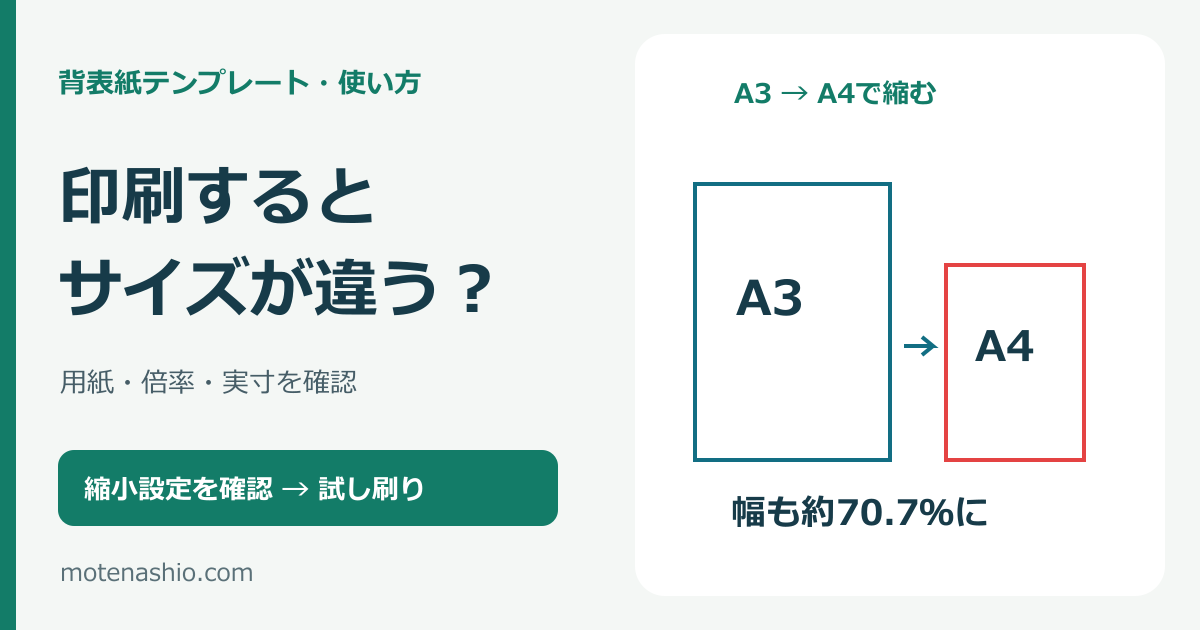
背表紙を印刷すると小さくなる・幅が合わないときは、テンプレートの枠を直す前に「用紙サイズ」と「印刷倍率」を確認します。A3用のレイアウトをA4へ自動縮小すると、背表紙の幅も縮みます。実寸で使うものなので、プレビューの見た目だけでなく、印刷した1枚を定規で測ることが大切です。
先に確認するポイント
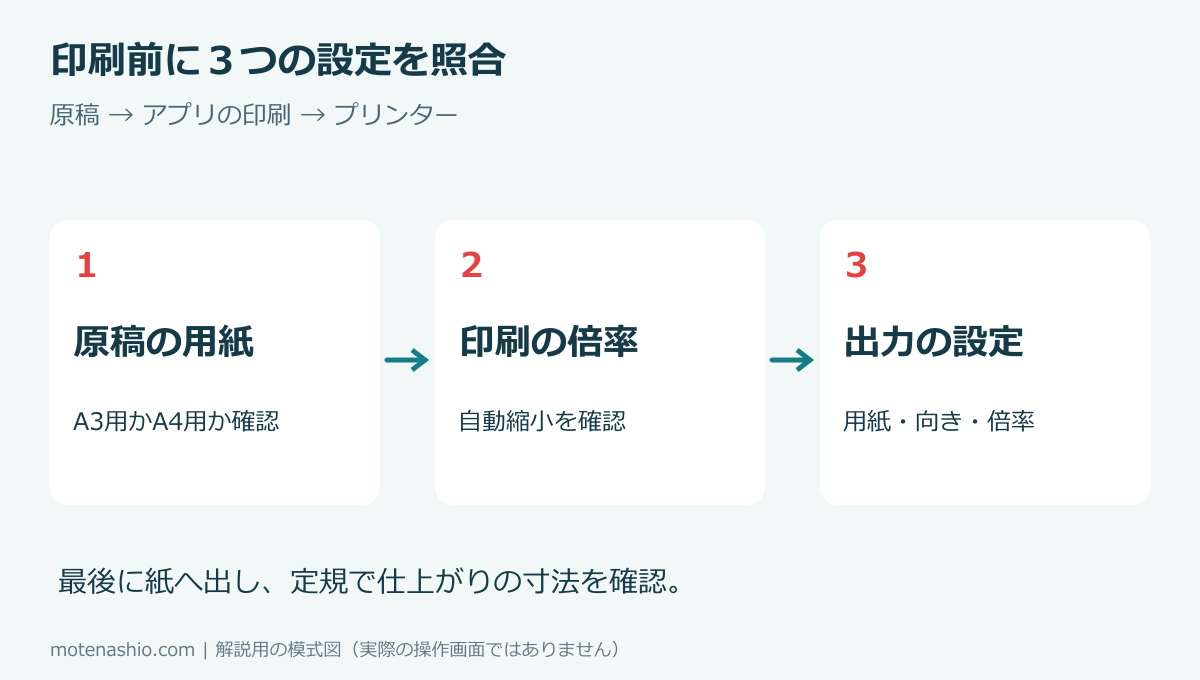
- 原稿とプリンターの用紙サイズを合わせる
- 自動縮小や用紙に合わせる設定を確認
- 1枚印刷し、枠の幅と高さを定規で測る
1.原稿と出力先の用紙サイズを確認する
このサイトの既存の背表紙テンプレートは、配布ページでA3印刷を案内しています。原稿がA3なのにプリンターがA4のままだと、自動縮小や一部の切れが起きることがあります。アプリのページ設定とプリンターの用紙設定の両方を確認してください。
2.Excelでは拡大縮小の設定を確認する
Excelの[ファイル]→[印刷]で、シート全体を1ページへ収める設定が入っていないか確認します。寸法を保ちたい場合は[拡大縮小なし]を基準に確認します。[ページ設定]側で縮小率を指定している場合もあるため、想定した設定になっているか見直します。Microsoftの説明でも、ページへ収める設定はワークシートを縮小する操作です。
3.Word・PDF・プリンターの二重縮小に注意する
WordからPDFへ出力し、そのPDFを印刷する場合は、PDF印刷時にも拡大縮小が入る可能性があります。プリンタードライバー側の「用紙に合わせる」「縮小して全体を印刷」なども確認します。名称は機種やアプリで異なります。アプリで100%にしていても、後段で縮小していないか確認することが必要です。
A3からA4へ縮小したときの幅の目安
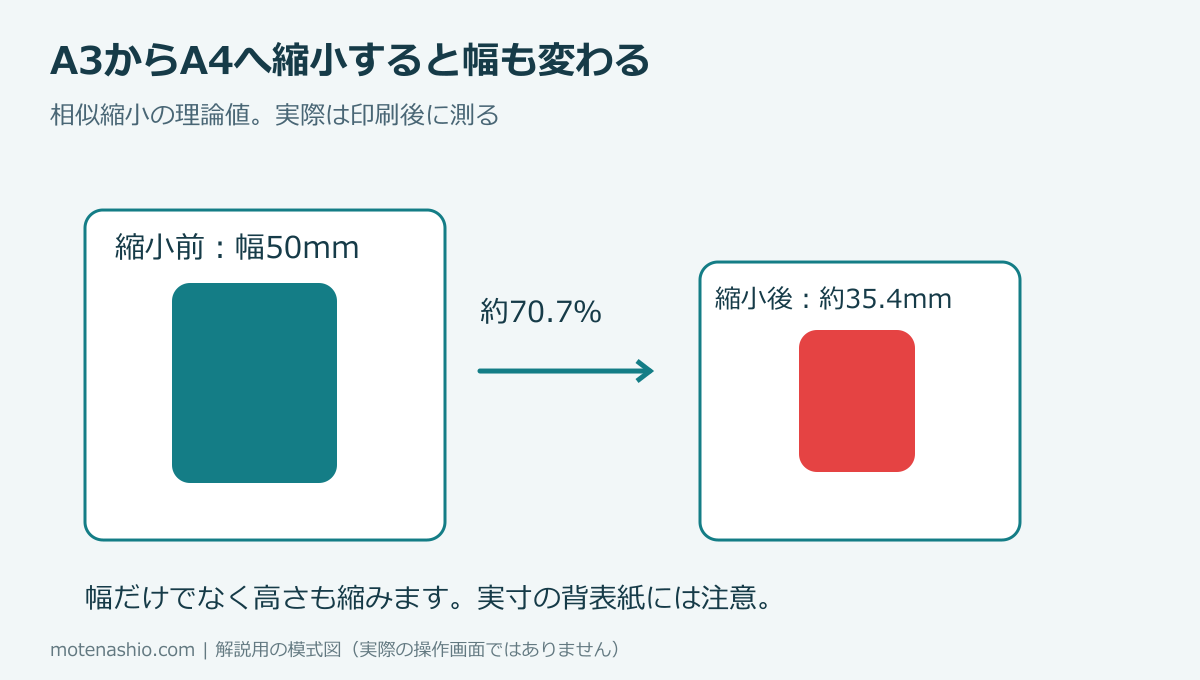
A3とA4を同じ向きで相似に縮小すると、長さの比は約70.7%です。幅50mmなら約35.4mmになります。ただし、余白や印刷可能範囲に合わせる処理が入ると倍率は変わるため、この数字は理論上の目安です。実際の印刷幅を必ず測ってください。
4.切る前に幅・高さを測る
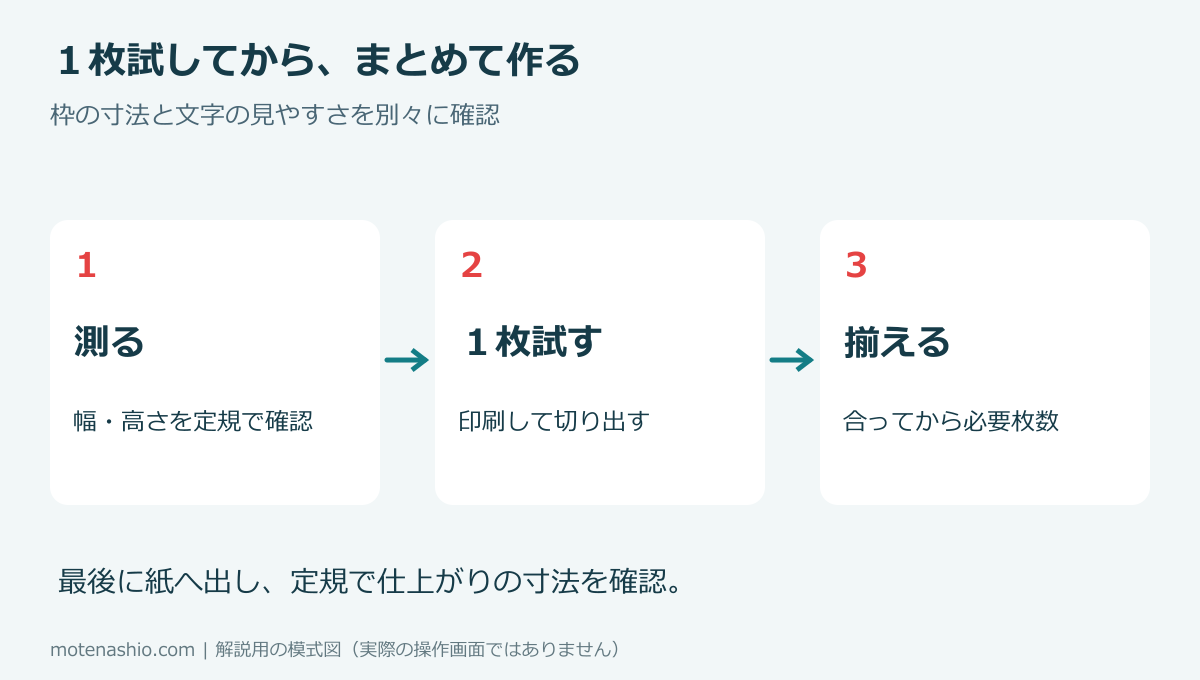
普通紙へ1枚印刷して、背表紙枠の幅と高さを測ります。目標50mmに対して40mmなら、印刷結果は80%の大きさです。まず縮小が入った場所を特定し、元の用紙と倍率へ戻して再確認します。補正倍率を重ねるより、原因となる設定を直すほうが別のプリンターでも再現しやすくなります。
A4プリンターしかない場合
A3用紙全体をA4へ縮小すると背表紙の幅も変わります。実寸で切り出すには、使う背表紙だけをA4の印刷可能範囲に収めるなど、レイアウト側の調整が必要です。1枚分の高さがA4の印刷可能範囲を超える場合は、A3出力を利用するなど別の方法を選びます。「A4へ縮小して同じ寸法になる」とは考えないようにしましょう。
5cm版なのに小さく印刷されるときの確認例
新デザインの5cm版は幅50mm・高さ280mmです。印刷後はファイル本体ではなく、印刷された枠の横幅と高さを測ります。両方が同じ割合で小さい場合は拡大縮小の設定を、片方だけ違う場合は原稿の枠寸法も確認してください。
| 確認する場所 | 新デザインの設定 |
|---|---|
| 用紙と向き | A4・縦 |
| 印刷倍率 | 100%。用紙に合わせる自動縮小を解除 |
| Excelの対象シート | 「背表紙」だけ。「使い方」は説明用 |
| JwCAD | 用紙A4・縮尺1/1を確認 |
これは新デザインの設定です。従来版はA3の案内があるため、A4へ一律に変更しないでください。ソフト側とプリンター側の両方に倍率設定がある場合は、それぞれを確認します。
文字だけが切れる場合
枠の寸法が正しければ、用紙全体を縮小する前に文字数・文字サイズ・改行を調整します。フォントが別の書体に置き換わると文字の幅が変わる場合があります。新デザインの文字はテキストボックスなので、Excelの列幅を変更するだけでは文字の収まりは直りません。
Excel・Wordの編集手順を確認する/元の見出し紙の測り方を確認する
うまくいかないときの確認
文字だけ見切れる
枠の寸法が正しいなら、文字量・改行・文字サイズを調整します。枠全体を縮小すると見出し紙の寸法も変わります。
片側だけ切れる
印刷範囲、余白、用紙の向きを確認します。プリンターは用紙の端まで印刷できるとは限りません。
よくある質問
印刷倍率100%なら必ず合いますか?
用紙設定やプリンタードライバー、テンプレートの寸法も関係するため、1枚試して実測します。
印刷後の幅から倍率を計算できますか?
実測幅÷目標幅×100で結果の比率を確認できます。目標50mm、実測40mmなら80%です。原因を確認する目安として使います。