棚に並べても読みやすい、デザイン付きの背表紙テンプレートを3種類用意しました。どのデザインも青・赤・緑・黄の4色、とじ厚3〜10cm用の8サイズがあり、Word・Excelで編集してA4に印刷できます。無料で、会員登録もいりません。
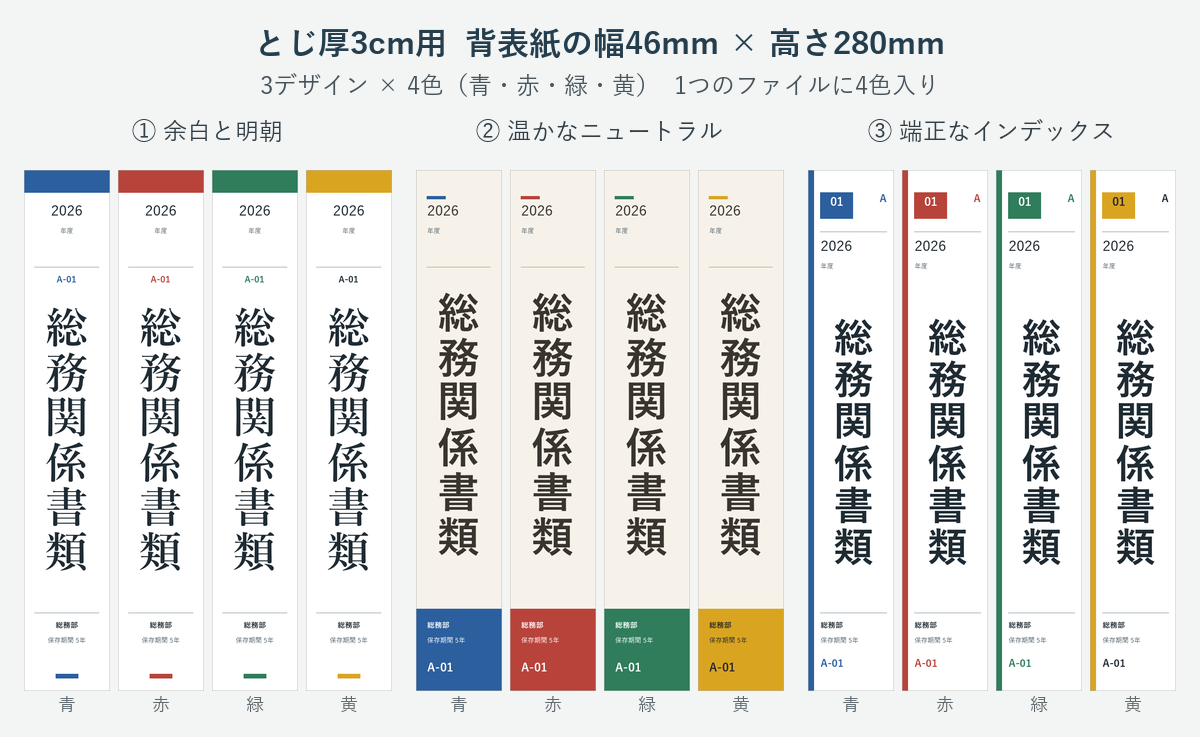
3つのデザインと4色
① 余白と明朝
白地に、太い明朝の書類名と上の色帯。落ち着いた見た目で、契約書や保存書類をそろえて並べたいときに向いています。
② 温かなニュートラル
生成りの地に、太いゴシックの書類名と下の色帯。部署名と番号を色帯にまとめるので、部署ごとに色を分ける使い方に向いています。
③ 端正なインデックス
左の色帯と番号の札。番号や分類記号を大きく見せるので、案件番号や分類番号で探す書棚に向いています。
色は、帯や番号などの差し色に使っています。書類名は濃い色のままなので、どの色でも棚で読みやすく、「青は経理、赤は契約」のように色で分けて使えます。
とじ厚と形式を選んで無料ダウンロード
背表紙の幅は「とじ厚+16mm」です(キングファイルG A4タテの背幅が目安)。とじ厚は、商品名の「3cm」などにあたる、書類を入れられる厚さです。1つのファイルに4色が入っています(Excelはシート、Wordはページで色を選びます)。
4色の選び方:1つのファイルに4色が入っています。
・Excel:開くと最初に「4色の見本」シートが出ます。画面の下の「青」「赤」「緑」「黄」のシートを開いて印刷します。
・Word:1ページ目が青、2ページ目が赤、3ページ目が緑、4ページ目が黄です。使いたい色のページだけ印刷します。
① 余白と明朝
| とじ厚 | Excel | Word |
|---|---|---|
| 3cm 幅46mm | ↓ Excel | ↓ Word |
| 4cm 幅56mm | ↓ Excel | ↓ Word |
| 5cm 幅66mm | ↓ Excel | ↓ Word |
| 6cm 幅76mm | ↓ Excel | ↓ Word |
| 7cm 幅86mm | ↓ Excel | ↓ Word |
| 8cm 幅96mm | ↓ Excel | ↓ Word |
| 9cm 幅106mm | ↓ Excel | ↓ Word |
| 10cm 幅116mm | ↓ Excel | ↓ Word |
② 温かなニュートラル
| とじ厚 | Excel | Word |
|---|---|---|
| 3cm 幅46mm | ↓ Excel | ↓ Word |
| 4cm 幅56mm | ↓ Excel | ↓ Word |
| 5cm 幅66mm | ↓ Excel | ↓ Word |
| 6cm 幅76mm | ↓ Excel | ↓ Word |
| 7cm 幅86mm | ↓ Excel | ↓ Word |
| 8cm 幅96mm | ↓ Excel | ↓ Word |
| 9cm 幅106mm | ↓ Excel | ↓ Word |
| 10cm 幅116mm | ↓ Excel | ↓ Word |
③ 端正なインデックス
| とじ厚 | Excel | Word |
|---|---|---|
| 3cm 幅46mm | ↓ Excel | ↓ Word |
| 4cm 幅56mm | ↓ Excel | ↓ Word |
| 5cm 幅66mm | ↓ Excel | ↓ Word |
| 6cm 幅76mm | ↓ Excel | ↓ Word |
| 7cm 幅86mm | ↓ Excel | ↓ Word |
| 8cm 幅96mm | ↓ Excel | ↓ Word |
| 9cm 幅106mm | ↓ Excel | ↓ Word |
| 10cm 幅116mm | ↓ Excel | ↓ Word |
全部まとめてほしいときは、48ファイル(3デザイン×8サイズ×2形式、各4色)を1つのZIPにしたものもあります。
使い方
1.背見出し紙の幅を測る
ファイルから背見出し紙を取り出し、幅と高さを測ります。とじ厚に合わせたサイズを選び、印刷後に元の紙と重ねて確かめてください。差し込む紙の幅は品番で違うので、必要なら線の内側で切って調整します。
2.色を選んで文字を書き換える
使いたい色のシート(Word はページ)を開き、年度・番号・書類名・部署を書き換えます。書類名が長いときは、文字の大きさを少し下げてください。
3.A4・倍率100%で試し刷りする
「用紙に合わせる」などの自動縮小をオフにして、まず普通紙に1枚印刷します。大きさが合っていれば、厚めの紙に印刷して切り、ファイルの背に差し込みます。印刷すると小さくなるときは背表紙の印刷サイズが合わない原因と直し方をご覧ください。
標準テンプレート(A3)と、サイズ別の記事
シンプルな標準テンプレート(A3印刷)や、形式ごとの詳しい使い方は、サイズ別の記事にあります。
| とじ厚 | Excel | Word | CAD |
|---|---|---|---|
| 3cm 幅46mm | Excel3cm | Word3cm | CAD3cm |
| 4cm 幅56mm | Excel4cm | Word4cm | CAD4cm |
| 5cm 幅66mm | Excel5cm | Word5cm | CAD5cm |
| 6cm 幅76mm | Excel6cm | Word6cm | CAD6cm |
| 7cm 幅86mm | Excel7cm | Word7cm | CAD7cm |
| 8cm 幅96mm | Excel8cm | Word8cm | CAD8cm |
| 9cm 幅106mm | Excel9cm | Word9cm | CAD9cm |
| 10cm 幅116mm | Excel10cm | Word10cm | CAD10cm |
よくある質問
キングファイル・キングジム・コクヨでも使えますか?
使えます。幅はキングファイルG(A4タテ)の背幅を目安にしていますが、品番によって背見出し紙の寸法が少し違うので、印刷前に実物を測って確認してください。メーカー公式のテンプレートではありません。
JwCAD版はありますか?
デザイン付きはExcel版・Word版だけです。JwCADで作るときは、CAD版のまとめ記事やサイズ別の記事にある標準テンプレート(A3)を使ってください。
会員登録は必要ですか?
不要です。表の欄を押すと、そのままダウンロードできます。