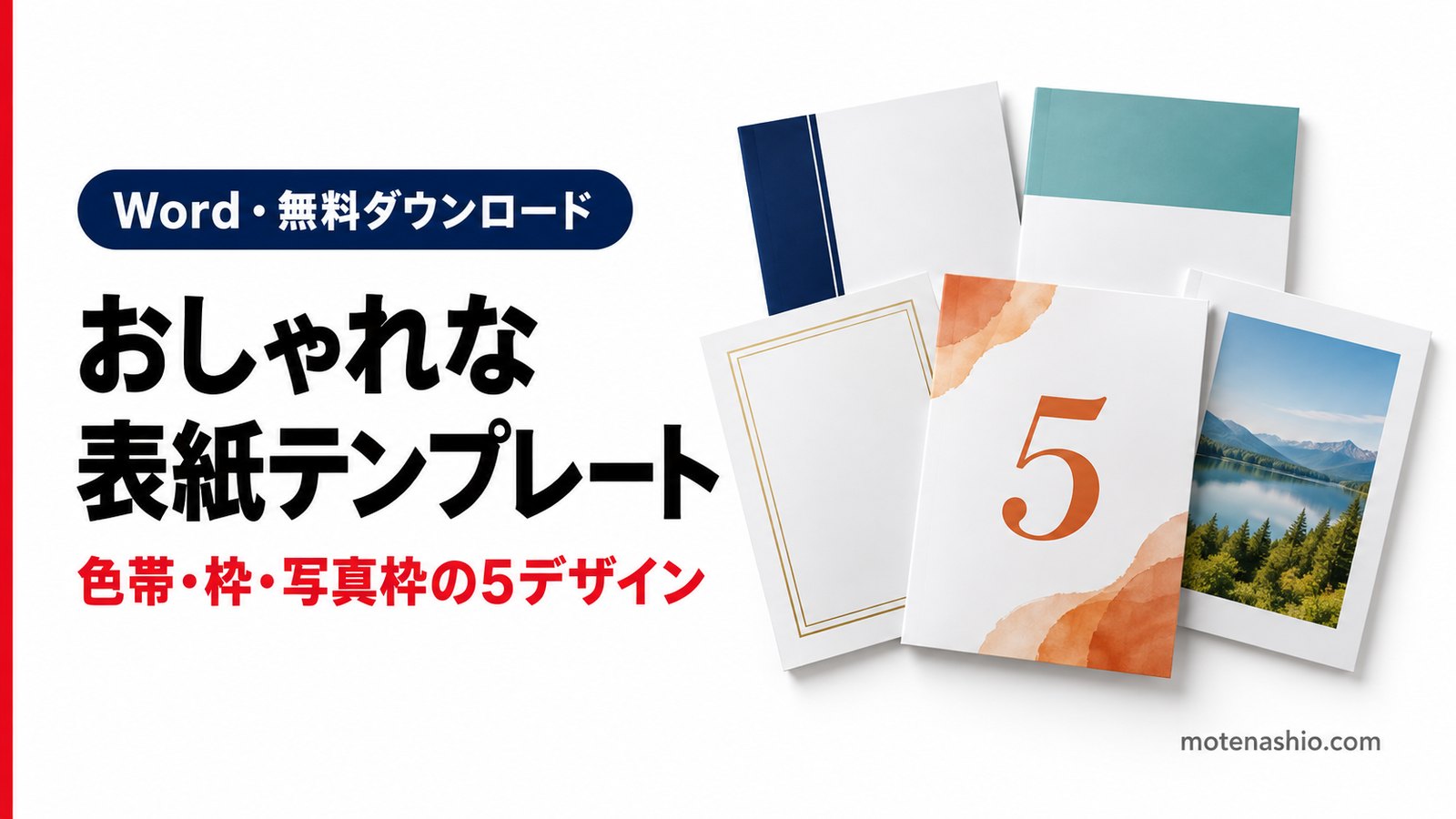
「いつもの表紙は地味すぎる」「提案書を少しおしゃれに見せたい」というときに使える、デザイン性のある表紙テンプレート(Word・A4縦)を5種類、無料で配布しています。色帯・カラーブロック・二重枠・大きな番号・写真枠と、雰囲気の違うデザインから選べます。登録不要で、「○○」を書き換えるだけで使えます。
おしゃれな表紙テンプレート(Word・無料)
左に色帯のある表紙
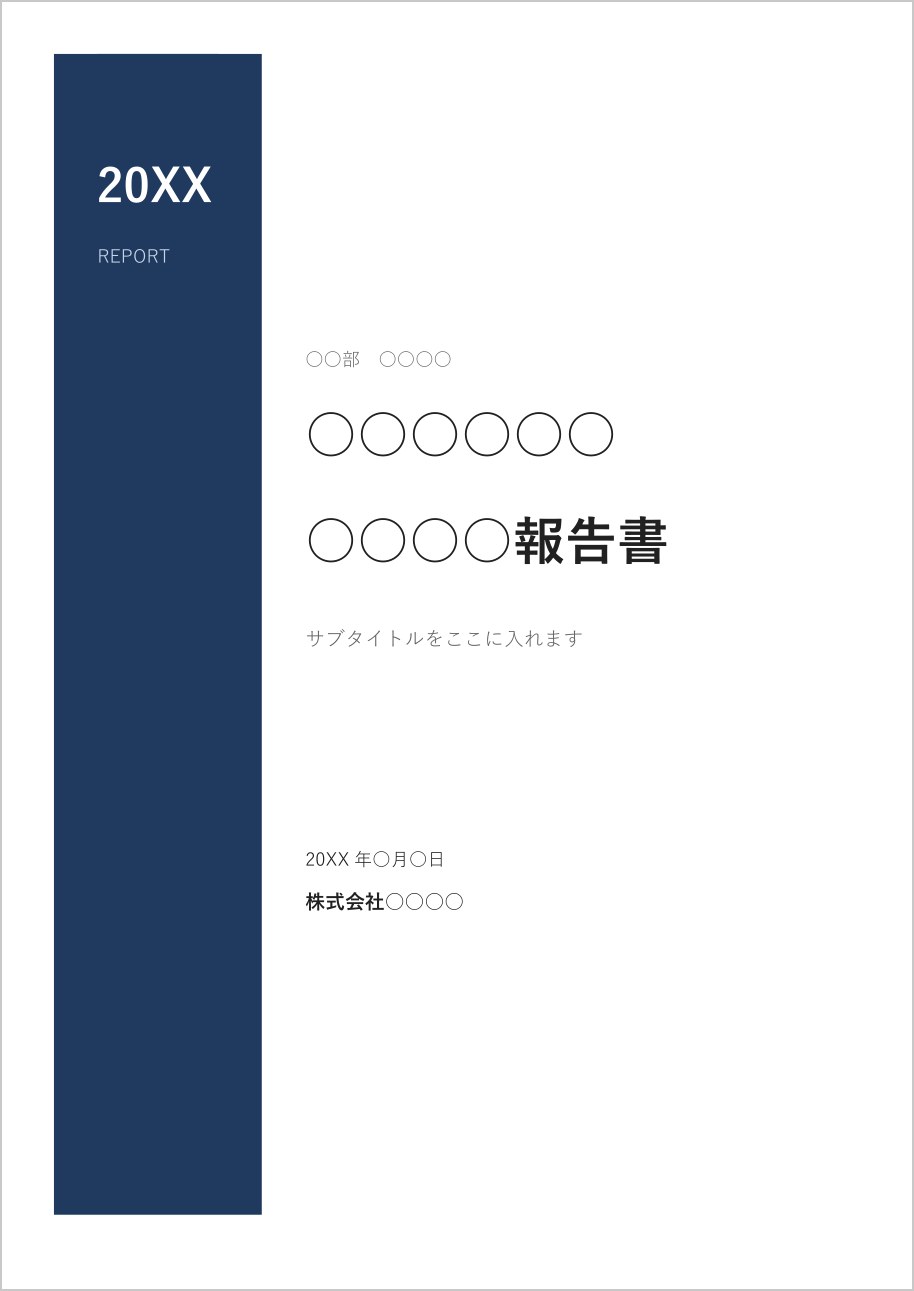
左側の紺色の帯に年度、右側にタイトル・サブタイトル・日付・会社名を配置しました。報告書や年次資料に。
色帯の表紙をダウンロード(Word)
上部カラーブロックの表紙
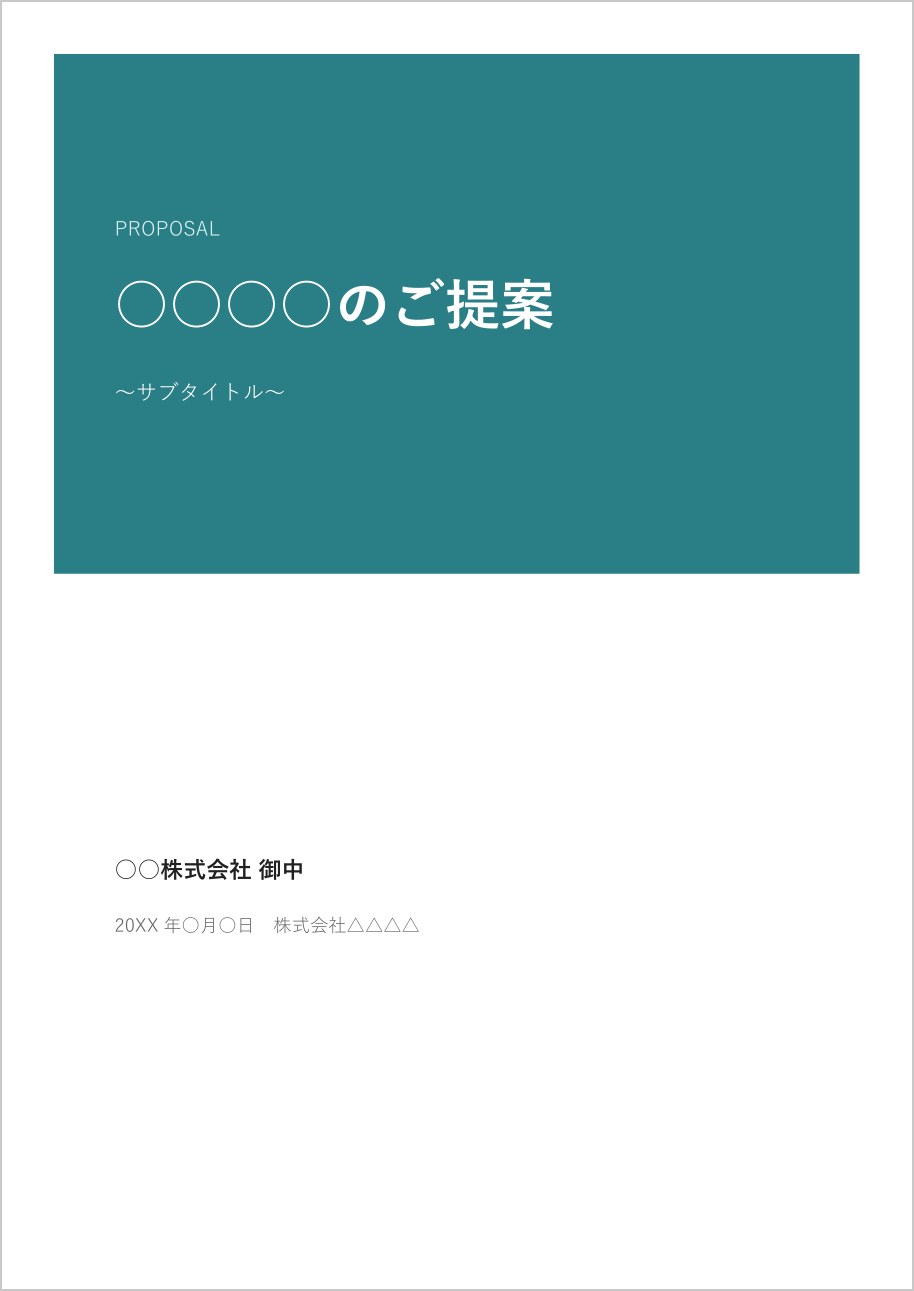
上半分の色面に白文字でタイトルを入れる、プレゼン資料風のデザインです。提案書・企画書に向いています。
カラーブロックの表紙をダウンロード(Word)
二重枠のクラシックな表紙
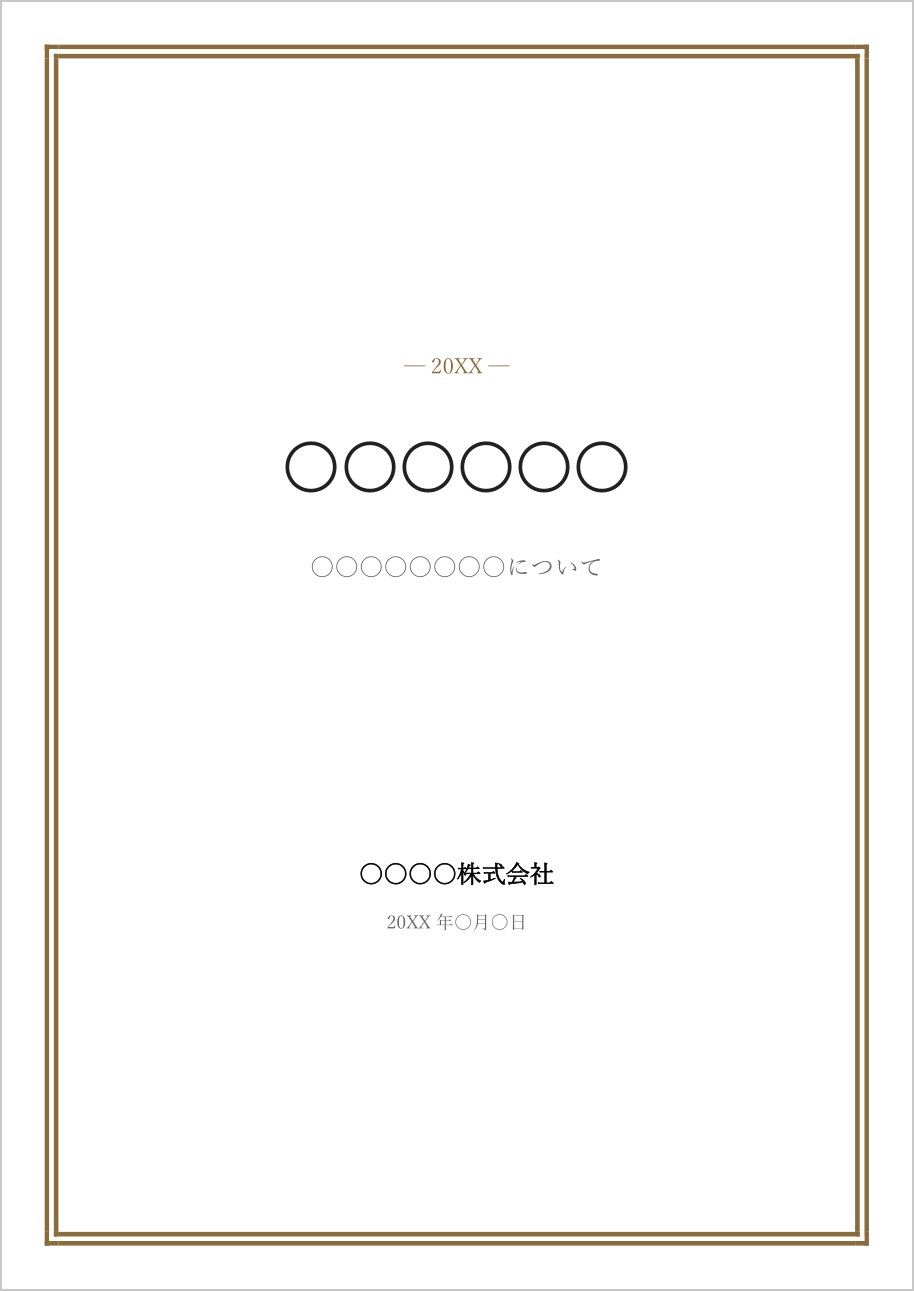
ページの周りを二重線で囲み、明朝体でまとめた落ち着いたデザインです。記念誌・式典資料・作品集などに。
二重枠の表紙をダウンロード(Word)
大きな番号のミニマルな表紙
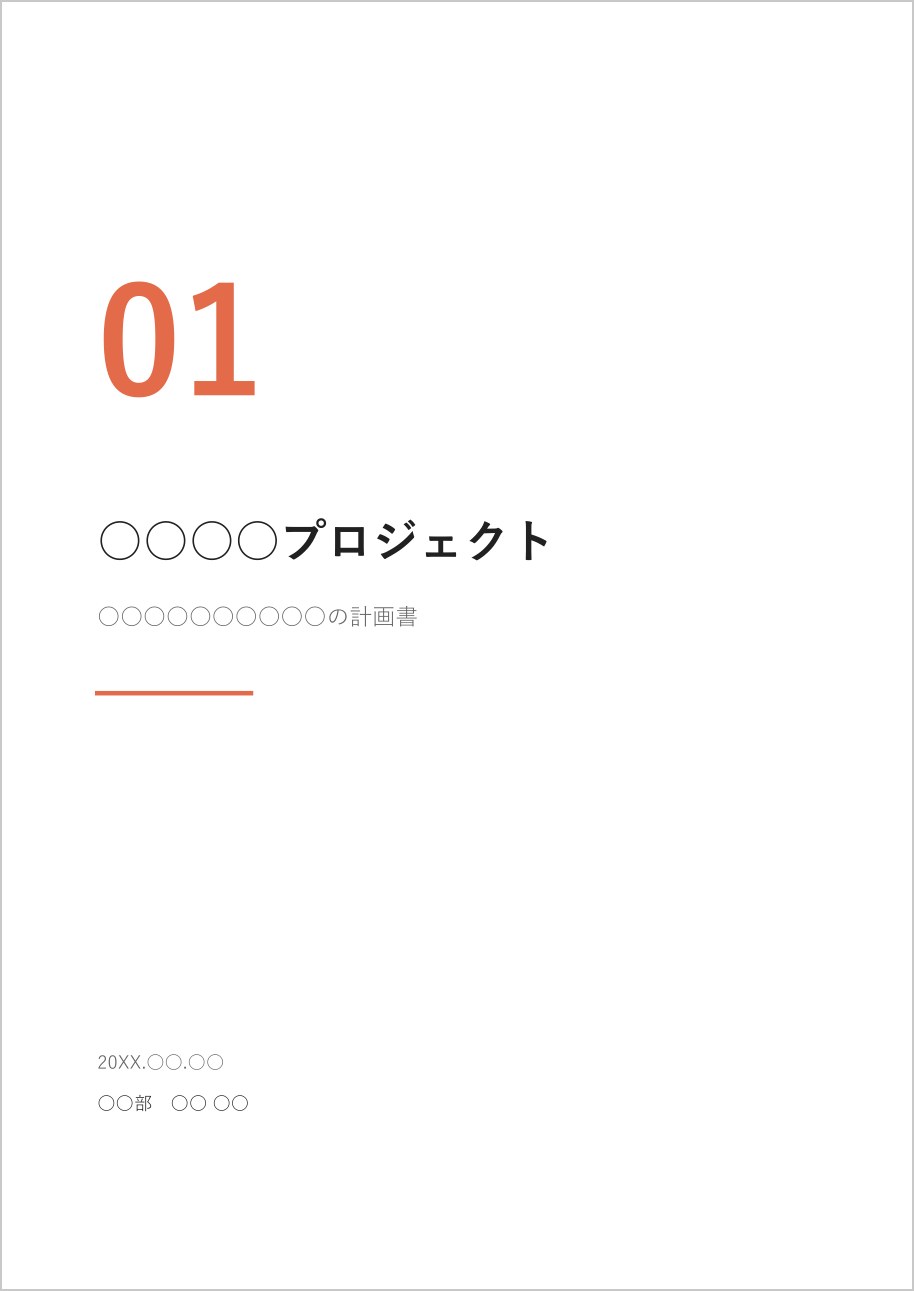
大きな番号とタイトル、短いアクセントラインだけのシンプルなデザインです。シリーズ資料や、章ごとの冊子に番号を振るときに。
ミニマルな表紙をダウンロード(Word)
写真枠つきの表紙
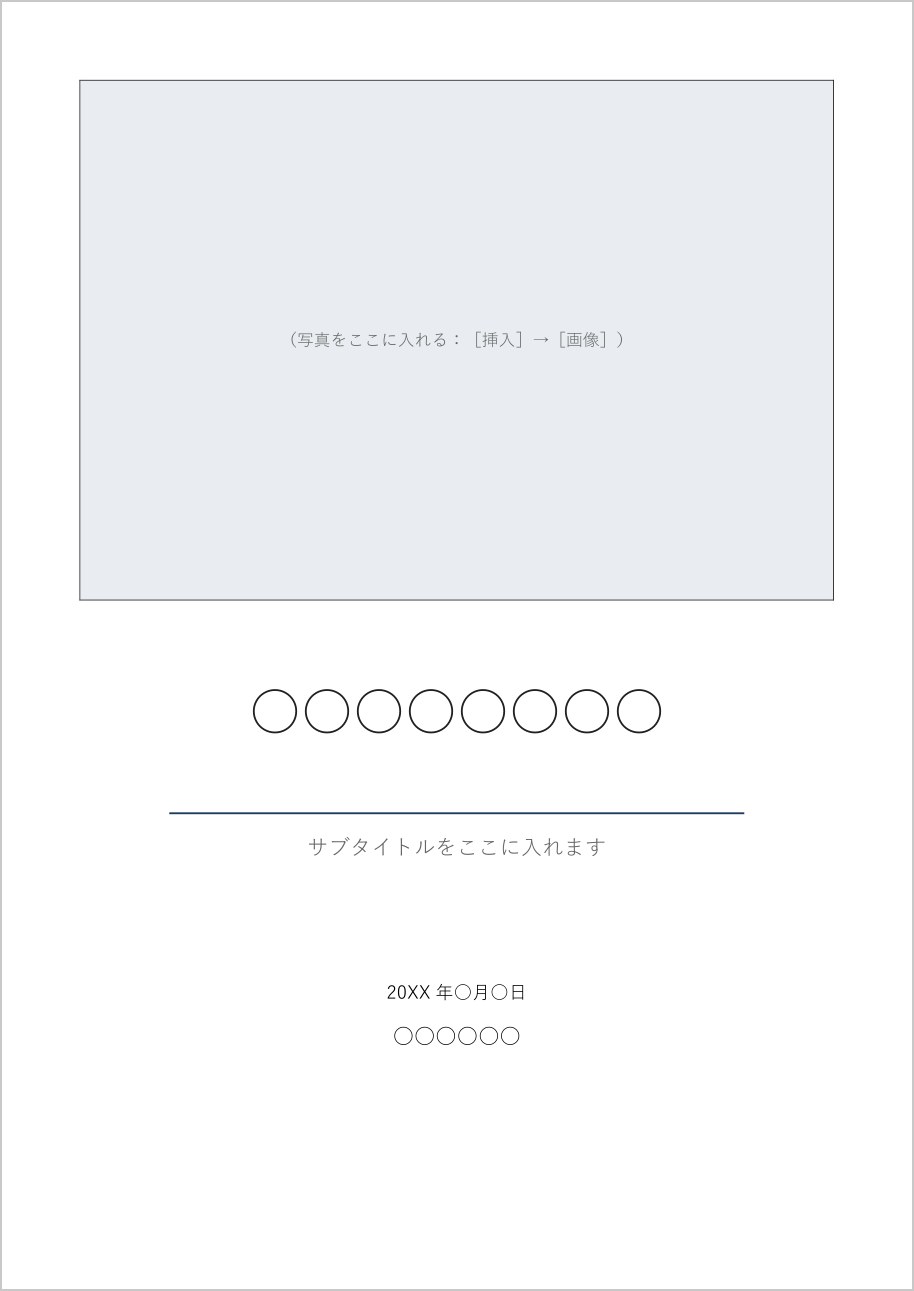
上部の枠に写真を入れるデザインです。施設紹介・イベント報告・旅行記などに。枠の中をクリックして[挿入]→[画像]で写真を入れます。
写真枠つきの表紙をダウンロード(Word)
色を変える方法
- 帯・ブロックの色:色の付いた部分(表のセル)をクリックし、[テーブルデザイン]タブの[塗りつぶし]で色を選びます。
- 二重枠の色:[デザイン]タブ→[ページ罫線]で、色や線の種類を変えられます。
- 文字の色:文字を選んで[ホーム]タブの[フォントの色]から選びます。
色を変えるときは、会社やチームのイメージカラーを1色決めて、帯・アクセントラインに同じ色を使うとまとまりが出ます。
印刷するときの注意
多くのプリンターは用紙の端まで印刷できないため、色帯やブロックの外側には白い余白が残ります。また、色面の多いデザインはインクやトナーを多く使います。社内配布など枚数が多いときは、二重枠やミニマルのデザインが経済的です。
よくある質問
会社の書類に使ってもいいですか?
はい。社内外の書類の表紙として自由にお使いください。テンプレートファイルそのものの再配布・販売はご遠慮ください。
シンプルな表紙がほしい
提案書・契約書・見積書・報告書・会議資料・決算書のシンプルな表紙は表紙テンプレート(Word)6種類にあります。雑誌の表紙のようなデザインは雑誌の表紙風テンプレートをご覧ください。
ファイルの背表紙もおしゃれにしたい
おしゃれな背表紙テンプレートをあわせてお使いください。
Wordで表紙を一から作りたい
Wordで表紙を作る方法で、文字の配置や中央ぞろえの手順を解説しています。