![Wordで表紙を作る方法|[表紙]機能と自作の手順・表紙だけページ番号を消す方法](https://www.motenashio.com/wp-content/uploads/2026/10/motenashio-20261018-eyecatch-word-hyoshi-tsukurikata.jpg)
Wordで資料や報告書の表紙を作る方法は、大きく分けて2つあります。手早く作るならWordに組み込まれている[表紙]機能、自分のレイアウトで作るなら1ページ目を「上下左右の中央」にそろえる方法です。このページでは、どちらの手順も、表紙にページ番号を付けない設定まで含めて説明します。
方法1:Wordの[表紙]機能で作る
Wordには、デザイン済みの表紙を文書の先頭に挿入する機能があります(Microsoftのサポート情報「Wordに表紙を追加する」より)。
- 表紙を付けたい文書を開きます(カーソルの位置はどこでも構いません。表紙は常に文書の先頭に追加されます)。
- [挿入]タブの[ページ]グループで[表紙]を選びます。
- 表示されたギャラリーから、好みのレイアウトを選びます。
![[挿入]→[表紙]で、デザイン済みの表紙を文書の先頭に追加できます。](data:image/gif;base64,R0lGODlhAQABAAAAACH5BAEKAAEALAAAAAABAAEAAAICTAEAOw==)
[挿入]→[表紙]で、デザイン済みの表紙を文書の先頭に追加できます。 - 表紙の中の「文書のタイトル」などのサンプル文字をクリックし、自分の内容に書き換えます。
![[挿入]→[表紙]で、デザイン済みの表紙を文書の先頭に追加できます。](https://www.motenashio.com/wp-content/uploads/2026/10/motenashio-20261020-shot-14879-1.webp)
- 別のデザインに変えたいとき:もう一度[表紙]から別のレイアウトを選ぶと、最初の表紙が新しい表紙に置き換わります。
- 表紙を削除したいとき:[挿入]タブ→[ページ]グループの[表紙]→[現在の表紙を削除]を選びます。
組み込みの表紙は手早く作れる反面、デザインが洋文書風のものが多く、日本語の社内資料には少し派手に感じることもあります。シンプルにしたいときは、次の方法2が向いています。
方法2:1ページ目を中央にそろえて自分で作る
1.表紙と本文のあいだを「セクション区切り」で分ける
- 文書の先頭に、表紙に入れる文字(タイトル、サブタイトル、日付、会社名・氏名など)を入力します。
- 表紙の最後の行の末尾にカーソルを置き、[レイアウト]タブ→[区切り]→[セクション区切り]の[次のページから開始]を選びます。
表紙と本文の間をセクション区切りで分けると、表紙だけ別の設定にできます。
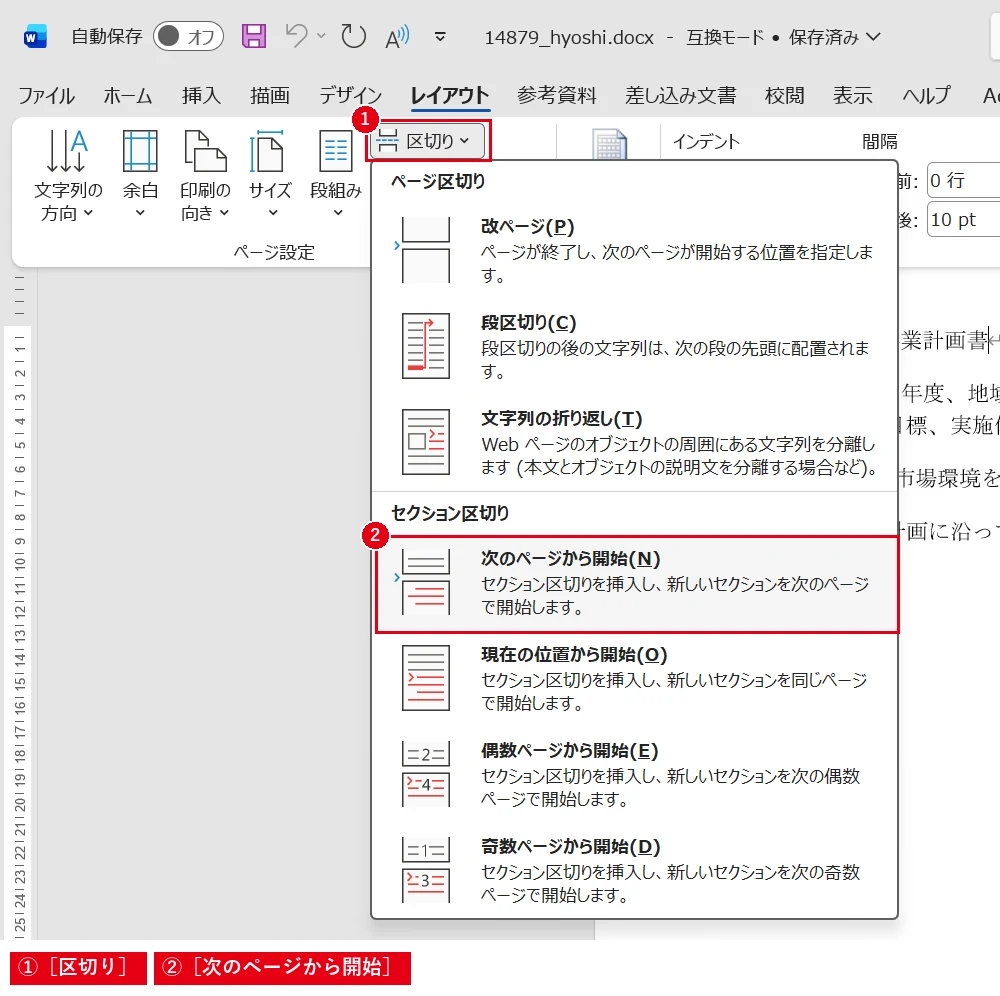
セクションを分けておくと、表紙だけ配置やページ番号の設定を変えられます。
2.文字を左右の中央にそろえる
表紙の文字を選び、[ホーム]タブの[中央揃え]を選びます。タイトルは大きめの文字サイズにし、日付や会社名は小さめにすると、それらしい表紙になります。
3.表紙のページだけ上下の中央にそろえる
- 表紙のページにカーソルを置きます。
- [レイアウト]タブの[ページ設定]グループ右下の小さな矢印を選び、「ページ設定」画面を開きます。
- [その他]タブ(バージョンによっては[レイアウト]タブ)の[垂直方向の配置]で「中央寄せ」を選びます。
- [設定対象]が「このセクション」になっていることを確認して[OK]を選びます。
設定対象を「このセクション」にすれば、本文に影響せず表紙だけが上下中央になります。
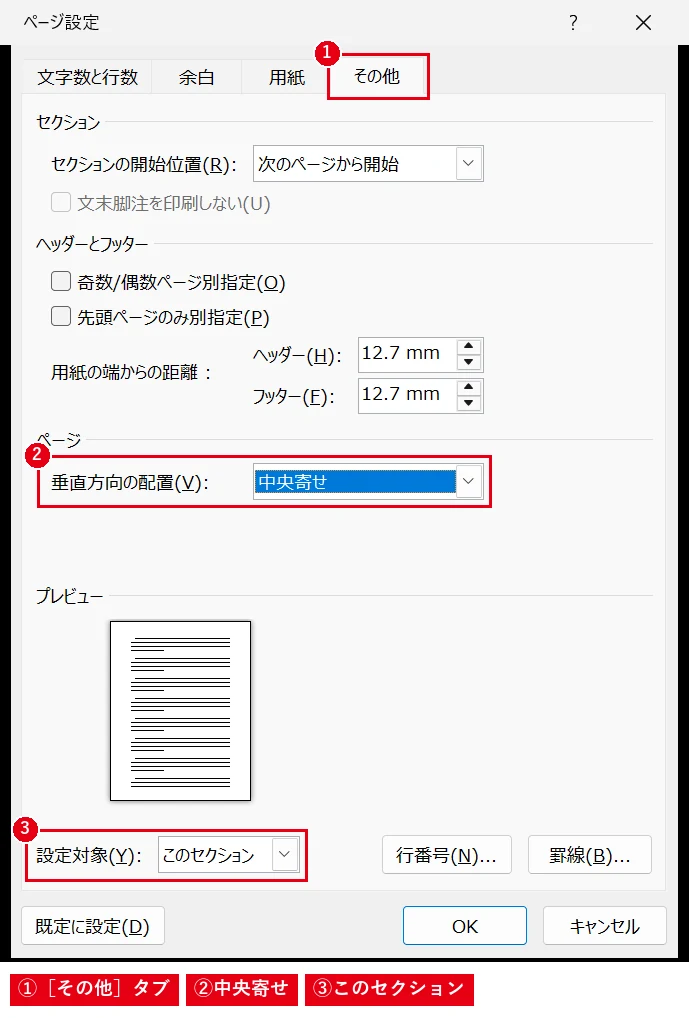
これで、表紙の文字がページの上下中央に配置されます。本文のページには影響しません。
表紙だけページ番号を消す方法
ページ番号を入れている文書で、表紙に番号を表示したくないときは、次のように設定します。
- 表紙のページのヘッダーまたはフッターをダブルクリックして、編集できる状態にします。
- [ヘッダーとフッター]タブで[先頭ページのみ別指定]にチェックを入れます。
[先頭ページのみ別指定]にチェックを入れると、表紙のページ番号だけが消えます。 - 表紙のページ番号が消えたことを確認し、[ヘッダーとフッターを閉じる]を選びます。
![[先頭ページのみ別指定]にチェックを入れると、表紙のページ番号だけが消えます。](https://www.motenashio.com/wp-content/uploads/2026/10/motenashio-20261020-shot-14879-4.webp)
本文を「1ページ」から始めたい場合は、本文のセクションで[ページ番号]→[ページ番号の書式設定]を開き、開始番号を「1」にします。
見やすい表紙にするコツ
- 入れる情報を絞る:タイトル・日付・提出先・作成者(会社名)の4つが基本です。
- タイトルを一番大きく:タイトルを目立たせ、ほかの情報は小さめにして下側にまとめると、ひと目で内容が伝わります。
- フォントは2種類まで:タイトルと本文で書体を変える程度にとどめると、すっきり見えます。
- ファイルに綴じる資料は背表紙も:キングファイルやチューブファイルに綴じるなら、背表紙もそろえると探しやすくなります。Wordの背表紙テンプレート(3〜10cm・無料)もご利用ください。
よくある質問
[表紙]のボタンが見つかりません
Wordの画面の幅が狭いと、リボンのボタンがまとめて表示されることがあります。[挿入]タブの[ページ]グループを開いて探してください。
表紙を縦書きにできますか?
できます。[レイアウト]タブの[文字列の方向]で縦書きにするか、表紙だけテキストボックスを縦書きにして配置します。
Excelで表紙を作るのとどちらがいいですか?
文字中心の表紙ならWordが作りやすく、表や数値をそろえたい場合はExcelが向いています。背表紙の作り分けについては背表紙はExcelとWordどちらで作る?も参考にしてください。
あわせて読みたい
※[表紙]機能の手順はMicrosoftのサポート情報「Wordに表紙を追加する」をもとにしています。メニューの表示はWordのバージョンによって異なる場合があります(2026年10月時点)。