フラットファイルやリングファイル、薄型のバインダーなど、背幅が1〜3cmくらいの薄いファイル用の背表紙テンプレート(Word)を無料で配布しています。幅10mm・15mm・20mm・25mm・30mmの5種類(高さ280mm)を1枚のA3用紙に並べてあるので、ファイルに合う幅を選んで切って使えます。
薄いファイル用の背表紙テンプレート(Word・A3)
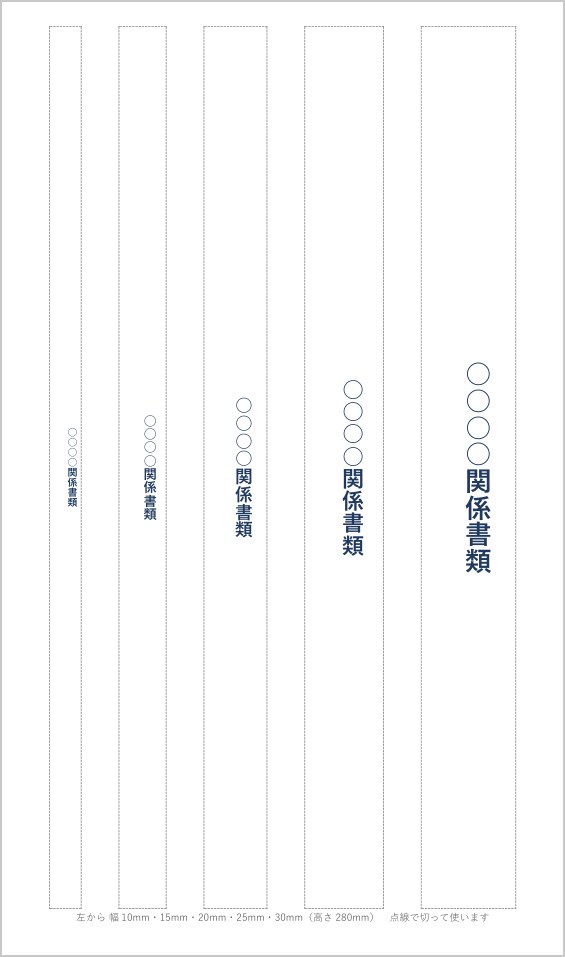
文字は縦書きで、幅に合わせて文字の大きさを変えてあります。「○○○○関係書類」を書き換えて使ってください。
幅と高さの合わせ方
- 使うファイルの背の幅と、ラベルを入れる(貼る)部分の高さを定規で測ります。差し込み式の場合は、入っている紙を取り出して測るのが確実です。
- いちばん近い幅のラベルを選びます。
- 高さや幅を調整したい場合は、Wordで表の列幅・行の高さを数値で変更します([表のプロパティ]の[行][列])。
同じ「薄型」のファイルでも、メーカーや製品によって背の幅や差し込み口の大きさが違います。テンプレートは実物に合わせて調整する前提でお使いください。詳しい測り方はファイル背表紙のサイズの測り方で解説しています。
印刷と貼り方
- テンプレートはA3用紙の設定です。A3で印刷できない場合は、使う1本だけを残してページ設定をA4に変更し、ラベルの高さを用紙に収まる長さ(上下の余白を除いた範囲)まで短くしてください。A4縦の長さは297mmなので、高さ280mmのままでは余白を8mm程度まで狭くしないと収まりません。
- 印刷の倍率は「100%(実際のサイズ)」にします。「用紙に合わせる」になっていると、幅が変わってしまいます。印刷サイズが合わないときは背表紙の印刷サイズが合わない原因と直し方を参照してください。
- 差し込み口がないファイルは、ラベルシール用紙に印刷して貼るか、普通紙に印刷して両面テープで貼ります。
3cm以上のファイルは
キングファイルやチューブファイルなど、背幅3〜10cmのファイル用には、サイズ別のテンプレートがあります。
よくある質問
横書きにしたい
Wordで表のセルを選び、[レイアウト]タブの[文字列の方向]で横書きにできます。英語を入れる場合の向きは背表紙の英語の向きを参考にしてください。
1cmだと文字が小さすぎる
文字数を減らすのが効果的です。「2026年度 経費精算」のように要点だけにし、細かい情報は表紙に書きましょう。