テンプレートを探している方へ:編集するソフトからサイズを選べます。
Wordのサイズ一覧 / Excelのサイズ一覧 / JwCADのサイズ一覧
従来版はA3、新デザイン3種類はA4縦・高さ280mmです。それぞれのファイルの用紙設定を確認してください。
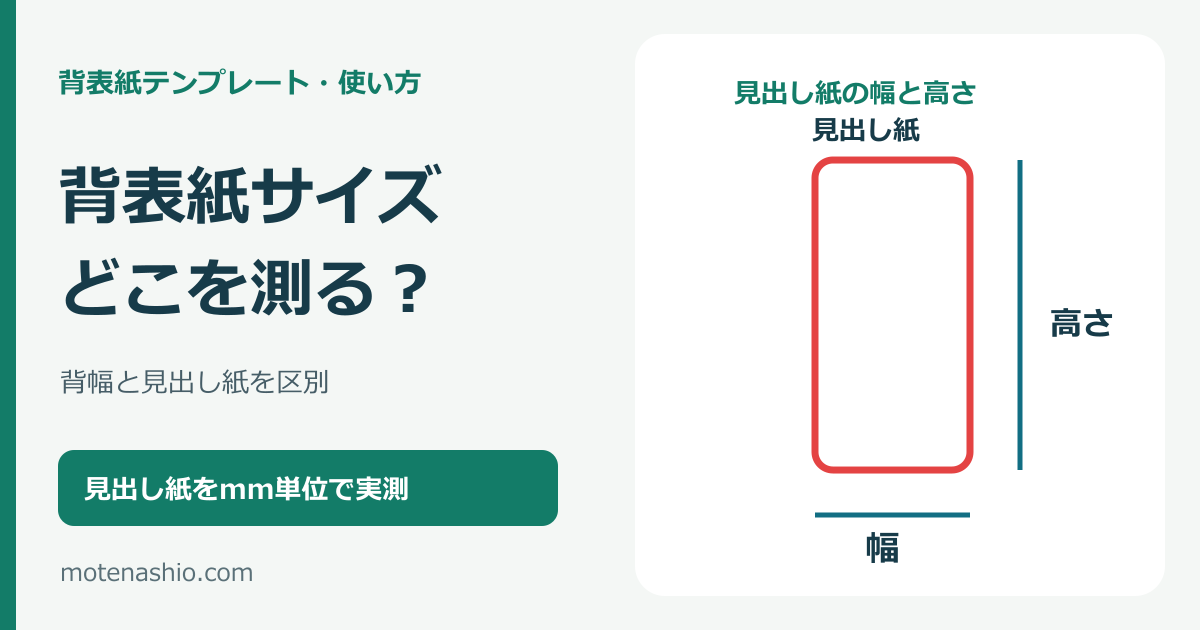
背表紙テンプレートを選ぶ前に、ファイル本体の厚さではなく、差し替える「背見出し紙」の幅と高さを測りましょう。同じ呼び幅のファイルでも、差し込める紙の寸法が同じとは限りません。元の見出し紙がある場合は、取り出して測る方法が分かりやすく確実です。
先に確認するポイント
- 元の見出し紙の幅・高さをmmで測る
- テンプレートの仕上がり寸法と照合する
- 1枚試し刷りして、切る前に再確認する
1.ファイル本体の背幅と、紙の幅を分ける
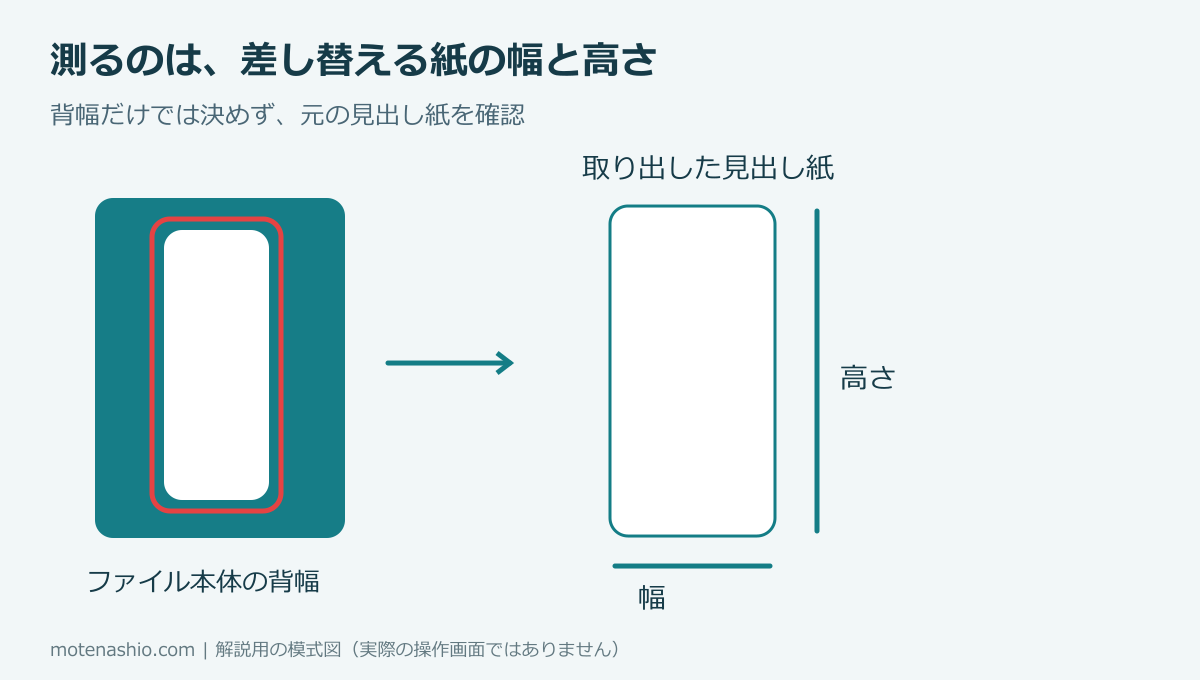
ファイルの背幅は本体の厚さを示す寸法です。一方、差し替える紙にはポケットの内寸や差し込み口の形が関係します。商品名に「5cm」と書かれていることだけで、幅50mmの紙がそのまま入ると判断しないようにします。メーカー名より、手元の製品の品番と元の見出し紙を基準に選ぶと迷いにくくなります。
2.元の見出し紙を取り出して測る
取り出せるタイプなら、元の紙を折らないように抜き、平らな場所に置きます。定規で左右の幅と上下の高さをmm単位で測ってメモします。透明ポケット越しに見えている範囲だけを測ると、差し込まれて隠れている部分を含められません。用紙の向き、上下の余白、指で引き出すための切り欠きがあるかも確認してください。
元の紙がない場合の確認方法
まず品番からメーカーの案内や適合する替え背見出し紙を確認します。ポケットの寸法を測る場合は、外側の幅ではなく紙を入れられる範囲を確認します。厚い紙を無理に押し込まず、普通紙を少しずつ調整して試すと、ポケットを傷めにくくなります。背見出し紙が交換できない製品もあるので、構造を先に確かめましょう。
3.測った寸法に近いテンプレートを選ぶ
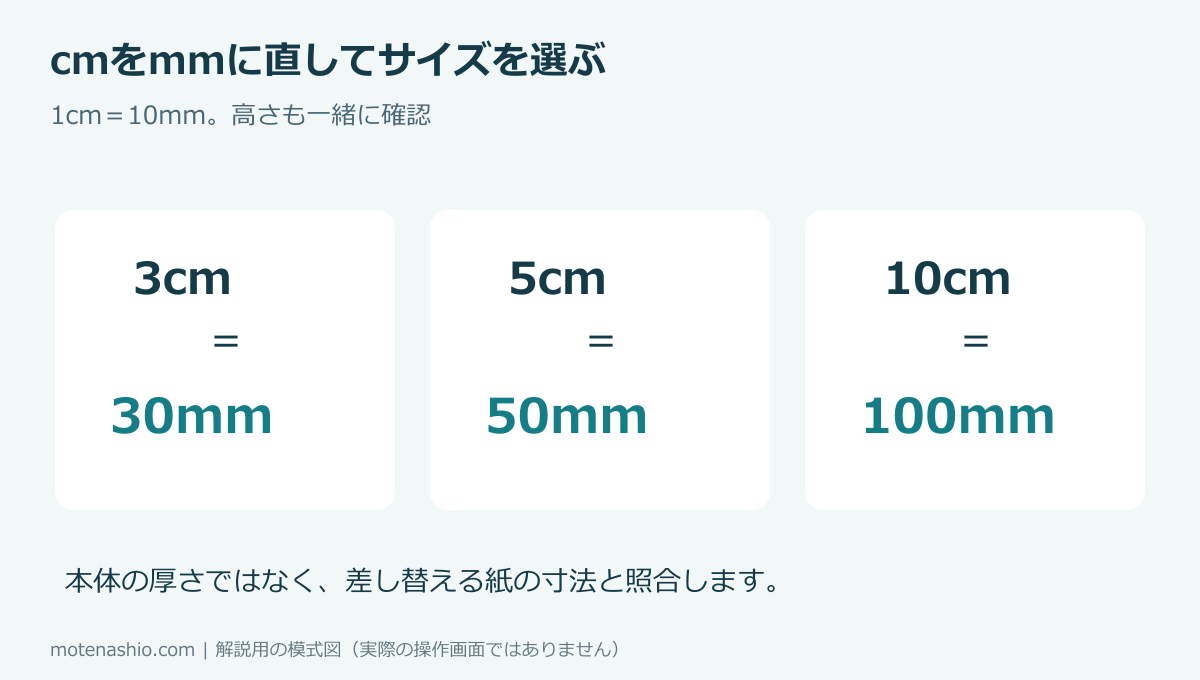
このサイトには3~10cmの背表紙テンプレートがあります。3cmは30mm、5cmは50mmです。ぴったりの幅がない場合は、編集できる形式で枠を調整するか、余白を残して切り出します。狭い紙へ長い見出しを入れたいときは、枠を広げる前に文字数・改行・文字サイズを調整しましょう。
4.印刷後に幅を測り、1枚だけ差し込む
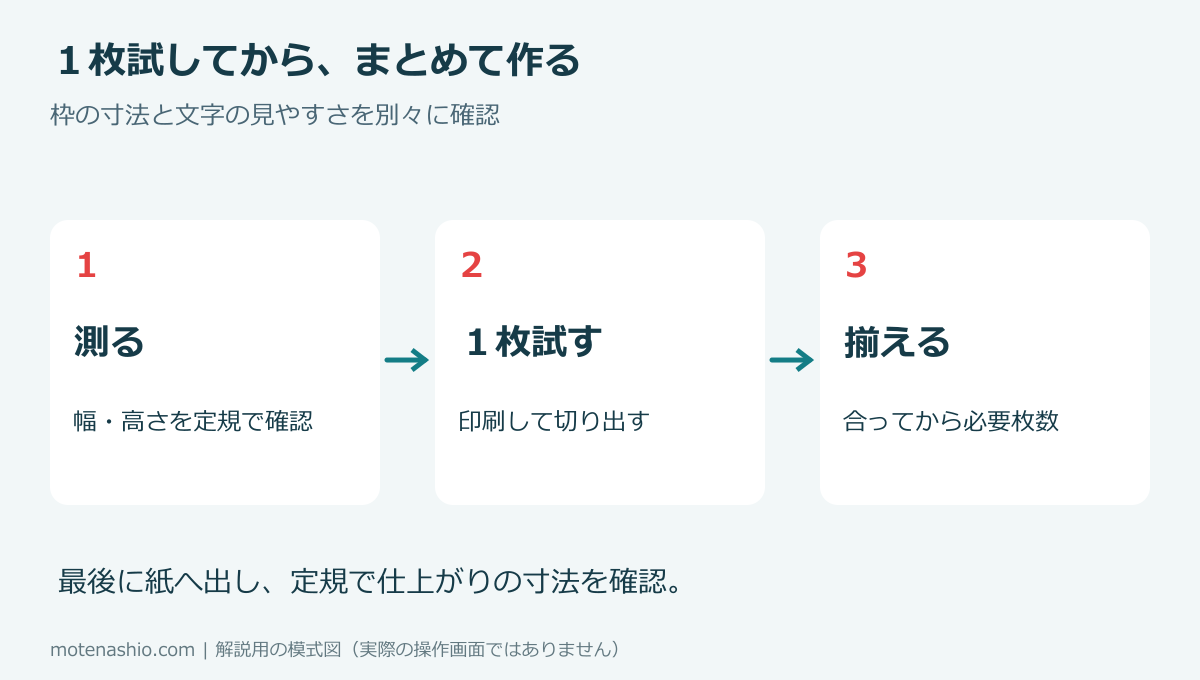
印刷すると、アプリやプリンターの自動縮小によって寸法が変わる場合があります。まず1枚だけ印刷し、枠の幅を定規で測ります。元の見出し紙を重ねて高さと幅を比較し、切り出した1枚を差し込んで確認します。仕上がりが合ってから残りを印刷・裁断してください。
サイズが合わないときは原因を切り分ける
画面で指定した幅と印刷した幅が違うなら、まず印刷倍率を確認します。印刷した幅は合っているのにポケットへ入らないなら、製品側の寸法・紙の厚さ・切り出し位置を確認します。この2つを分けると、テンプレートの幅と印刷倍率を同時に変えて迷うことを防げます。
背幅と見出し紙の幅は同じとは限りません
キングジムのキングファイルやコクヨのチューブファイルでも、品番によって差し込む紙の寸法は異なります。ファイルの商品名にある数値だけで決めず、取り出した見出し紙の幅・高さを定規で測ってください。たとえば、見出し紙の幅が50mmなら5cm版を候補にし、高さも合わせて確認します。
1cm・2cmの細い背表紙が必要な場合
現在、このサイトのWord・Excel・JwCAD配布データは幅3〜10cmです。1cm・2cmの専用ファイルは含まれていません。3cm版を印刷時に縮小すると高さや文字も小さくなるため、そのまま代用せず、編集ソフト上で実寸の枠を用意するか、お使いのメーカー・品番に合う見出し紙を確認してください。
A4ファイルだから、見出し紙の高さも297mm?
A4は収納する用紙のサイズを示すもので、差し込む背見出し紙の寸法を保証する表示ではありません。新デザインの高さは280mmです。元の紙がそれより長い・短い場合は、同じ幅だけで適合と判断せず、高さと差込口も確認します。
うまくいかないときの確認
cmとmmを取り違えない
1cm=10mmです。幅5cmの見出しは50mmですが、ファイル本体の背幅が50mmでも紙の幅が同じとは限りません。
同じメーカーでも品番を確認する
メーカー名だけで適合を判断せず、元の紙や交換用紙の寸法を確認します。
よくある質問
キングファイルやコクヨでも使えますか?
編集可能なテンプレートを寸法に合わせて利用できますが、全品番にそのまま適合するという意味ではありません。手元の背見出し紙を測って確認してください。
幅だけ合えば使えますか?
高さと差し込み口の形、紙の厚さも関係します。幅・高さの両方を確認して試してください。