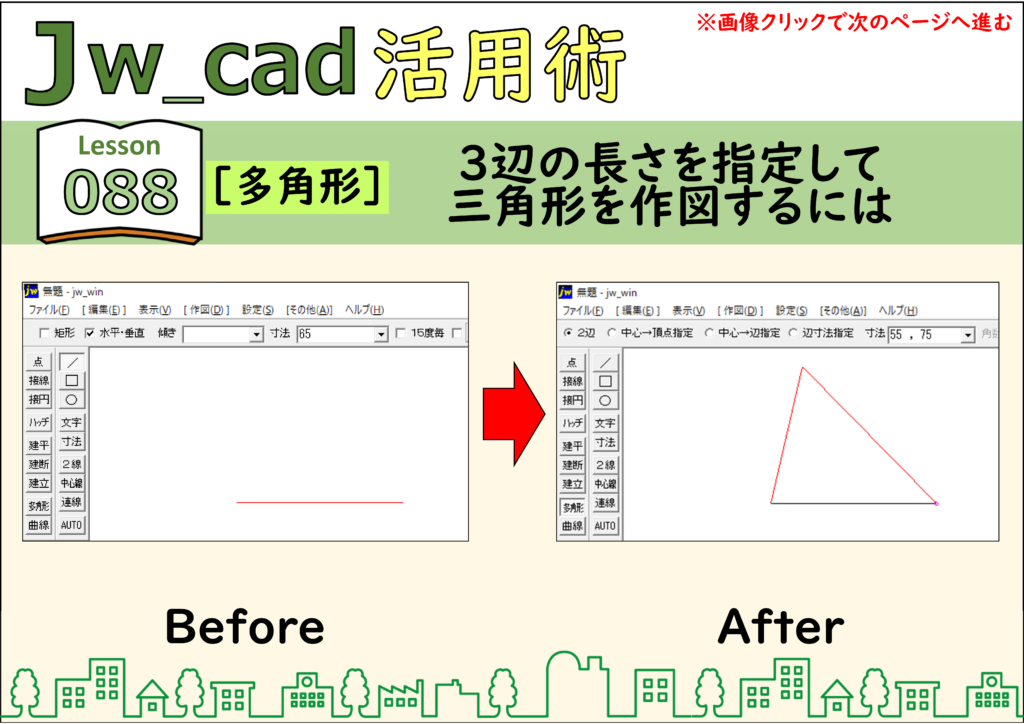
JwCAD(Jw_cad)で3辺の長さを指定して三角形を作図する方法を、実際の操作画面の画像つきで解説します。使うのは[多角形]コマンドです。操作は全6ステップです。
- [多角形]は正多角形を作図するためのコマンドですが、三角形の3つの辺の長さが与えられているときにも利用できます。
目次
3辺の長さを指定して三角形を作図する手順(全6ステップ)
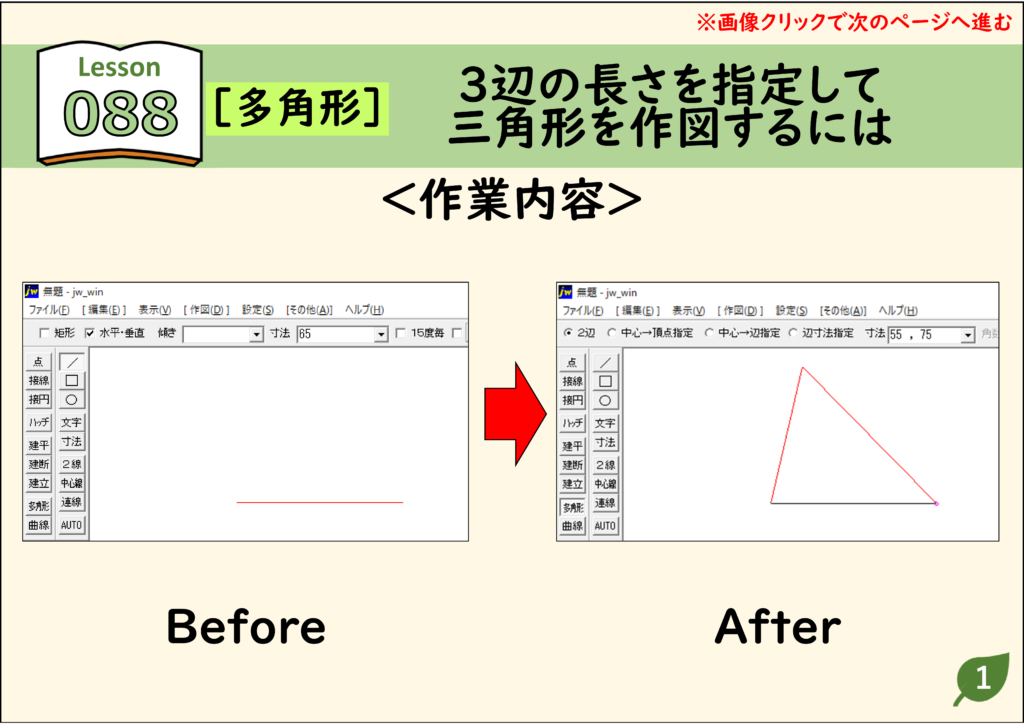
例として、辺の長さが65mm・55mm・75mmの三角形を作図します。
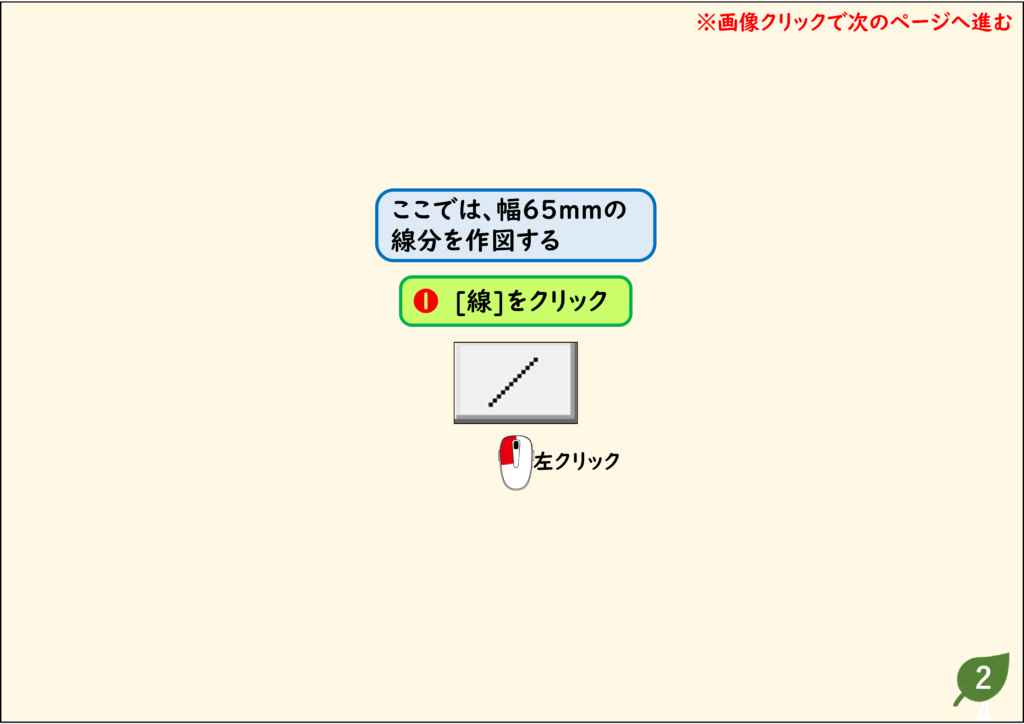
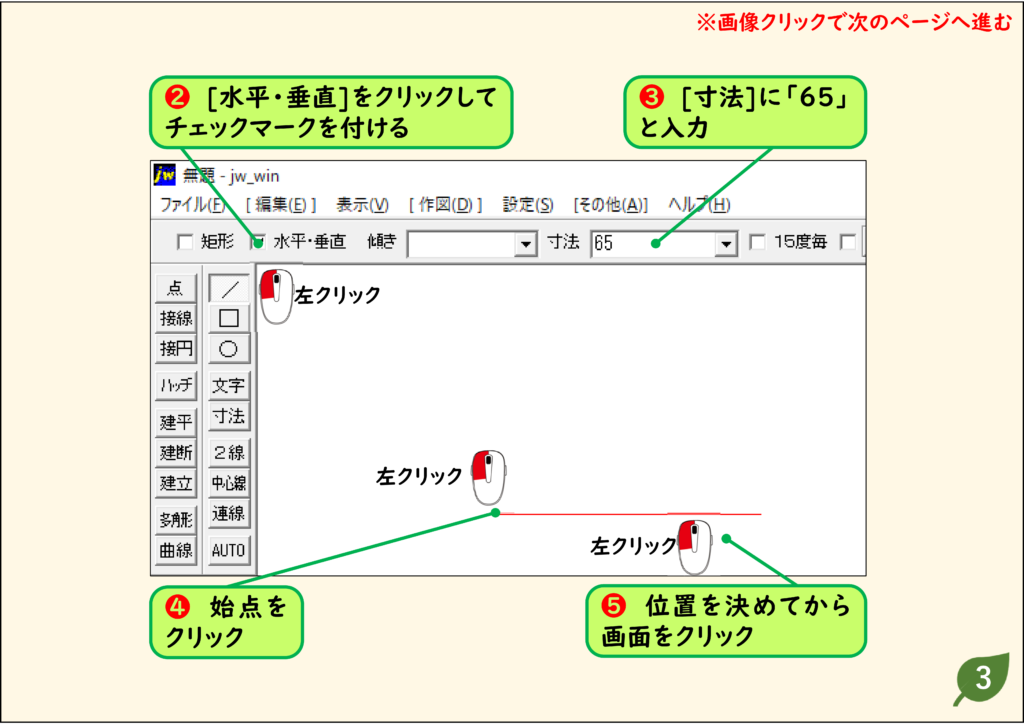
- [線]コマンドをクリックし、[水平・垂直]にチェックを付けて、[寸法]に「65」と入力します。
- 始点をクリックし、位置を決めてから画面をクリックして、幅65mmの線分(底辺)を作図します。
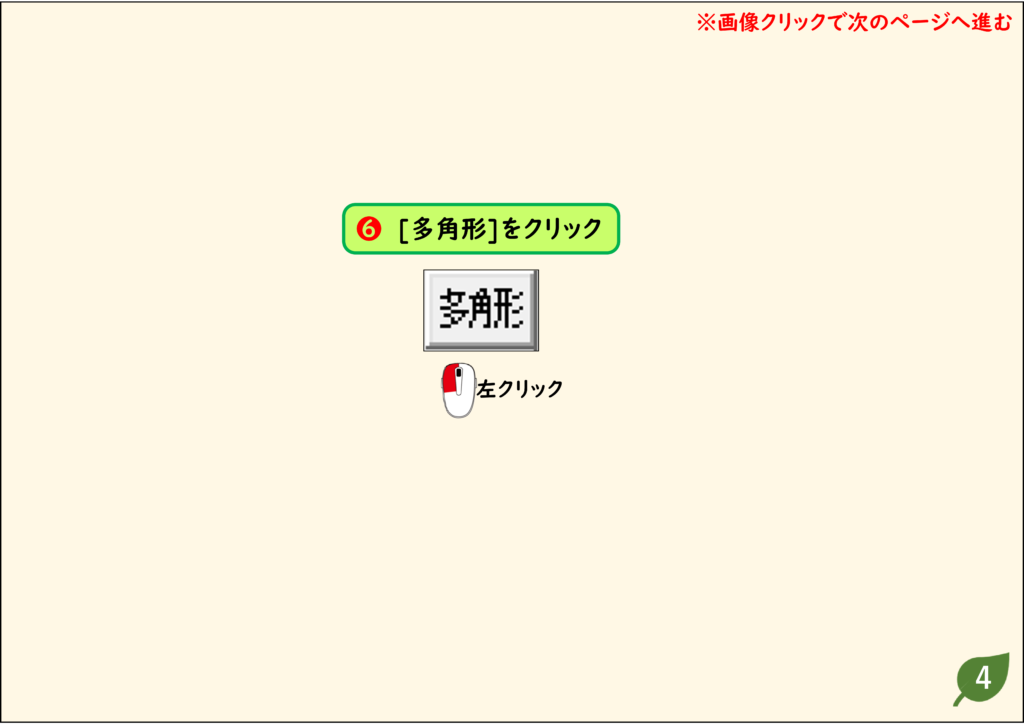
- [多角形]コマンドをクリックします。
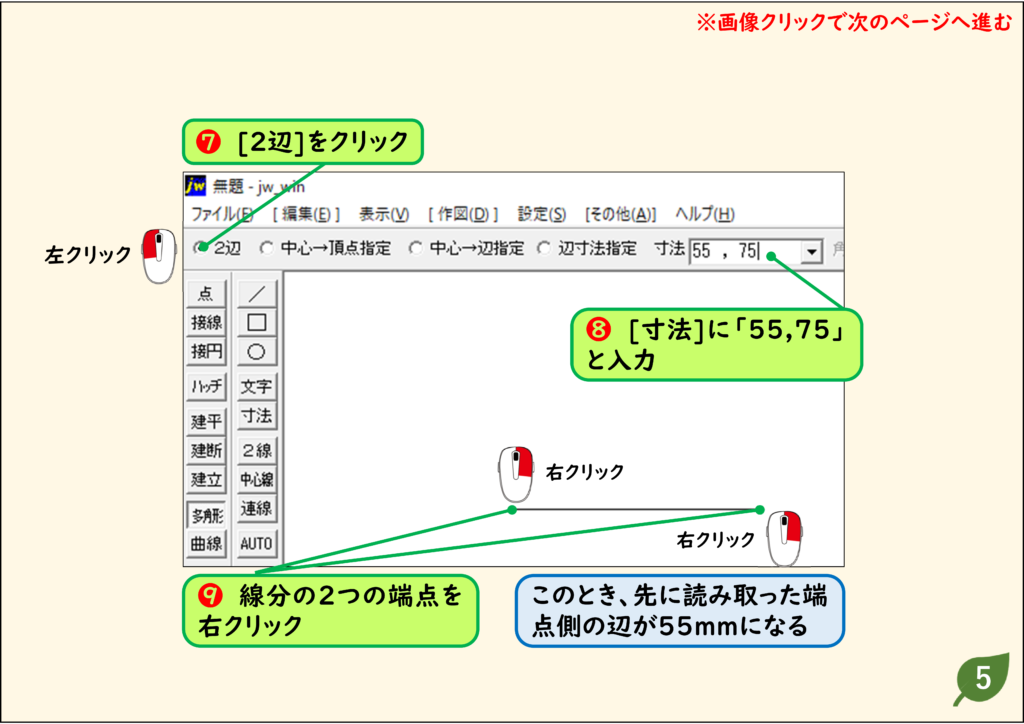
- [2辺]をクリックし、[寸法]に「55,75」と入力します。
- 線分の2つの端点を順に右クリックします。
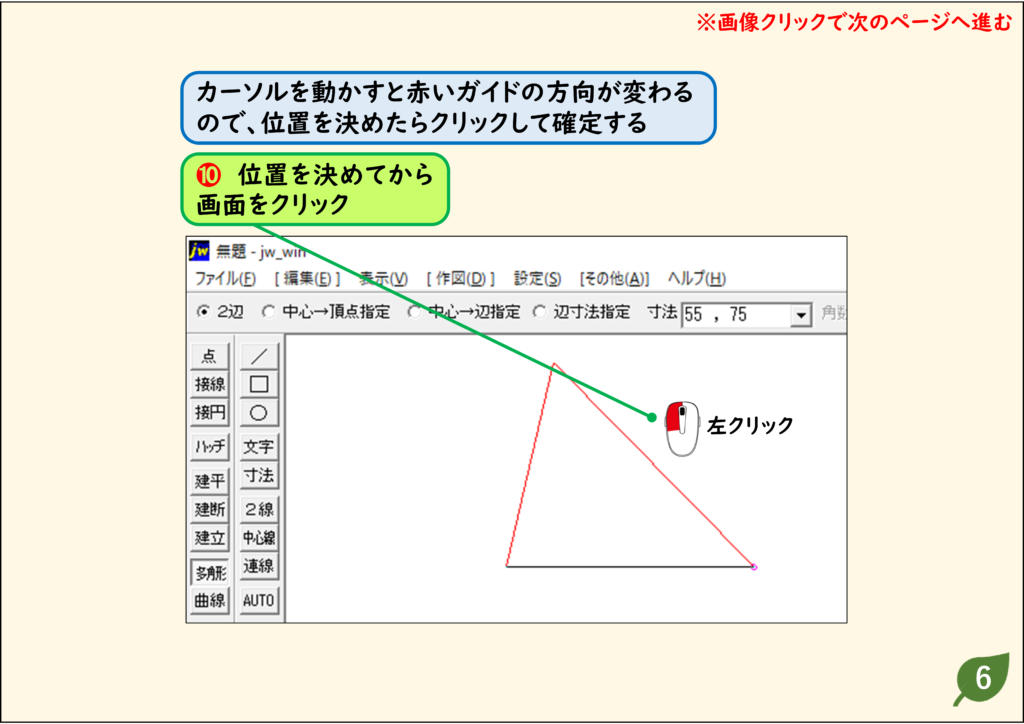
- カーソルを動かすと赤いガイドの向きが変わるので、位置を決めてから画面をクリックして確定します。
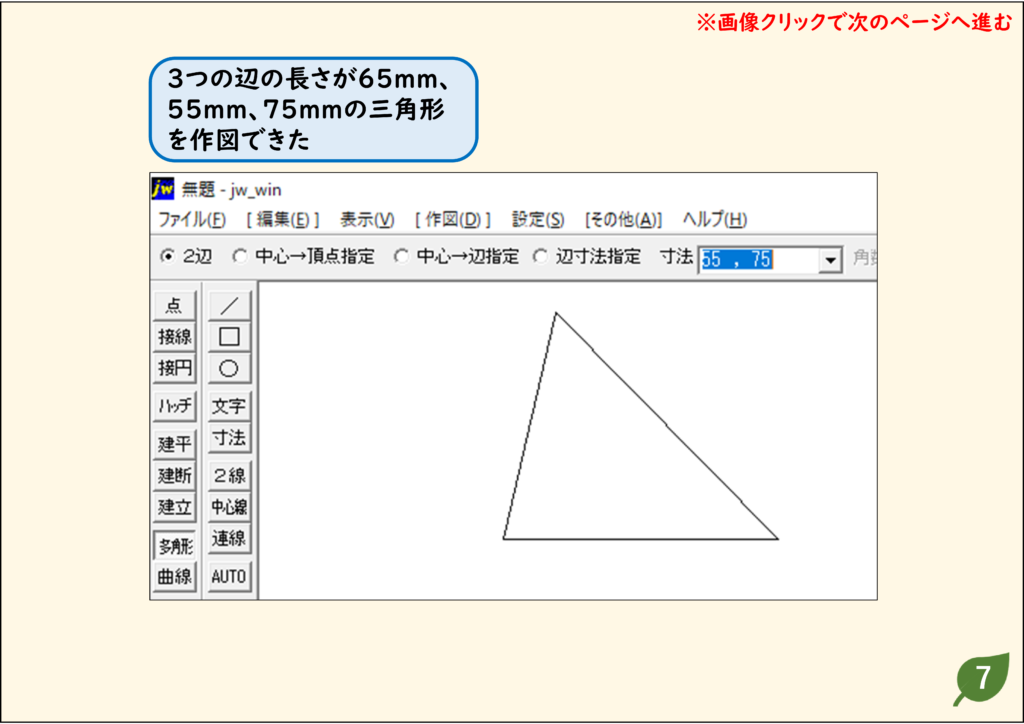
結果:3つの辺の長さが65mm、55mm、75mmの三角形を作図できます。
それぞれのステップの画面は、下の「画像で見る操作手順」で確認できます。
操作のポイントと注意点
- 端点を右クリックするとき、先に読み取った端点側の辺が55mmになります。
画像で見る操作手順
ステップ 01
ステップ 02
ステップ 03
ステップ 04
ステップ 05
ステップ 06
ステップ 07