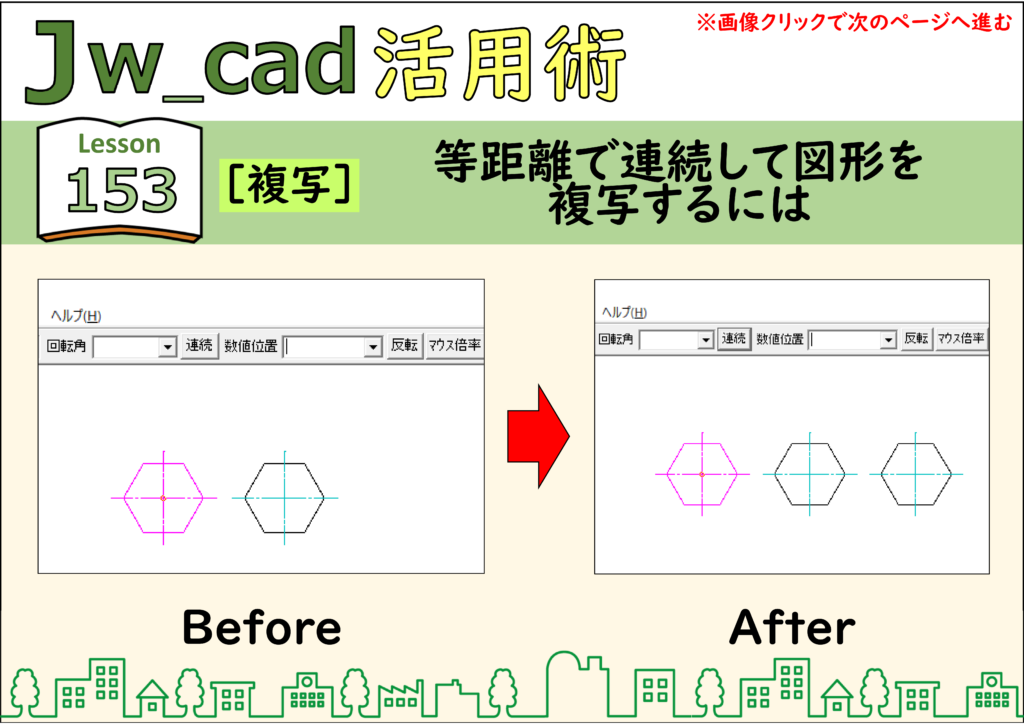
JwCAD(Jw_cad)で等距離で連続して図形を複写する方法を、実際の操作画面の画像つきで解説します。使うのは[複写]コマンドです。操作は全4ステップです。
- [複写]コマンドで複写すると、元の位置からの距離と方向が記憶されます。
- 複写の実行後に[連続]ボタンをクリックすれば、同じ方向や同じ距離で続けて図形を複写できます。
目次
等距離で連続して図形を複写する手順(全4ステップ)
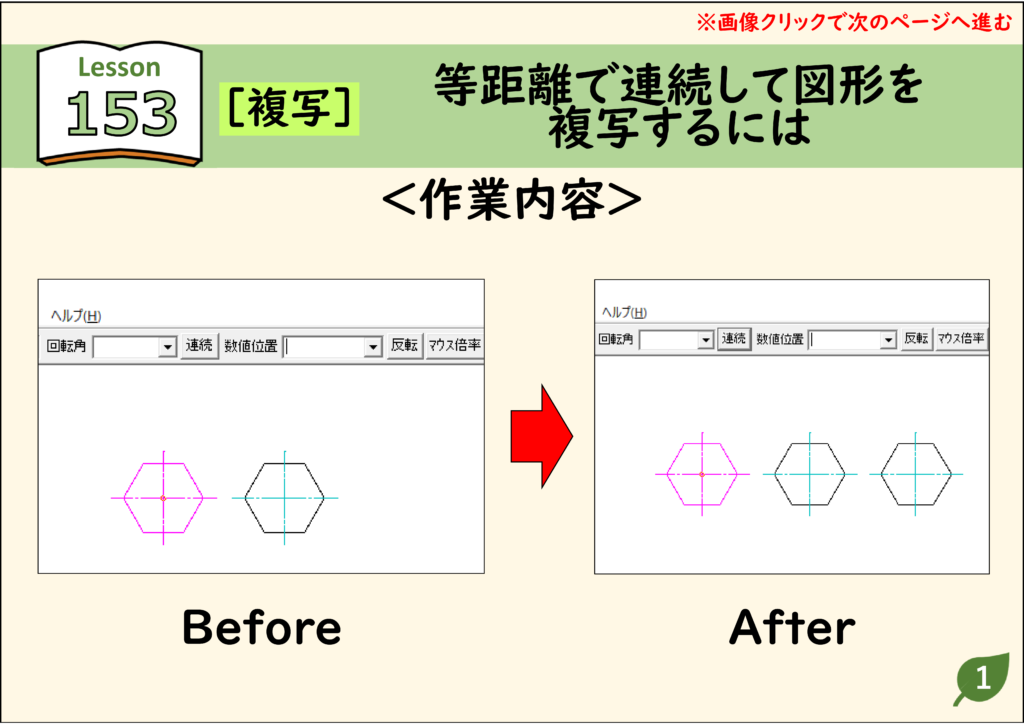
例として、右に30mmの位置へ複写した図形を、さらに30mm右へ続けて複写します。
- あらかじめ[複写]コマンドで、図形を右に30mmの位置へ複写しておきます。
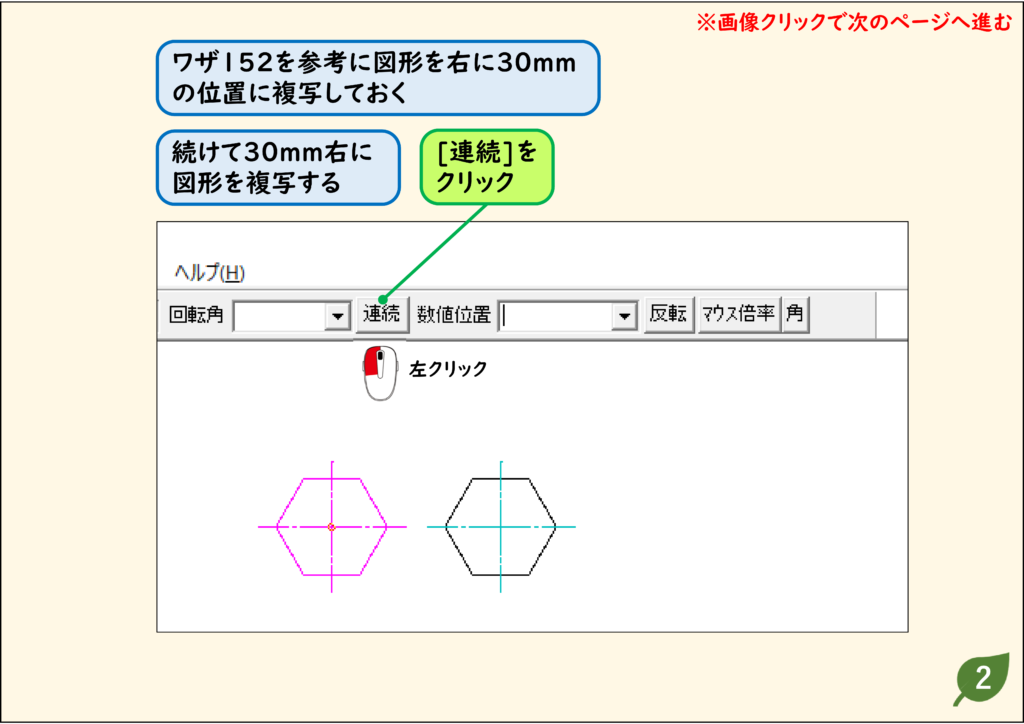
- コントロールバーの[連続]をクリックします。
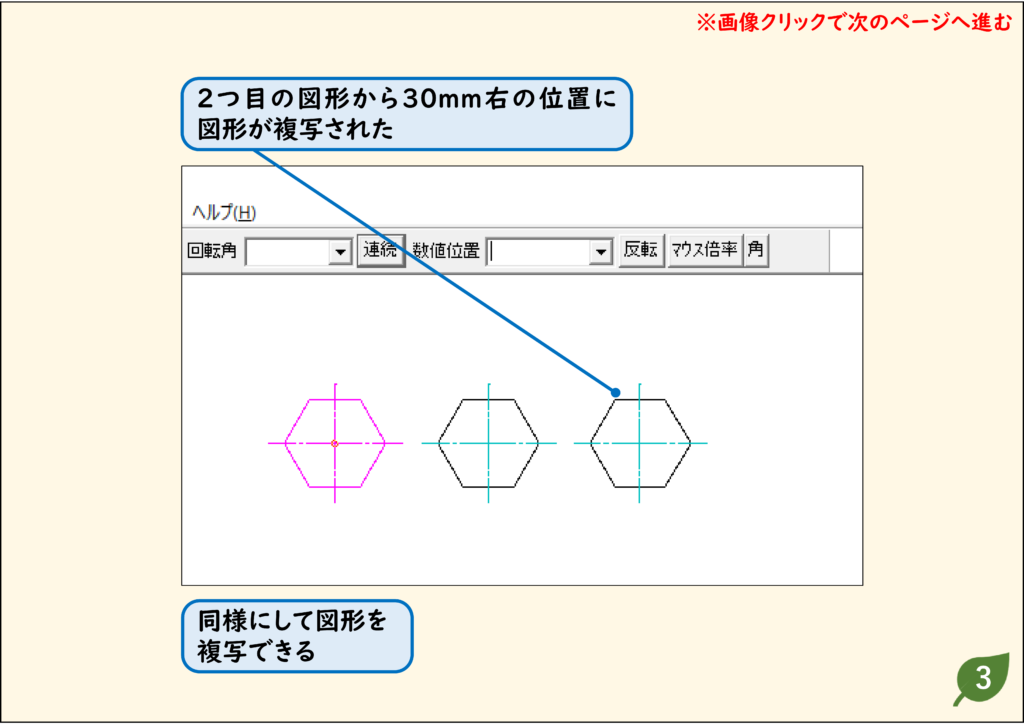
- 同じ距離・同じ方向(ここでは2つ目の図形から30mm右)に図形が複写されます。
- さらに複写したいときは、同様に[連続]をクリックします。
結果:クリックするたびに、同じ間隔で図形を並べて複写できます。
それぞれのステップの画面は、下の「画像で見る操作手順」で確認できます。
画像で見る操作手順
ステップ 01
ステップ 02
ステップ 03
[連続]を使うときのコツ
- [連続]は、[複写](図形複写)で1回複写したあとに使えます。同じ距離・方向でくり返し複写されます。
- [連続]をクリックしたまま右ボタンを押し続けると、押している間はくり返し複写されます(Jw_cad公式ヘルプより)。
- たくさん並べたいときは、間隔を数値で指定して1回目を複写してから[連続]を使うと、正確な等間隔になります。
[図形移動]にも同じ[連続]があり、同じ距離・方向に続けて移動できます。
CADデータ【ダウンロード】
《CADデータ》153.jww 【ダウンロード】 ← 右クリック「名前を付けて保存」