JwCAD(Jw_cad)で複写先のレイヤーを書き込みレイヤーにする方法を、実際の操作画面の画像つきで解説します。使うのは[複写]コマンドです。操作は全4ステップです。
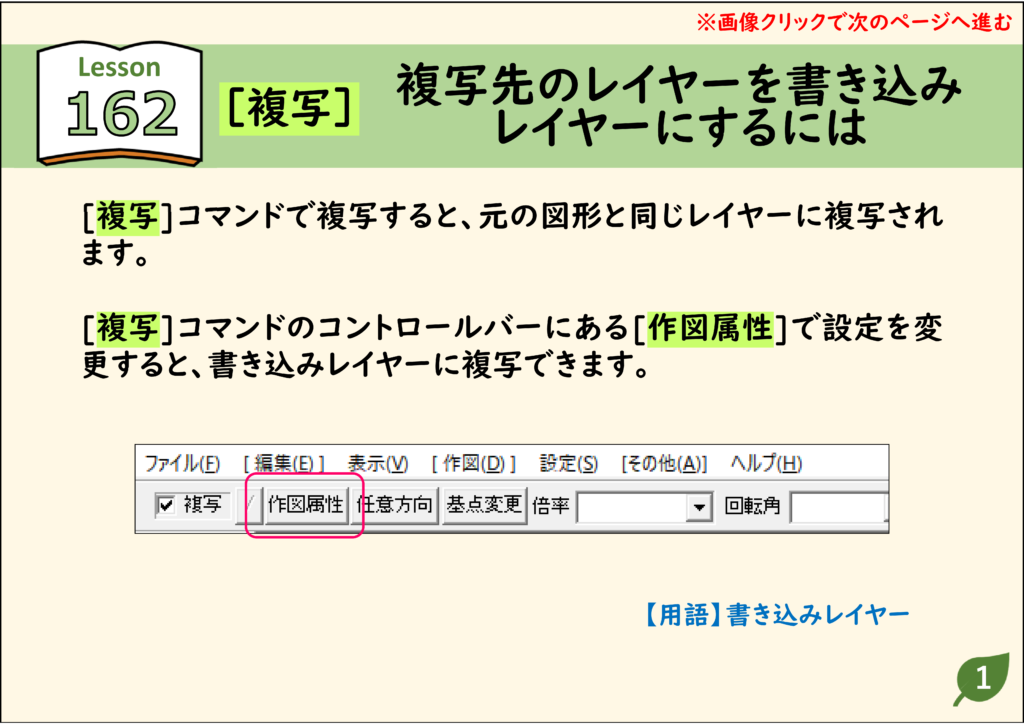
- [複写]コマンドで複写すると、元の図形と同じレイヤーに複写されます。
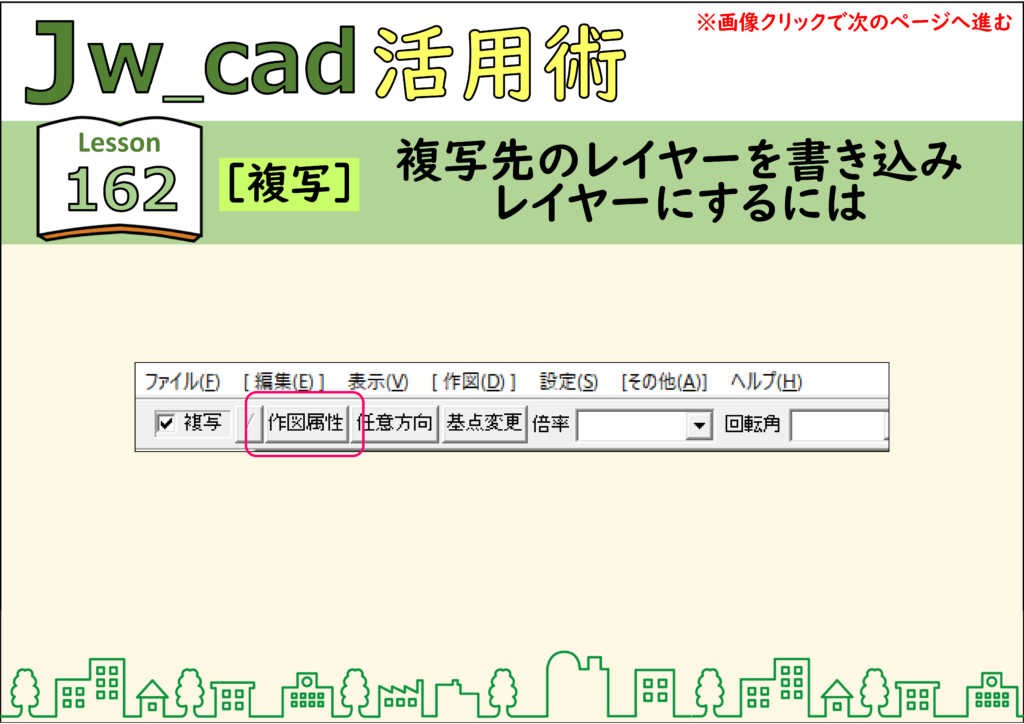
- [複写]コマンドのコントロールバーにある[作図属性]で設定を変更すると、書き込みレイヤーに複写できます。
目次
複写先のレイヤーを書き込みレイヤーにする手順(全4ステップ)
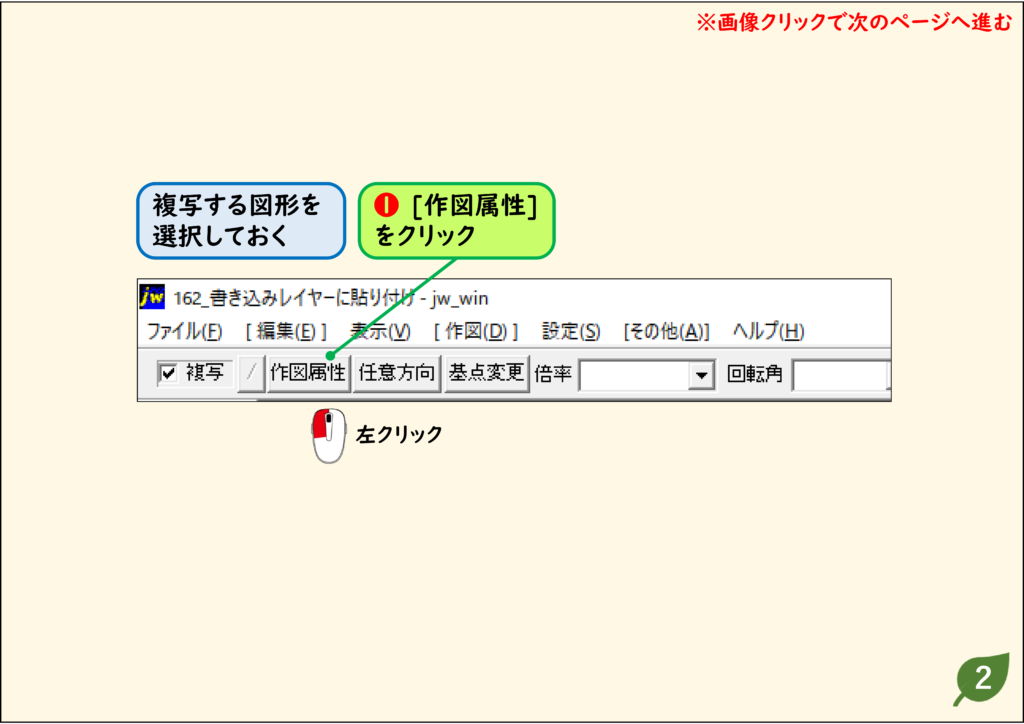
- 複写する図形を選択し、[複写]コマンドを実行しておきます。
- コントロールバーの[作図属性]をクリックします。[作図属性設定]ダイアログボックスが表示されます。
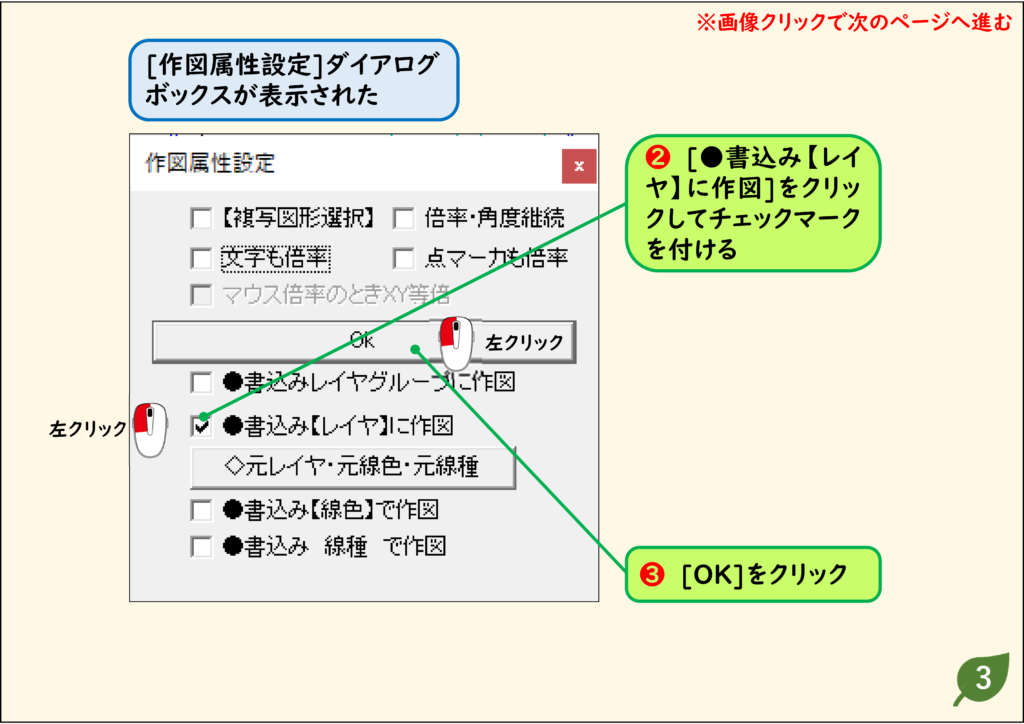
- [●書込み【レイヤ】に作図]をクリックしてチェックマークを付け、[OK]をクリックします。
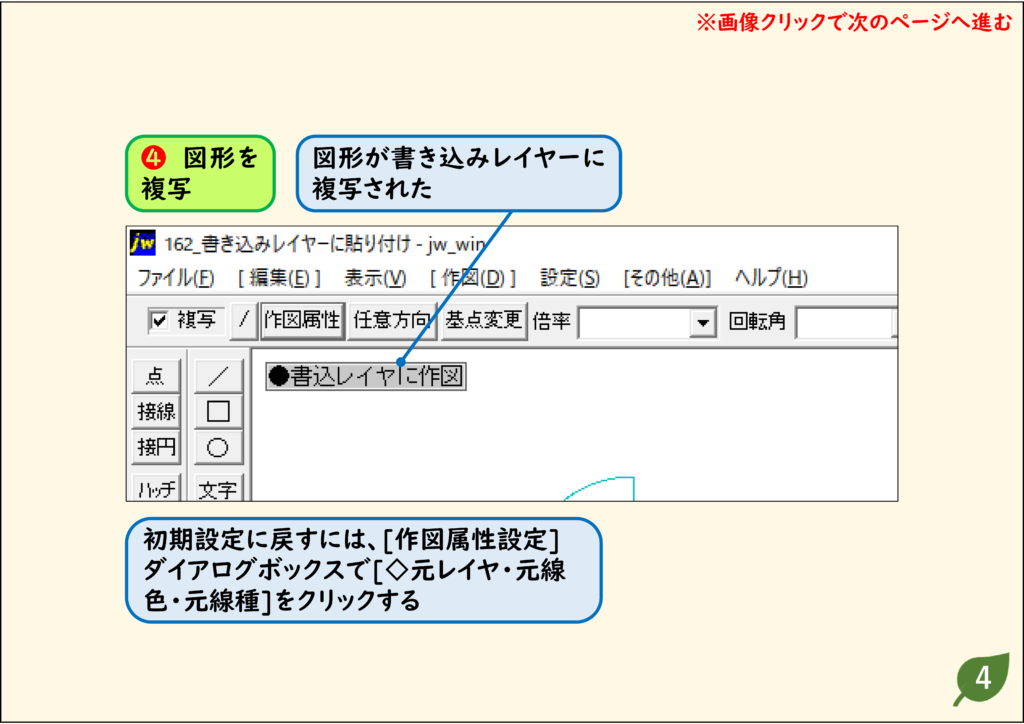
- 図形を複写します。画面の左上に「●書込レイヤに作図」と表示され、図形が書き込みレイヤーに複写されます。
結果:元の図形とは別の、書き込みレイヤーに図形を複写できます。
それぞれのステップの画面は、下の「画像で見る操作手順」で確認できます。
操作のポイントと注意点
- 初期設定に戻すには、[作図属性設定]ダイアログボックスで[◇元レイヤ・元線色・元線種]をクリックします。
画像で見る操作手順
ステップ 01
ステップ 02
ステップ 03
ステップ 04
CADデータ【ダウンロード】
《CADデータ》162.jww 【ダウンロード】 ← 右クリック「名前を付けて保存」