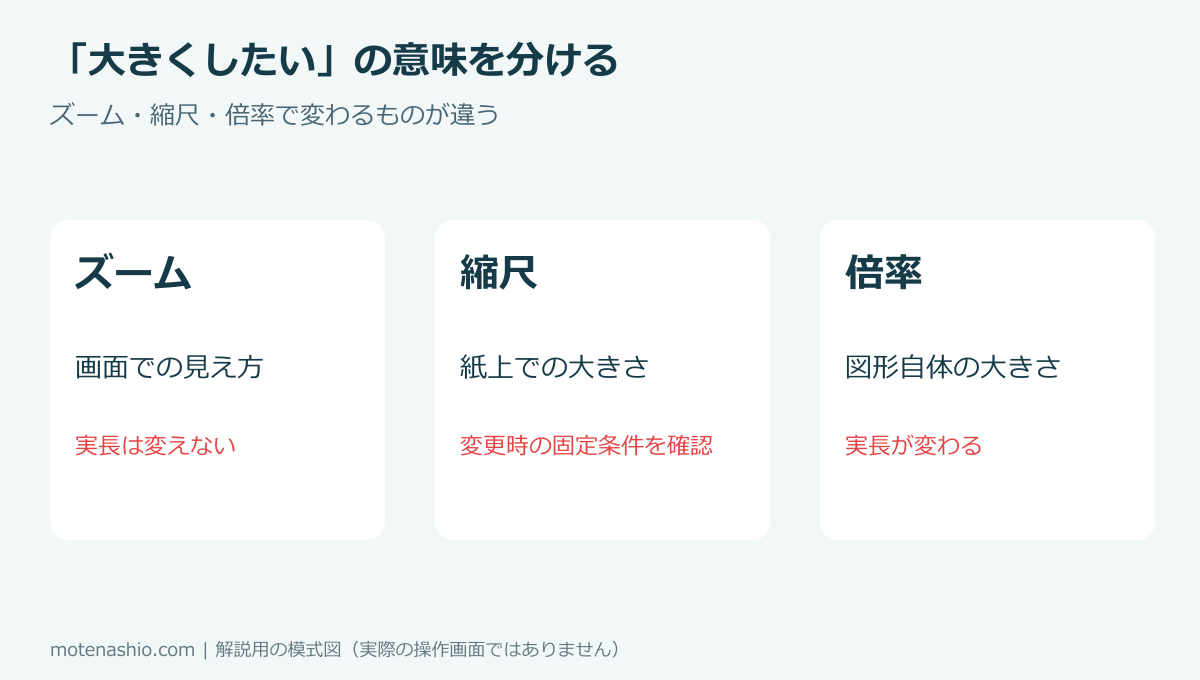
JwCADで「大きくしたい」「小さくしたい」と思ったら、何を変えたいのかを分けて考えます。画面で見やすくするのはズーム、紙上の大きさを決めるのは縮尺、図形自体の長さを変えるのは倍率です。この3つを取り違えると、印刷や他の図面への貼り付けで寸法が合わなくなります。
先に確認するポイント
- 画面だけ大きく見るならズーム
- 実長を保って紙上の大きさを変えるなら縮尺
- 図形そのものの長さを変えるなら倍率
1.ズームは画面の見え方を変える
小さな文字を読みたい、端点を正確に選びたいときは画面を拡大します。ズームで大きく見えても、作図した線の実長は変わりません。図面の端が画面に入らなくなったときも、まず表示範囲を調整し、図形自体を縮小しないようにします。
2.縮尺は実長と紙上の長さの関係
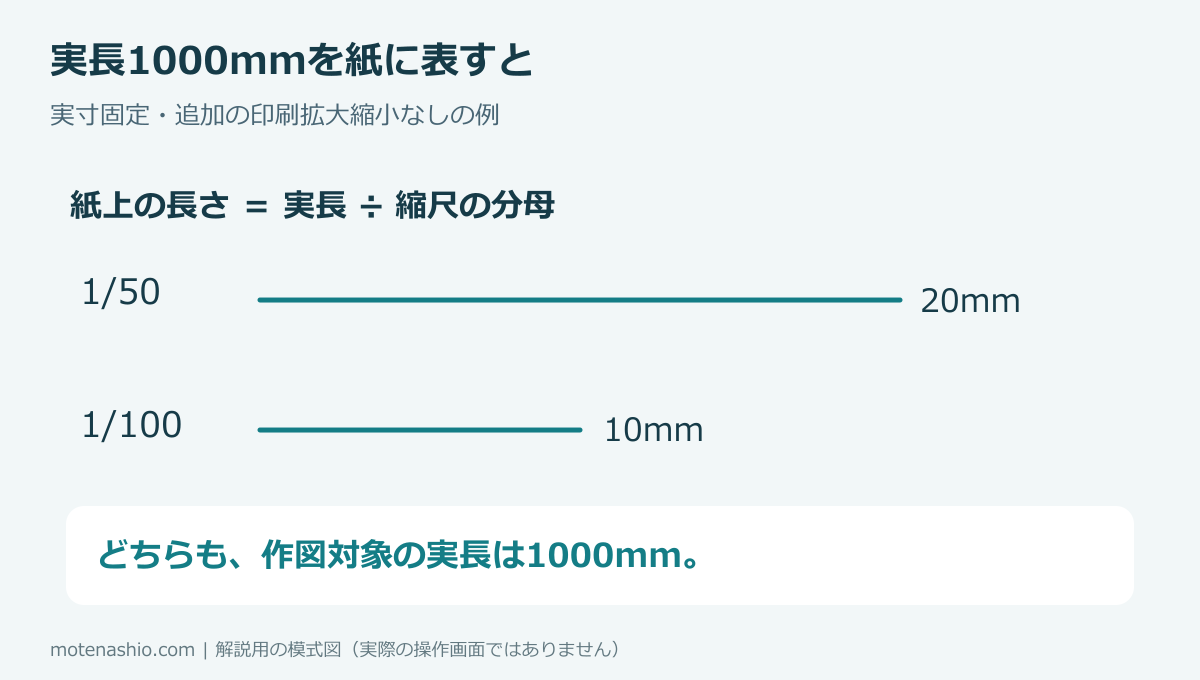
実長1000mmの線を縮尺1/50で表すと、紙上は20mmです。1/100なら10mmです。この例はJwCADで実寸を保って縮尺を設定し、印刷時にさらに拡大縮小しないことが前提です。実寸固定と図寸固定など、縮尺を変える際の条件を確認する必要があります。
3.倍率は図形そのものを拡大・縮小する
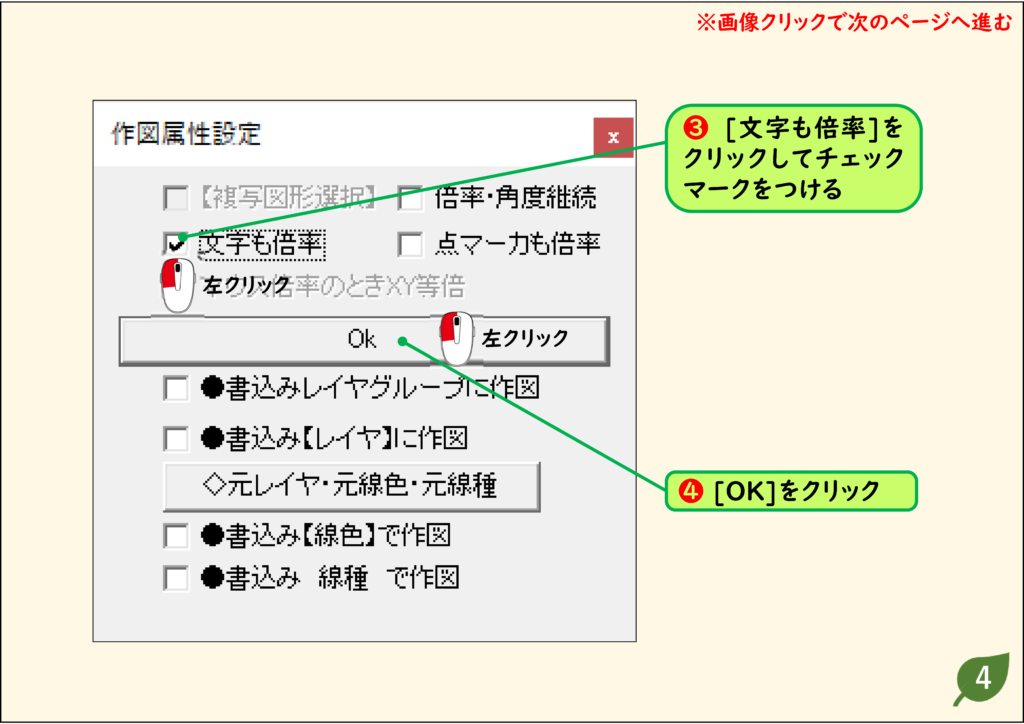
[移動]や[複写]で倍率2にすると、対象の線の長さは2倍になります。1000mmを2000mmにしたい作図では使えますが、印刷用紙へ収めるためだけに使うと元の実寸を変えてしまいます。文字も同じ割合にするかは[作図属性]の[文字も倍率]で確認します。
4.作図は実長を基準にする
実長3000mmの幅を作図するなら、縮尺1/50でも作図入力は3000を基準にします。紙上60mmにしたいからといって、実長の入力まで60に置き換えないようにします。図面が正しくできているかは、表示の大きさではなく既知の長さを測って確認します。
5.印刷倍率が重なると出力寸法が変わる
縮尺1/50の図面を印刷段階で50%に縮小すると、紙上の長さはさらに半分になります。図面に「1/50」と書いたままでも、出力はその表記どおりではありません。提出する図面では、縮尺表記・用紙サイズ・印刷倍率の3点を揃えて確認します。
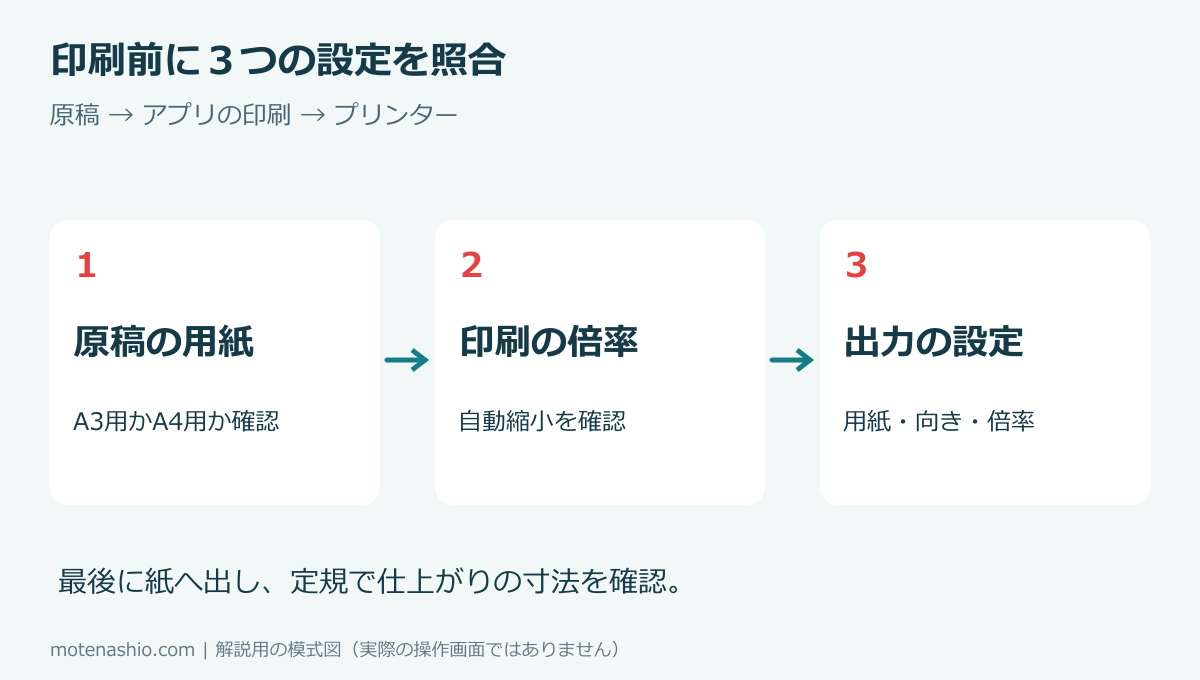
6.別ファイルへ貼り付けたときの確認順
貼り付けた図形が大きすぎると感じても、すぐ倍率を変えず、コピー元と貼り付け先で同じ線の実長を確認します。実長が合っているなら、縮尺や表示の問題かもしれません。実長が違うなら、貼り付け時の倍率などを確認します。原因を分けてから修正すると、寸法の取り違えを防げます。
うまくいかないときの確認
縮尺を変えたら図面枠が合わない
図面枠・標題欄と本体の図形を分けて確認します。本体を拡大して枠に合わせると実長まで変わることがあります。
寸法文字の数字だけで判断しない
通常の文字で入力した寸法値は、図形を拡大しても正しい値に更新されるとは限りません。実際の線の長さと照合します。
よくある質問
1/100から1/50は拡大ですか?
実長を保つ場合は、紙上では2倍になります。作図対象の実長を2倍にするという意味ではありません。
倍率を変えても文字だけ同じ大きさにできますか?
文字の倍率設定を使い分けます。操作前に文字の選択状態と[文字も倍率]を確認してください。