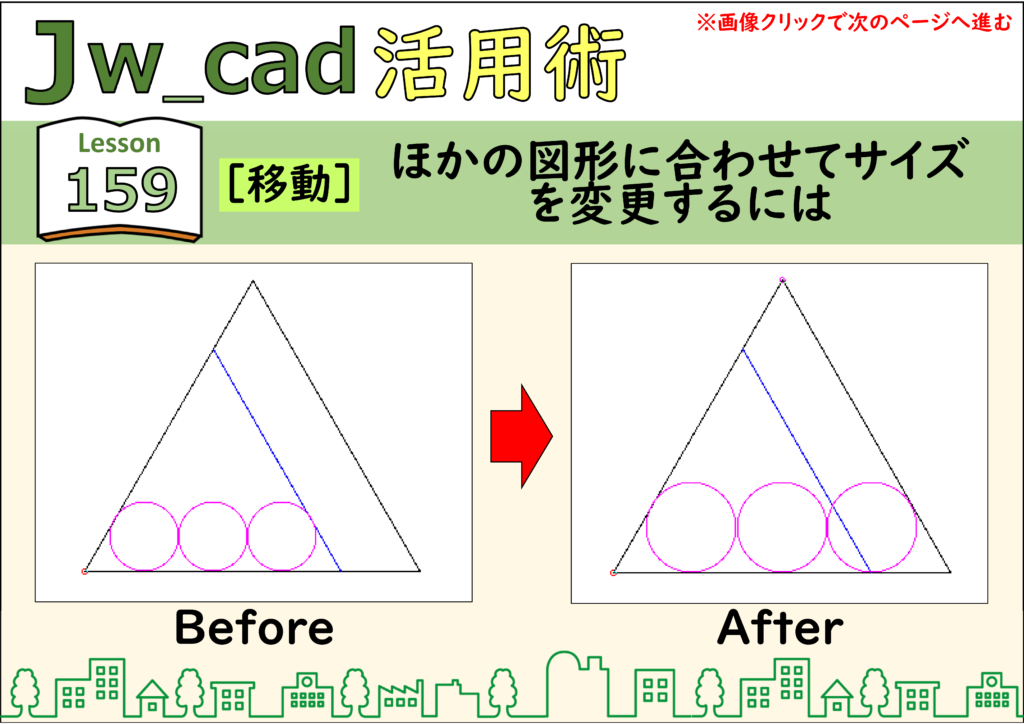
JwCAD(Jw_cad)でほかの図形に合わせてサイズを変更する方法を、実際の操作画面の画像つきで解説します。使うのは[移動]コマンドです。操作は全7ステップです。
- ほかの図形に合わせて図形を変更するには、[マウス倍率] オプションを使います。
目次
ほかの図形に合わせてサイズを変更する手順(全7ステップ)
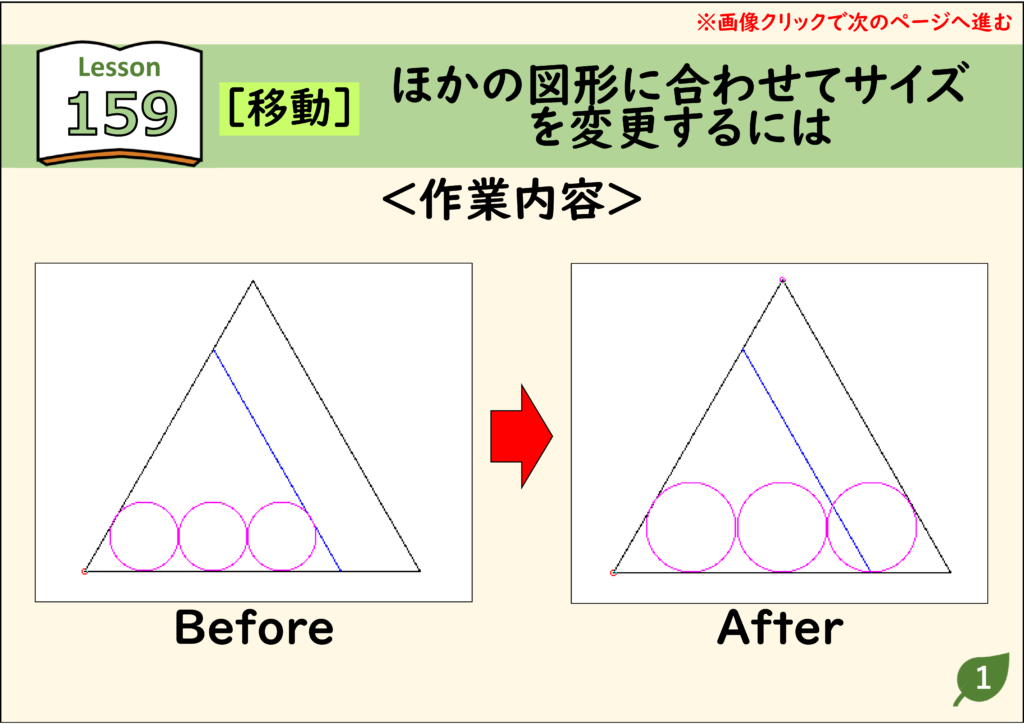
例として、小さい三角形に合わせて描いた3つの円を、大きい三角形に内接する大きさへ拡大します。
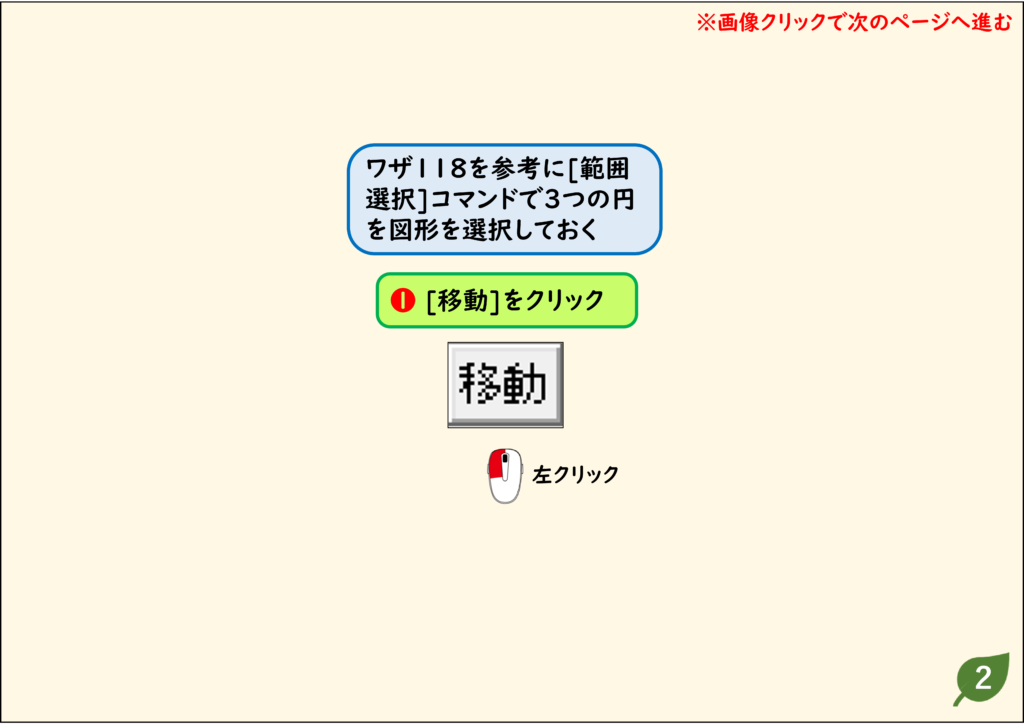
- あらかじめ[範囲選択]コマンドで、サイズを変更する図形(ここでは3つの円)を選択しておきます。
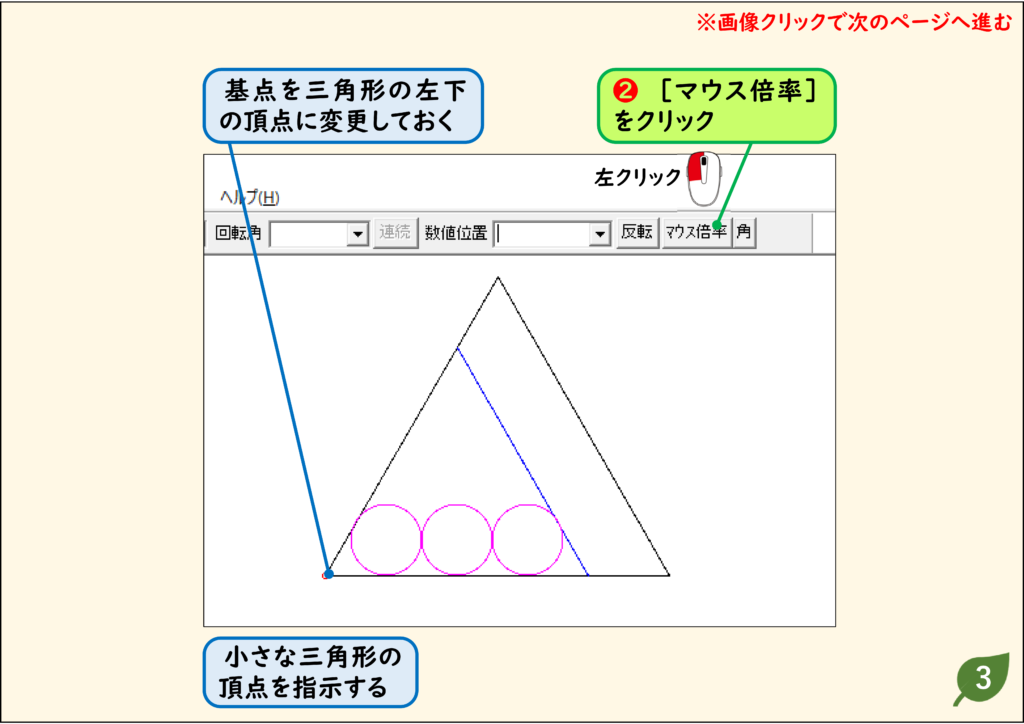
- [移動]コマンドをクリックします。基点は三角形の左下の頂点に変更しておきます。
- コントロールバーの[マウス倍率]をクリックします。
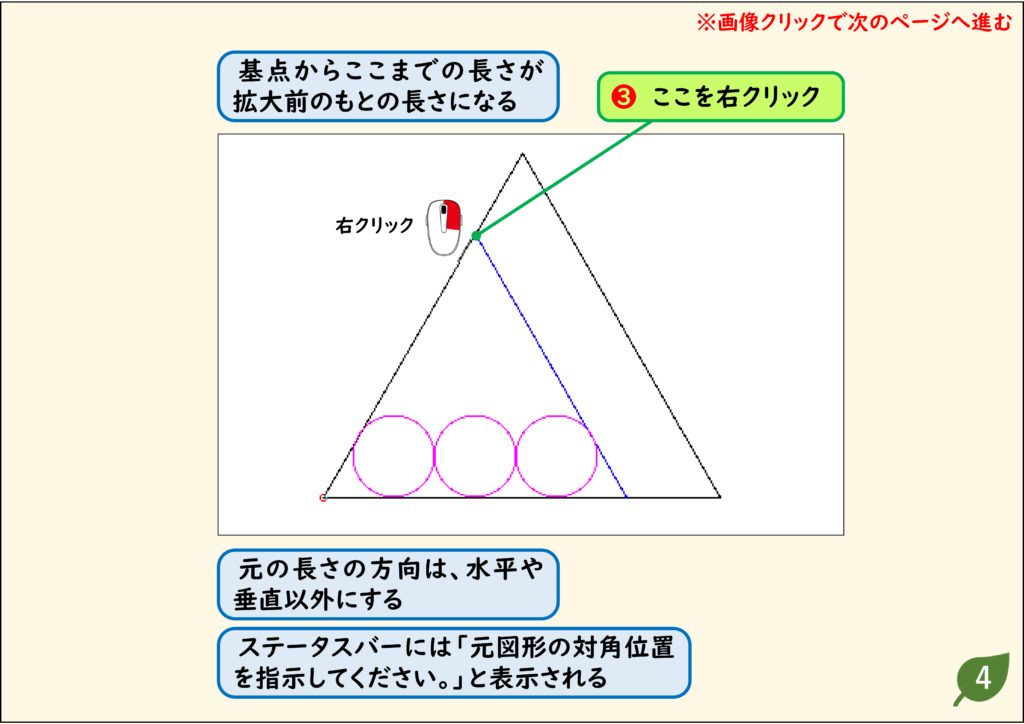
- 元の大きさの基準になる点(小さい三角形の頂点)を右クリックします。基点からここまでの長さが、拡大前の元の長さになります。
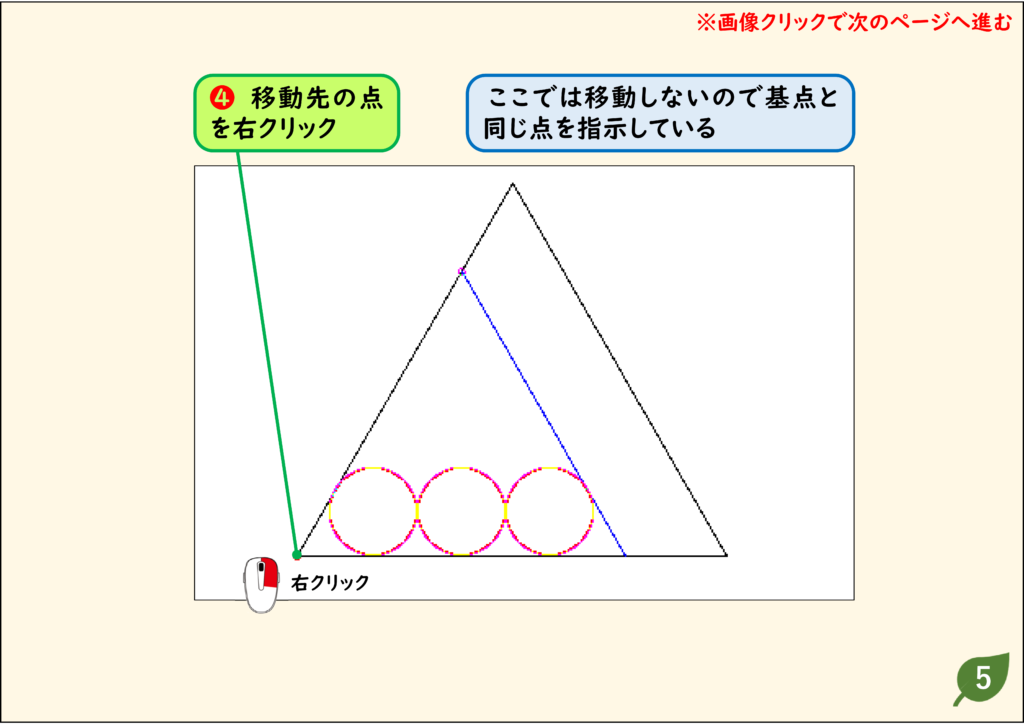
- 移動先の点を右クリックします。ここでは移動しないので、基点と同じ点を指示します。
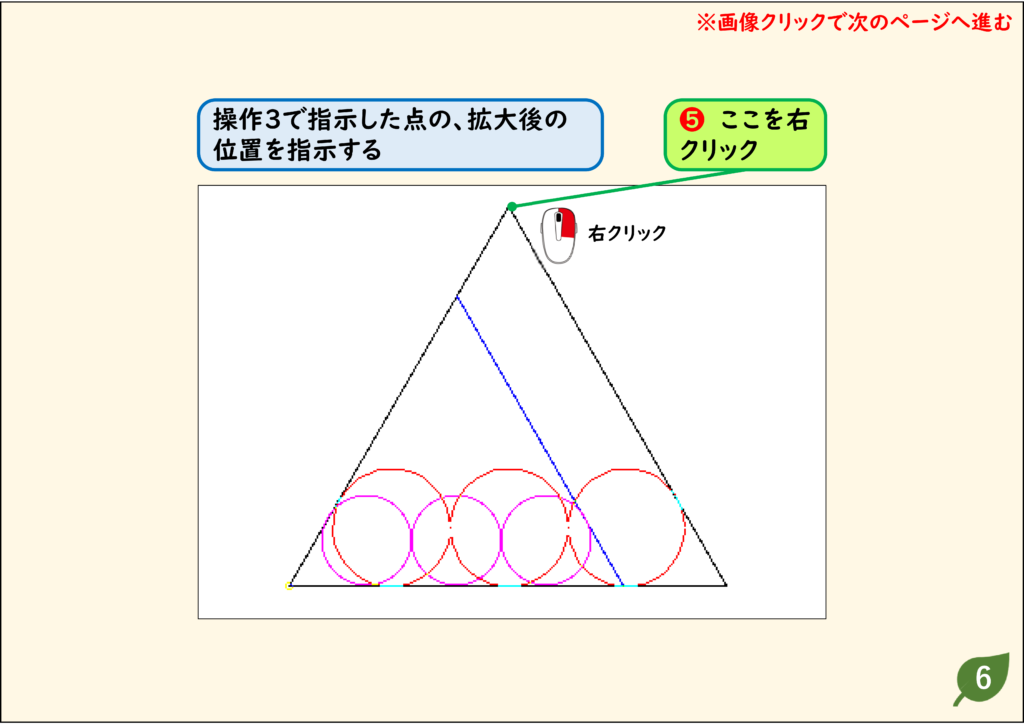
- 手順4で指示した点の、拡大後の位置(大きい三角形の頂点)を右クリックします。
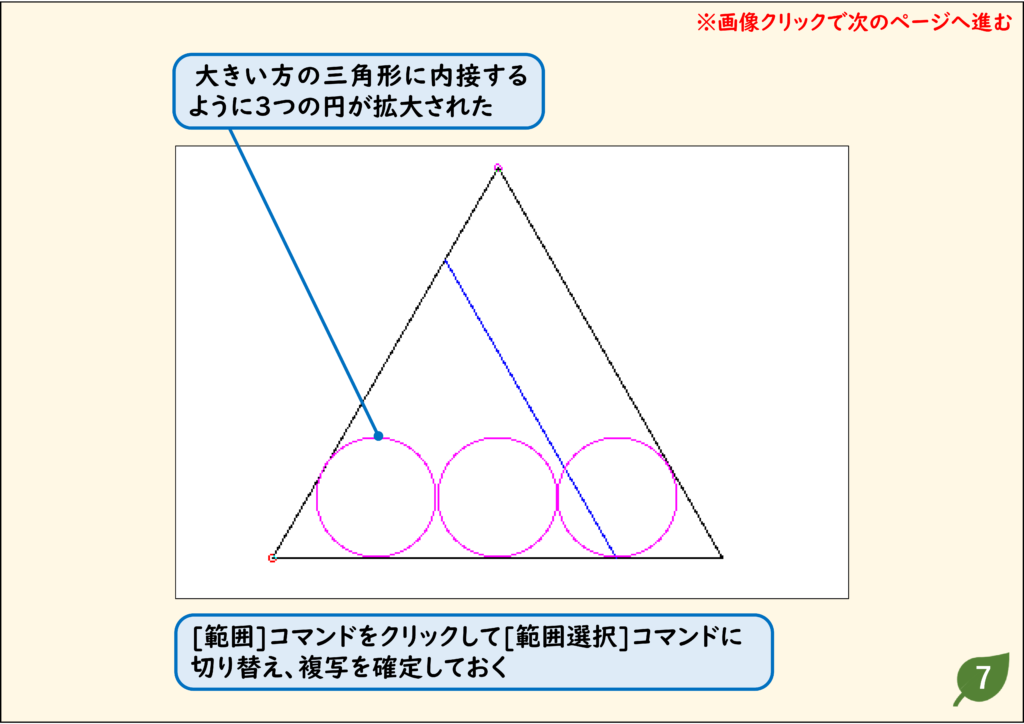
- [範囲]コマンドをクリックして[範囲選択]コマンドに切り替え、確定します。
結果:大きい方の三角形に内接するように、3つの円が拡大されます。
それぞれのステップの画面は、下の「画像で見る操作手順」で確認できます。
操作のポイントと注意点
- 元の長さの方向は、水平や垂直以外にします。
- 手順4のとき、ステータスバーには「元図形の対角位置を指示してください。」と表示されます。
画像で見る操作手順
ステップ 01
ステップ 02
ステップ 03
ステップ 04
ステップ 05
ステップ 06
ステップ 07
CADデータ【ダウンロード】
《CADデータ》159.jww 【ダウンロード】 ← 右クリック「名前を付けて保存」
あわせて読みたいJwCADの使い方
- JwCADの移動コマンドまとめ|図形の移動・回転・反転・サイズ合わせ(同じコマンドの使い方をまとめたガイド)
- JwCADの使い方 目次(全レッスン一覧)