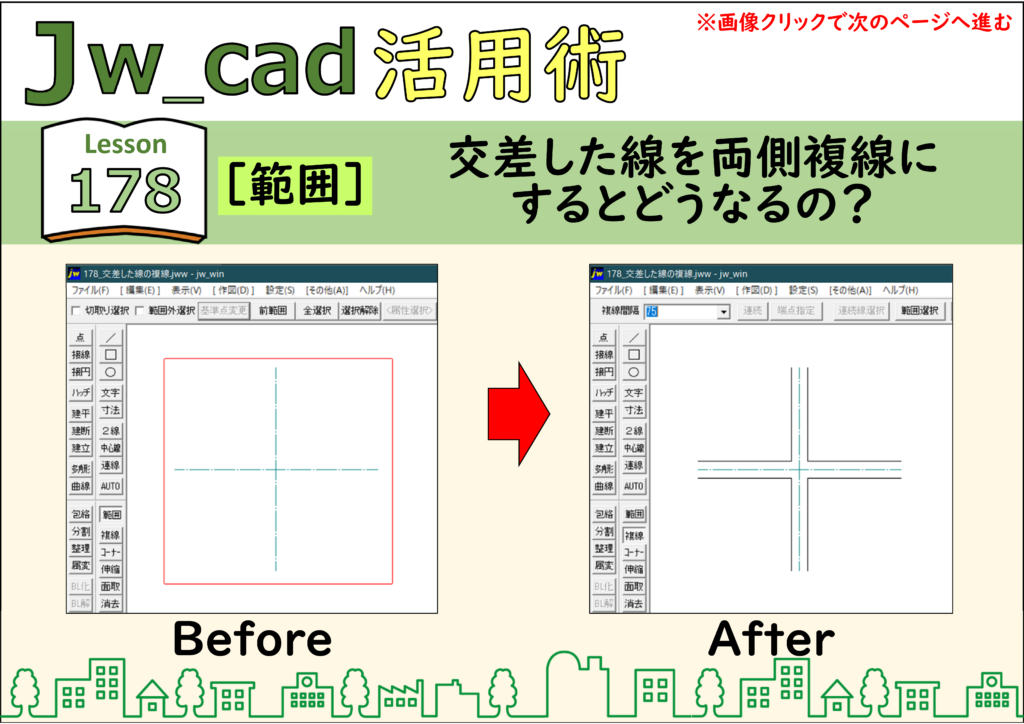
JwCAD(JWW)で、交差した線をまとめて[複線]の[両側複線]にすると、交差部が包絡処理された状態で複写されます。壁の中心線から壁を描くときに便利です。画像をクリックすると、次の手順へ進みます。
目次
線を選択してから[複線]を実行する
1.[範囲]で交差した線を選ぶ
[範囲]をクリックし、選択範囲の始点と終点をクリックして、交差した線を選択します。
![[範囲]で選択範囲の始点と終点をクリック](https://www.motenashio.com/wp-content/uploads/2021/03/jwcad_178-02-1024x724.png)
2.[複線]をクリックする
交差した線が選択されたら、左のツールバーの[複線]をクリックします。
![交差した線が選択され、[複線]をクリック](https://www.motenashio.com/wp-content/uploads/2021/03/jwcad_178-03-1024x724.png)
3.[複線間隔]を入れて[両側複線]をクリックする
[複線間隔]に「75」と入力し、[両側複線]をクリックします。
![[複線間隔]に75と入力し[両側複線]をクリック](https://www.motenashio.com/wp-content/uploads/2021/03/jwcad_178-04-1024x724.png)
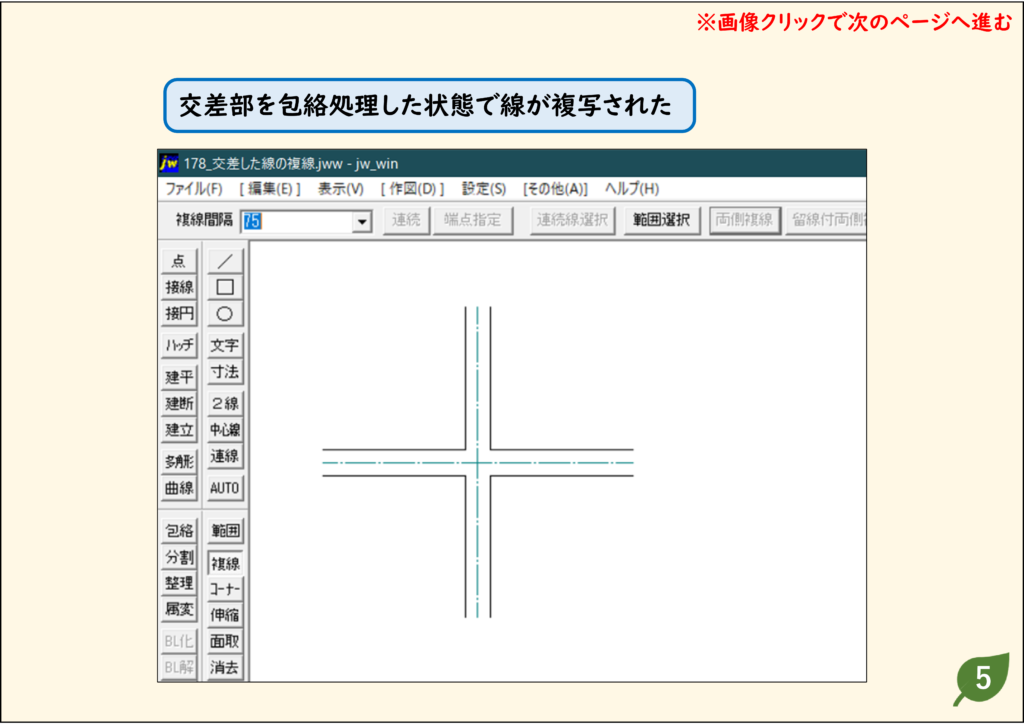
4.交差部が包絡処理された状態で複写された
交差部が包絡処理された状態で、線が両側に複写されます。
[複線]を実行してから線を選択する
1.[複線]→[範囲選択]をクリックする
[複線]をクリックし、コントロールバーの[範囲選択]をクリックします。
![[複線]→[範囲選択]をクリック](https://www.motenashio.com/wp-content/uploads/2021/03/jwcad_178-06-1024x724.png)
2.範囲を選んで[選択確定]をクリックする
選択範囲の始点と終点をクリックし、[選択確定]をクリックします。このあとは、上の手順3以降と同じです。
![選択範囲の始点と終点をクリックし[選択確定]](https://www.motenashio.com/wp-content/uploads/2021/03/jwcad_178-07-1024x724.png)
うまくいかないときの確認
1本ずつ複線したい
線を平行に複写する方法([複線]の基本)を見てください。
練習用CADデータ
手順と同じ図面で試せます(リンクを右クリックして「名前を付けて保存」)。