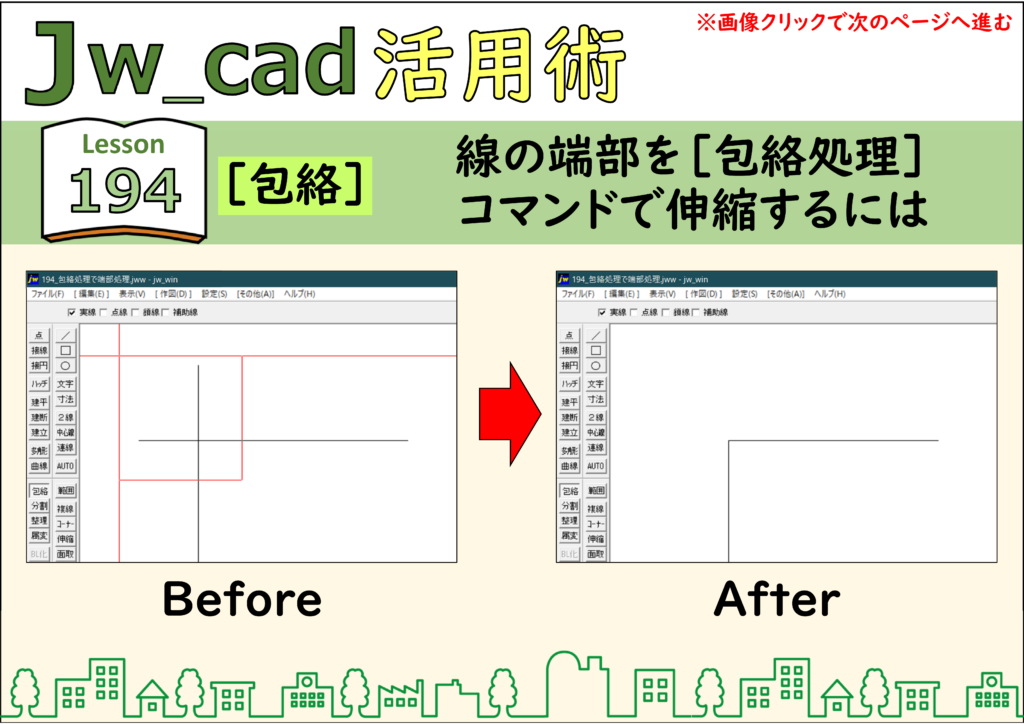
JwCAD(JWW)の[包絡](包絡処理)は、囲んだ範囲にある線の端部を、まとめて整理するコマンドです。[実線]にチェックを付けて、範囲を囲んで使います。画像をクリックすると、次の手順へ進みます。
目次
コーナー処理をする
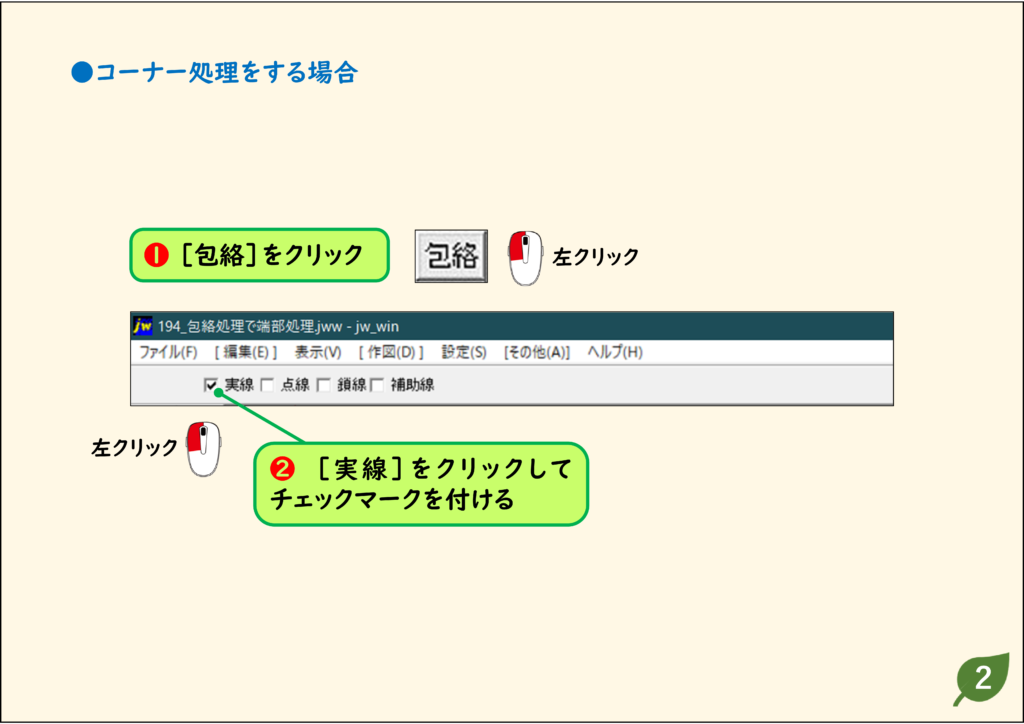
1.[包絡]をクリックし、[実線]にチェックを付ける
[包絡]をクリックし、コントロールバーの[実線]をクリックしてチェックを付けます。
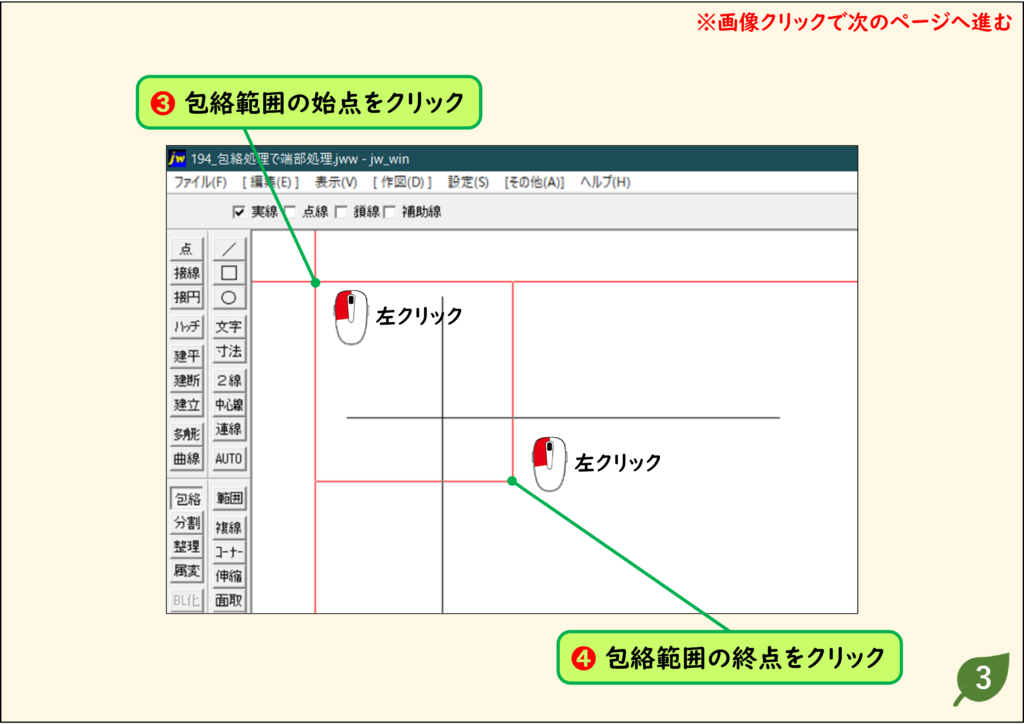
2.包絡範囲の始点と終点をクリックする
交差した部分を囲むように、包絡範囲の始点と終点をクリックします。
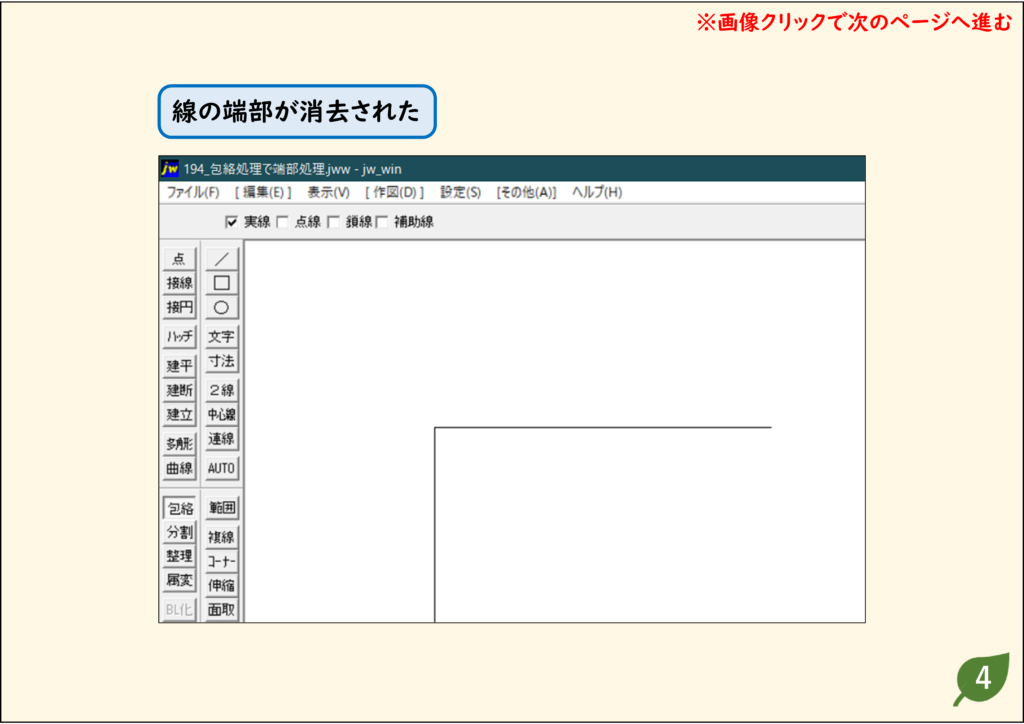
3.線の端部が消去された
はみ出した線の端部が消去され、コーナーになります。
2本の線を1本にする
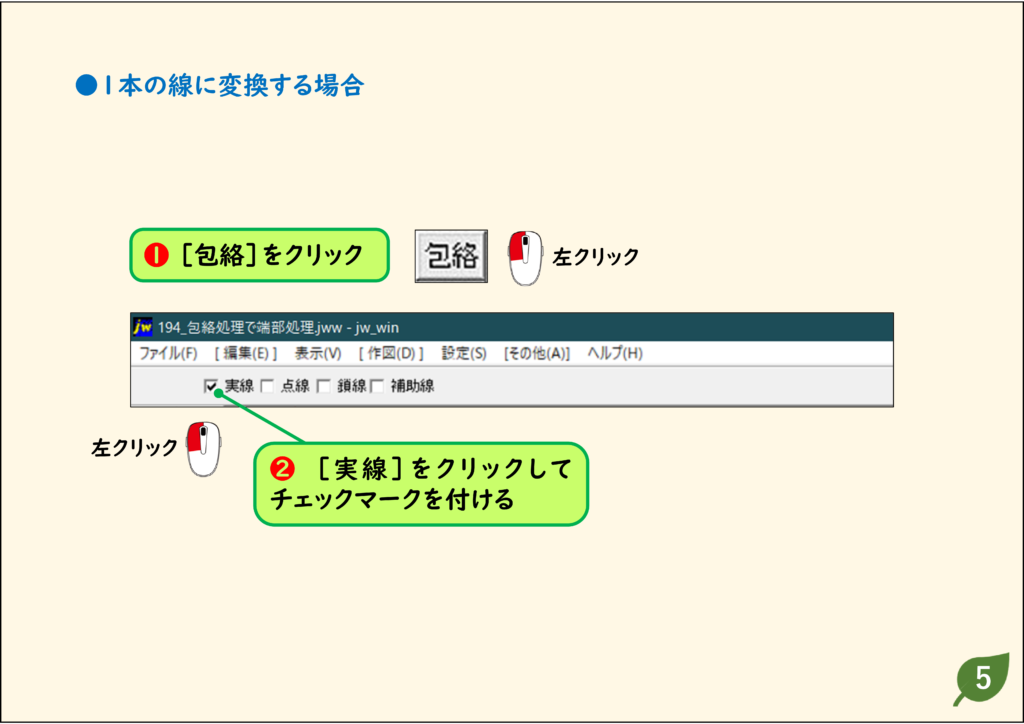
1.[包絡]→[実線]にチェックを付ける
[包絡]をクリックし、[実線]にチェックを付けます。
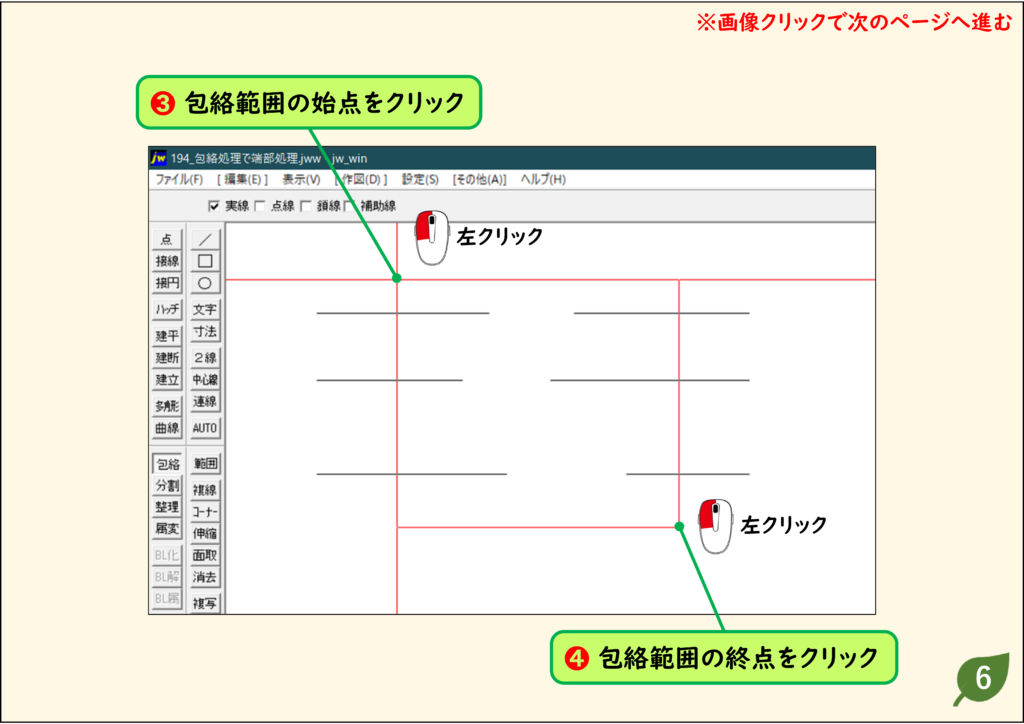
2.つなぎたい部分を囲む
1本にしたい線の切れ目を囲むように、包絡範囲の始点と終点をクリックします。
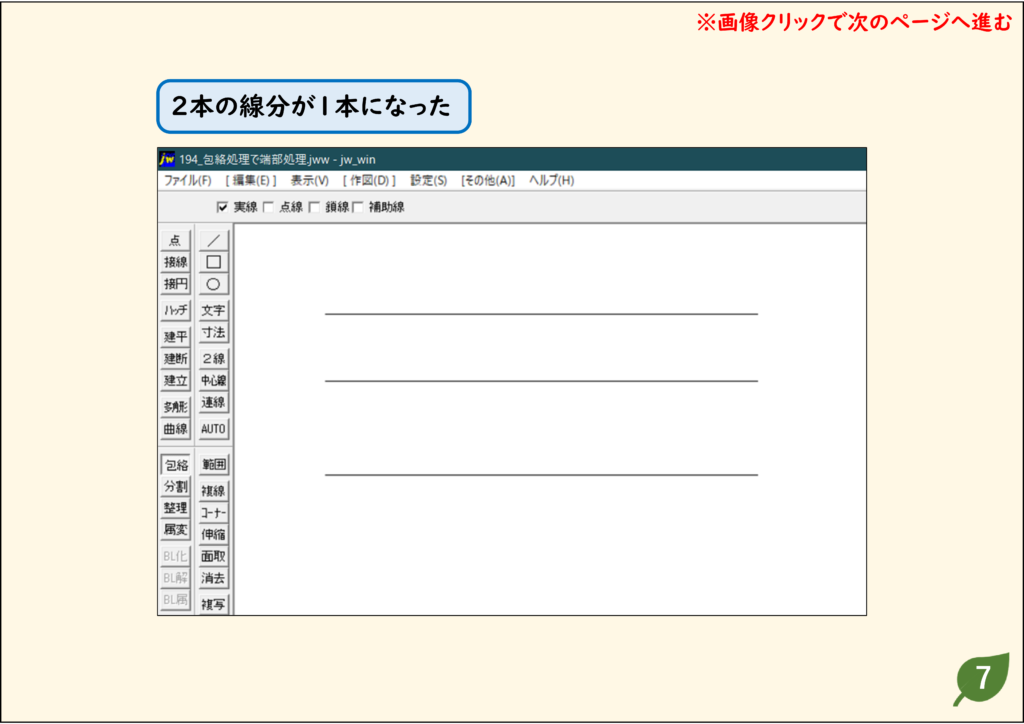
3.2本の線分が1本になった
2本の線分が1本の線になります。
線を伸縮する
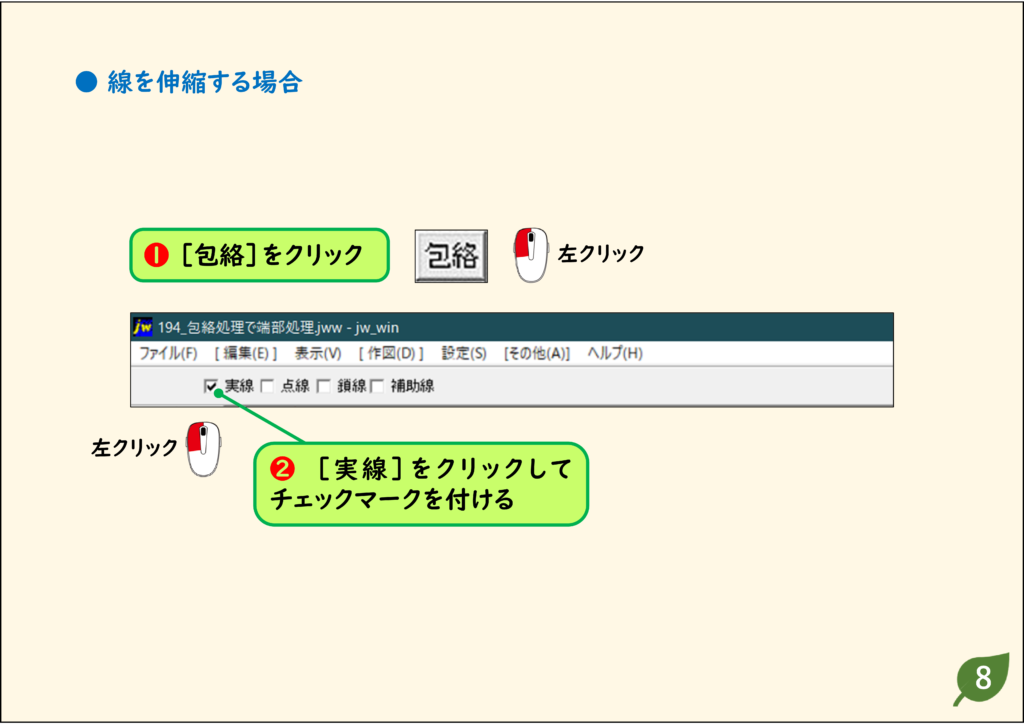
1.[包絡]→[実線]にチェックを付ける
[包絡]をクリックし、[実線]にチェックを付けます。
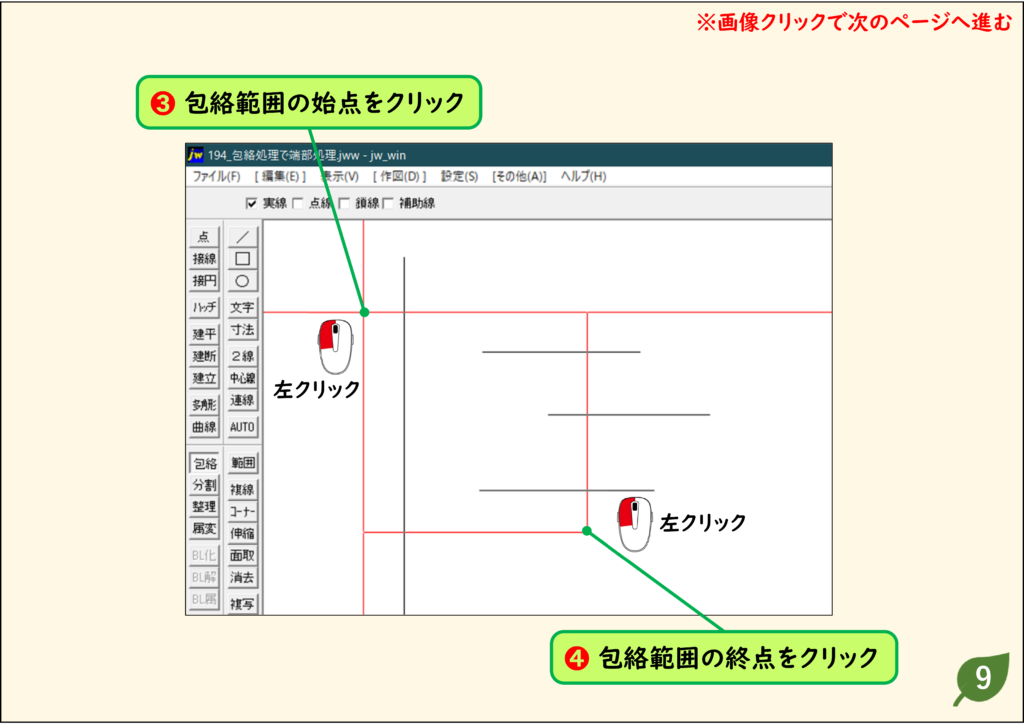
2.伸縮したい範囲を囲む
伸ばしたい線の端部と、伸ばす先の線が入るように、包絡範囲の始点と終点をクリックします。
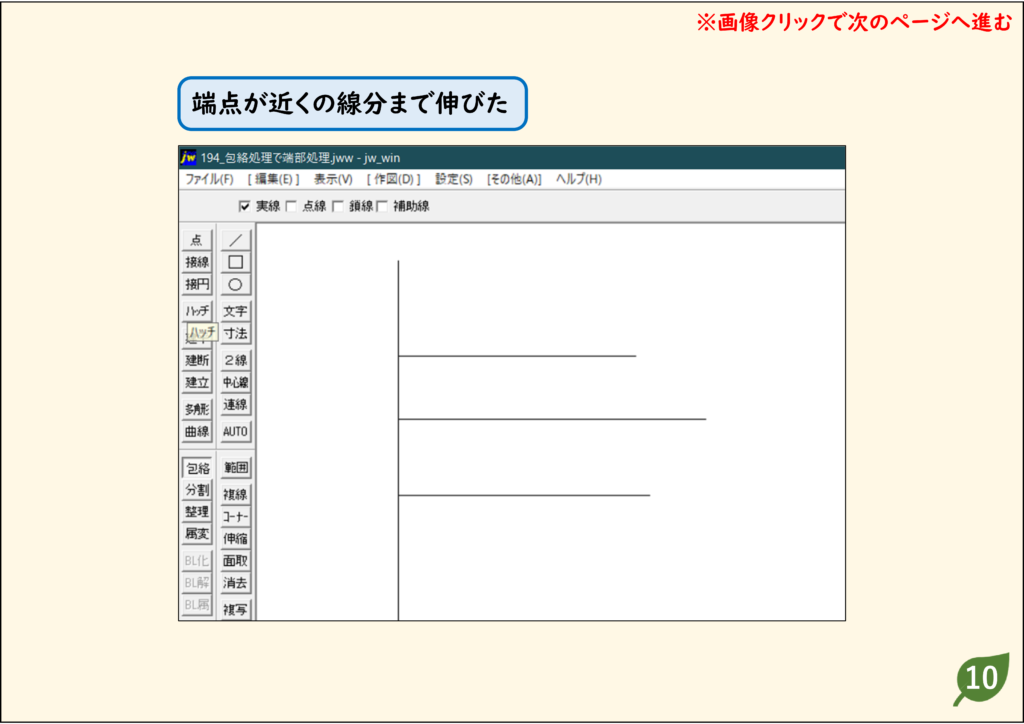
3.端点が近くの線分まで伸びた
線の端点が、近くの線分まで伸びます。
うまくいかないときの確認
何も変わらない
[実線]など、処理する線種にチェックが付いているか確認します。
練習用CADデータ
手順と同じ図面で試せます(リンクを右クリックして「名前を付けて保存」)。