JwCAD(Jw_cad)で線を伸ばす・縮める・切断する方法を1ページにまとめました。[伸縮]コマンドの基本から、数値指定での伸縮、[線切断][コーナー][包絡処理]を使った編集まで、画像つきで解説します。
| やりたいこと | 解説へジャンプ |
|---|---|
| 指定した位置まで線分を伸縮する | セクション1へ |
| 基準線を指定して線分を伸縮する | セクション2へ |
| 基準点を指定して複数の線分を一括で伸縮する | セクション3へ |
| 指定した数値で線分を伸縮する | セクション4へ |
| 指定した位置の少し手前まで線分を伸縮する | セクション5へ |
| 2つの線に挟まれた部分を[線伸縮]で消去する | セクション6へ |
| 線を2つに切断する(線切断) | セクション7へ |
| すき間を空けて線を2つに切断する(コーナー) | セクション8へ |
| 線の端部を[包絡処理]コマンドで伸縮する | セクション9へ |
| 2本の線分を伸縮して角を合わせる(コーナー処理) | セクション10へ |
| コーナー処理で2つの外形線を作る | セクション11へ |
目次
指定した位置まで線分を伸縮する
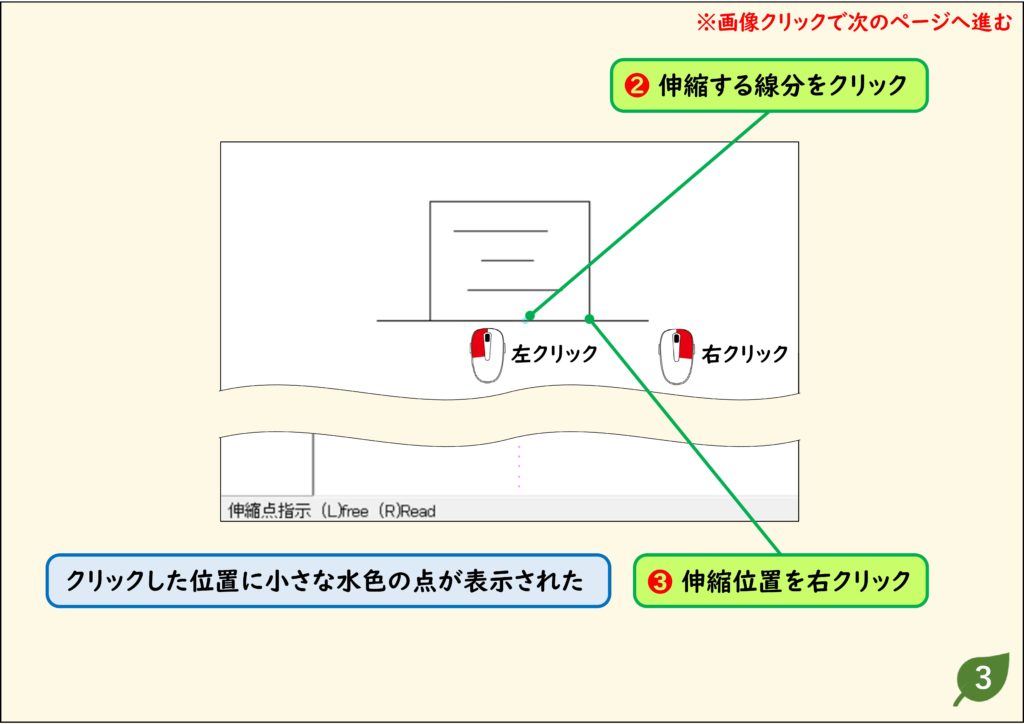
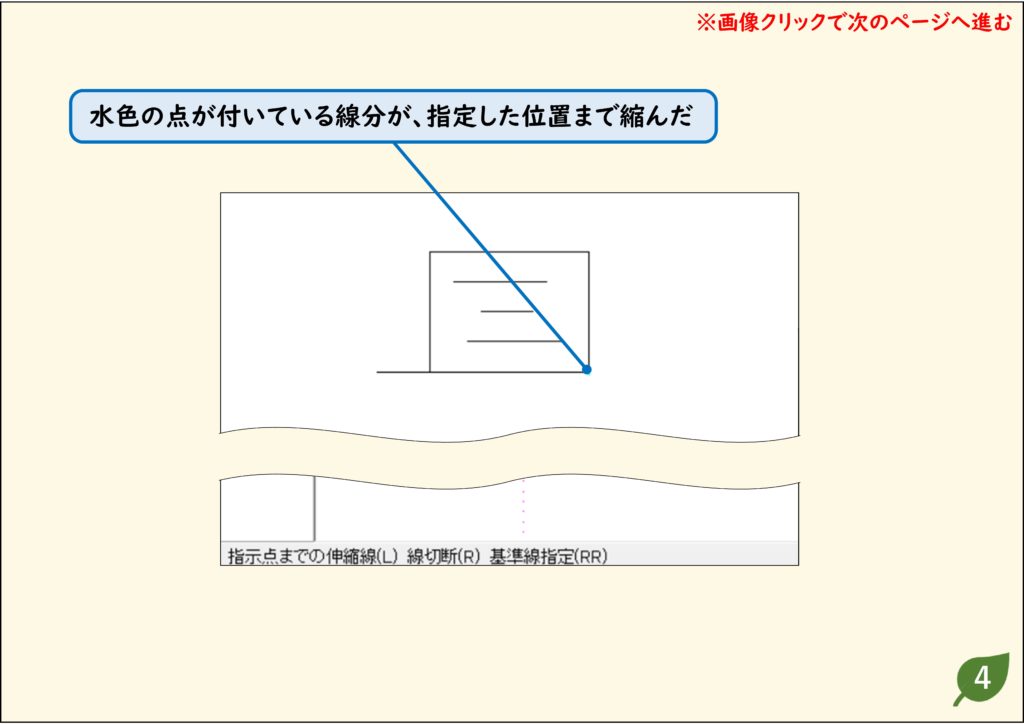
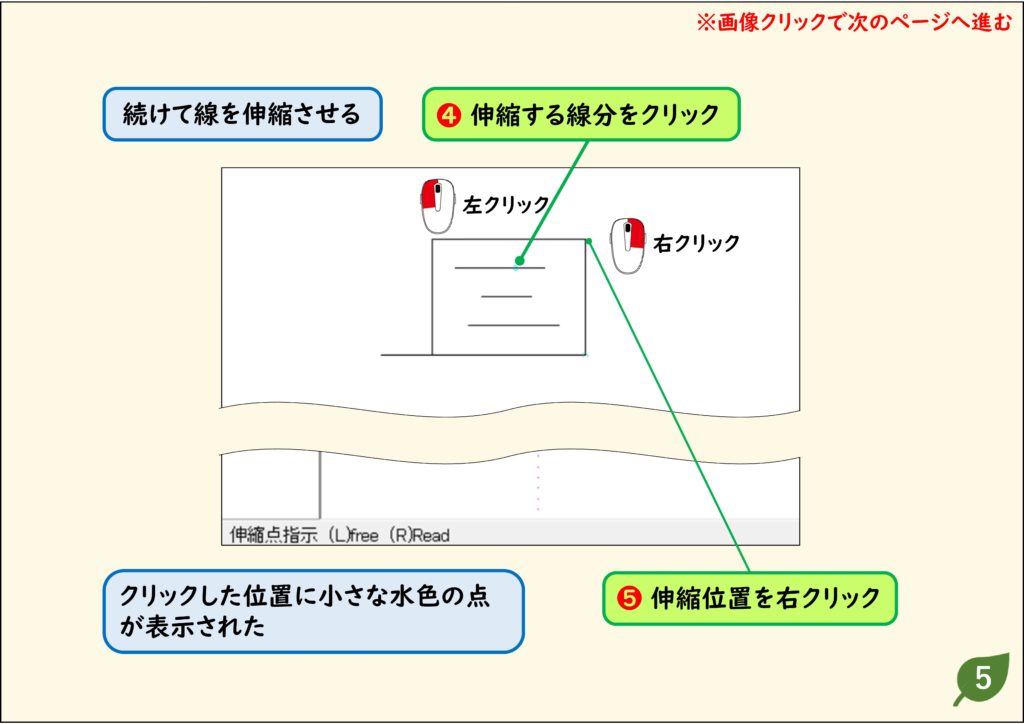
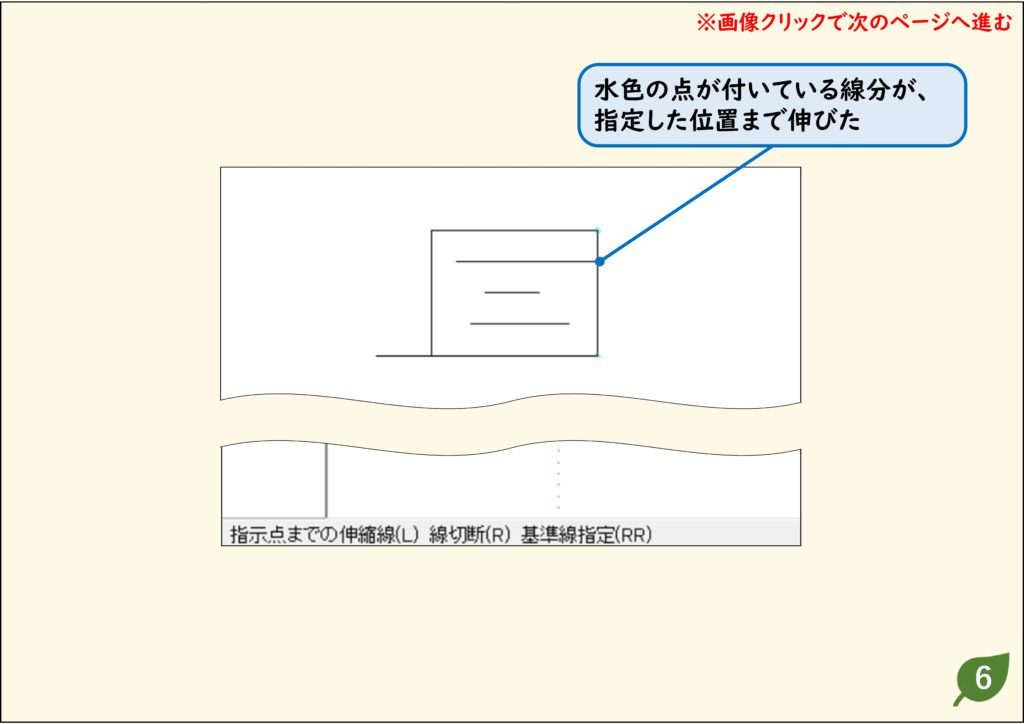
- [伸縮]コマンドを使うと、線分や円弧の端点を伸縮させて長さを調節できます。
- ほかの線の端点と同じ位置や、ほかの線との交点に合わせるときに使用します。
- 伸縮させる線分をクリックすると、その位置に水色の点が表示されます。
- 次にどこまで伸縮させるかを指示します。水色の点から見て、指示した位置に近い端点が伸縮します。
解説

ステップ 01

ステップ 02

ステップ 03

ステップ 04

ステップ 05

ステップ 06

CADデータ【ダウンロード】
《CADデータ》165.jww 【ダウンロード】 ← 右クリック「名前を付けて保存」
基準線を指定して線分を伸縮する
- [線伸縮]コマンドでは、画面上の線分や円・円弧を基準線に指定しておき、その線分まで複数の線分を伸縮できます。
- なお、円を基準線にした場合、円を右ダブルクリックした位置によって伸縮できない線分があります。
- その場合は、円のほかの個所で、もう一度右ダブルクリックして基準線を設定し直してください。
解説

ステップ 01

ステップ 02

ステップ 03

ステップ 04

CADデータ【ダウンロード】
《CADデータ》166.jww 【ダウンロード】 ← 右クリック「名前を付けて保存」
基準点を指定して複数の線分を一括で伸縮する
- 伸縮する線分が多い場合は、[線伸縮]コマンドの[一括処理]オプションを利用しましょう。
- 2つの線分をそれぞれクリックすると、赤い点線が表示されます。
- その点線に触れた線分が処理の対象になります。
解説

ステップ 01

ステップ 02

ステップ 03

ステップ 04

ステップ 05

CADデータ【ダウンロード】
《CADデータ》167.jww 【ダウンロード】 ← 右クリック「名前を付けて保存」
指定した数値で線分を伸縮する
- [線伸縮]コマンドで伸縮する際、指定した位置より一定の長さだけ延長できます。
- ここでは、中心線の端部を5mmだけ突出させるように設定します。
解説

ステップ 01

ステップ 02

ステップ 03

ステップ 04

CADデータ【ダウンロード】
《CADデータ》 168.jww 【ダウンロード】 ← 右クリック「名前を付けて保存」
指定した位置の少し手前まで線分を伸縮する
- [線伸縮]コマンドの[突出寸法]オプションは、入力した数値がプラスの場合はその距離だけ延長され、マイナスの場合はその距離だけ手前で止まります。
- ここでは、寸法補助線の端部に、1mmのすき間を空ける場合について解説します。
解説

ステップ 01

ステップ 02

ステップ 03

ステップ 04

CADデータ【ダウンロード】
《CADデータ》169.jww 【ダウンロード】 ← 右クリック「名前を付けて保存」
2つの線に挟まれた部分を[線伸縮]で消去する
- [線伸縮]コマンドを実行中でも、ほかのコマンドに切り替えずに線の中間部分を消去できます。
- 伸縮する線をクリックする前に線を右クリックすると、その位置に赤い点が表示されます。
- 赤い点はその位置で線が切断されていることを表しています。
- なお、2つの線に挟まれた部分を消去するときは、Lesson144で紹介した[消去]コマンド[節間消し]も便利です。
解説
![JwCAD【伸縮】2つの線に挟まれた部分を[線伸縮]コマンドで消去するには 手順01](https://www.motenashio.com/wp-content/uploads/2020/10/jwcad_170-00-1-1024x724.jpg)
ステップ 01
![JwCAD【伸縮】2つの線に挟まれた部分を[線伸縮]コマンドで消去するには 手順02](https://www.motenashio.com/wp-content/uploads/2020/10/jwcad_170-01-1-1024x724.jpg)
ステップ 02
![JwCAD【伸縮】2つの線に挟まれた部分を[線伸縮]コマンドで消去するには 手順03](https://www.motenashio.com/wp-content/uploads/2020/10/jwcad_170-02-1024x724.jpg)
ステップ 03
![JwCAD【伸縮】2つの線に挟まれた部分を[線伸縮]コマンドで消去するには 手順04](https://www.motenashio.com/wp-content/uploads/2020/10/jwcad_170-03-1024x724.jpg)
ステップ 04
![JwCAD【伸縮】2つの線に挟まれた部分を[線伸縮]コマンドで消去するには 手順05](https://www.motenashio.com/wp-content/uploads/2020/10/jwcad_170-04-1024x724.jpg)
ステップ 05
![JwCAD【伸縮】2つの線に挟まれた部分を[線伸縮]コマンドで消去するには 手順06](https://www.motenashio.com/wp-content/uploads/2020/10/jwcad_170-05-1024x724.jpg)
ステップ 06
![JwCAD【伸縮】2つの線に挟まれた部分を[線伸縮]コマンドで消去するには 手順07](https://www.motenashio.com/wp-content/uploads/2020/10/jwcad_170-06-1024x724.jpg)
CADデータ【ダウンロード】
《CADデータ》170.jww 【ダウンロード】 ← 右クリック「名前を付けて保存」
線を2つに切断する(線切断)
- [線伸縮] [コーナー処理] [面取り]コマンドを実行すると、ステータスバーのメッセージに「線切断(R)」と表示されます。
- 線を右クリックすると小さな赤い点が表示され、その位置で線が切断されます。
- 1本の線で2つの箇所の処理があるときに必要になります。
- なお、切断操作の右クリックでは点は読み取れないので、正確な位置での切断はできません。
解説

ステップ 01

ステップ 02

ステップ 03

ステップ 04

CADデータ【ダウンロード】
《CADデータ》195.jww 【ダウンロード】 ← 右クリック「名前を付けて保存」
すき間を空けて線を2つに切断する(コーナー)
- [コーナー処理]などのコマンドには[切断間隔]のオプションがあります。
- すき間を空けて線を切断するには、 [切断間隔]に数値を入力して線を右クリックしましょう。
- なお、現尺(1:1)以外の図面は、 [実寸]にチェックマークを付けないと、印刷した紙の上での寸法になります。
- ここでは[コーナー処理]コマンドでの操作を紹介しますが、 [線伸縮]や[面取り]コマンドでも同様に操作できます。
- また、ほかのコマンドに切り替えても、 [切断間隔]の数値が残るので注意しましょう。
解説

ステップ 01

ステップ 02

ステップ 03

CADデータ【ダウンロード】
《CADデータ》196.jww 【ダウンロード】 ← 右クリック「名前を付けて保存」
線の端部を[包絡処理]コマンドで伸縮する
- [包絡処理]コマンドを利用すれば、2つの線をコーナー処理したり、同一線上にある複数の線を1本の線に変換したりすることができます。
- また、複数の線を伸縮する方法も覚えておきましょう。
解説
![JwCAD【包絡】線の端部を[包絡処理]コマンドで伸縮するには 手順01](https://www.motenashio.com/wp-content/uploads/2021/04/jwcad_194-00-1024x724.png)
ステップ 01
![JwCAD【包絡】線の端部を[包絡処理]コマンドで伸縮するには 手順02](https://www.motenashio.com/wp-content/uploads/2021/04/jwcad_194-01-1024x724.png)
ステップ 02
![JwCAD【包絡】線の端部を[包絡処理]コマンドで伸縮するには 手順03](https://www.motenashio.com/wp-content/uploads/2021/04/jwcad_194-02-1024x724.png)
ステップ 03
![JwCAD【包絡】線の端部を[包絡処理]コマンドで伸縮するには 手順04](https://www.motenashio.com/wp-content/uploads/2021/04/jwcad_194-03-1024x724.png)
ステップ 04
![JwCAD【包絡】線の端部を[包絡処理]コマンドで伸縮するには 手順05](https://www.motenashio.com/wp-content/uploads/2021/04/jwcad_194-04-1024x724.png)
ステップ 05
![JwCAD【包絡】線の端部を[包絡処理]コマンドで伸縮するには 手順06](https://www.motenashio.com/wp-content/uploads/2021/04/jwcad_194-05-1024x724.png)
ステップ 06
![JwCAD【包絡】線の端部を[包絡処理]コマンドで伸縮するには 手順07](https://www.motenashio.com/wp-content/uploads/2021/04/jwcad_194-06-1024x724.png)
ステップ 07
![JwCAD【包絡】線の端部を[包絡処理]コマンドで伸縮するには 手順08](https://www.motenashio.com/wp-content/uploads/2021/04/jwcad_194-07-1024x724.png)
ステップ 08
![JwCAD【包絡】線の端部を[包絡処理]コマンドで伸縮するには 手順09](https://www.motenashio.com/wp-content/uploads/2021/04/jwcad_194-08-1024x724.png)
ステップ 09
![JwCAD【包絡】線の端部を[包絡処理]コマンドで伸縮するには 手順10](https://www.motenashio.com/wp-content/uploads/2021/04/jwcad_194-09-1024x724.png)
ステップ 10
![JwCAD【包絡】線の端部を[包絡処理]コマンドで伸縮するには 手順11](https://www.motenashio.com/wp-content/uploads/2021/04/jwcad_194-10-1024x724.png)
CADデータ【ダウンロード】
《CADデータ》194.jww 【ダウンロード】 ← 右クリック「名前を付けて保存」
2本の線分を伸縮して角を合わせる(コーナー処理)
- [コーナー処理]は2つの線分を元に、それぞれの線分の端点を伸縮して、きれいな角を作るコマンドです。
- Lesson180のように、 [複線]コマンドなどで大まかに作った外形線から、それぞれの投影図を作る場合などで利用できます。
解説

ステップ 01

ステップ 02

ステップ 03

ステップ 04

ステップ 05

CADデータ【ダウンロード】
《CADデータ》179.jww 【ダウンロード】 ← 右クリック「名前を付けて保存」
コーナー処理で2つの外形線を作る
- [コーナー処理]コマンドで線分を右クリックすると、その位置で切断されます。
- [複線]コマンドで仮線を引き、それを元に2つの投影図を作るときなどに役立ちます。
解説

ステップ 01

ステップ 02

ステップ 03

ステップ 04

ステップ 05

ステップ 06

ステップ 07

CADデータ【ダウンロード】
《CADデータ》180.jww 【ダウンロード】 ← 右クリック「名前を付けて保存」
そのほかのコマンドの使い方は「JwCADの使い方 目次」からご覧ください。