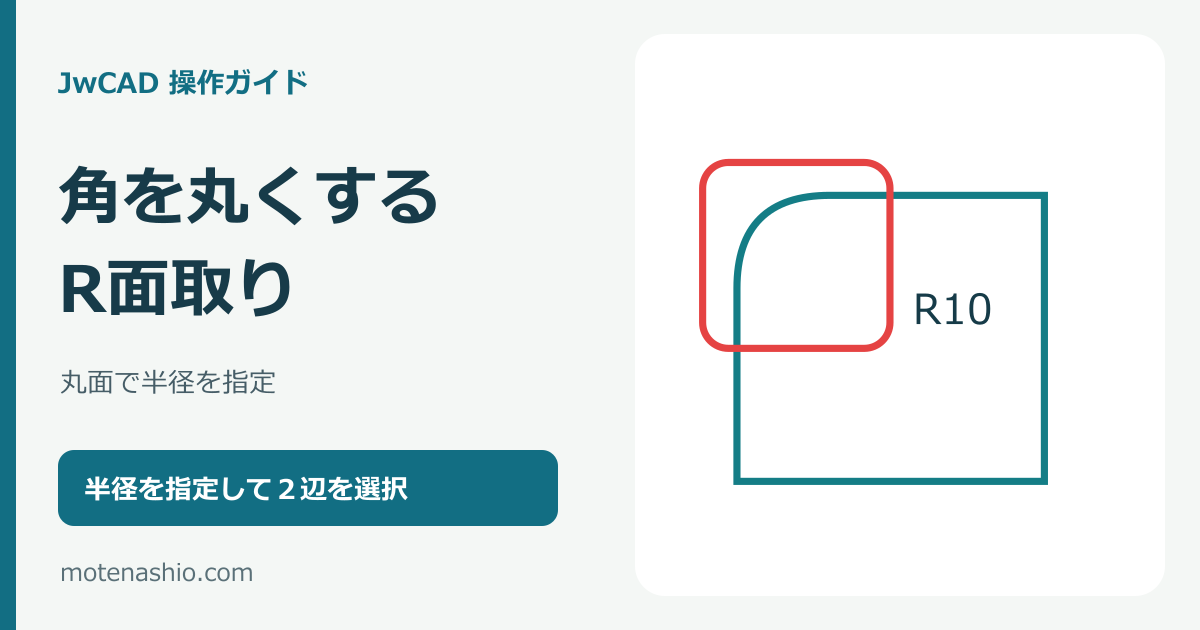
角を円弧で丸めるには、[面取]コマンドの[丸面]を選び、[寸法]に円弧の半径を入力します。その後、角を作っている2本の線分を順にクリックします。R10の例なら入力する値は10で、直径20を入力するわけではありません。
先に確認するポイント
- [面取]→[丸面]を選択
- [寸法]に丸みの半径を入力
- 2本の線分を指定して仕上がりを確認
R10は半径10mmの丸み
Rは半径を表します。掲載例は角の一部を半径10mmの円弧へ置き換える作図です。斜めの直線で角を落とす角面とは形が異なるため、仕上がりを確認してから種類を選びます。
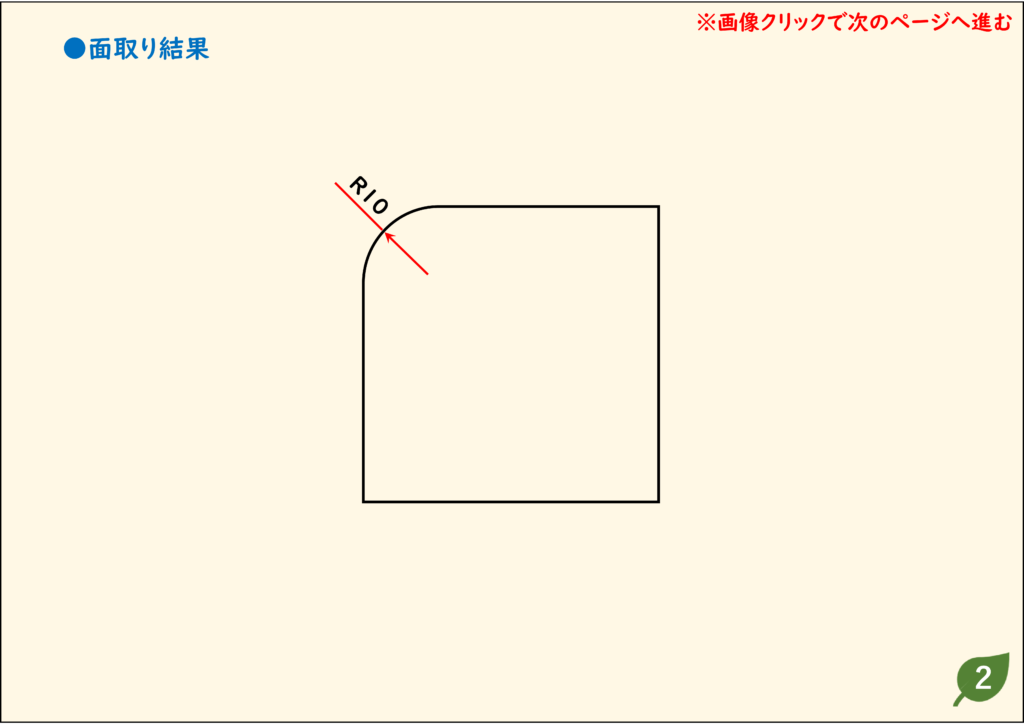
1.[面取]コマンドを開く
丸めたい角が見える倍率にして、[面取]をクリックします。複数の線が重なっている場合は、どの2本を対象にするのか先に確認します。図面のコピーで試すと、半径を変えた結果を比較しやすくなります。
![1.[面取]コマンドを開くの図解](https://www.motenashio.com/wp-content/uploads/2021/03/jwcad_183-03-1024x724.png)
2.[丸面]と半径を指定し、2本の線を選ぶ
[丸面]を選び、[寸法]へ10を入力します。次に、丸める角を作る1本目と2本目の線分を順に左クリックします。角の頂点そのものだけをクリックするのではなく、対象の線分を指定する操作です。
![2.[丸面]と半径を指定し、2本の線を選ぶの図解](https://www.motenashio.com/wp-content/uploads/2021/03/jwcad_183-04-1024x724.png)
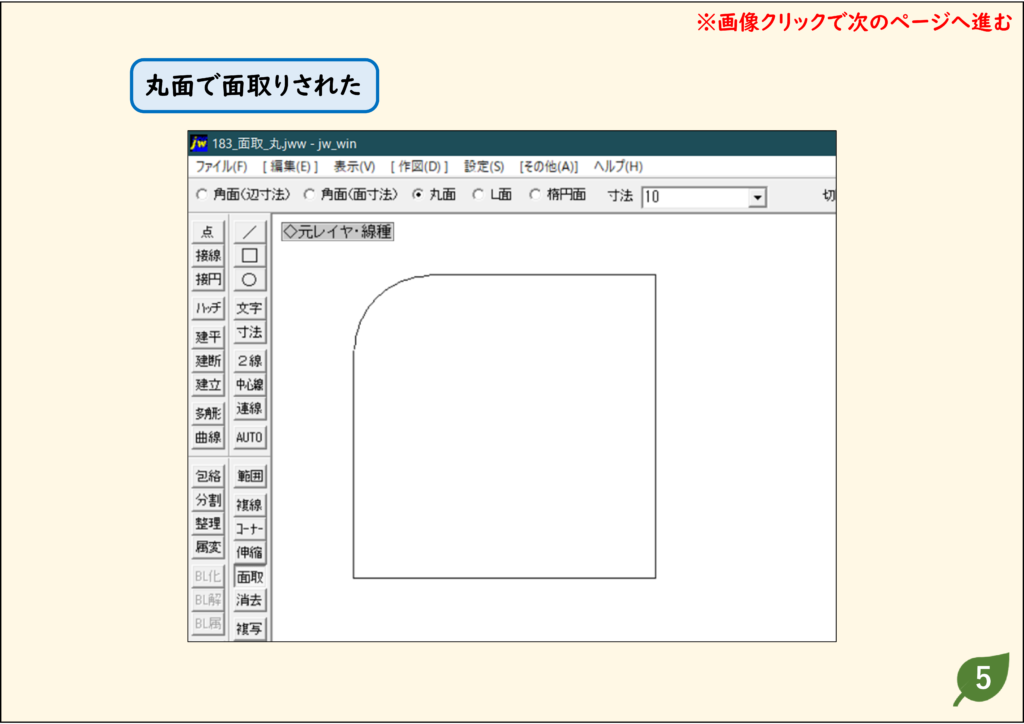
3.円弧と線のつながりを確認する
角が円弧になり、隣の線へつながっていることを確認します。Rの値、処理する角、残す線の側を間違えていないか点検してください。別の角にも適用する場合は、同じ半径でよいかを確認してから繰り返します。
うまくいかないときの確認
思った角が丸くならない
別の線を選んでいないか、同じ位置に重複した線がないか確認します。拡大表示するとクリック対象を選びやすくなります。
半径を大きくすると形が収まらない
周囲の線の長さに対して大きすぎる半径を指定していないか確認します。まず小さい半径で試し、必要な形に調整します。
よくある質問
Rと直径は同じですか?
違います。R10は半径10で、同じ円の直径は20です。
四隅を一度に処理できますか?
この記事は2本の線を選んで1か所ずつ処理する方法です。残りの角にも同じ手順を繰り返し、各角の結果を確認します。
練習用CADデータ
元の記事で配布している練習用データです。保存したファイルのコピーで試すと、操作前後を比較できます。
操作画像は当サイトの既存教材を使用しています。現在の環境では画面の配置・表記が異なる場合があります。操作後は図形・文字・出力結果を確認してください。