JwCAD(Jw_cad)で線分を平行に複写する方法を、実際の操作画面の画像つきで解説します。使うのは[複線]コマンドです。操作は全4ステップです。
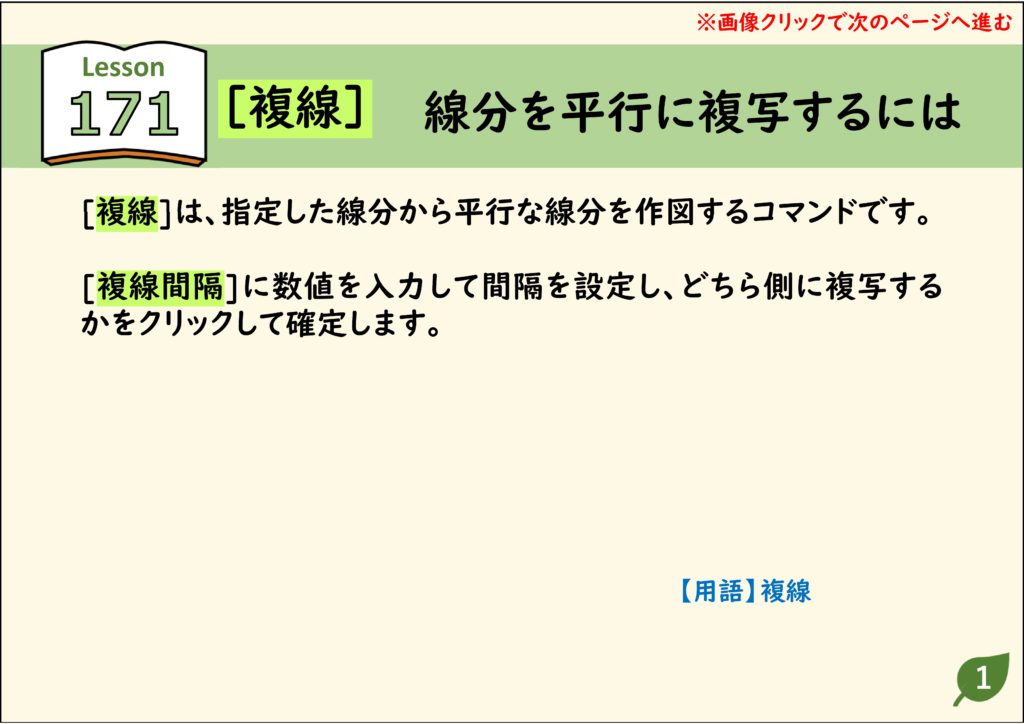
- [複線]は、指定した線分から平行な線分を作図するコマンドです。
- [複線間隔]に数値を入力して間隔を設定し、どちら側に複写するかをクリックして確定します。
目次
線分を平行に複写する手順(全4ステップ)
例として、元の線分から10mm離れた位置に平行な線分を作図します。
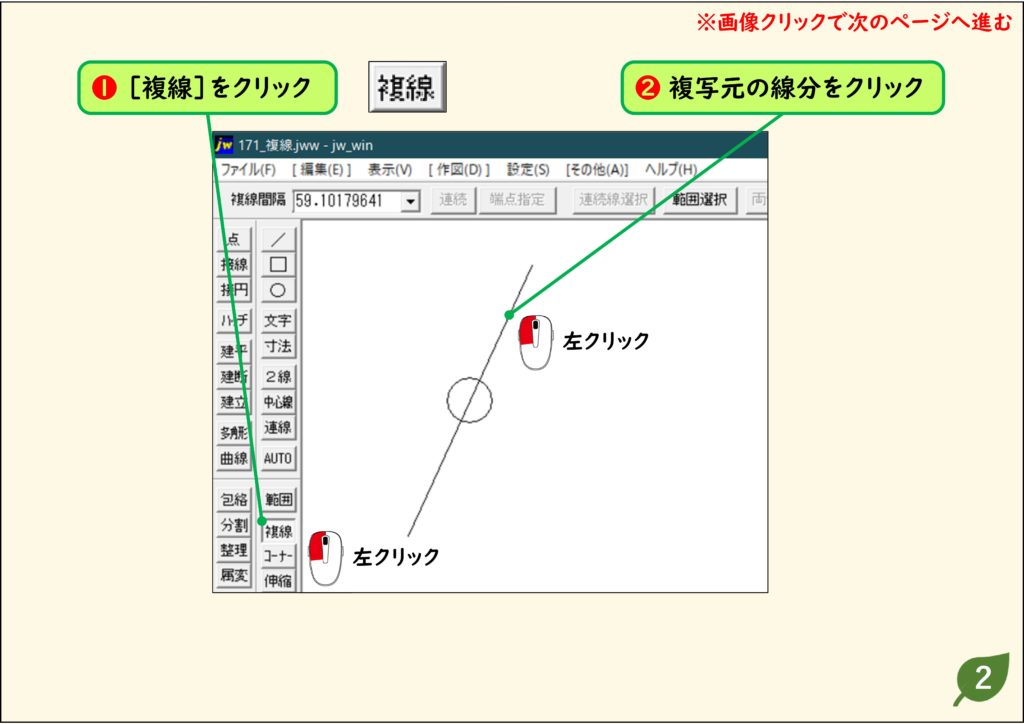
- [複線]コマンドをクリックします。
- 複写元の線分をクリックします。
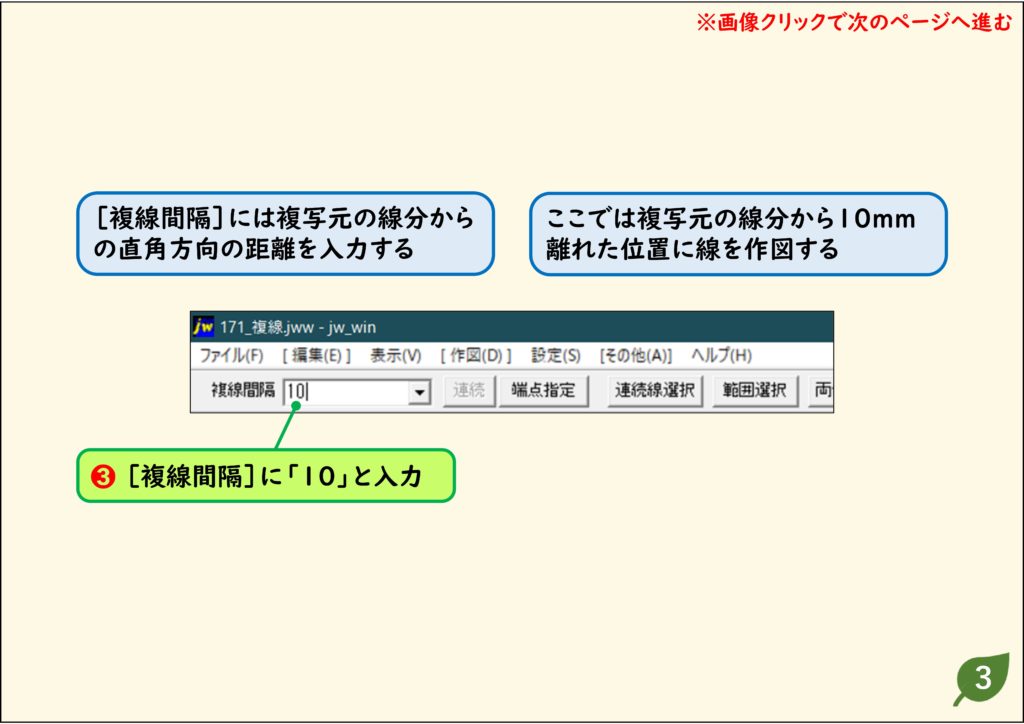
- コントロールバーの[複線間隔]に「10」と入力します。
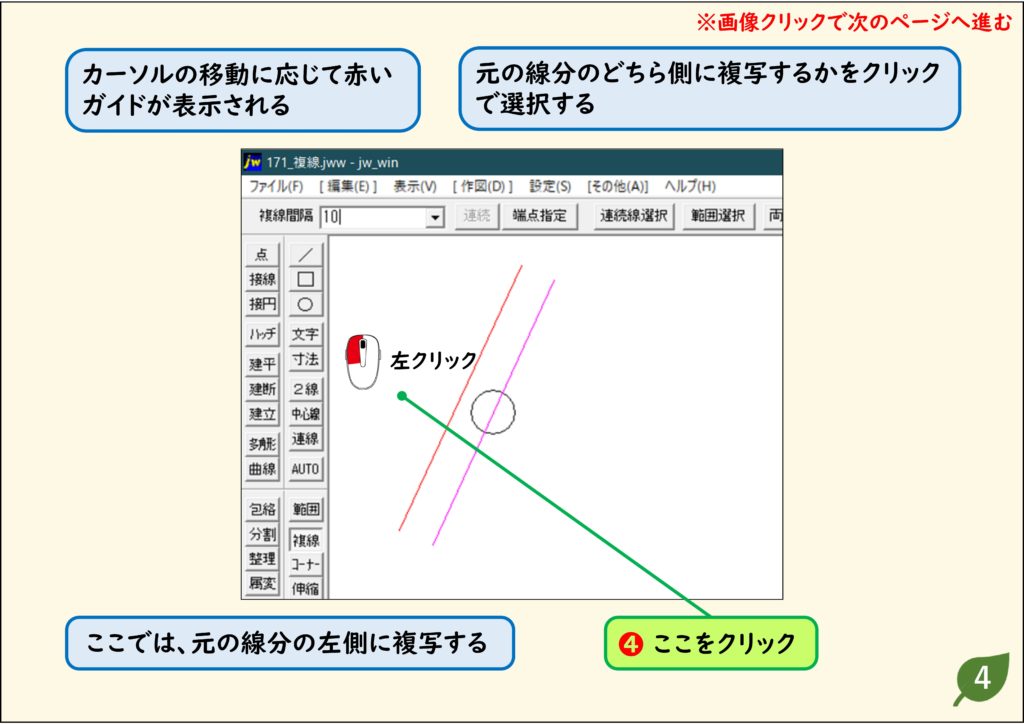
- カーソルの移動に応じて赤いガイドが表示されるので、元の線分のどちら側に複写するかをクリックで選択します。
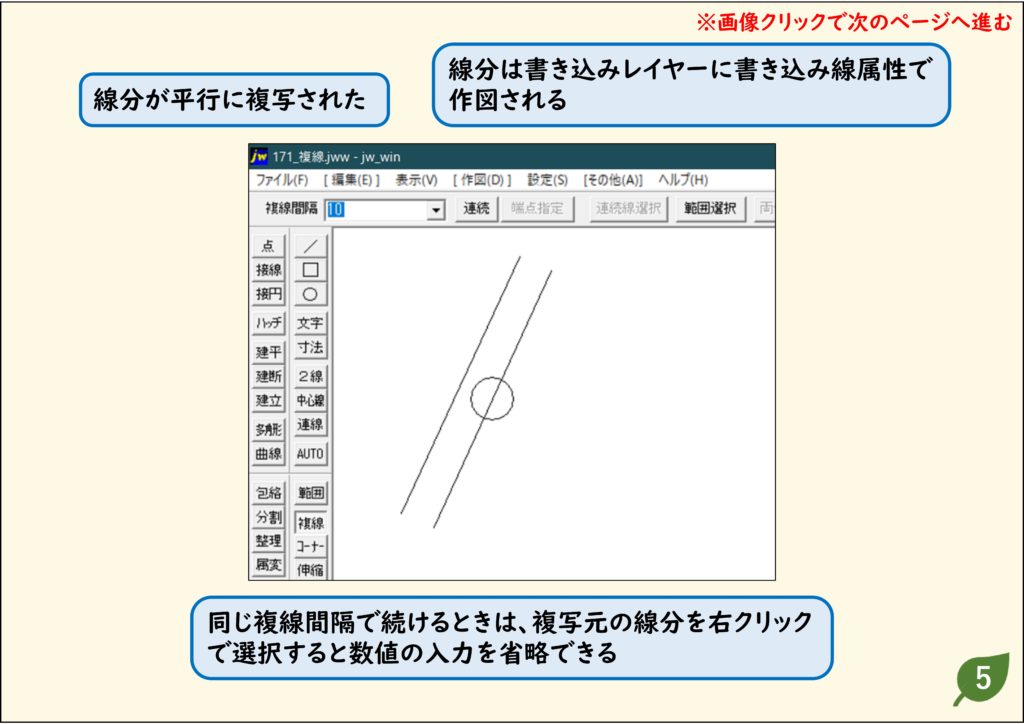
結果:元の線分と平行な線分が、指定した間隔で作図されます。
それぞれのステップの画面は、下の「画像で見る操作手順」で確認できます。
操作のポイントと注意点
- [複線間隔]には、複写元の線分からの直角方向の距離を入力します。
- 線分は、書き込みレイヤーに書き込み線属性で作図されます。
- 同じ複線間隔で続けるときは、複写元の線分を右クリックで選択すると、数値の入力を省略できます。
画像で見る操作手順

ステップ 01
ステップ 02
ステップ 03
ステップ 04
ステップ 05
CADデータ【ダウンロード】
《CADデータ》171.jww 【ダウンロード】 ← 右クリック「名前を付けて保存」
あわせて読みたいJwCADの使い方
- JwCADの複線コマンドまとめ|平行複写・連続複線・両側複線のやり方(同じコマンドの使い方をまとめたガイド)
- JwCADの使い方 目次(全レッスン一覧)