JwCAD(JWW)のレイヤーは、図面のデータを区別するための透明なシート(層)です。基準線・外形線・寸法などを別のレイヤーに描いておくと、修正や印刷がしやすくなります。画像をクリックすると、次の手順へ進みます。

目次
レイヤーとは
1.データの種類ごとにシートを分ける
CAD図面を作るときは、「基準線」「外形線」「寸法」など、データの種類に応じてレイヤーを使い分けます。変更したくないデータのレイヤーを編集できないようにしたり、基準線のレイヤーを非表示にして、基準線を抜いて印刷したりもできます。

2.16のレイヤーグループ × 16のレイヤー
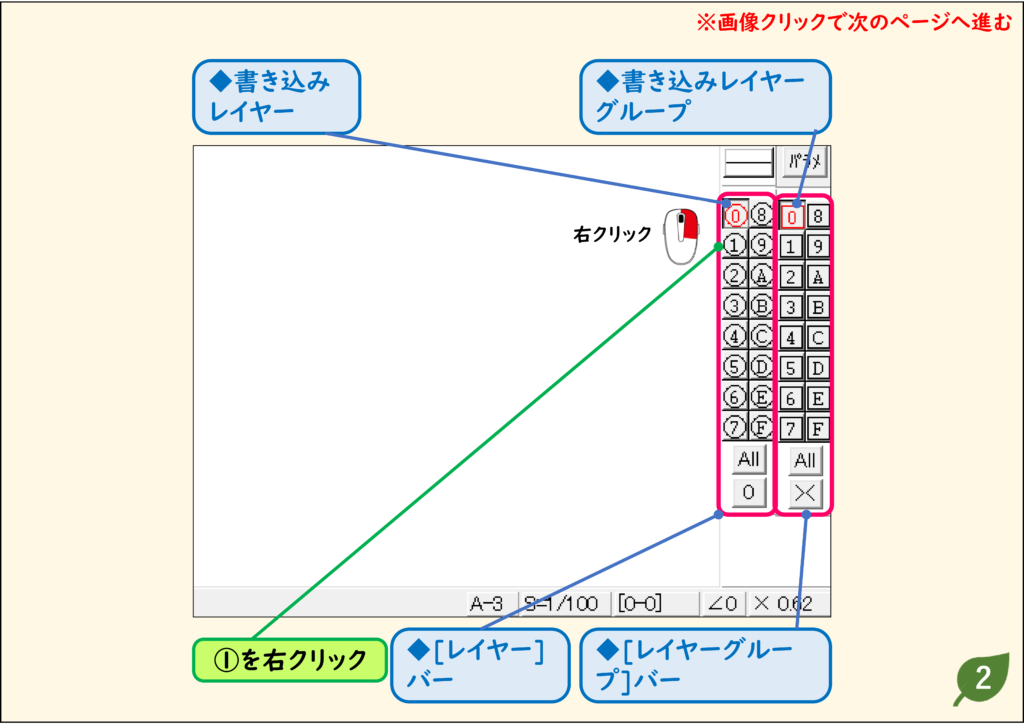
JwCADには[0]〜[F]の16個のレイヤーグループがあり、それぞれに[0]〜[F]の16個のレイヤーがあります。通常は1つのレイヤーグループの中で、図面の内容に応じてレイヤーを使い分ければ十分です。作図する対象のレイヤーを「書き込みレイヤー」と呼びます。

3.使い分けの例
表題欄(図面名・尺度など)や寸法線を別のレイヤーに描いておくと、修正やデータの管理が楽になります。構造図や設備図などを別のレイヤーで管理してもよいでしょう。

書き込みレイヤーを切り替える
1.レイヤーバーの番号を右クリックする
画面右の[レイヤー]バーで、書き込みレイヤーにしたい番号(ここでは①)を右クリックします。その右にあるのが[レイヤーグループ]バーです。
2.書き込みレイヤーが切り替わったことを確認する
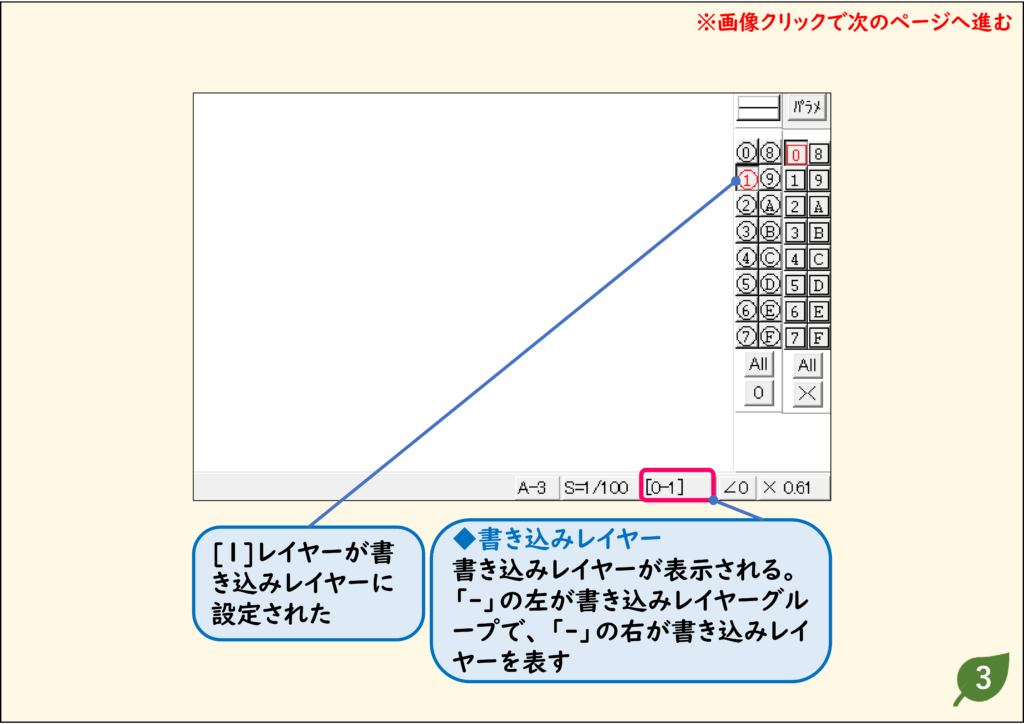
右クリックした番号が書き込みレイヤーになります。画面下のステータスバーに書き込みレイヤーが表示され、「-」の左が書き込みレイヤーグループ、右が書き込みレイヤーを表します(例:[0-1])。
うまくいかないときの確認
描いた線が見えない・消せない
そのレイヤーが非表示や編集できない状態になっている可能性があります。レイヤーの表示・非表示を切り替える方法を見てください。
描いた図形を別のレイヤーに移したい
レイヤー変更のやり方を見てください。