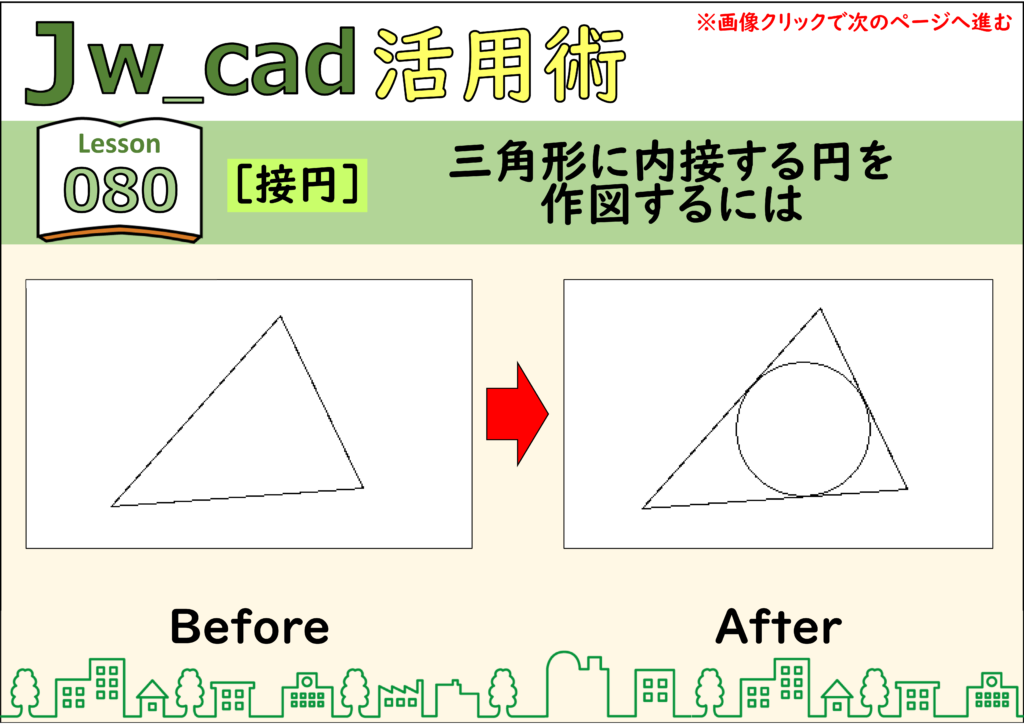
JwCAD(JWW)で図形の辺に接する円は[接円]で描けます。[半径]は空欄にして、接する線を順にクリックします。画像をクリックすると、次の手順へ進みます。
目次
三角形に内接する円を描く
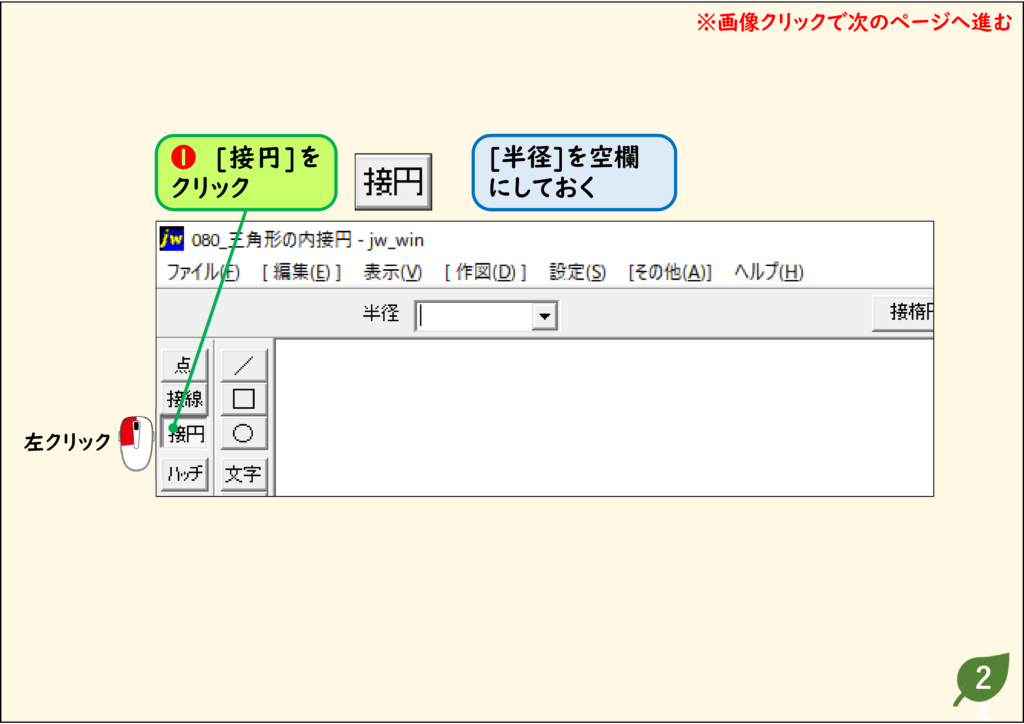
1.[接円]をクリックし、[半径]を空欄にする
[接円]をクリックし、[半径]を空欄にしておきます。
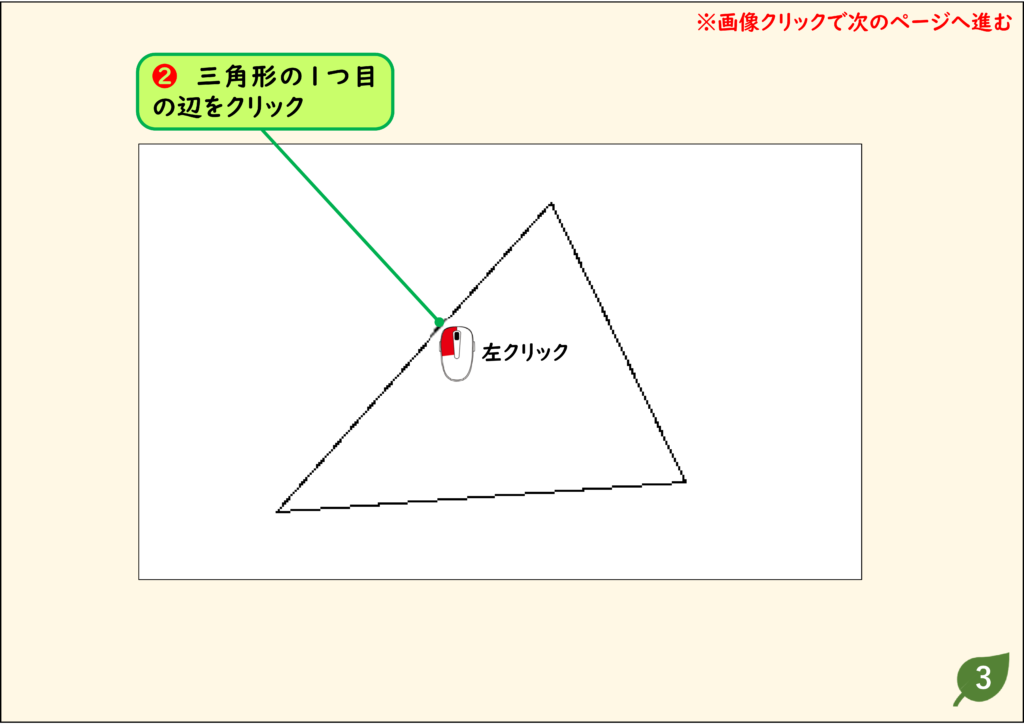
2.三角形の1つ目の辺をクリックする
三角形の1つ目の辺をクリックします。
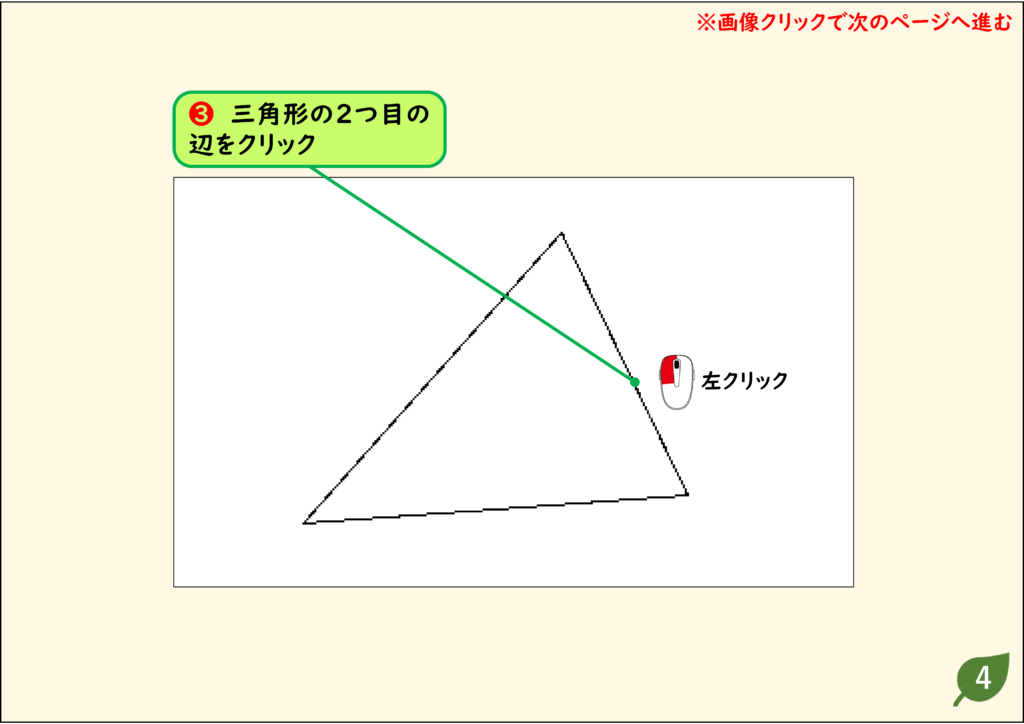
3.2つ目の辺をクリックする
2つ目の辺をクリックします。
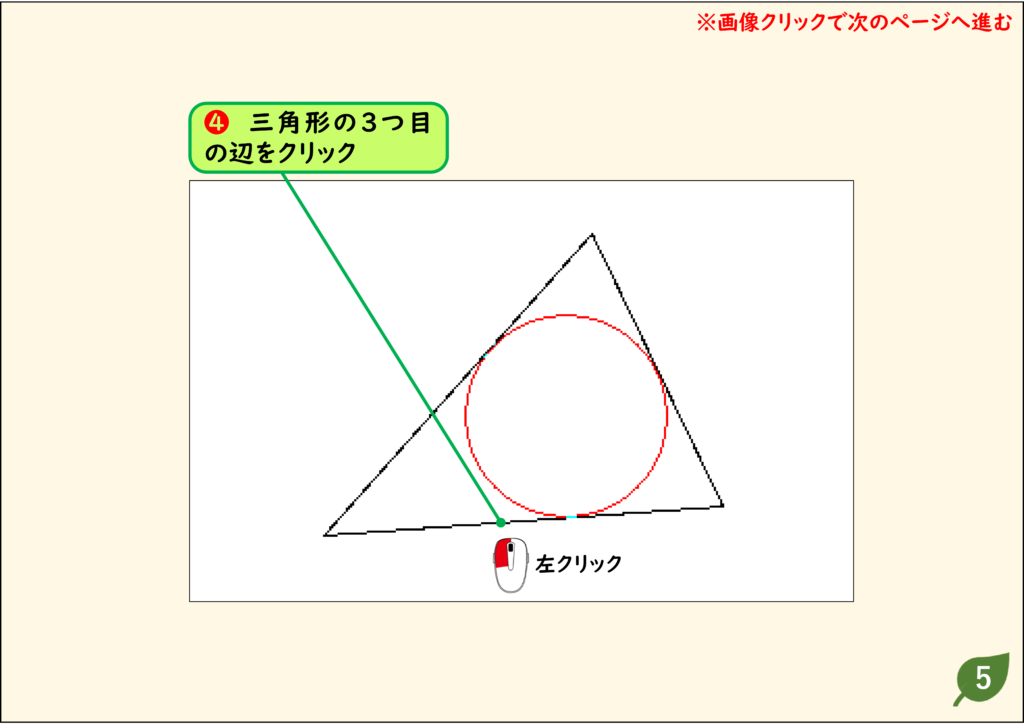
4.3つ目の辺をクリックする
3つ目の辺をクリックします。
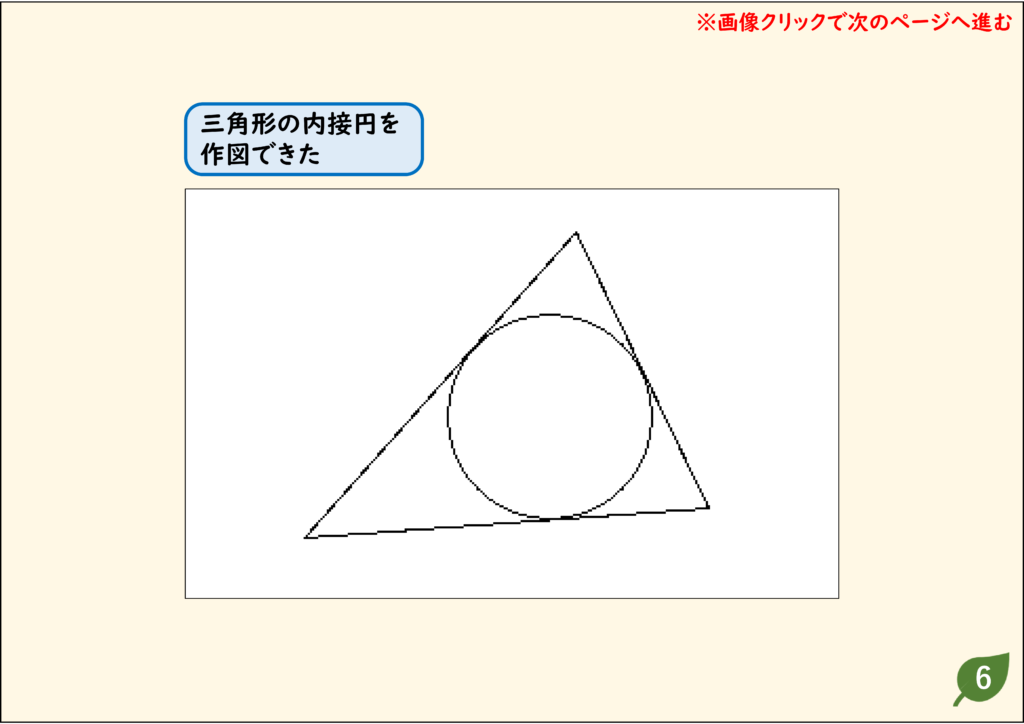
5.内接円が描けた
三角形の内接円が描けます。
1つの点を通り、2つの直線に接する円を描く
1.[接円]で[半径]を空欄にする
[接円]をクリックし、[半径]を空欄にします。

2.円が通る点を指定する
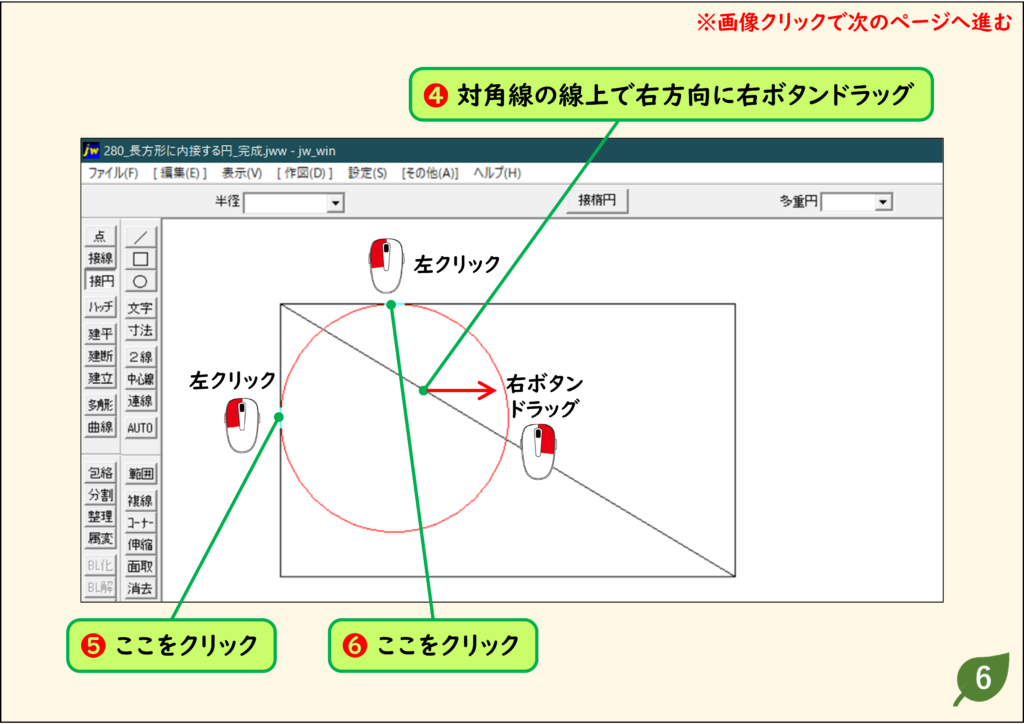
円が通る点(ここでは対角線の中点)で右方向に右ボタンドラッグし、[中心点・A点]を指定します。

3.接する2本の線をクリックする
円が接する2本の線分をクリックすると、接円が描けます。

応用:正五角形に内接する5つの円を描く
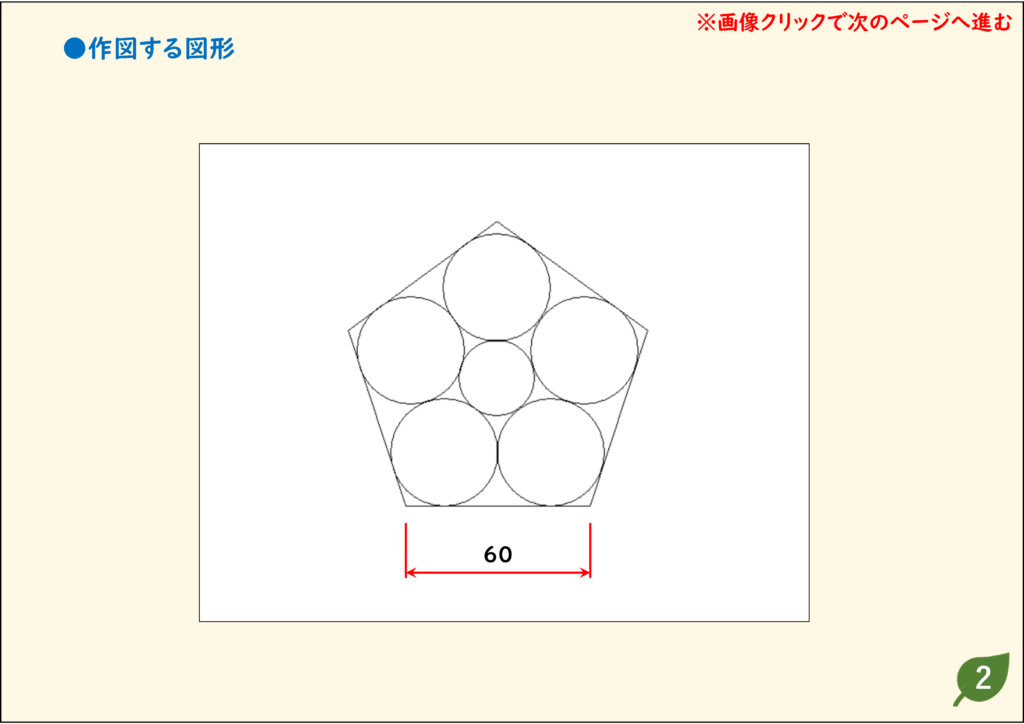
1.完成形
1辺60mmの正五角形の中に、互いに接する5つの円を描きます。
2.正五角形と補助線を描く
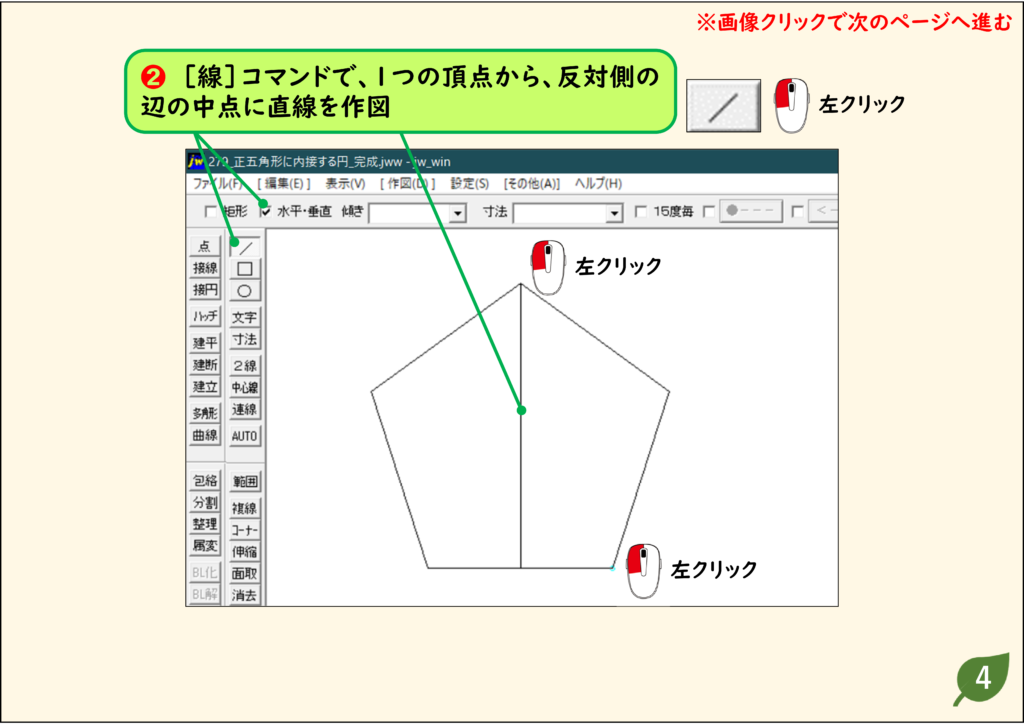
[多角形]で1辺が60mmの正五角形を描き、[線]で1つの頂点から反対側の辺の中点に直線を引きます。
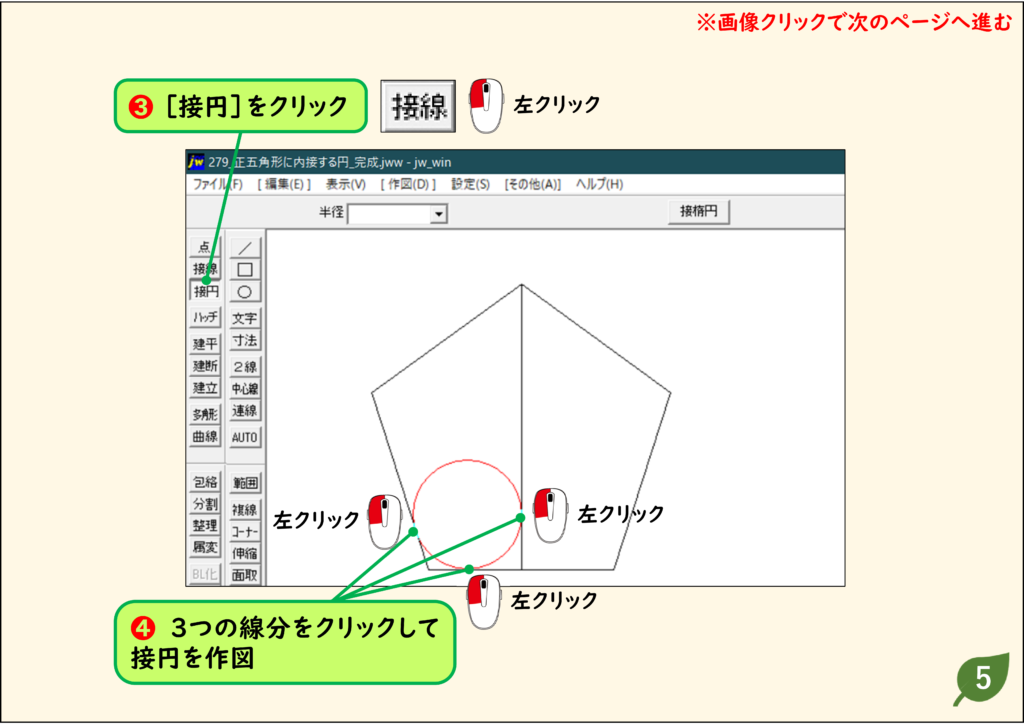
3.3つの線分をクリックして接円を描く
[接円]をクリックし、3つの線分をクリックして1つ目の接円を描きます。
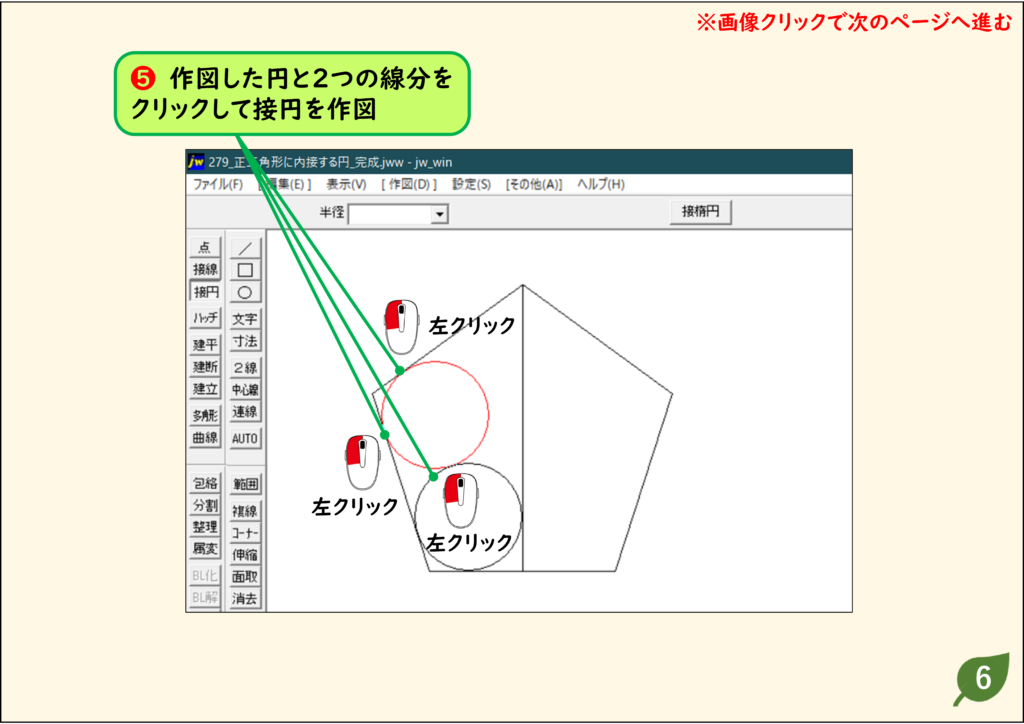
4.描いた円と2つの線分をクリックする
作図した円と2つの線分をクリックして、次の接円を描きます。
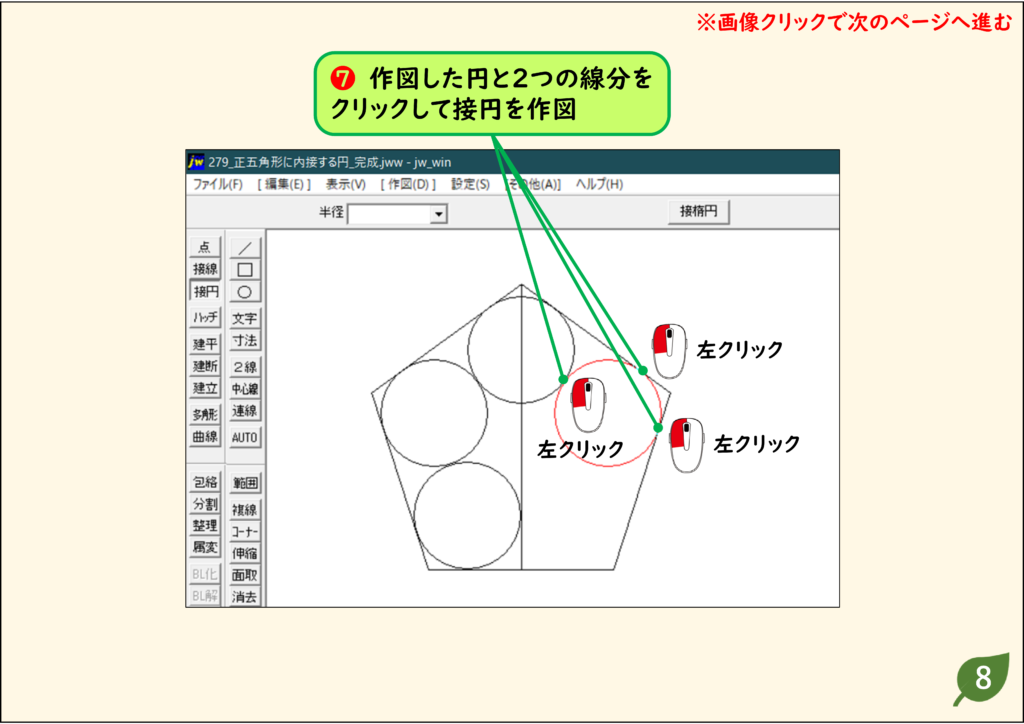
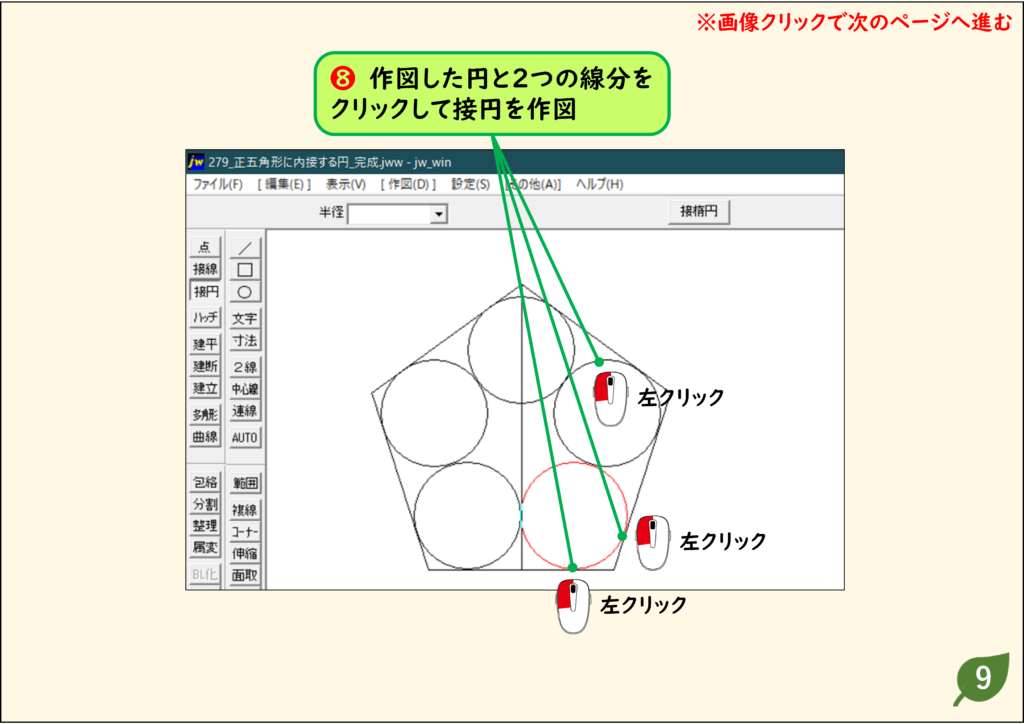
5.同じように繰り返す
同じように、作図した円と2つの線分をクリックして接円を描いていきます。
6.5つの円が描けた
正五角形の中に5つの円が描けます。補助線は消去します。
応用:長方形に内接する2つの円を描く
2つの円は互いに接し、半径は等しいとします。2つの円が長方形の中心を通ることに気付けば、作図方法が見えてきます。
1.長方形と対角線を描く
[矩形]で長方形を描き、[線]で対角線を引きます。
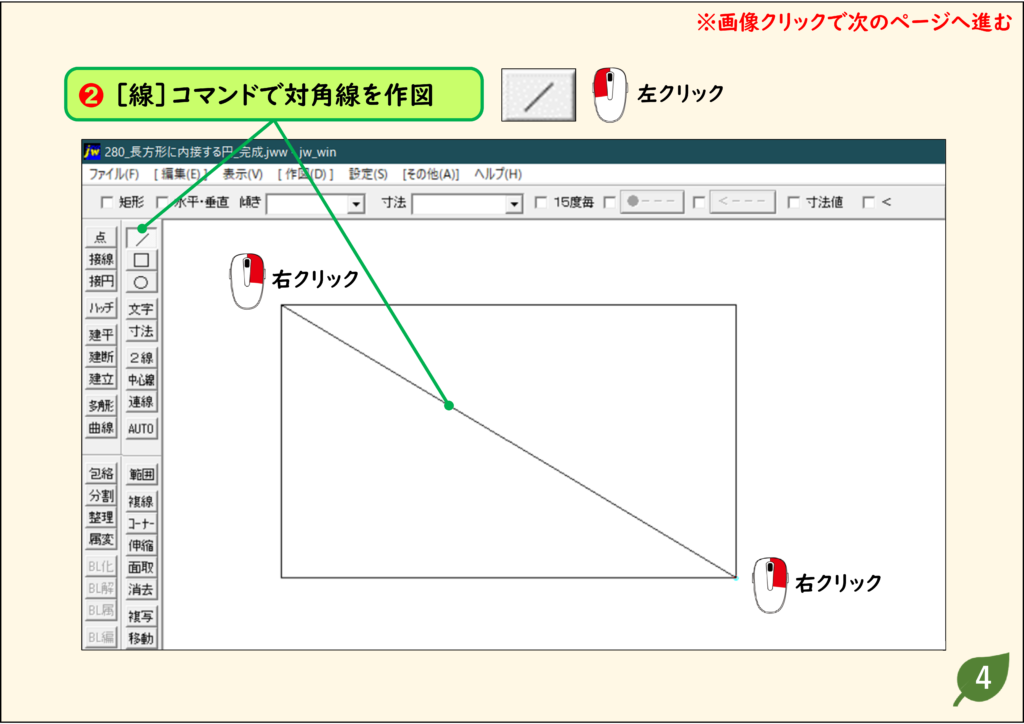
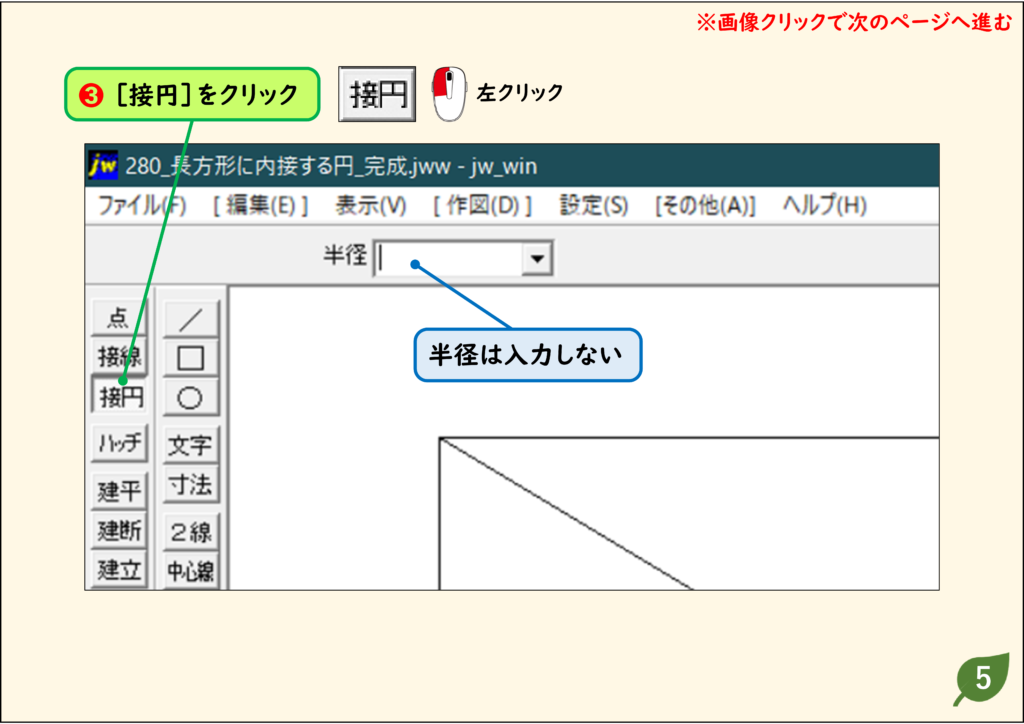
2.[接円]で[半径]を空欄にする
[接円]をクリックし、[半径]は入力しません。
3.対角線の中点と2つの辺で接円を描く
対角線の上で右方向に右ボタンドラッグして中点を指定し、長方形の2つの辺をクリックします。
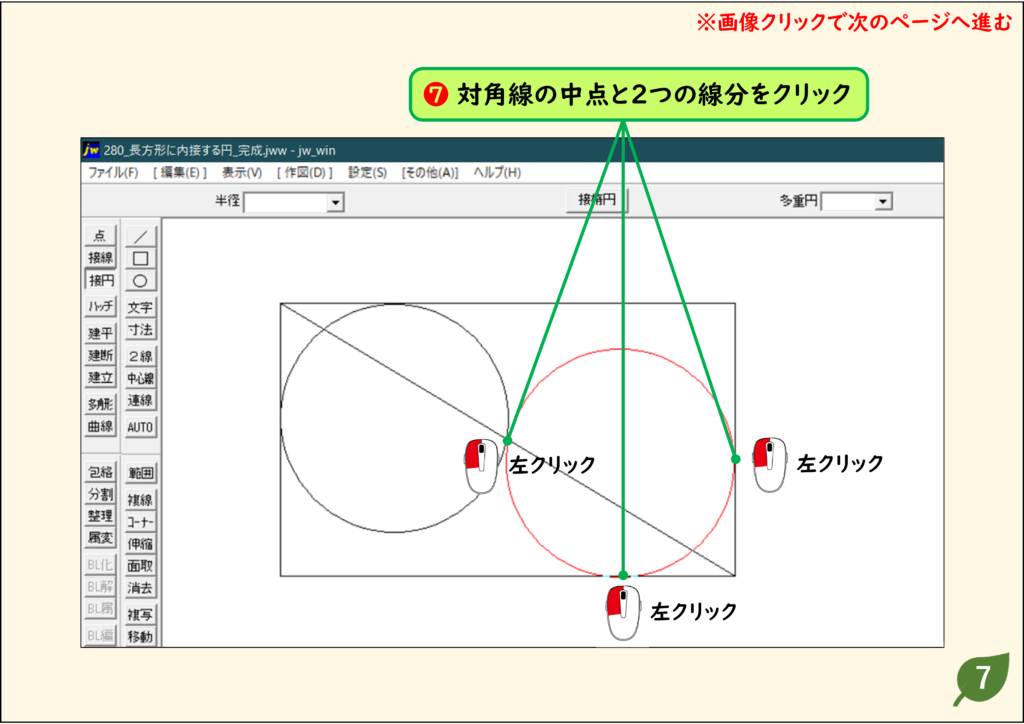
4.もう1つの円も描く
同じように、対角線の中点と反対側の2つの辺をクリックします。
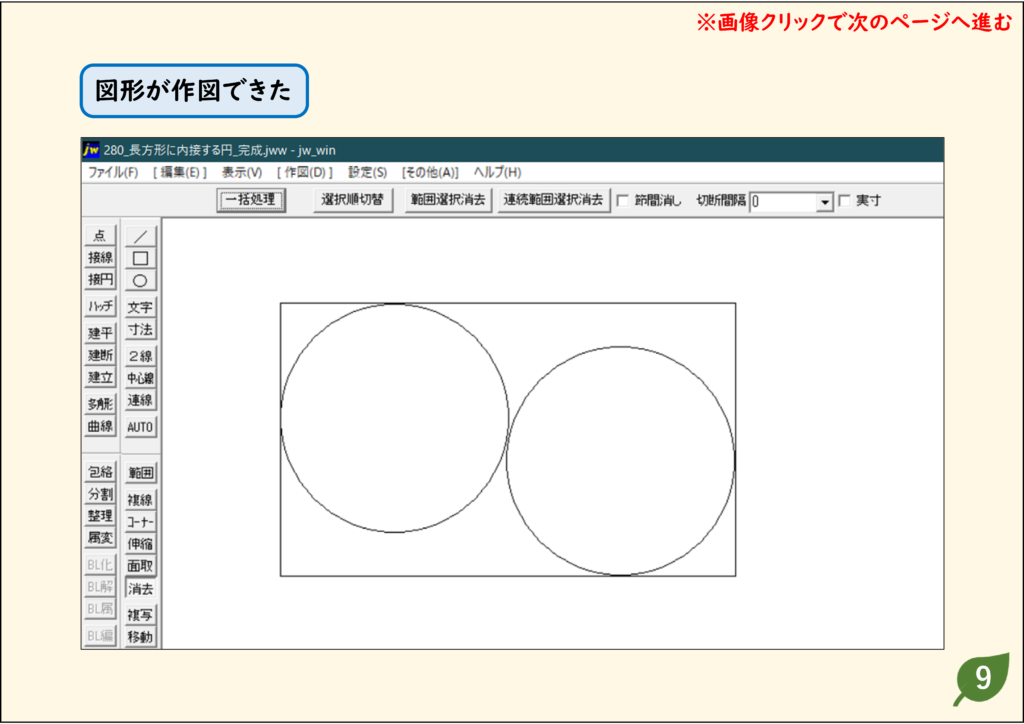
5.補助線を消して完成
対角線(補助線)を消去すると完成です。
うまくいかないときの確認
円が描けない・大きさが違う
[半径]に数値が入っていると、その半径で描こうとします。空欄にします。
練習用CADデータ
手順と同じ図面で試せます(リンクを右クリックして「名前を付けて保存」)。