JwCAD(Jw_cad)のマウス操作のやり方を1ページにまとめました。図面の拡大・縮小、全体表示、画面移動など、作図前に覚えておきたい基本操作を画像つきで解説します。
| やりたいこと | 解説へジャンプ |
|---|---|
| マウス操作の基本 | セクション1へ |
| マウスで囲んだ範囲を拡大表示する | セクション2へ |
| ホイールボタンで拡大・縮小できるようにする設定 | セクション3へ |
| 用紙全体を表示する | セクション4へ |
| 直前の表示倍率に戻す | セクション5へ |
| 画面の表示位置を変更する(画面移動) | セクション6へ |
目次
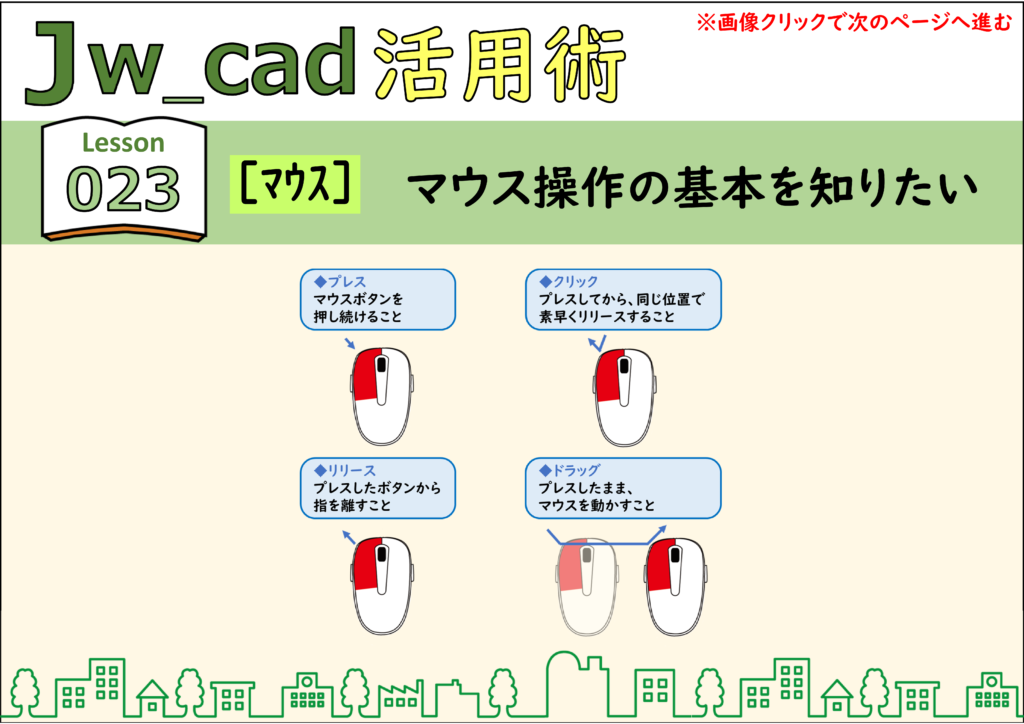
マウス操作の基本
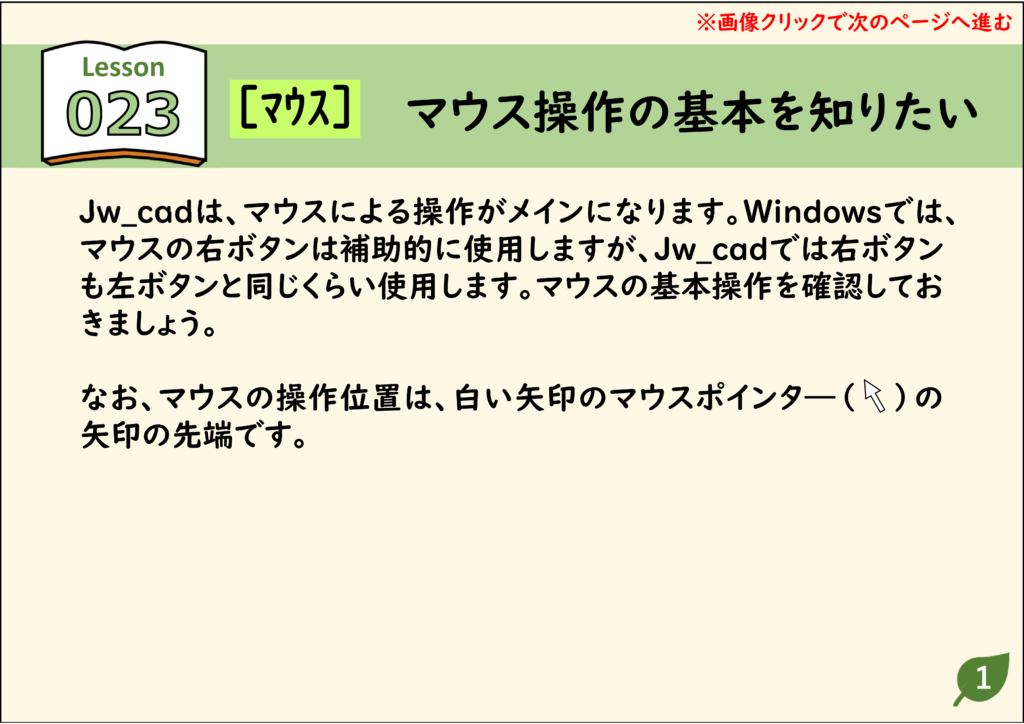
- Jw_cadは、マウスによる操作がメインになります。
- Windowsでは、マウスの右ボタンは補助的に使用しますが、Jw_cadでは右ボタンも左ボタンと同じくらい使用します。
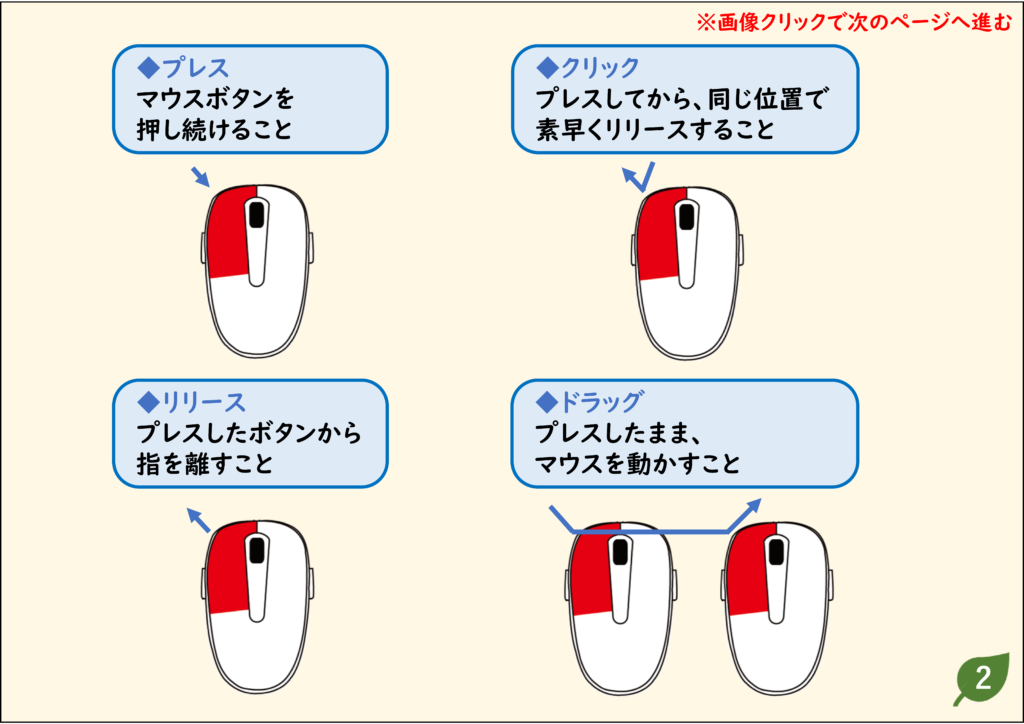
- マウスの基本操作を確認しておきましょう。
解説
ステップ 01
ステップ 02
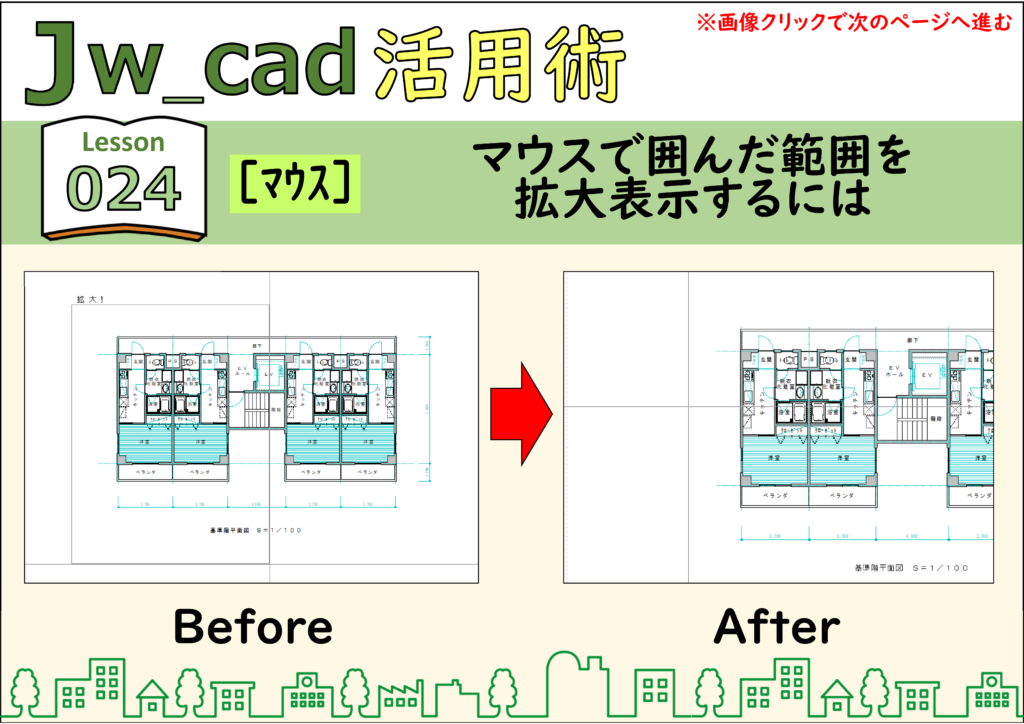
マウスで囲んだ範囲を拡大表示する
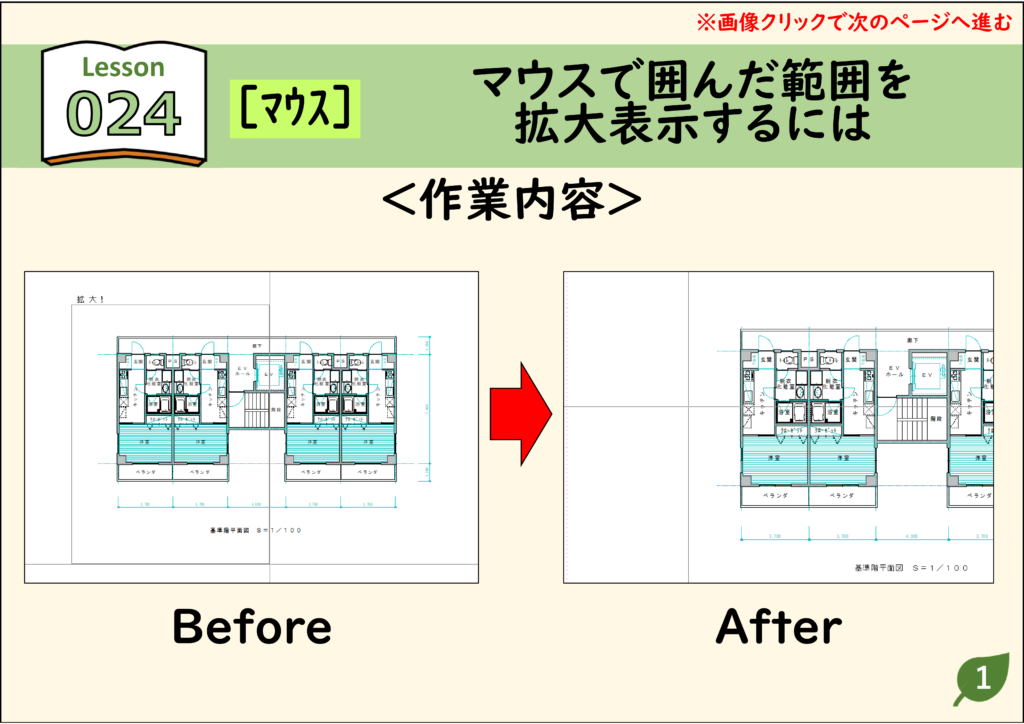
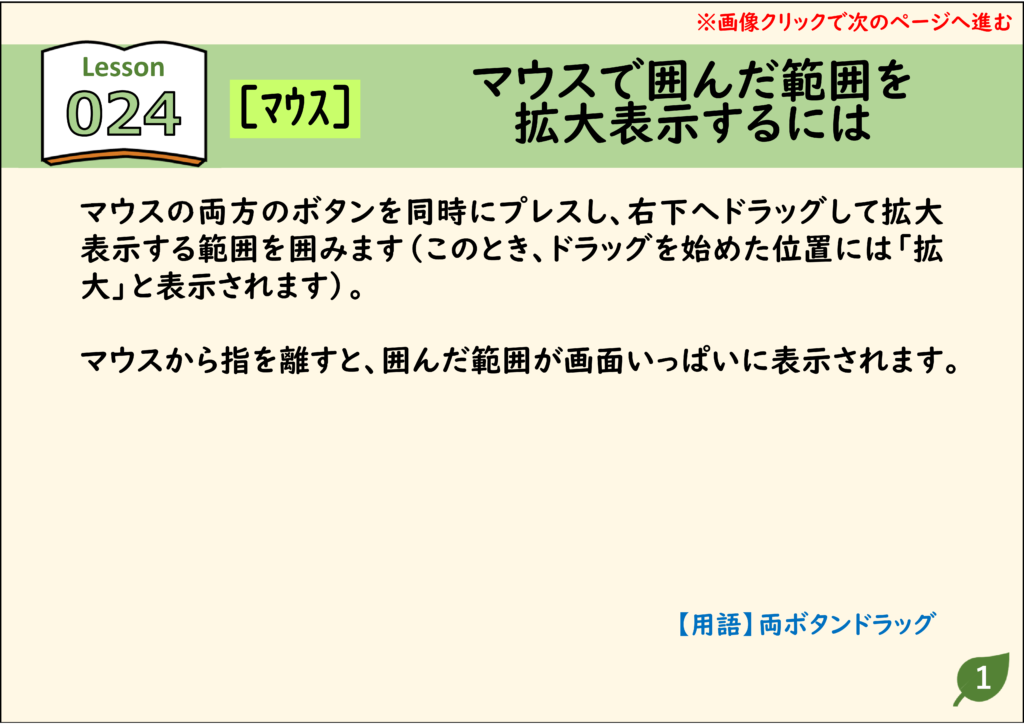
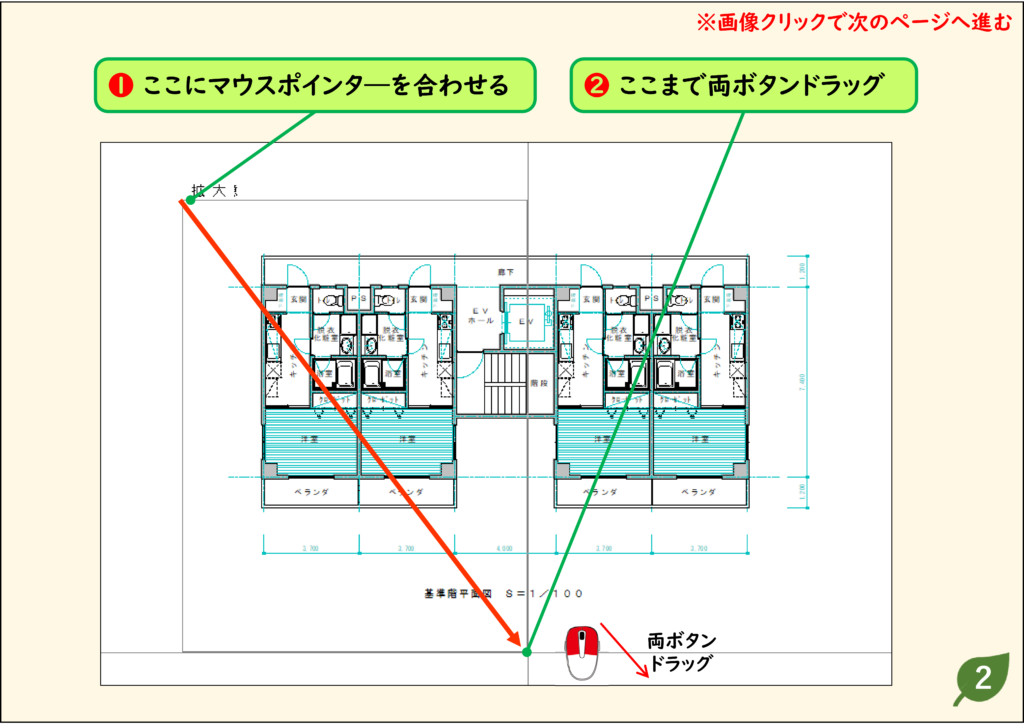
- マウスの両方のボタンを同時にプレスし、右下へドラッグして拡大表示する範囲を囲みます(このとき、ドラッグを始めた位置には「拡大」と表示されます)。
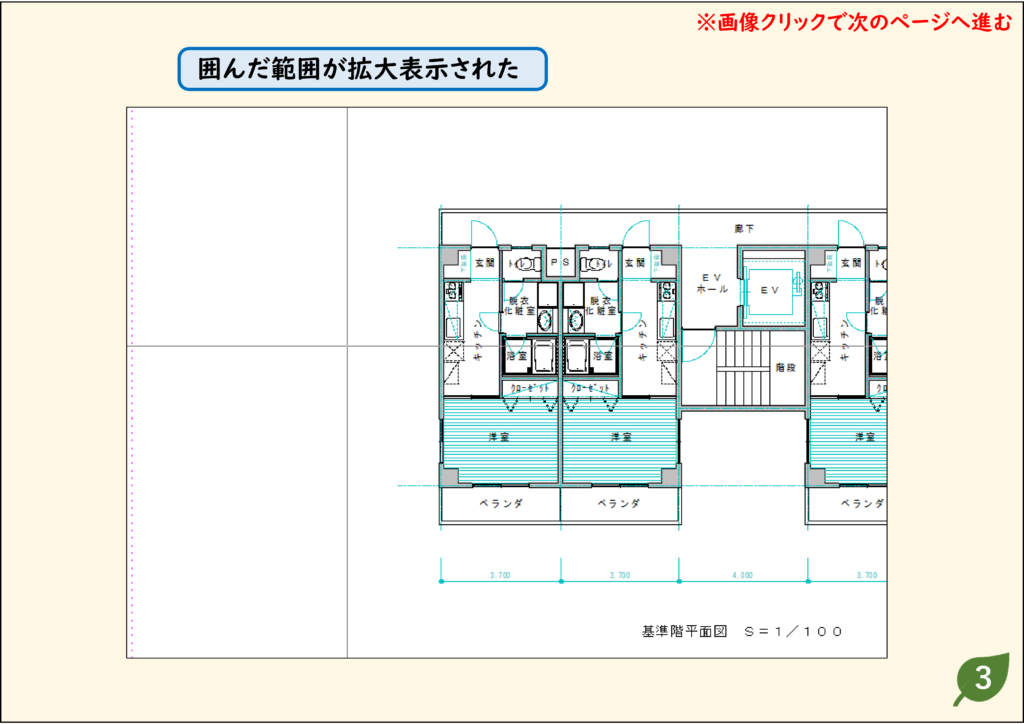
- マウスから指を離すと、囲んだ範囲が画面いっぱいに表示されます。
解説
ステップ 01
ステップ 02
ステップ 03
ステップ 04
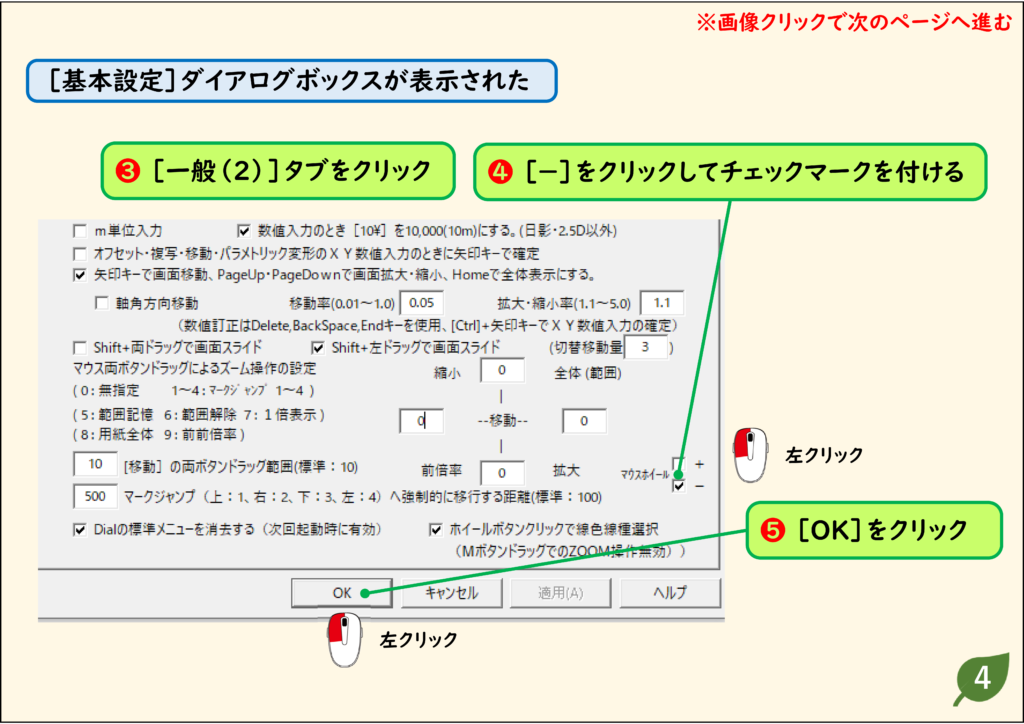
ホイールボタンで拡大・縮小できるようにする設定
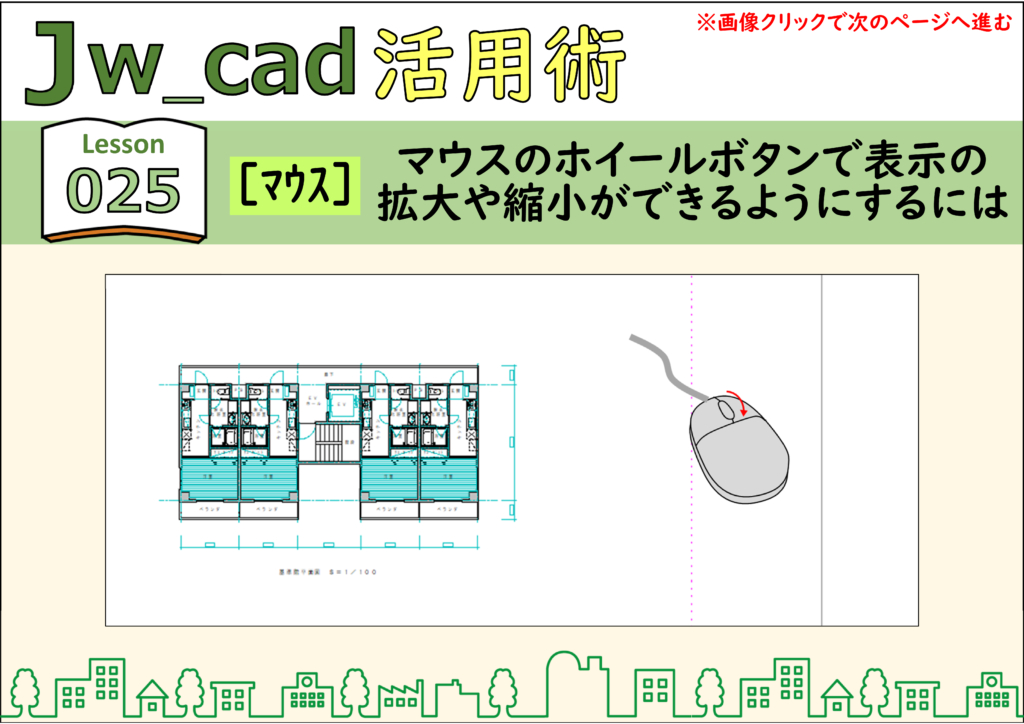
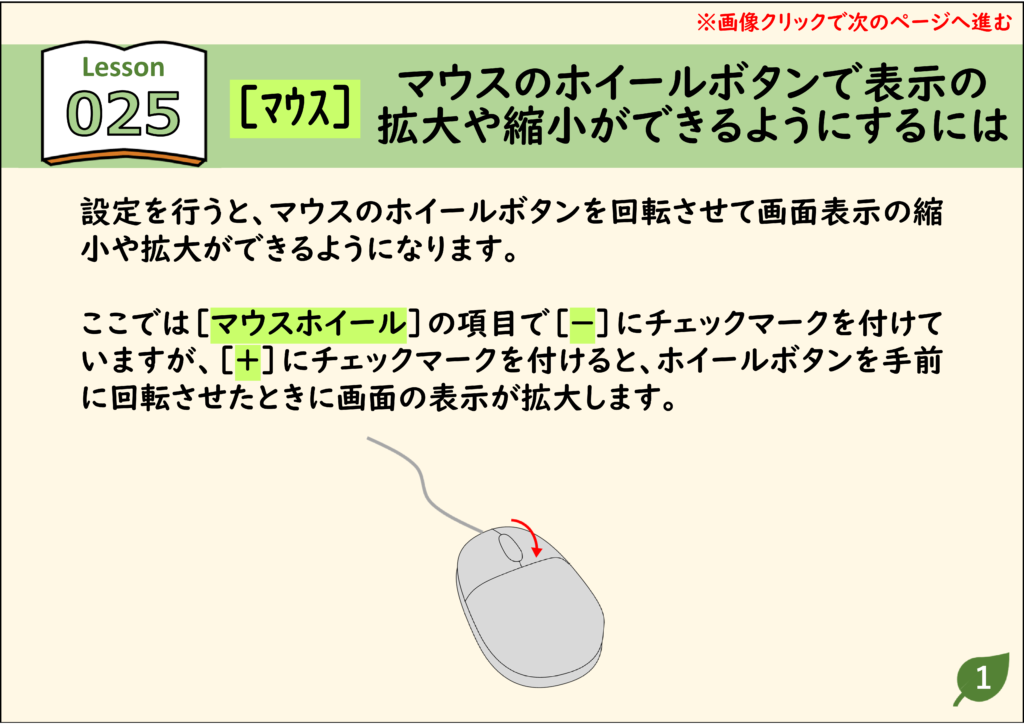
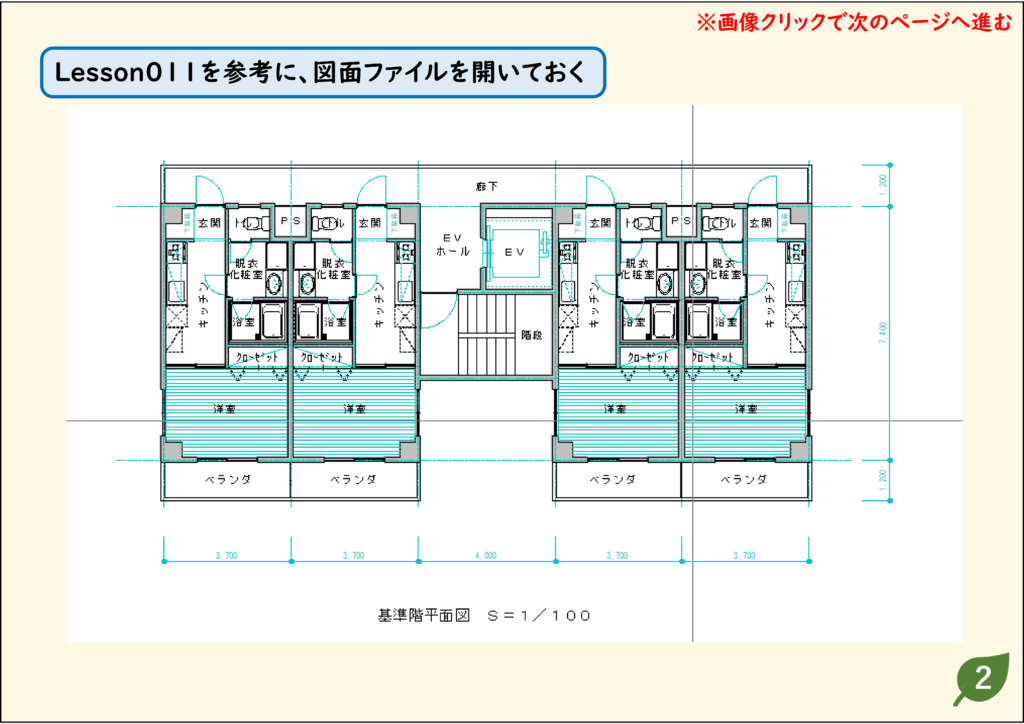
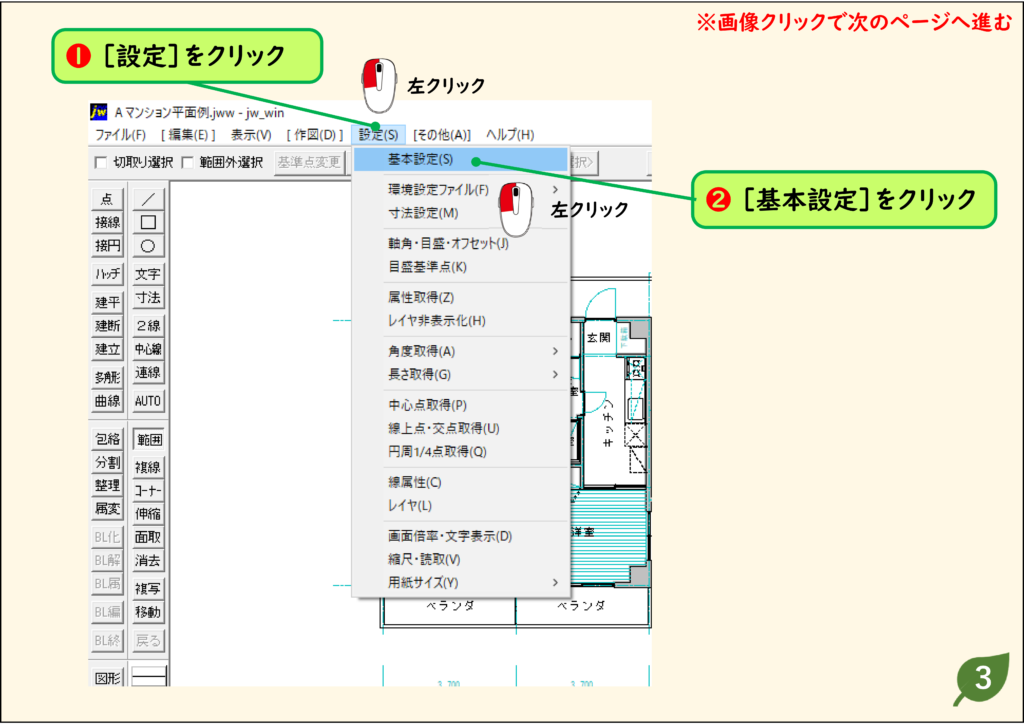
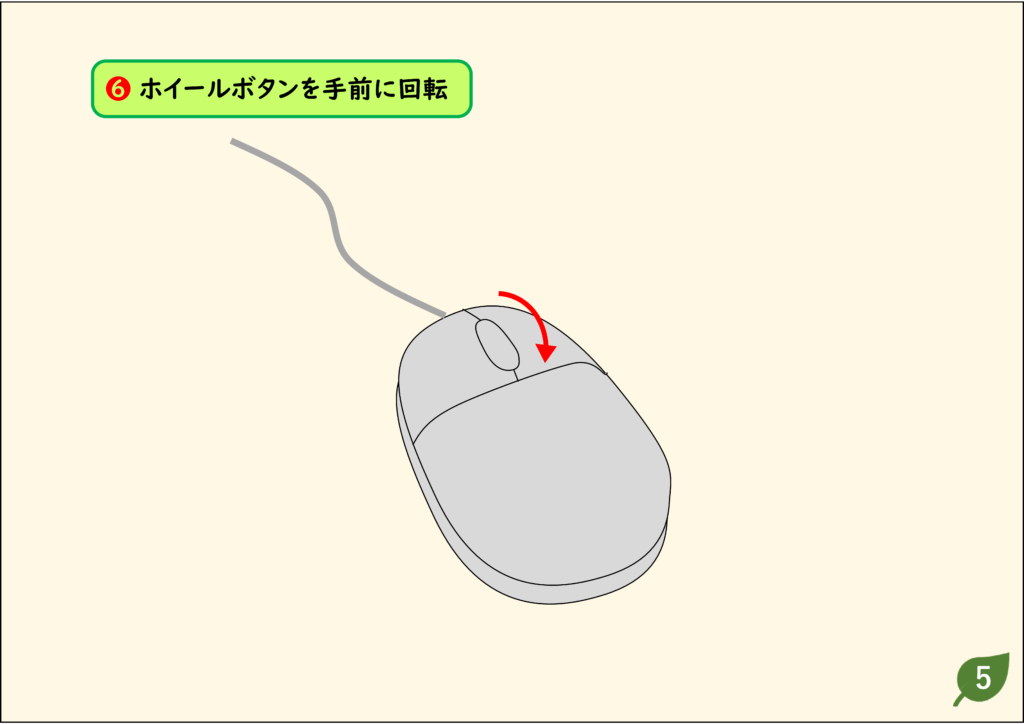
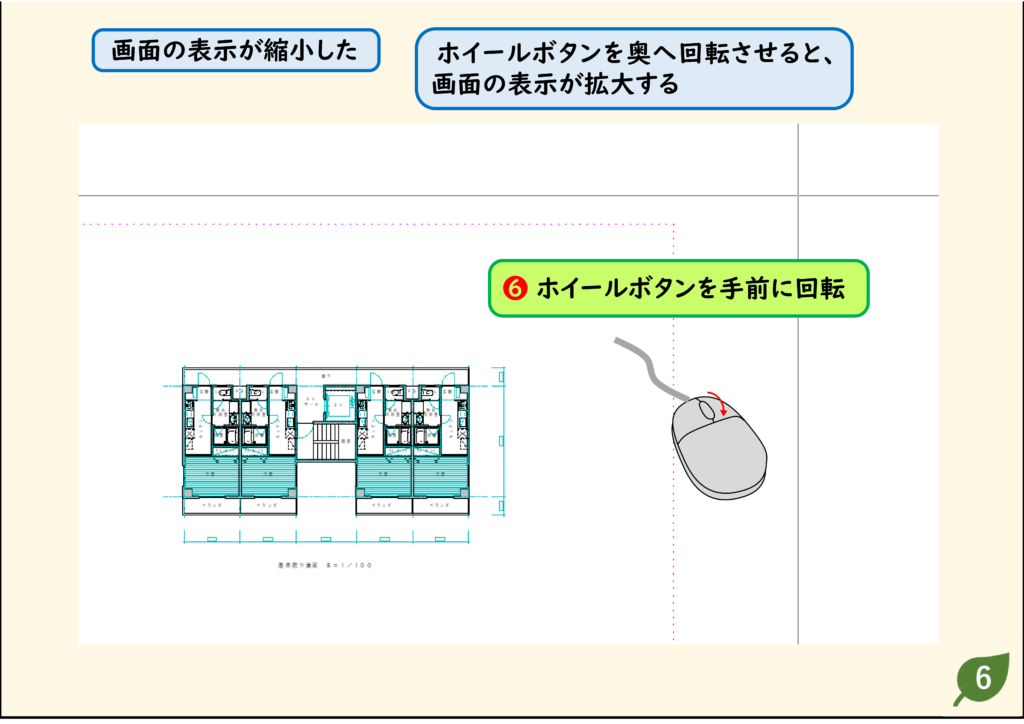
- 設定を行うと、マウスのホイールボタンを回転させて画面表示の縮小や拡大ができるようになります。
解説
ステップ 01
ステップ 02
ステップ 03
ステップ 04
ステップ 05
ステップ 06
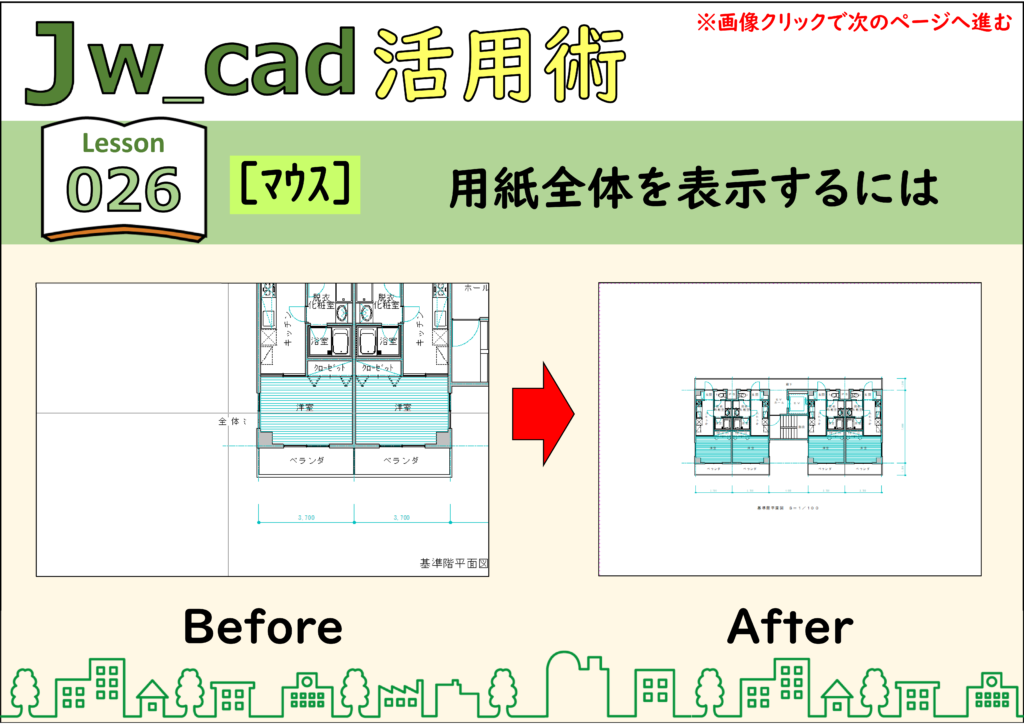
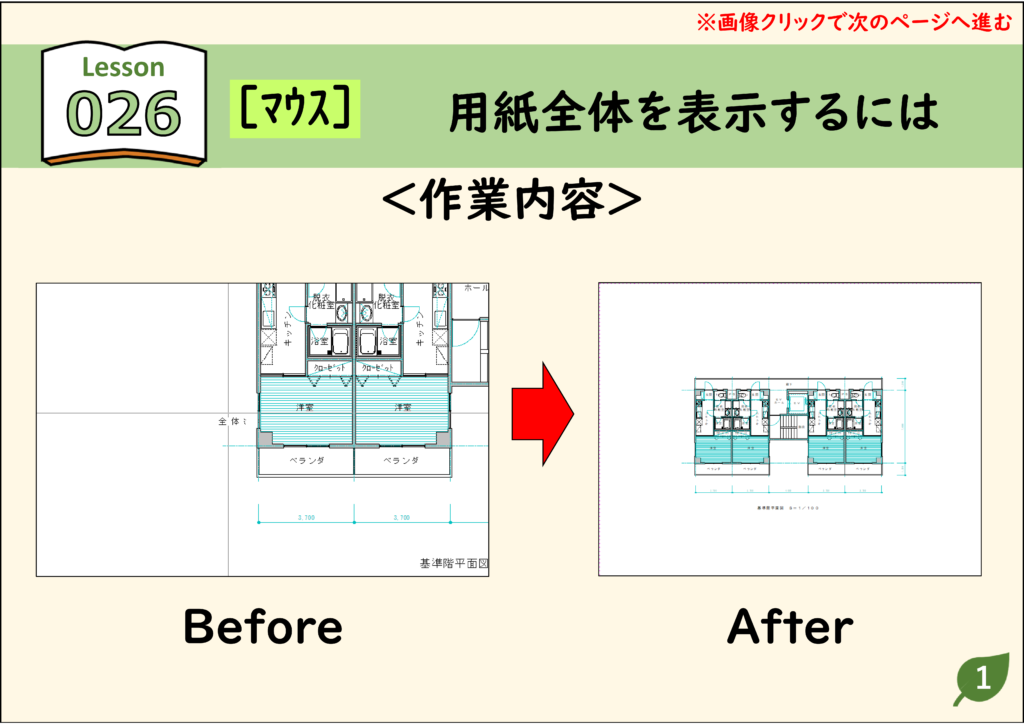
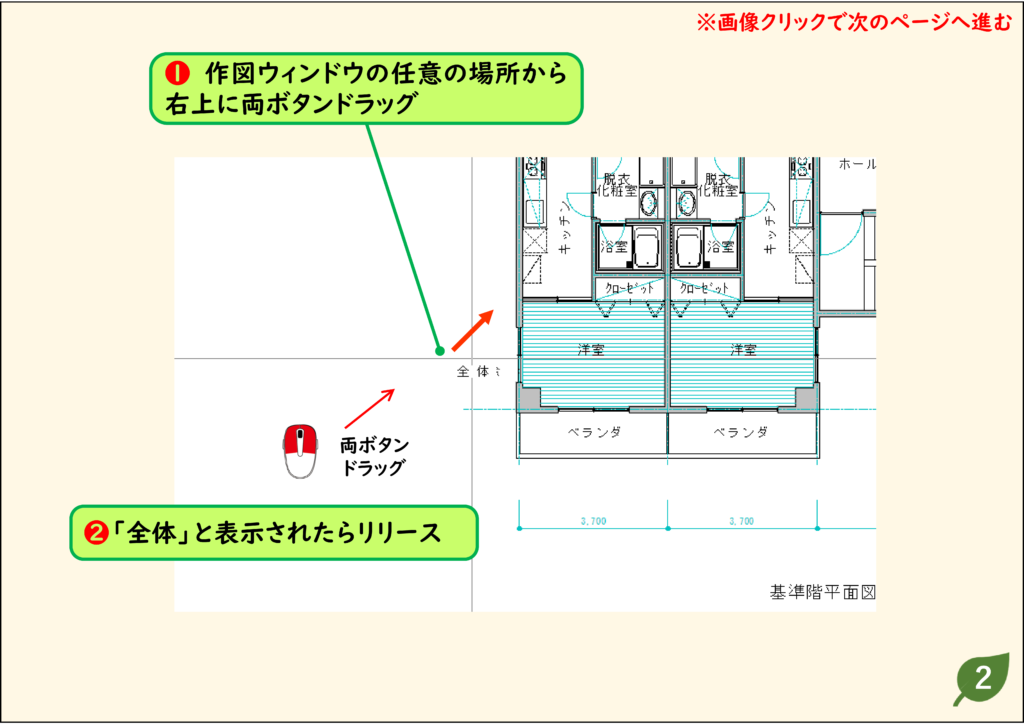
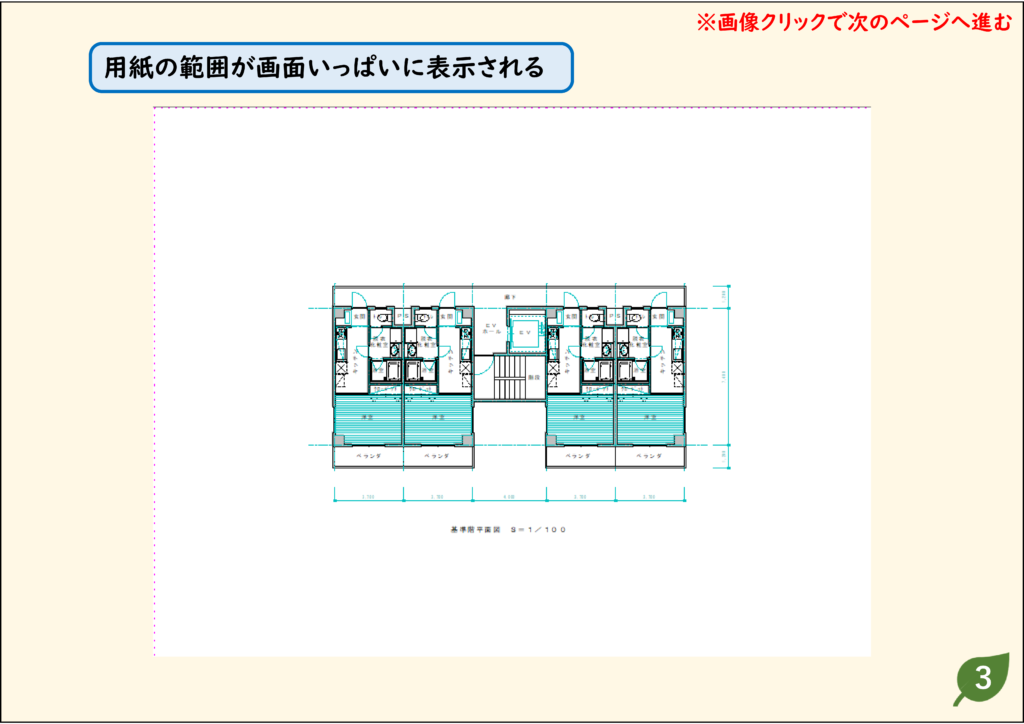
用紙全体を表示する
- マウス操作で用紙全体を表示するには
解説
ステップ 01
ステップ 02
ステップ 03
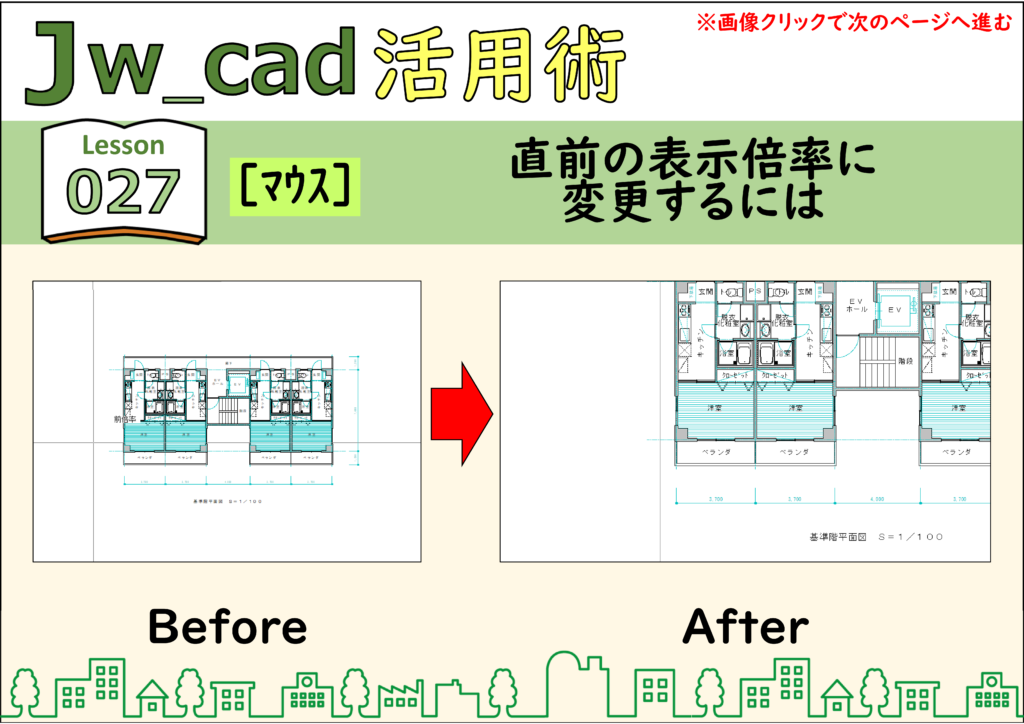
直前の表示倍率に戻す
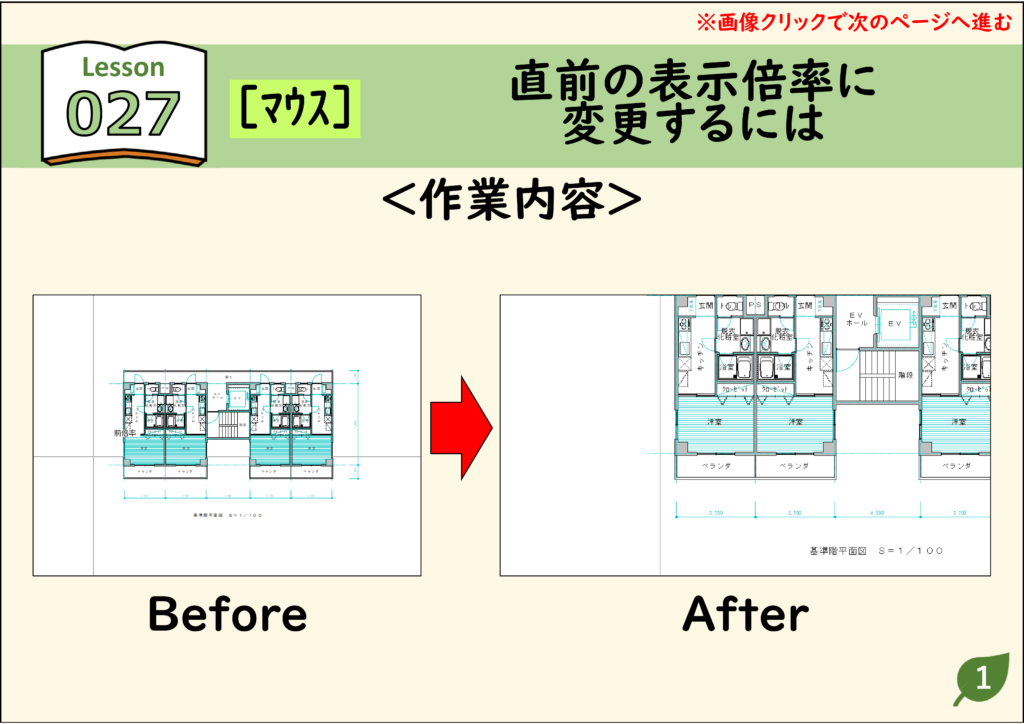
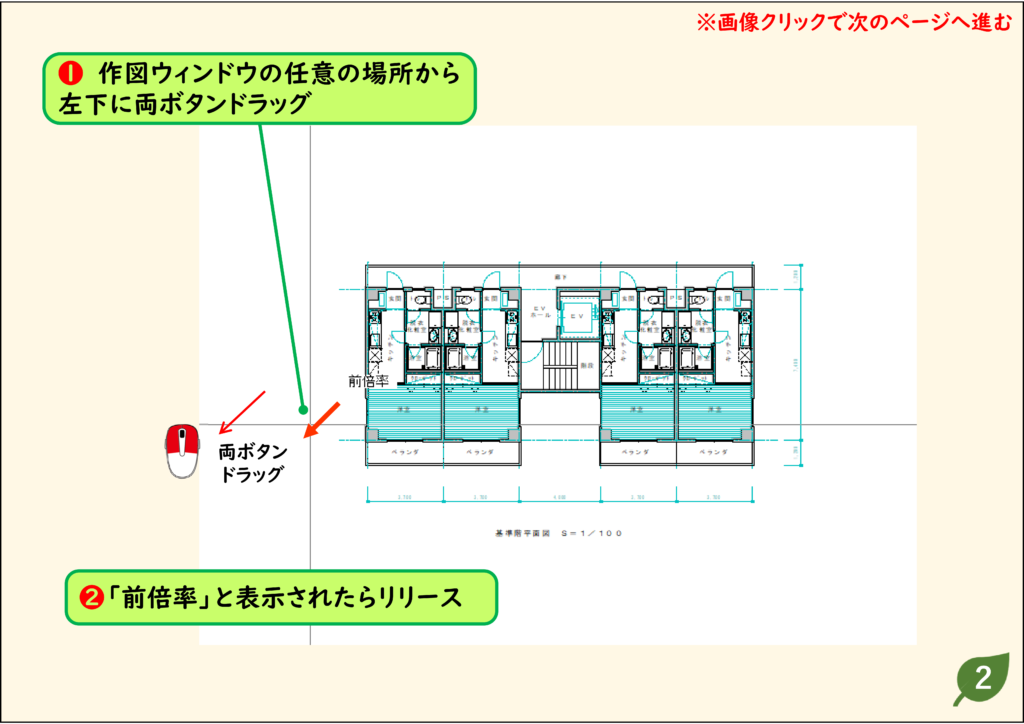
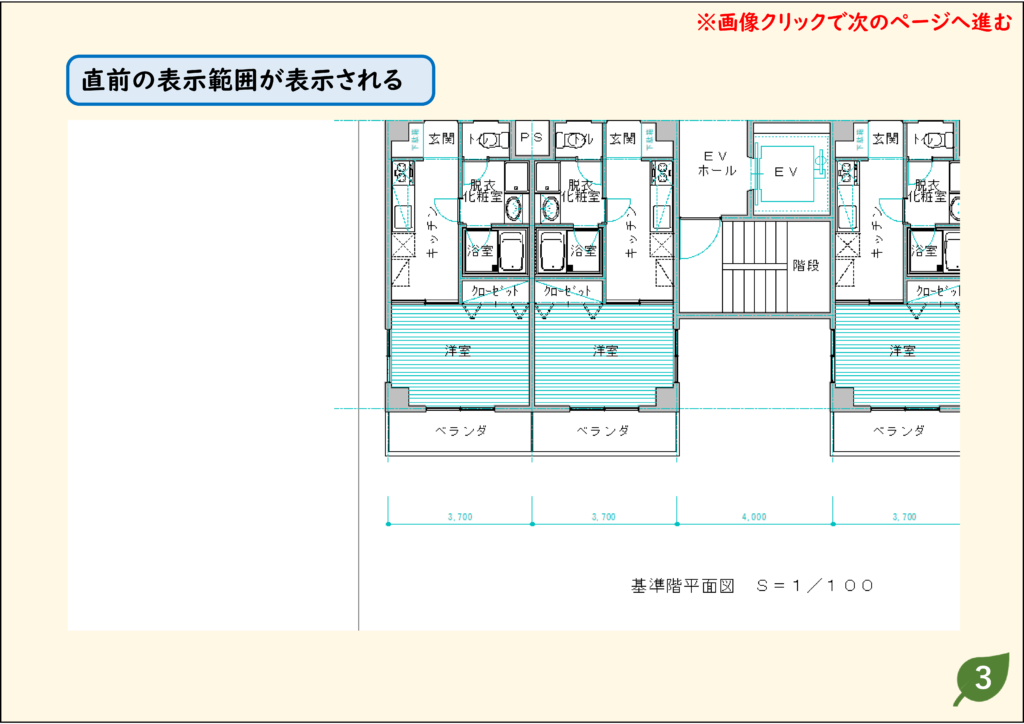
- マウス操作で直前の表示倍率に戻す方法を解説します。
解説
ステップ 01
ステップ 02
ステップ 03
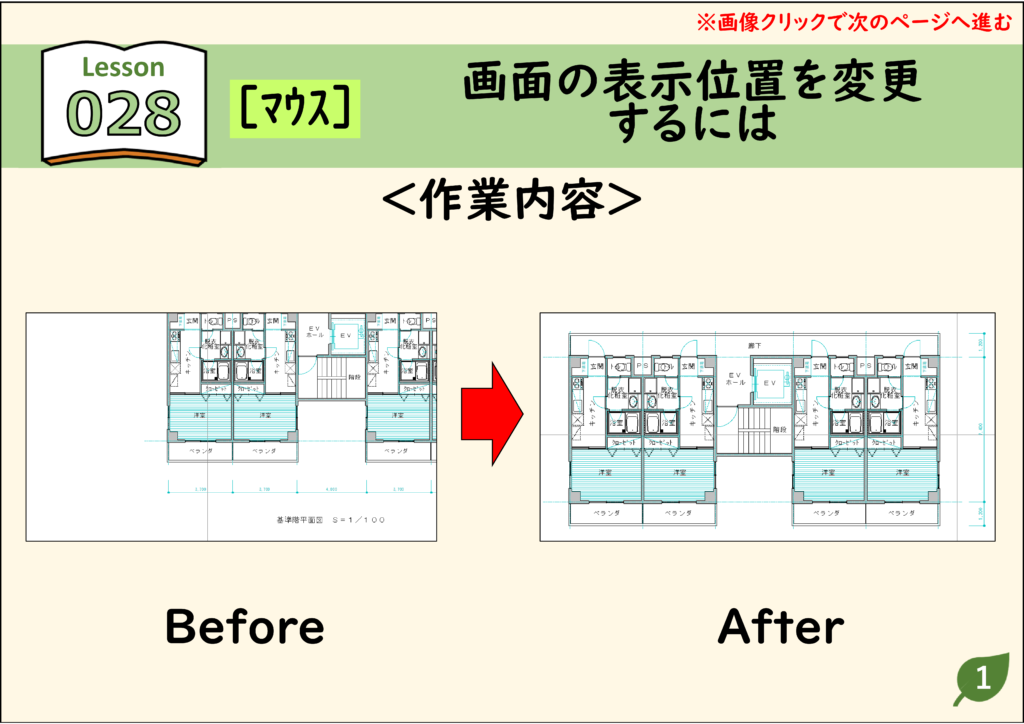
画面の表示位置を変更する(画面移動)
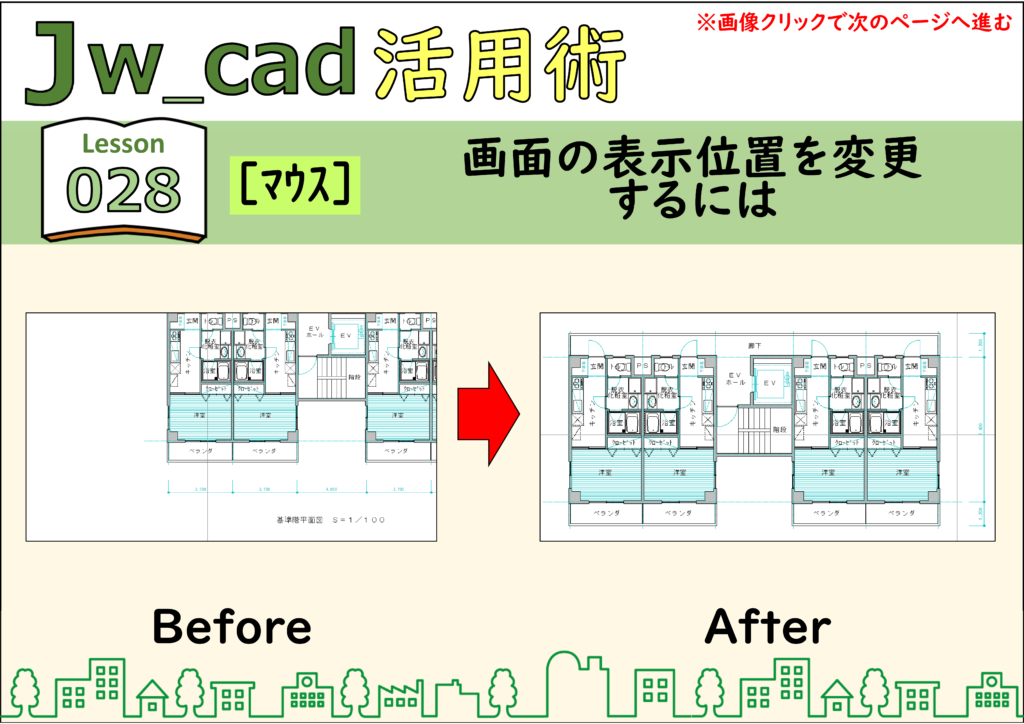
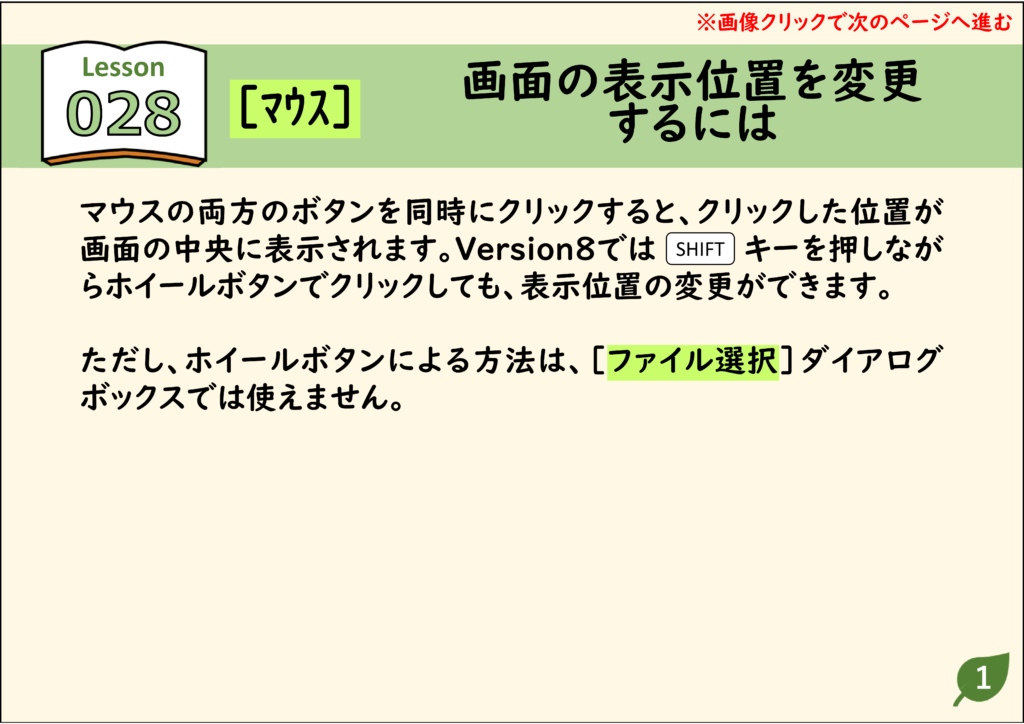
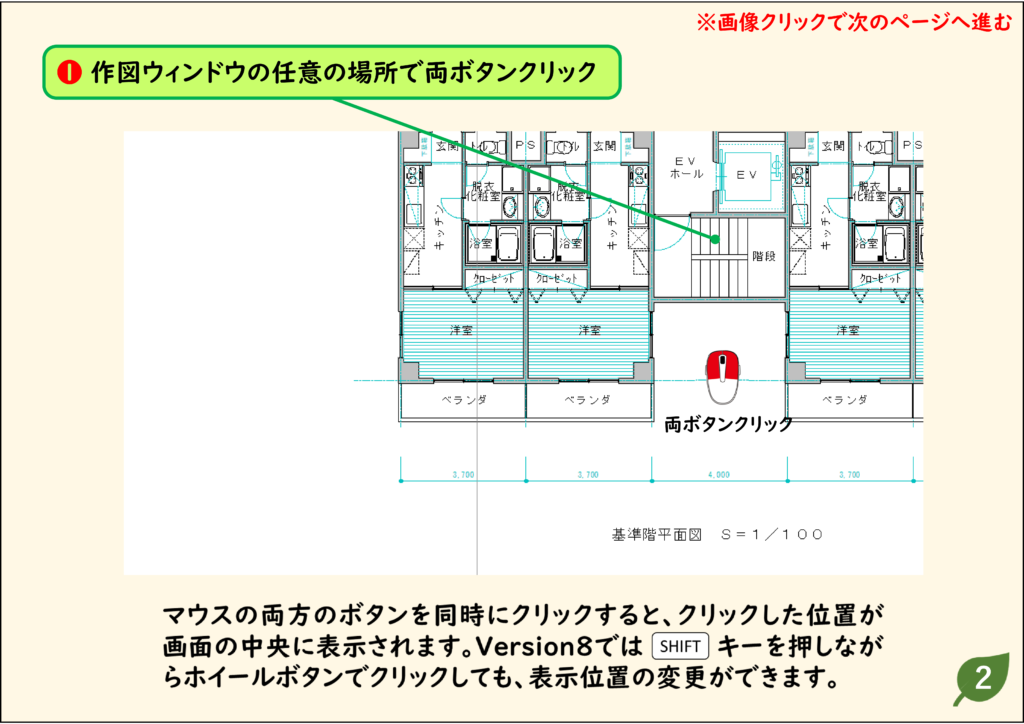
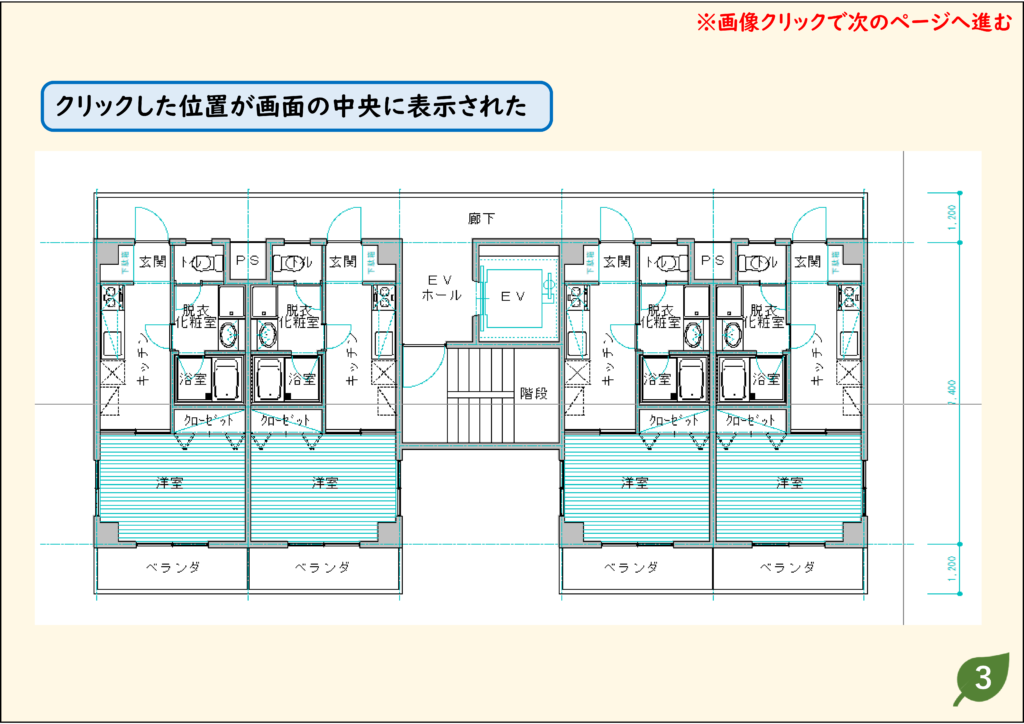
- マウスの両方のボタンを同時にクリックすると、クリックした位置が画面の中央に表示されます。
- Version8では「Shift」キーを押しながらホイールボタンでクリックしても、表示位置の変更ができます。
解説
ステップ 01
ステップ 02
ステップ 03
ステップ 04
そのほかのコマンドの使い方は「JwCADの使い方 目次」からご覧ください。