JwCAD(Jw_cad)の[複線]コマンドの使い方を1ページにまとめました。線を平行に複写する基本操作から、連続複線、両側複線、長さや間隔の指定まで、画像つきで解説します。
| やりたいこと | 解説へジャンプ |
|---|---|
| 線分を平行に複写する(複線の基本) | セクション1へ |
| ほかの図形にそろえて複線を作る | セクション2へ |
| 同じ間隔で連続して複線を作る | セクション3へ |
| 長さを変えて複線を作る | セクション4へ |
| 連続した線からまとめて複線を作る | セクション5へ |
| 元の線分の両側に複線を作る | セクション6へ |
| 端部が閉じた両側複線にする | セクション7へ |
目次
線分を平行に複写する(複線の基本)
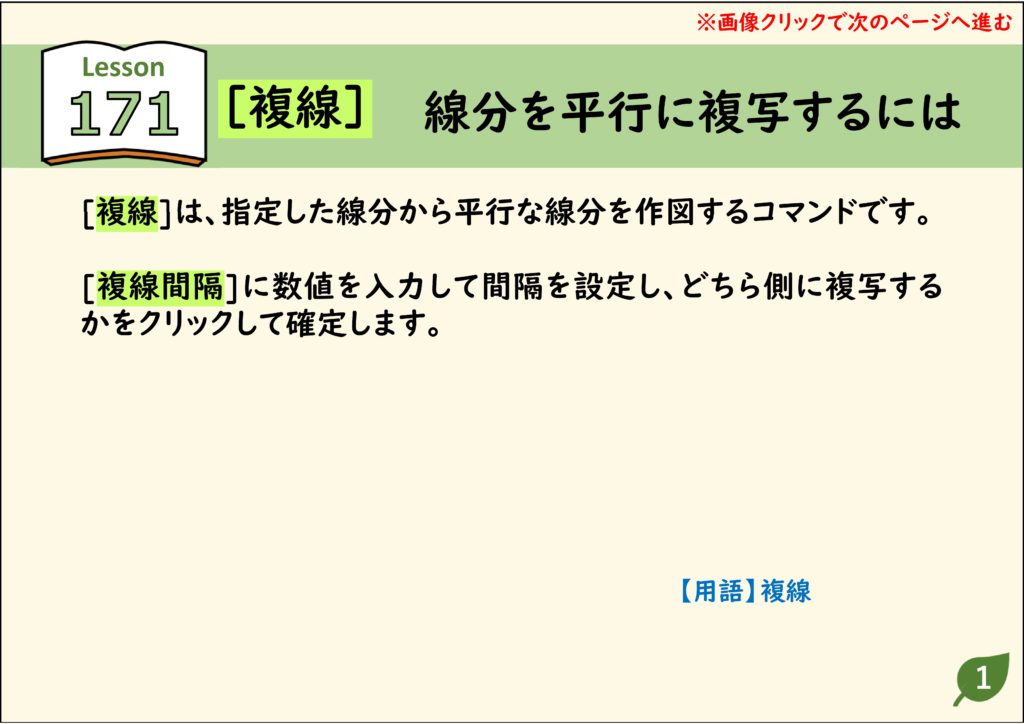
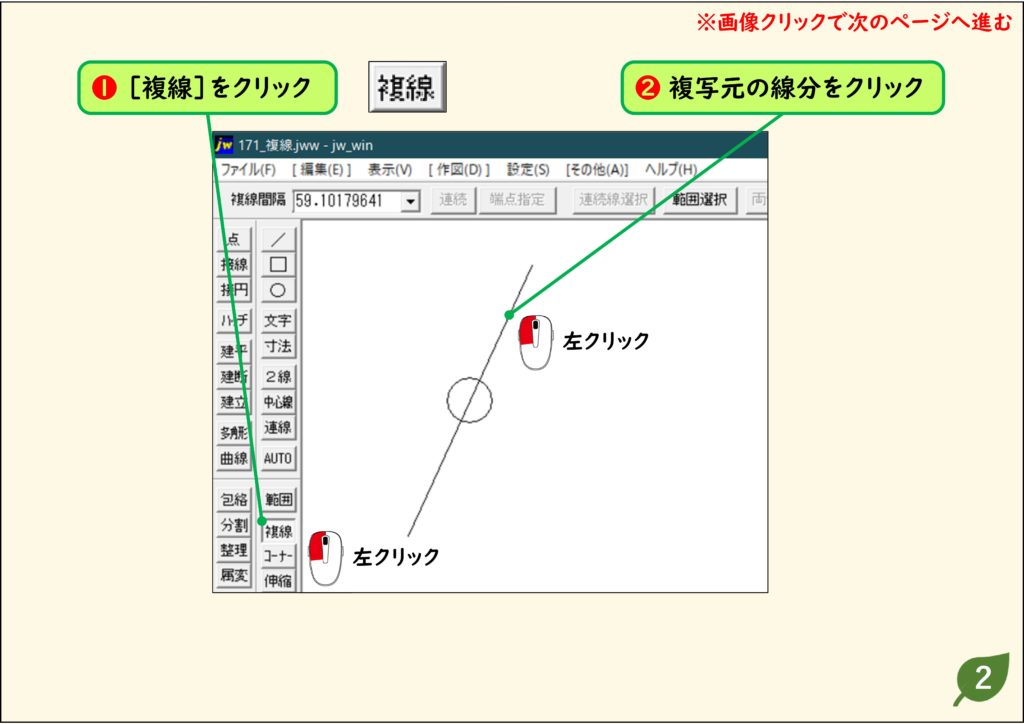
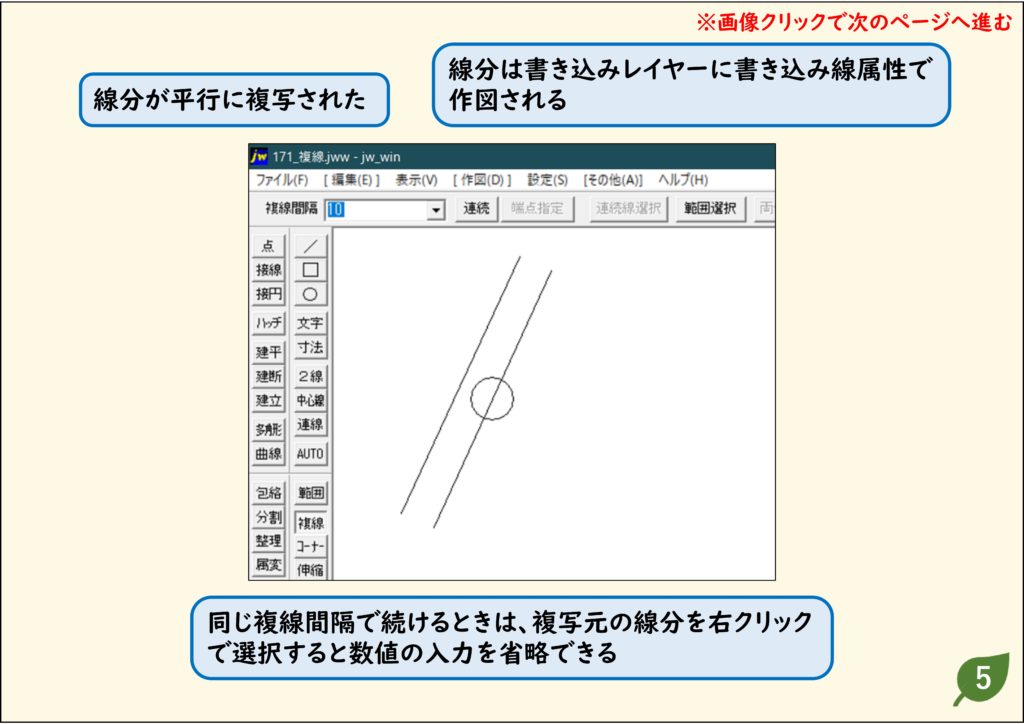
- [複線]は、指定した線分から平行な線分を作図するコマンドです。
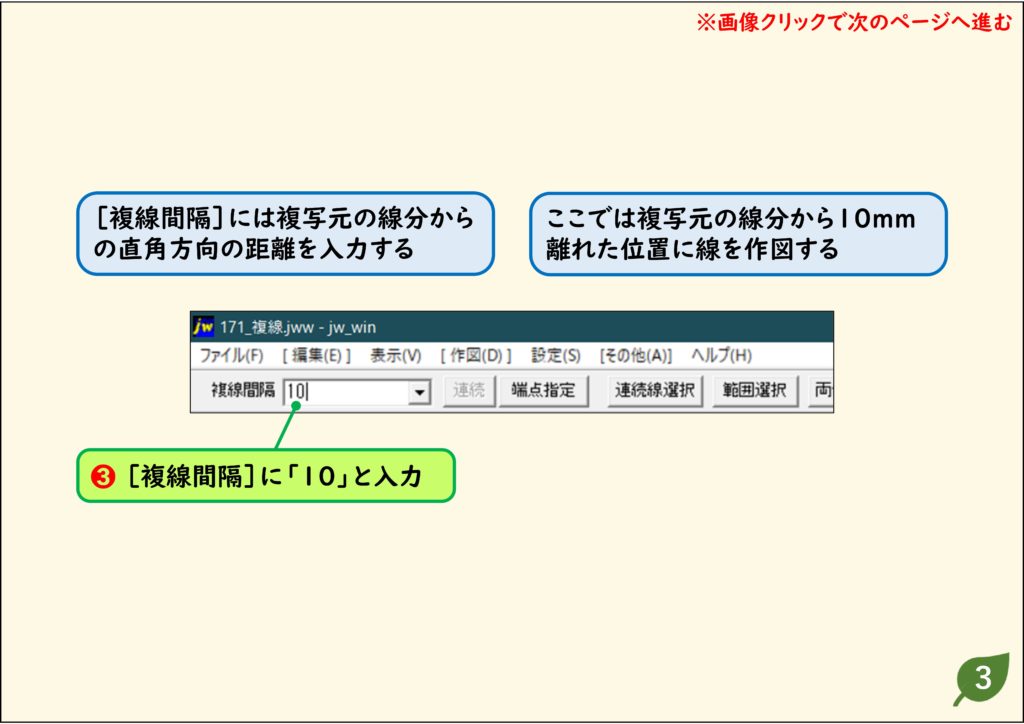
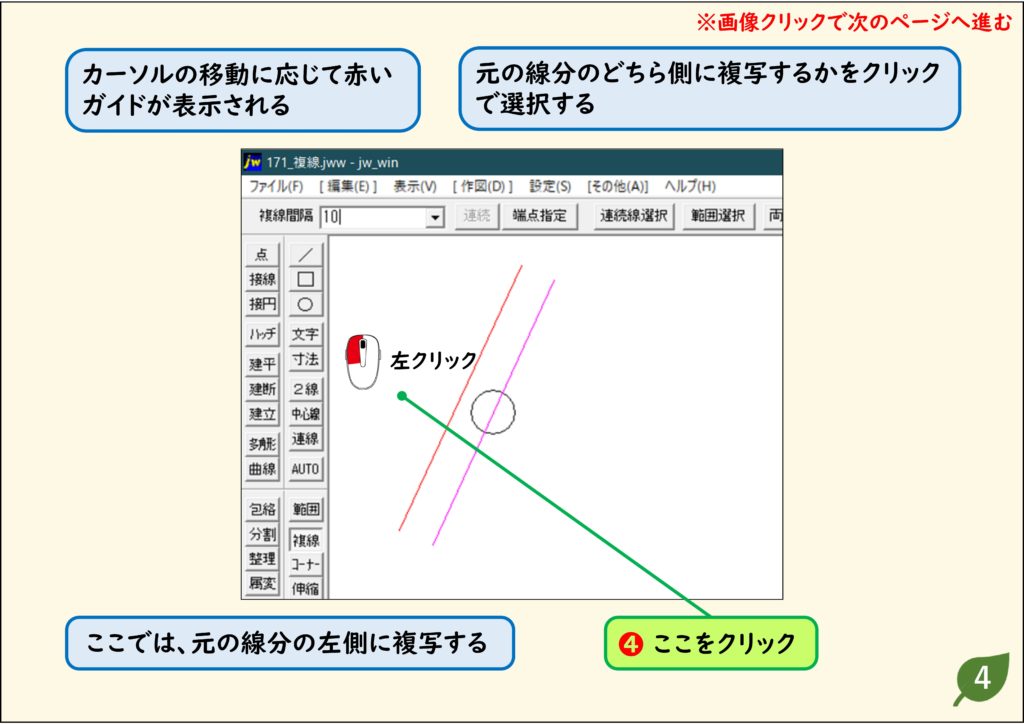
- [複線間隔]に数値を入力して間隔を設定し、どちら側に複写するかをクリックして確定します。
解説

ステップ 01
ステップ 02
ステップ 03
ステップ 04
ステップ 05
CADデータ【ダウンロード】
《CADデータ》171.jww 【ダウンロード】 ← 右クリック「名前を付けて保存」
ほかの図形にそろえて複線を作る
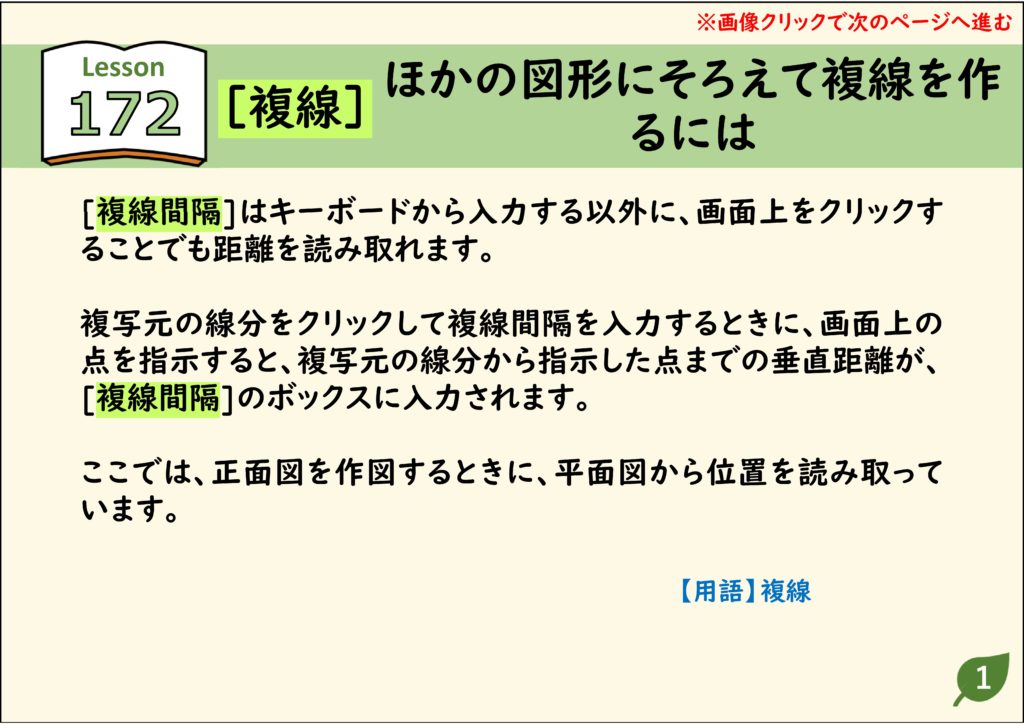
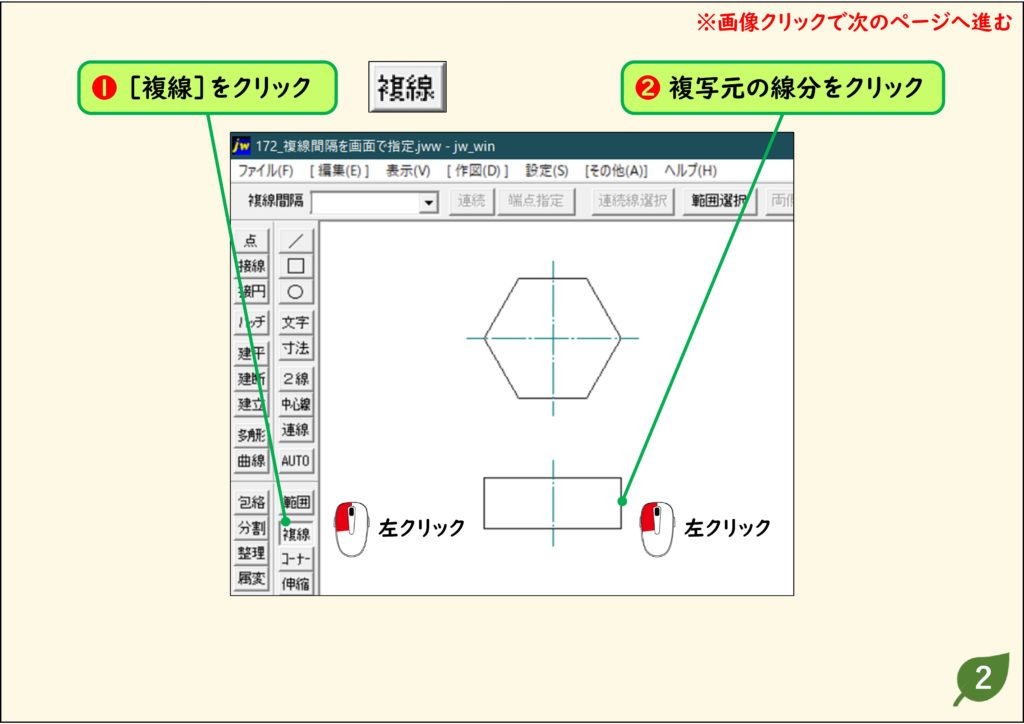
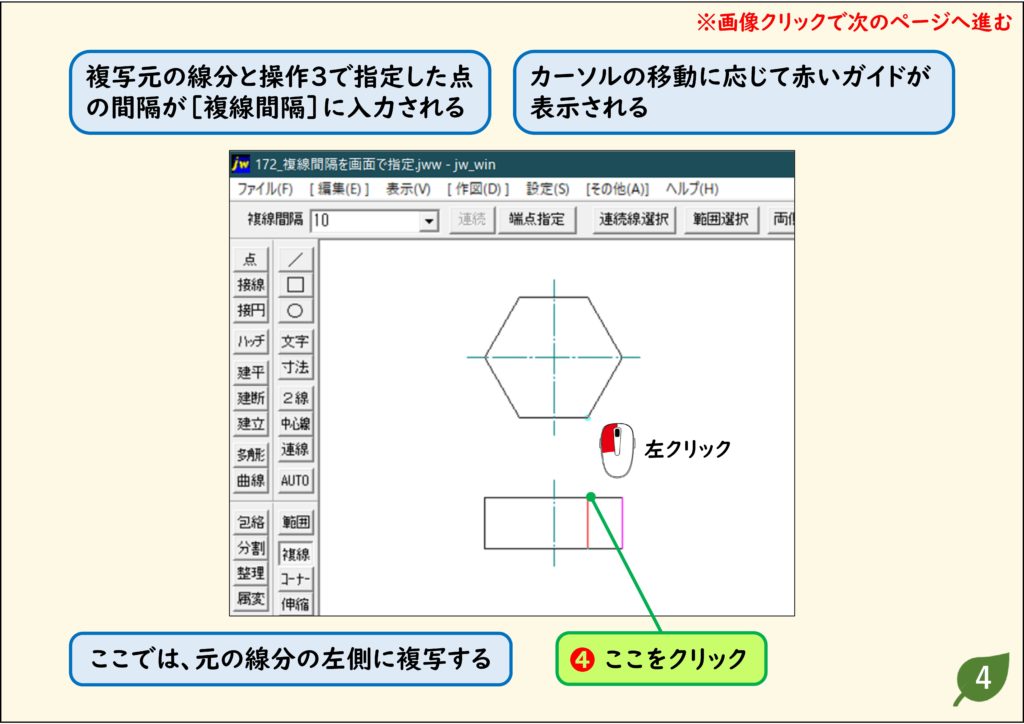
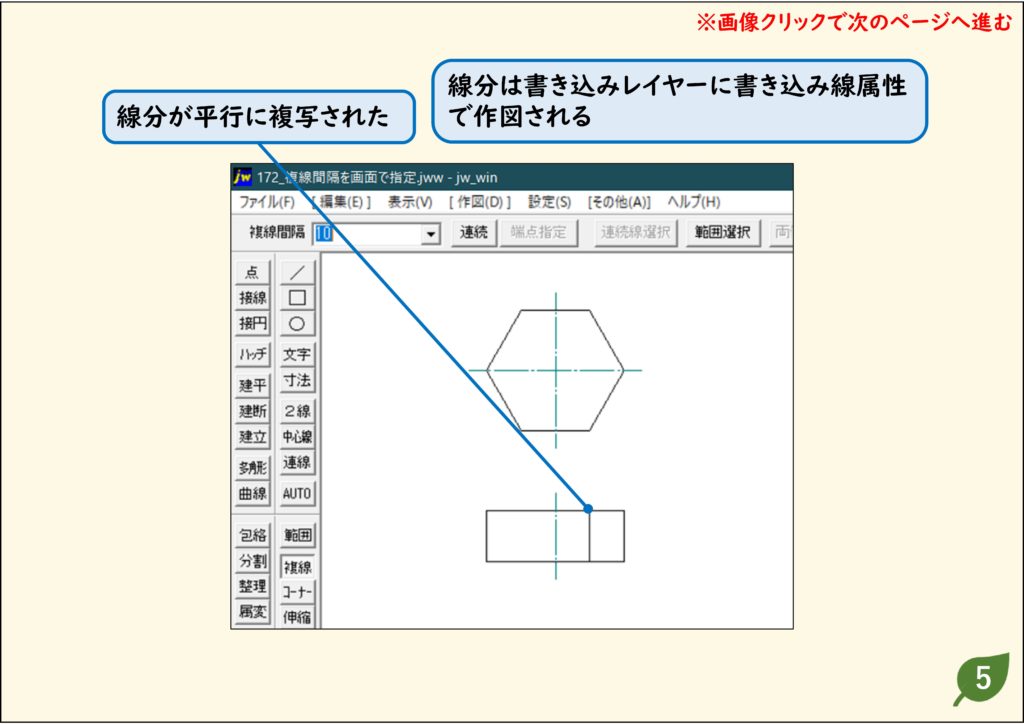
- [複線間隔]はキーボードから入力する以外に、画面上をクリックすることでも距離を読み取れます。
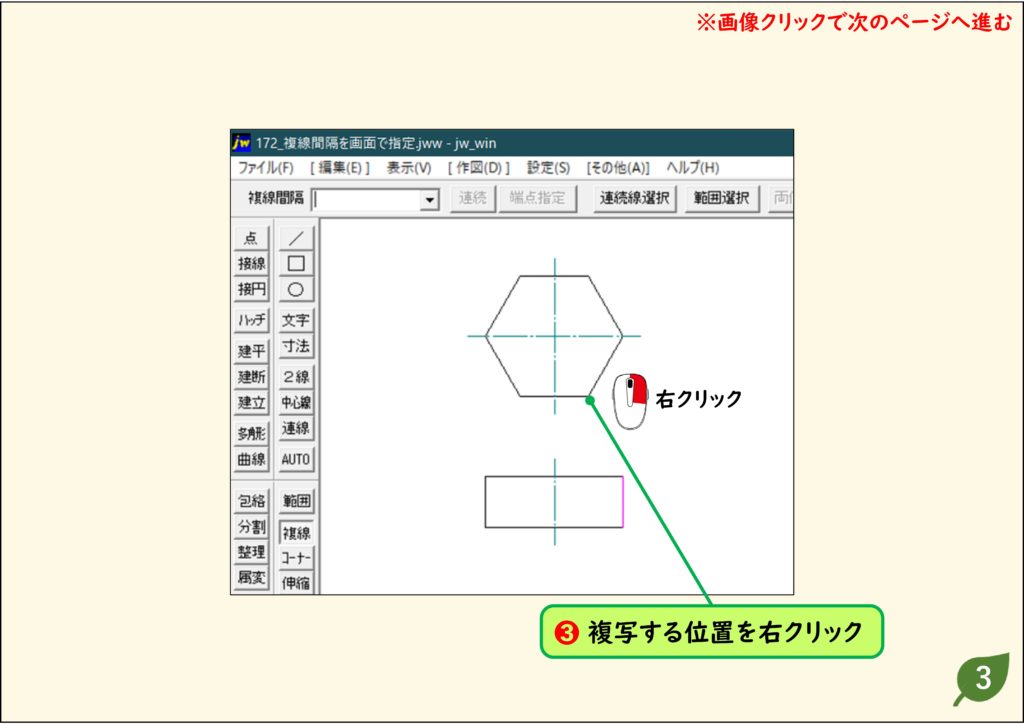
- 複写元の線分をクリックして複線間隔を入力するときに、画面上の点を指示すると、複写元の線分から指示した点までの垂直距離が、[複線間隔]のボックスに入力されます。
- ここでは、正面図を作図するときに、平面図から位置を読み取っています。
解説

ステップ 01
ステップ 02
ステップ 03
ステップ 04
ステップ 05
CADデータ【ダウンロード】
《CADデータ》172.jww 【ダウンロード】 ← 右クリック「名前を付けて保存」
同じ間隔で連続して複線を作る
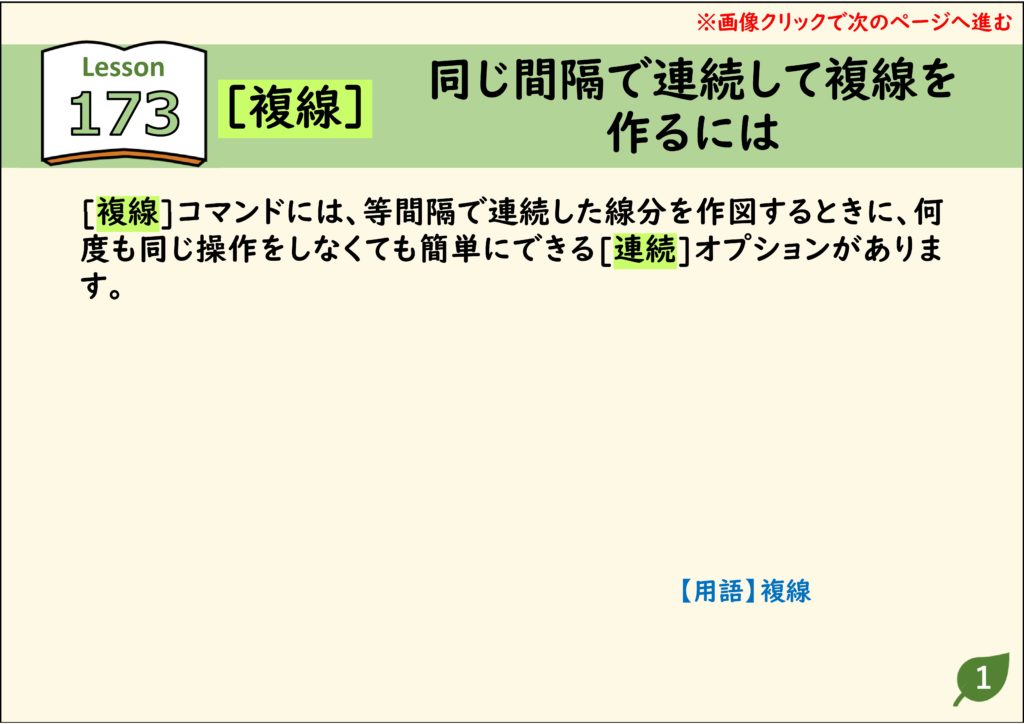
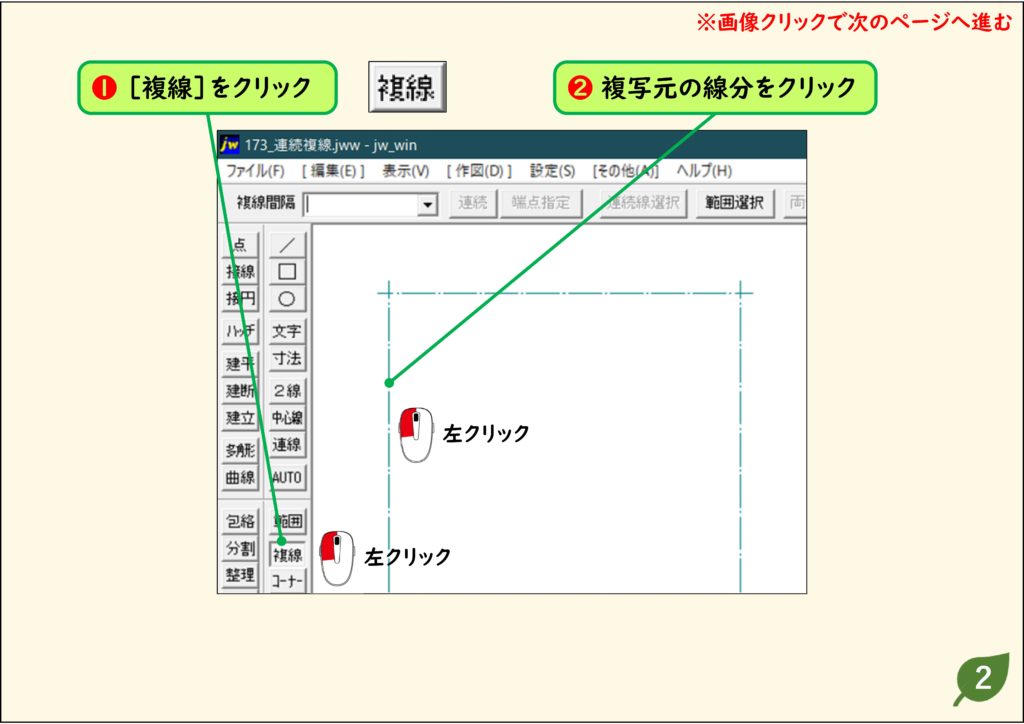
- [複線]コマンドには、等間隔で連続した線分を作図するときに、何度も同じ操作をしなくても簡単にできる[連続]オプションがあります。
解説

ステップ 01
ステップ 02
ステップ 03
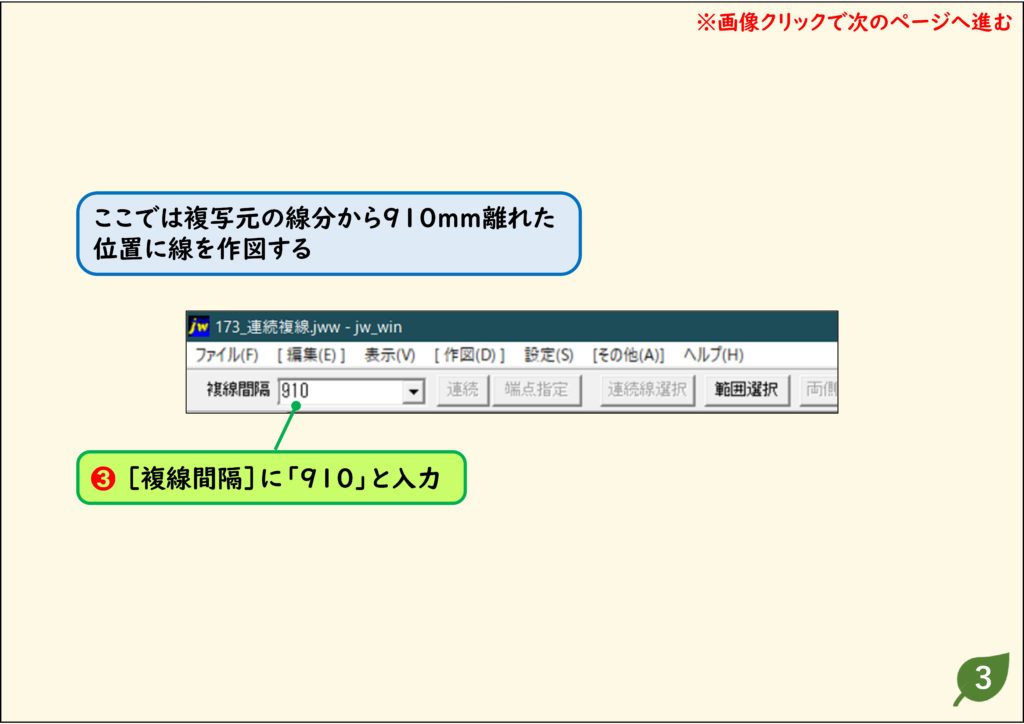
ステップ 04
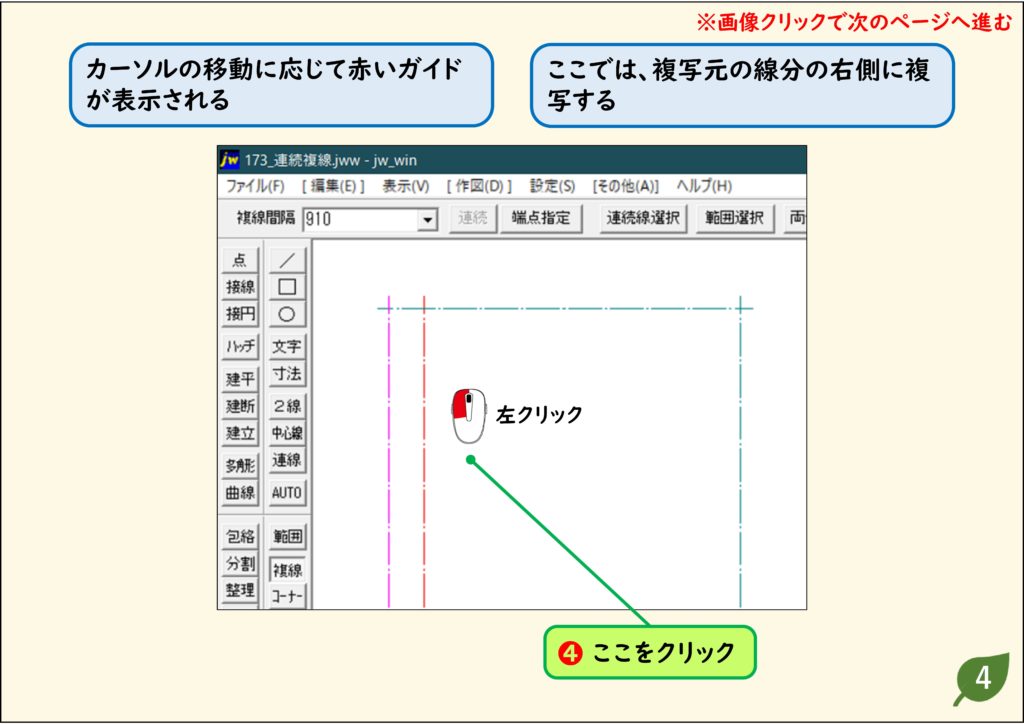
ステップ 05
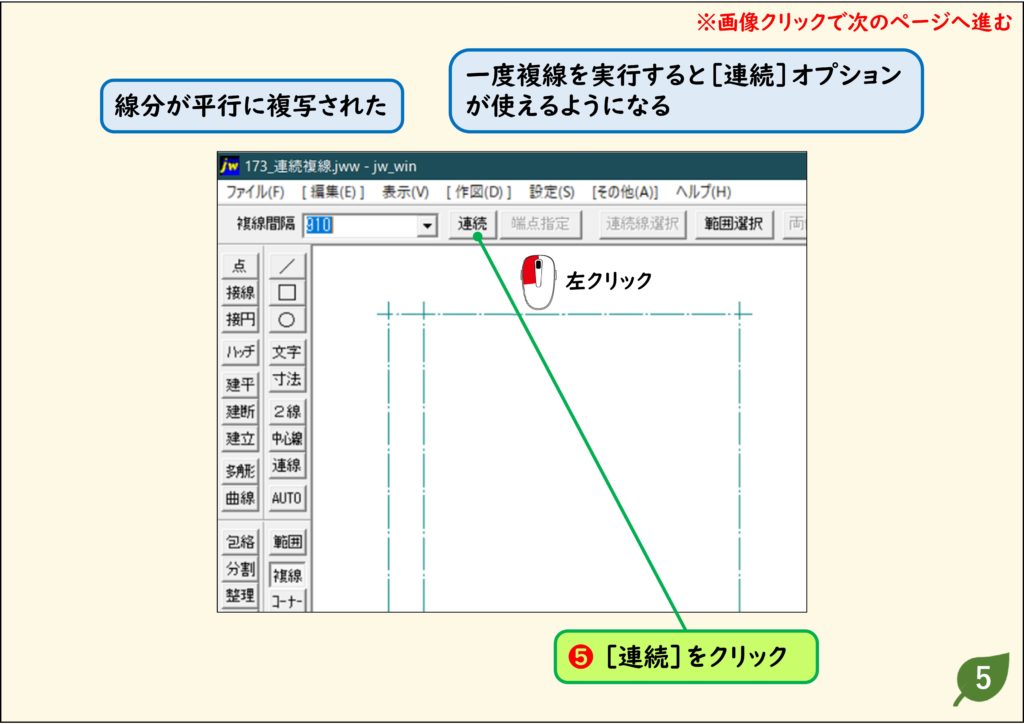
ステップ 06
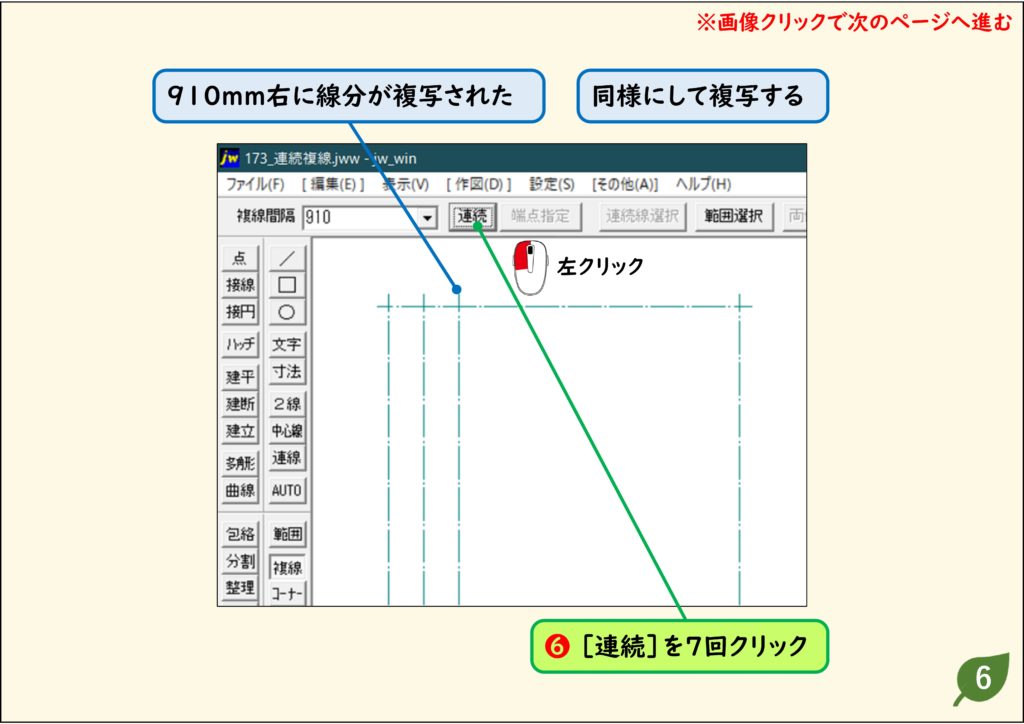
ステップ 07
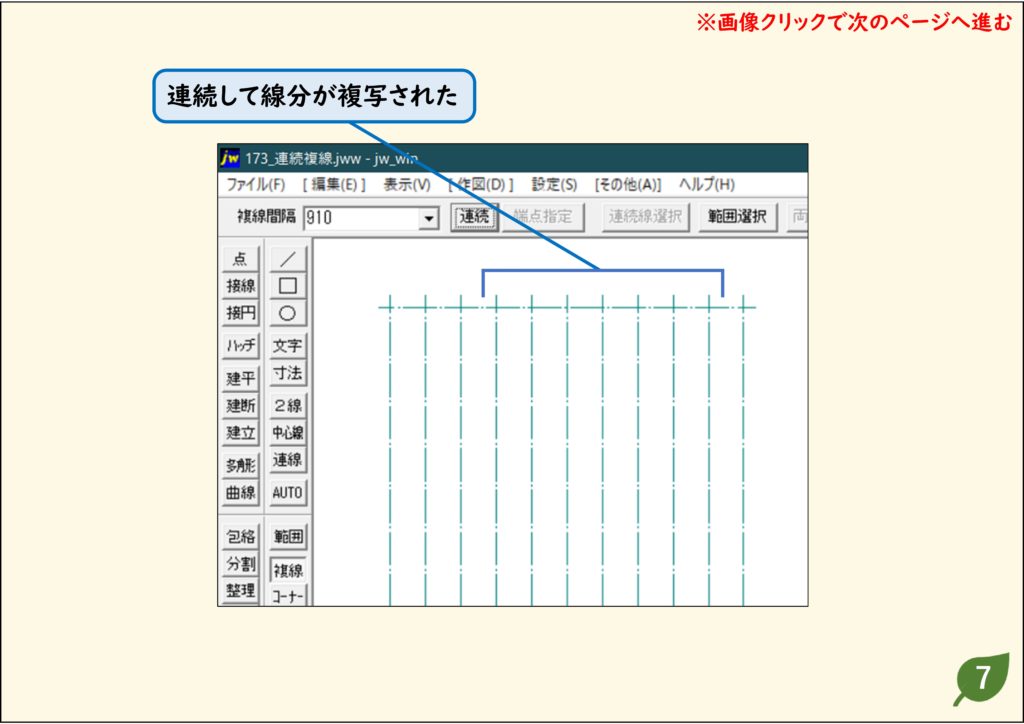
CADデータ【ダウンロード】
《CADデータ》173.jww 【ダウンロード】 ← 右クリック「名前を付けて保存」
長さを変えて複線を作る
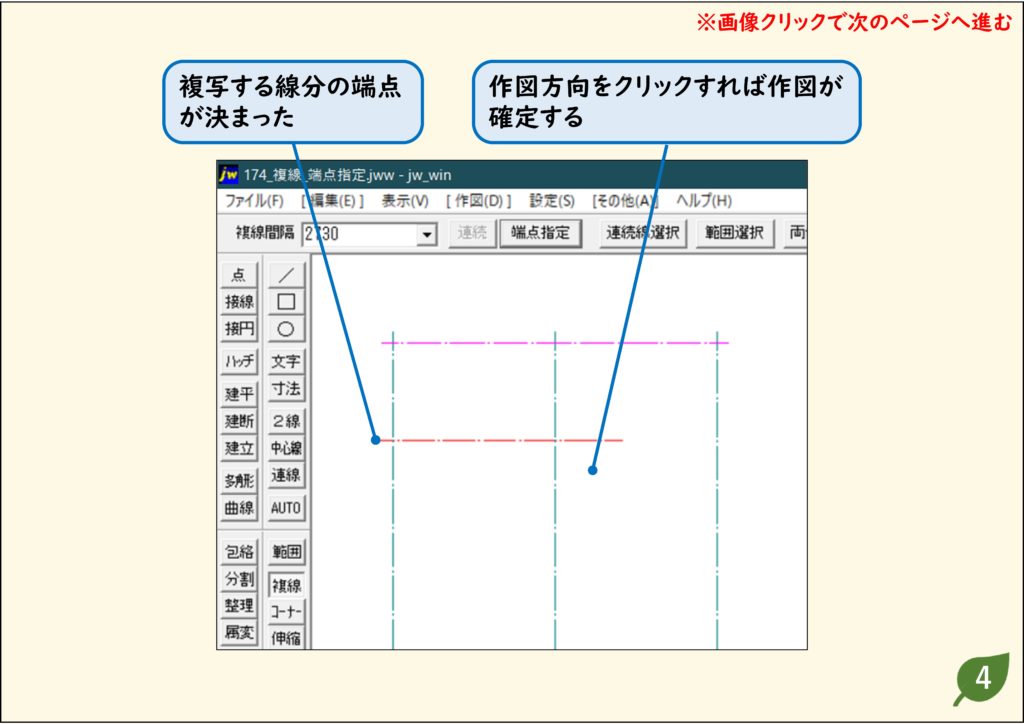
- [複線]コマンドは元の線の単なる複写だけではなく、元の線とは長さを変えた複線も作れます。
- [複線間隔]を入力すると、[端点指定]ボタンが使用できるようになります。
- このボタンをクリックして、作図する複線の始終点を指示します。
解説

ステップ 01
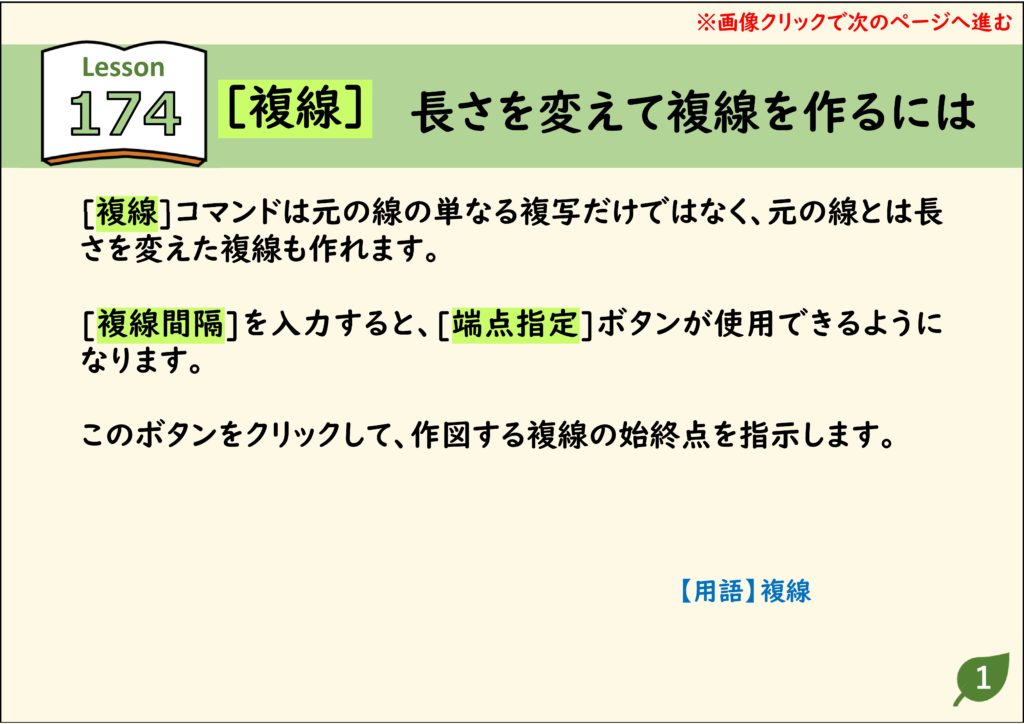
ステップ 02
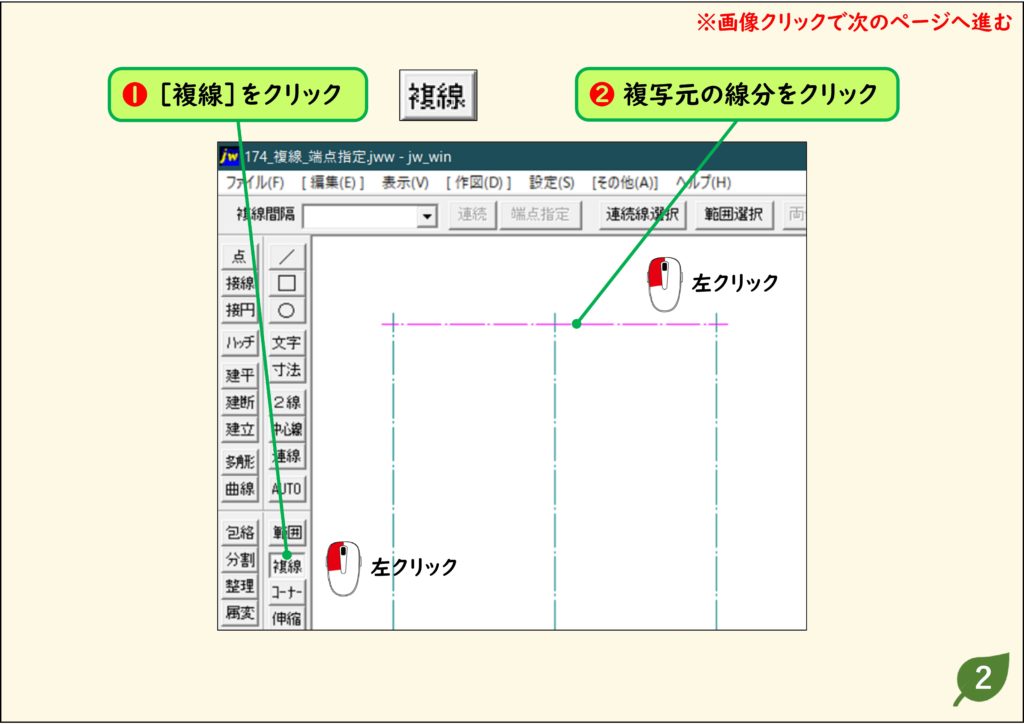
ステップ 03
ステップ 04
CADデータ【ダウンロード】
《CADデータ》174.jww 【ダウンロード】 ← 右クリック「名前を付けて保存」
連続した線からまとめて複線を作る
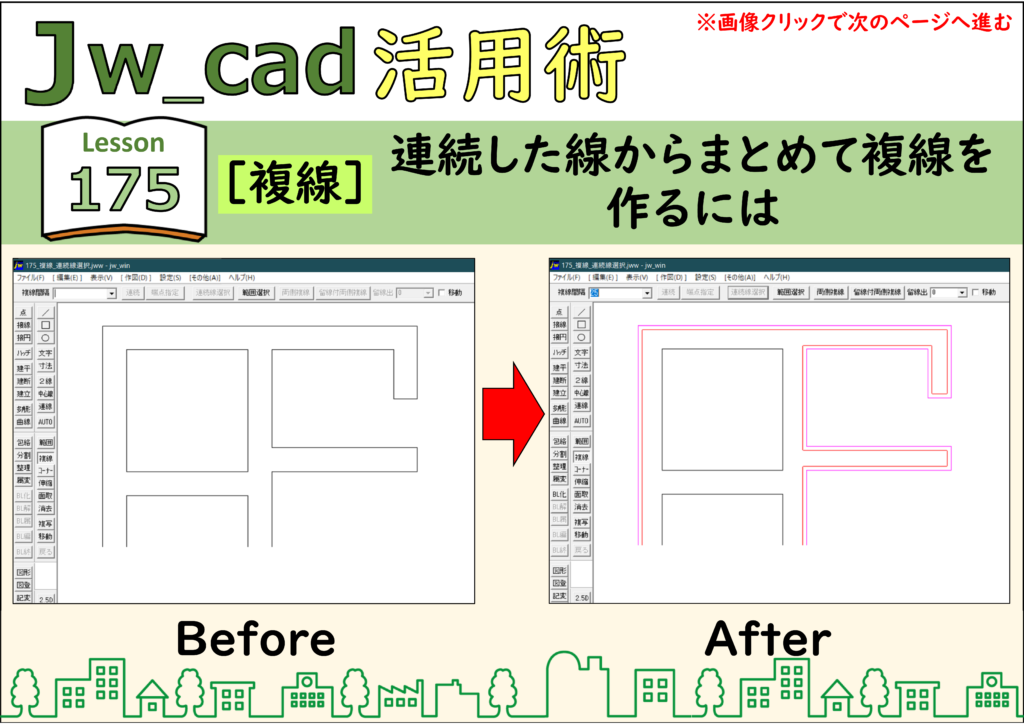
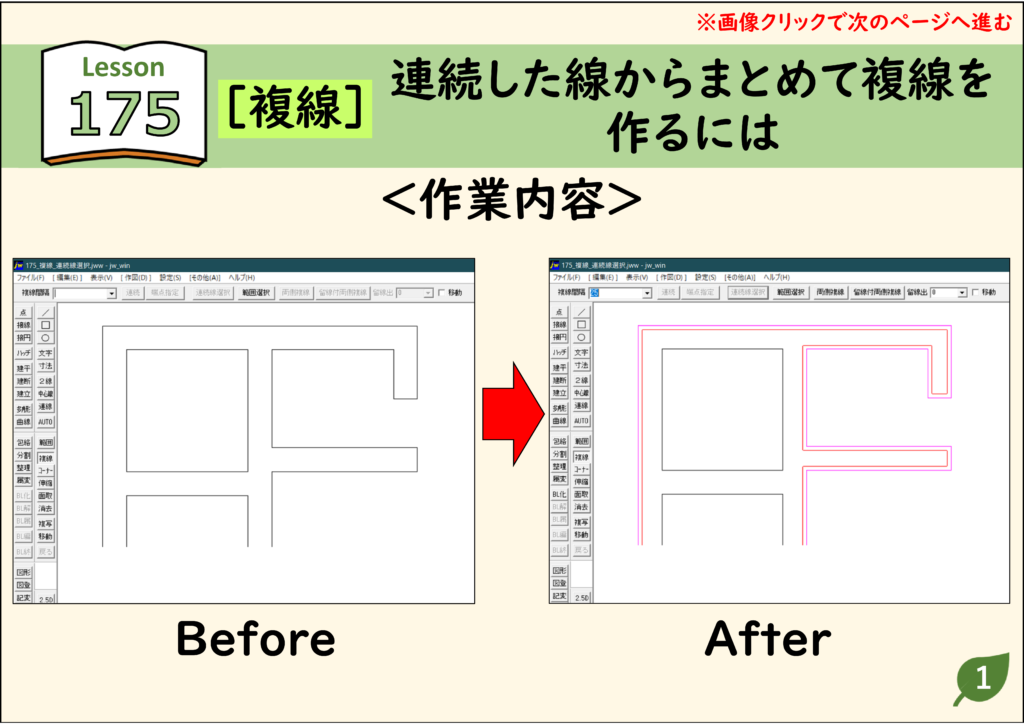
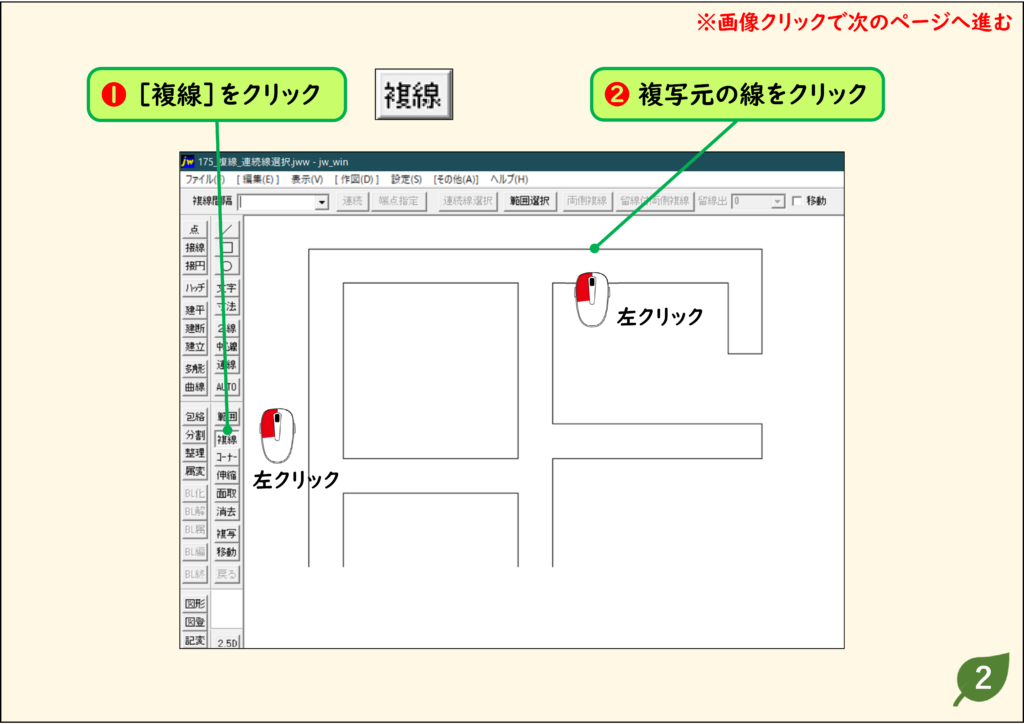
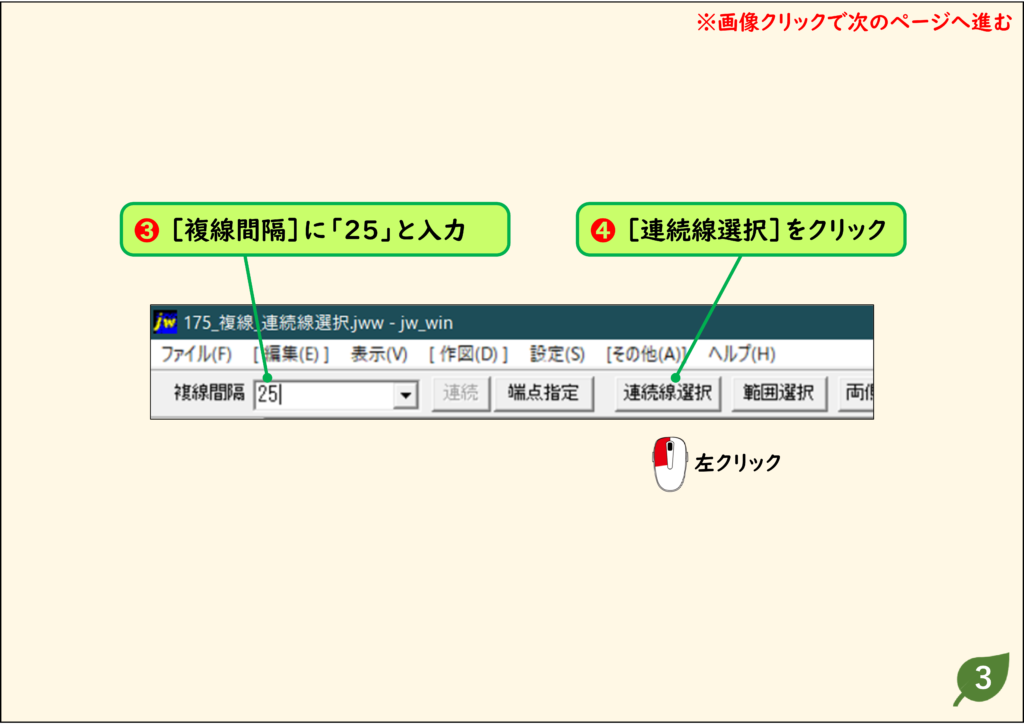
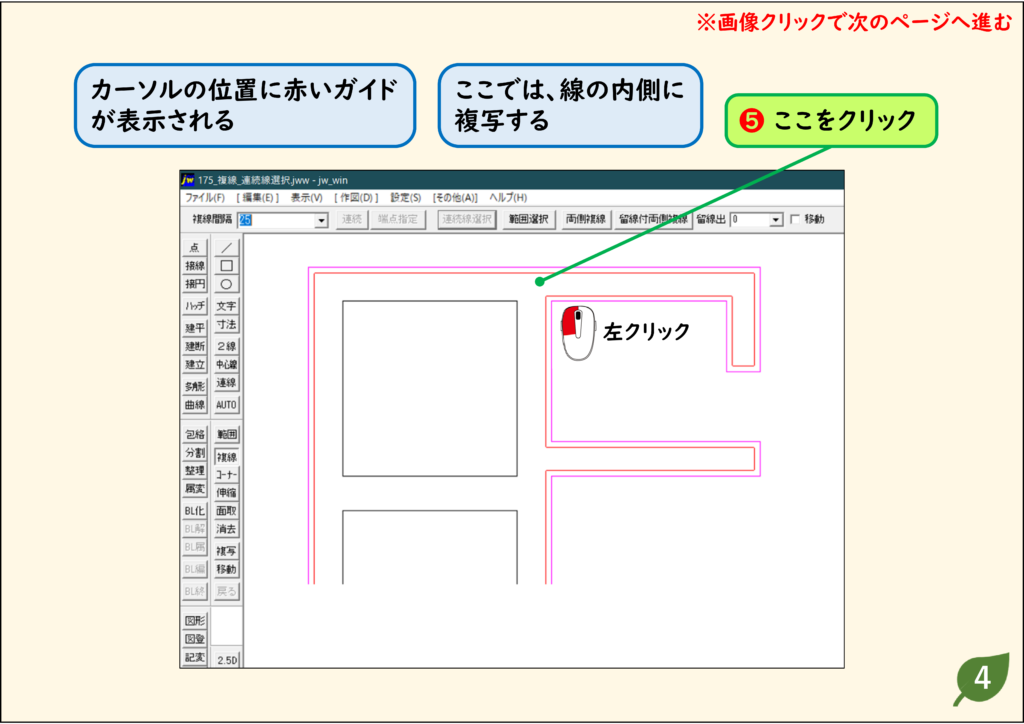
- [複線]コマンドで元の線をクリックした後、 [連続線選択]ボタンをクリックすると、元の線と端点が一致しているひとつのつながりの線が、連続した線として複線にできます。
- コーナー処理しながら複線になるので作図効率が上がります。
解説
ステップ 01
ステップ 02
ステップ 03
ステップ 04
CADデータ【ダウンロード】
《CADデータ》175.jww 【ダウンロード】 ← 右クリック「名前を付けて保存」
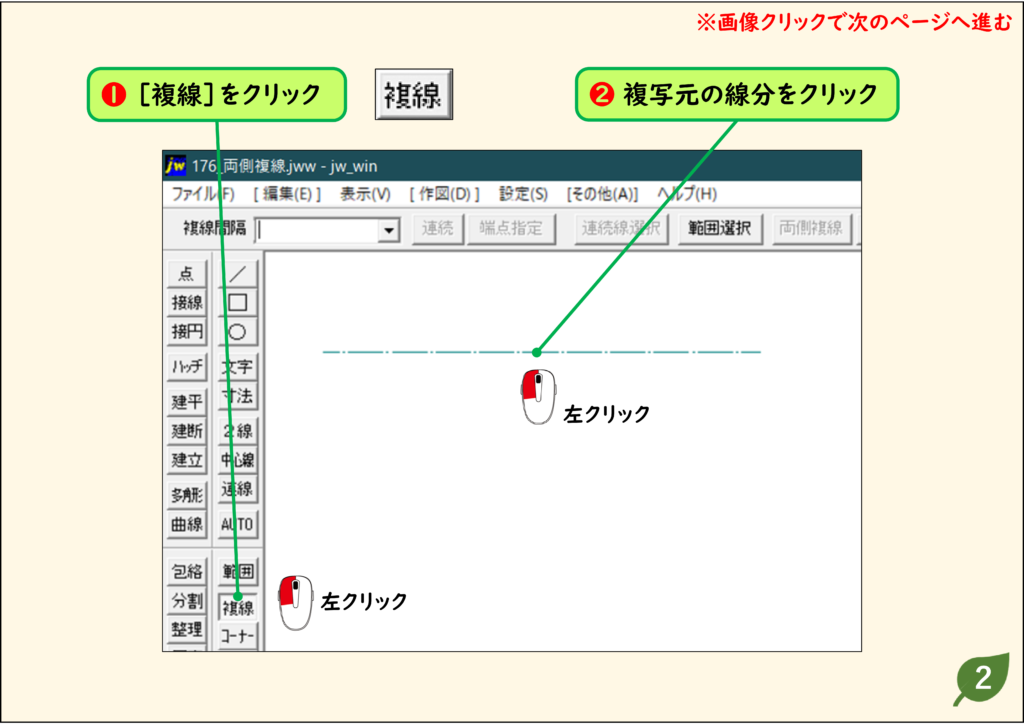
元の線分の両側に複線を作る
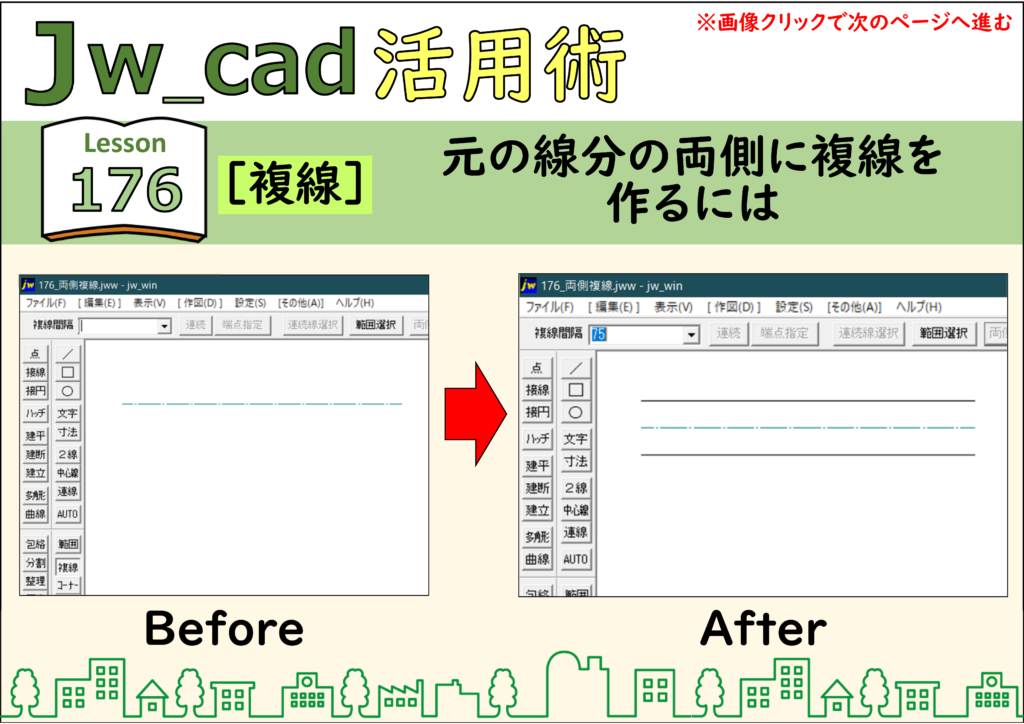
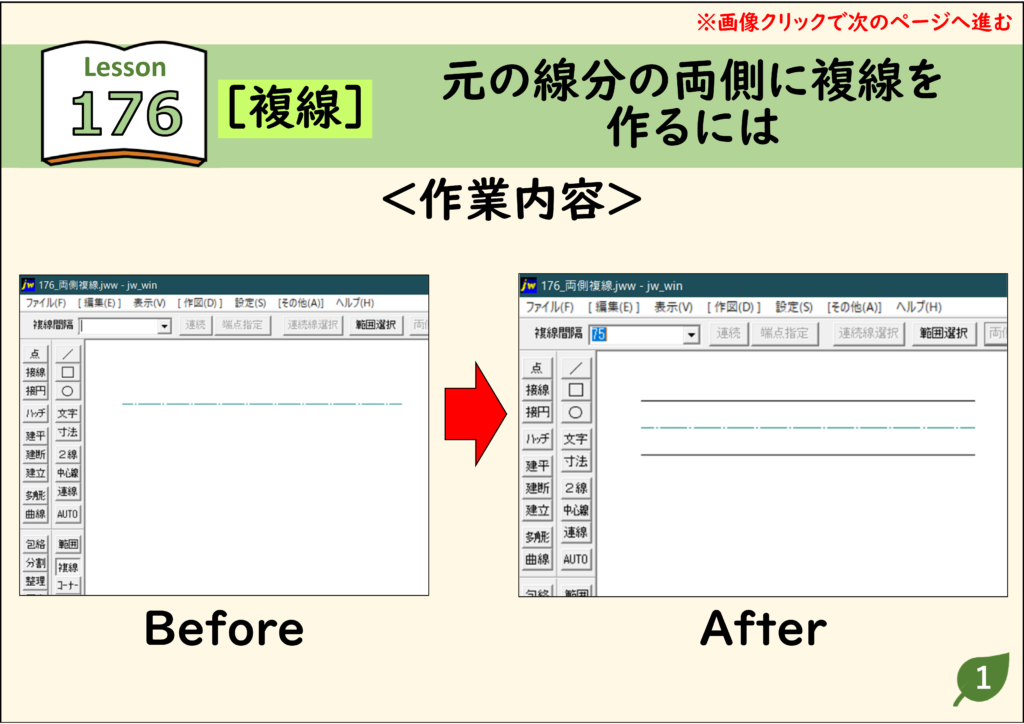
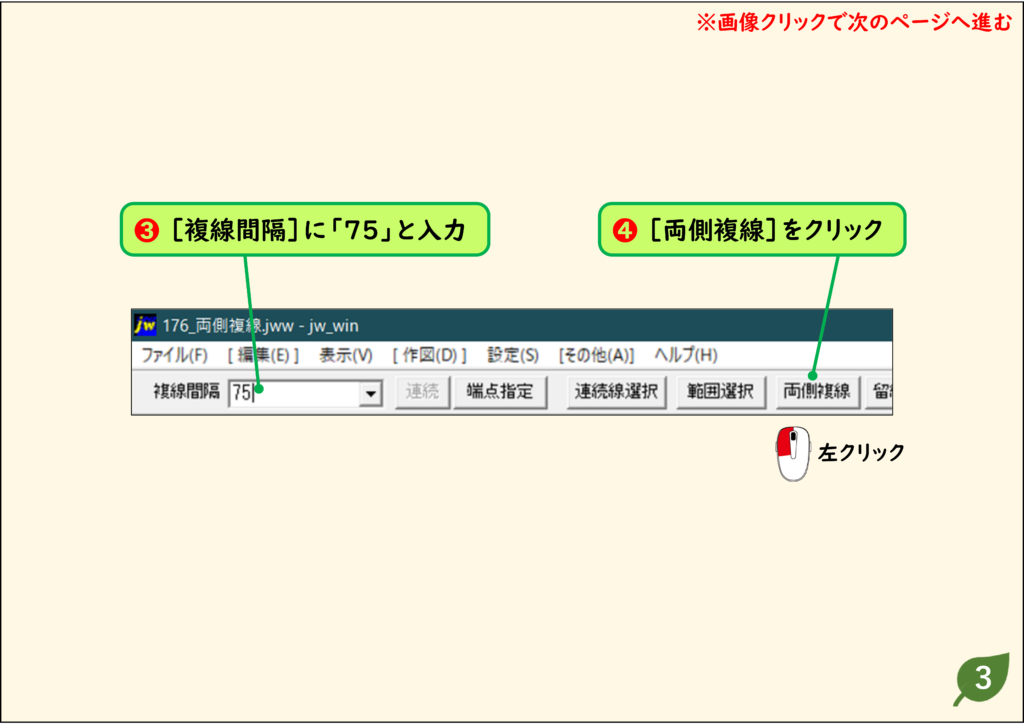
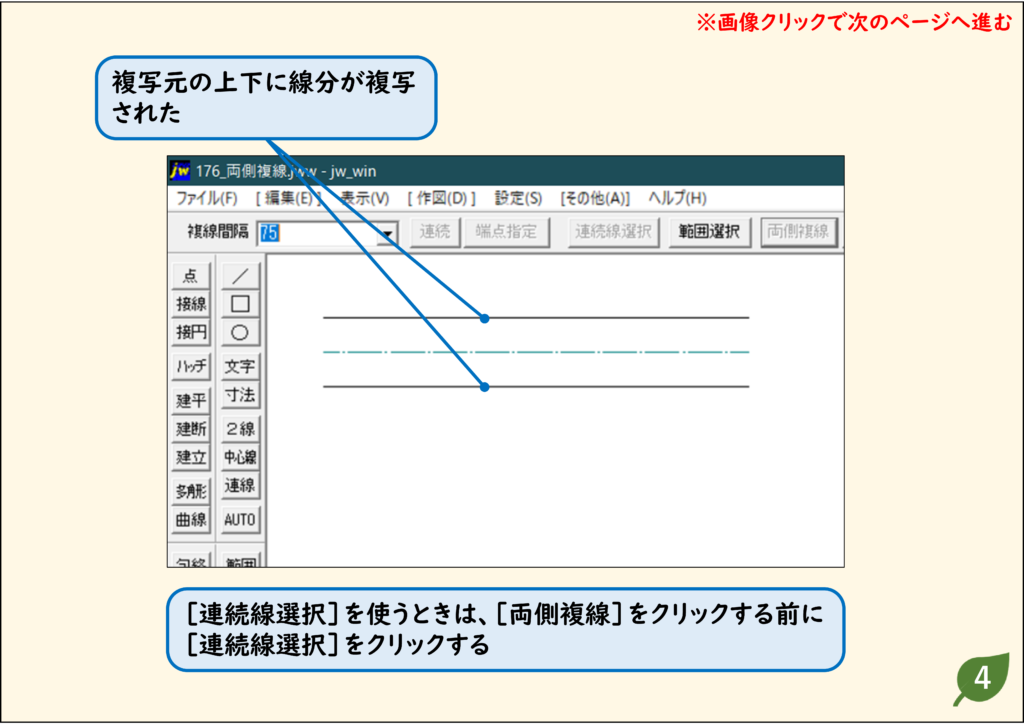
- 中心線を元に、同じ間隔で両側に複線を作るときなどは、一度に2本の複線を作るオプションがあります。
- [両側複線]ボタンをクリックすることで一度に2本の複線が作れます。
- 書き込みレイヤーに書き込み線属性で作図されます。
解説
ステップ 01
ステップ 02
ステップ 03
ステップ 04
CADデータ【ダウンロード】
《CADデータ》176.jww 【ダウンロード】 ← 右クリック「名前を付けて保存」
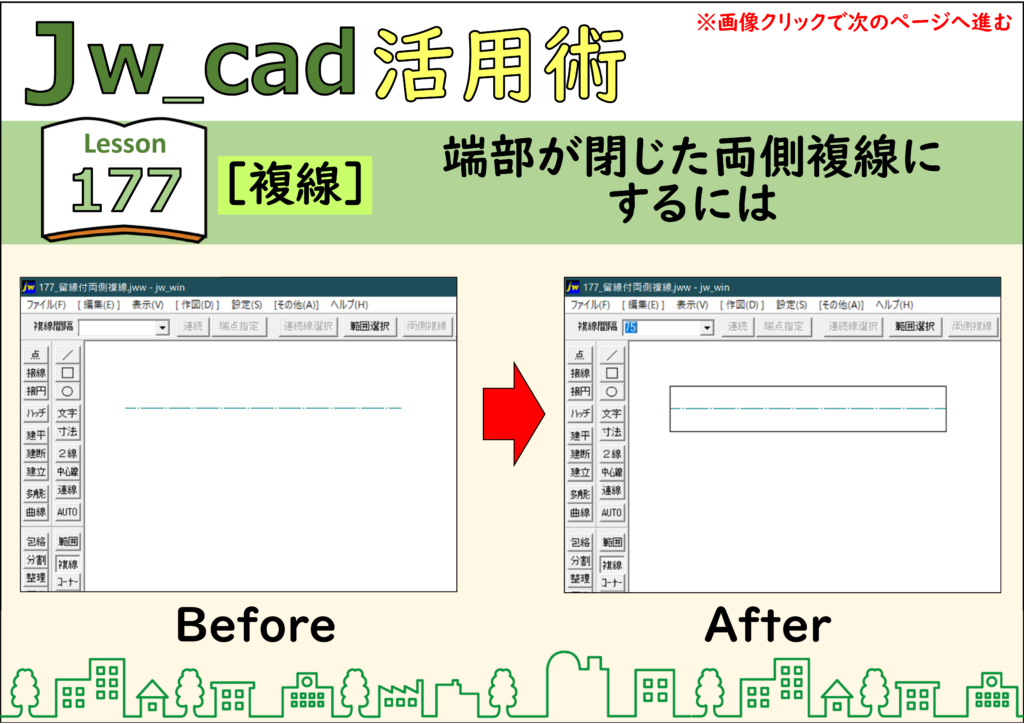
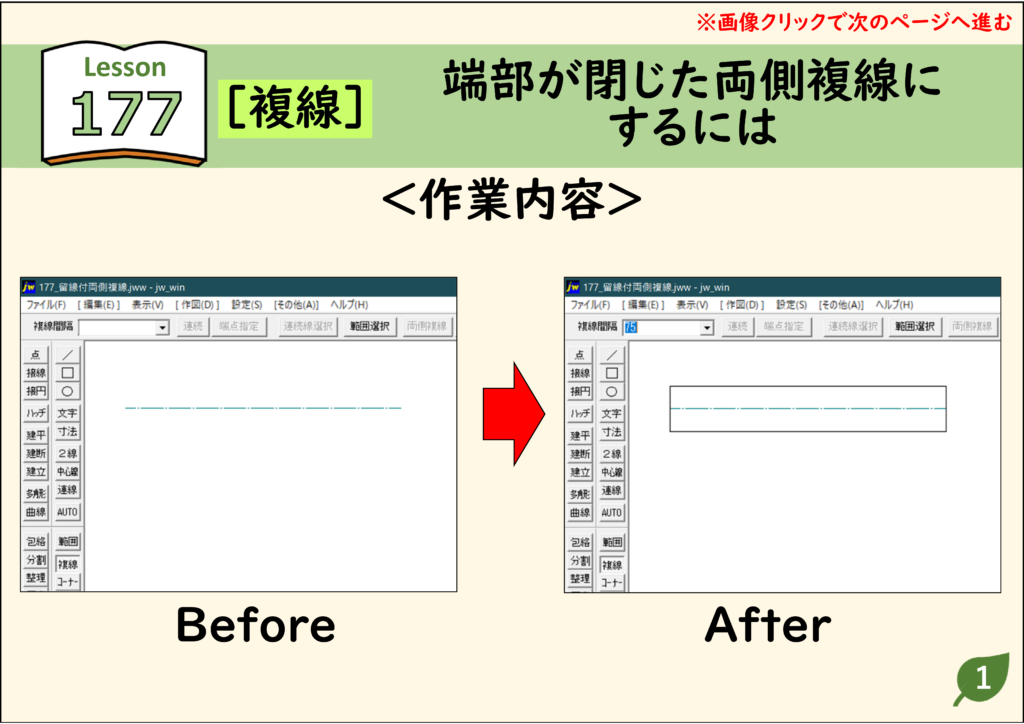
端部が閉じた両側複線にする
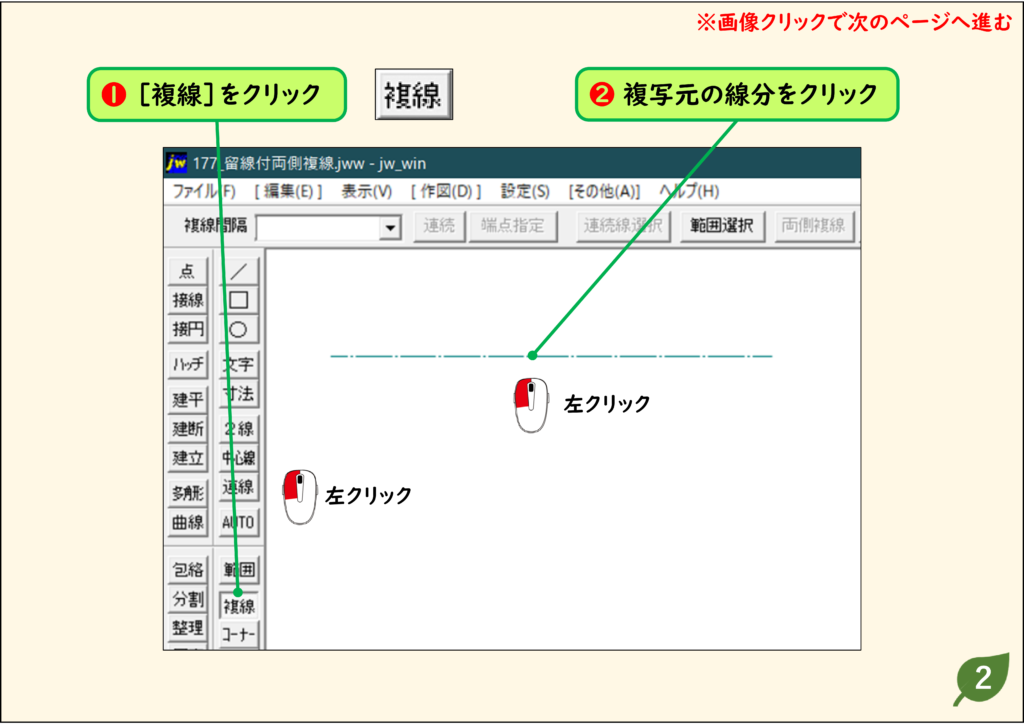
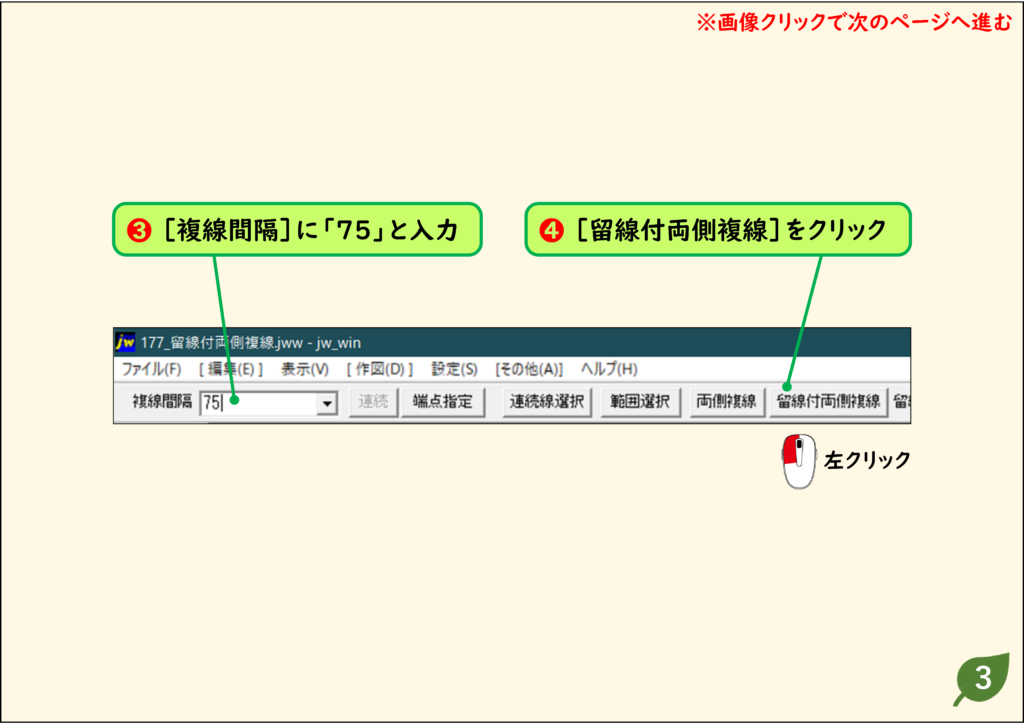
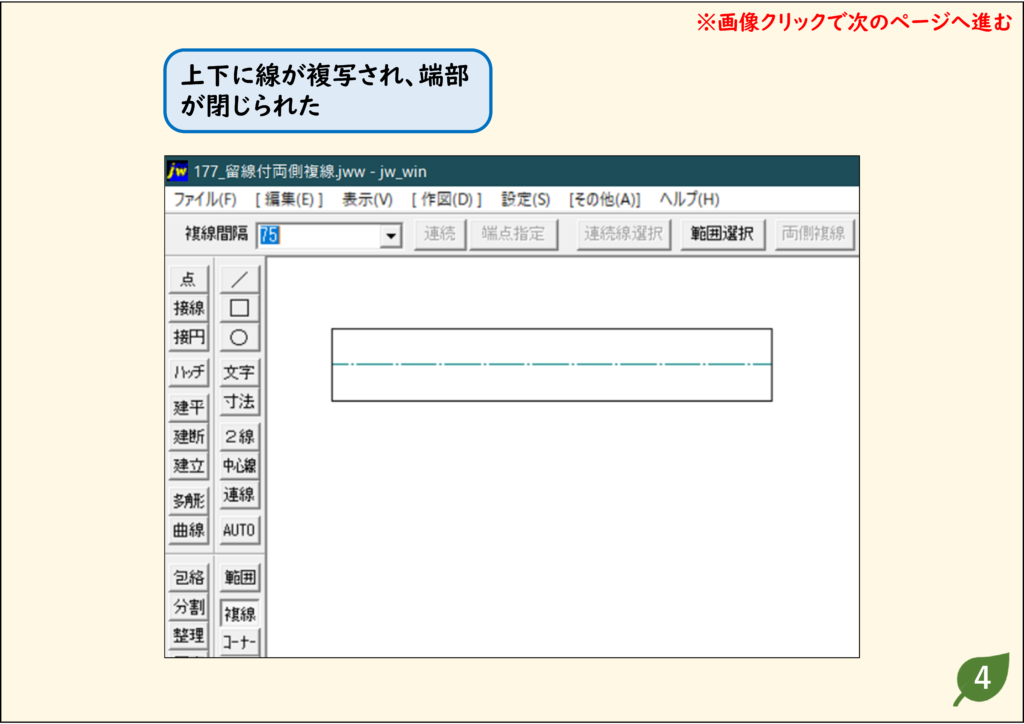
- [複線]コマンドには、端部が閉じた両側複線を作るオプションもあります。
- この場合は [両側複線]ボタンではなく、 [留線付両側複線]ボタンを使います 。
解説
ステップ 01
ステップ 02
ステップ 03
ステップ 04
CADデータ【ダウンロード】
《CADデータ》177.jww 【ダウンロード】 ← 右クリック「名前を付けて保存」
そのほかのコマンドの使い方は「JwCADの使い方 目次」からご覧ください。